小規模ストアに最適なヘルプデスクソフトは、お客様のメッセージをすべて1か所にまとめ、忙しい月も静かな月も同じ料金で使えます。多くのストアは、共有の Gmail 受信トレイから始めます。やがて返金リクエストが3日間誰にも見られないまま残り、2人が同じお客様に返信し、お客様が前回何を尋ねたのか誰にも分からなくなります。共有受信トレイと本格的なヘルプデスクを組み合わせると、この問題を解決できます。
2026年のおすすめヘルプデスクソフトは次のとおりです。1) ThriveDesk(AI内蔵を求める小規模ストア向け)、2) Gorgias(Shopify 中心のストア向け)、3) Freshdesk(エージェント単価を抑えたい場合)、4) Help Scout(シンプルな共有受信トレイ向け)、5) Zendesk(成長中で機能の深さが必要なチーム向け)、6) Zoho Desk(Zoho ユーザー向け)、7) eDesk(マーケットプレイス出店者向け)、8) Front(マルチチャネルのチーム向け)、9) Hiver(Gmail で仕事をするチーム向け)、10) HubSpot Service Hub(CRM とあわせて無料で始めたい場合)。
すべての料金は、2026年11月17日に各ベンダーの料金ページで確認しました。実機での比較テストは行っていません。ThriveDesk は当社の製品ですので、ほかのツールのほうが適している場合はそのように記します。
34%
の消費者が、悪い体験のあとにその企業での支出を減らしています。13%は支出を完全にやめています
Qualtrics XM Institute、2025年11月(消費者20,001人、14か国)
3人に1人
のお客様が、メールへの返信を1時間以内に期待しています
Shopify(Toister Solutions を引用)、2025年
91%
のカスタマーサービス責任者が、経営陣からAI導入の圧力を受けていると答えています
Gartner、2026年2月(責任者321人)
87%
のお客様が、サービスに生成AIを使う企業は人間のエージェントに連絡できる手段を用意すべきだと答えています
Gartner、2026年8月(お客様3,566人)
ヘルプデスクソフトとは
ヘルプデスクは、お客様のメッセージを追跡可能なリクエストに変えます。各リクエストには、担当者、ステータス、履歴があります。共有受信トレイは、複数の人が1つのメールボックスにアクセスできるだけです。リクエストごとの担当者やステータスはありません。
このリストのほとんどのツールは、この2つの中間にあります。メールツールとして始まり、チャットを追加したものがあります。企業向けのチケットシステムとして始まり、小規模企業向けのプランを追加したものもあります。違いは、料金、設定の手間、ストアのプラットフォームとの相性に表れます。Shopify や WooCommerce のストアでは、受信トレイ内に注文データが必要です。メールだけを扱うチームなら、整理された共有受信トレイ以上のものはほとんど必要ないかもしれません。料金を比べる前に、自分がどちらのグループに当てはまるかを決めてください。
この選択ではスピードが重要です。お客様の3割近くが、メールへの返信を1時間以内に期待しています。返信が遅いと売上にも響きます。消費者の34%は悪い体験のあとに支出を減らし、13%は支出を完全にやめています。
評価方法
各ツールを5つの質問で評価しました。
- ストアのプラットフォームに合っているか。 会話の横に Shopify や WooCommerce の注文情報が表示されるかを確認してください。
- 料金体系はどうか。 エージェント単位、チケット単位、解決単位、または定額です。
- AIの費用はいくらか。 AIを含むツールもあれば、AIがチャットを解決するたびに課金するツールもあります。
- 設定にどのくらいかかるか。 少人数のチームには、余っている管理者はいません。
- 無料プランやトライアルはあるか。 支払う前に、実際のチケットで試せるはずです。
早見表
| ツール | 向いている用途 | 開始価格 | 無料プランまたはトライアル |
|---|---|---|---|
| ThriveDesk | AI内蔵を求める小規模ストア | 月額$29の定額(チームメイト2人) | 7日間トライアル、無料プランなし |
| Gorgias | Shopify 中心のストア | 月額$10(50チケット) | 7日間トライアル |
| Freshdesk | エージェント単価の低さ | エージェント1人あたり月額$19、年払い | 14日間トライアル |
| Help Scout | シンプルな共有受信トレイ | ユーザー1人あたり月額$25 | 無料プラン、5ユーザー |
| Zendesk | 成長中で機能の深さが必要なチーム | エージェント1人あたり月額$19、年払い | 無料トライアル |
| Zoho Desk | Zoho ユーザー | 最新の料金を確認 | 無料プラン、3ユーザー |
| eDesk | マーケットプレイス出店者 | 1席あたり月額$45、年払い | 14日間トライアル |
| Front | マルチチャネルのチーム | 1席あたり月額$25、年払い | 最新の条件を確認 |
| Hiver | Gmail で仕事をするチーム | ユーザー1人あたり月額$25 | 7日間トライアル |
| HubSpot Service Hub | CRM とあわせて無料で始める | 無料、2ユーザー | 無料プラン |
2026年のおすすめヘルプデスクソフト10選
1. ThriveDesk:AI内蔵を求める小規模ストア向け
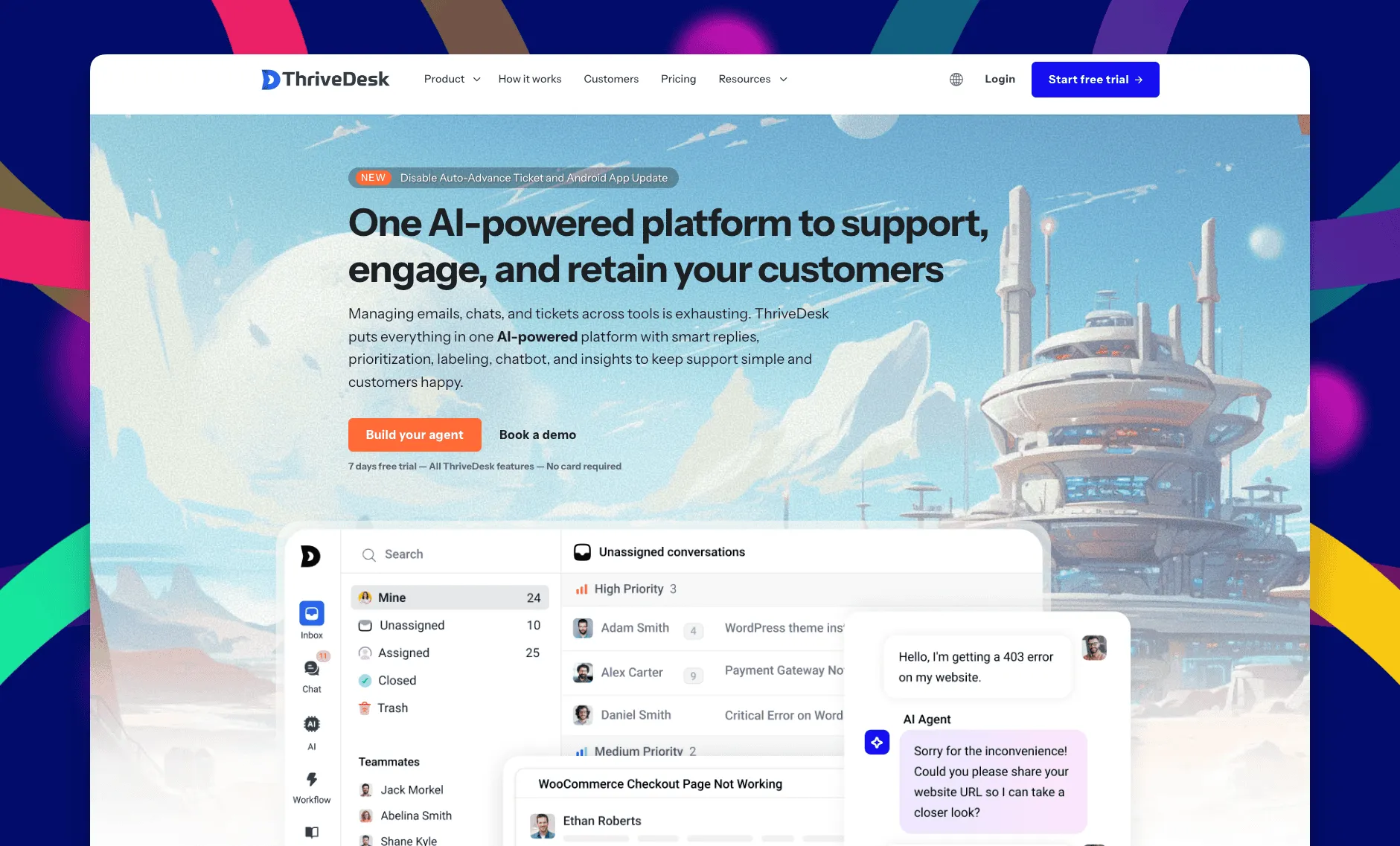
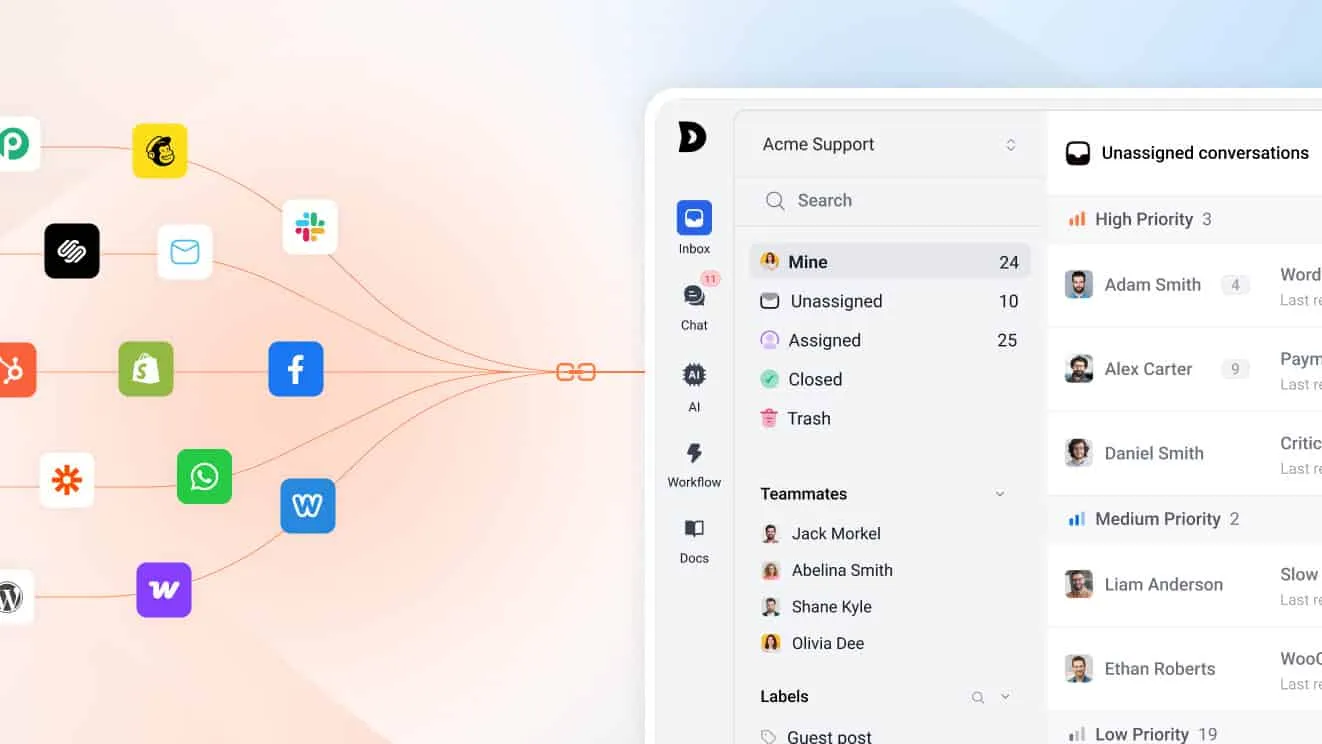
ThriveDesk は、EC向けのヘルプデスクです。共有受信トレイ、ライブチャット、ヘルプセンター、レポートを1つの製品にまとめています。チームは2021年から開発しており、5年以上の本番運用実績があります。AIコード生成で急いで作られたソフト(vibe-coded)ではありません。
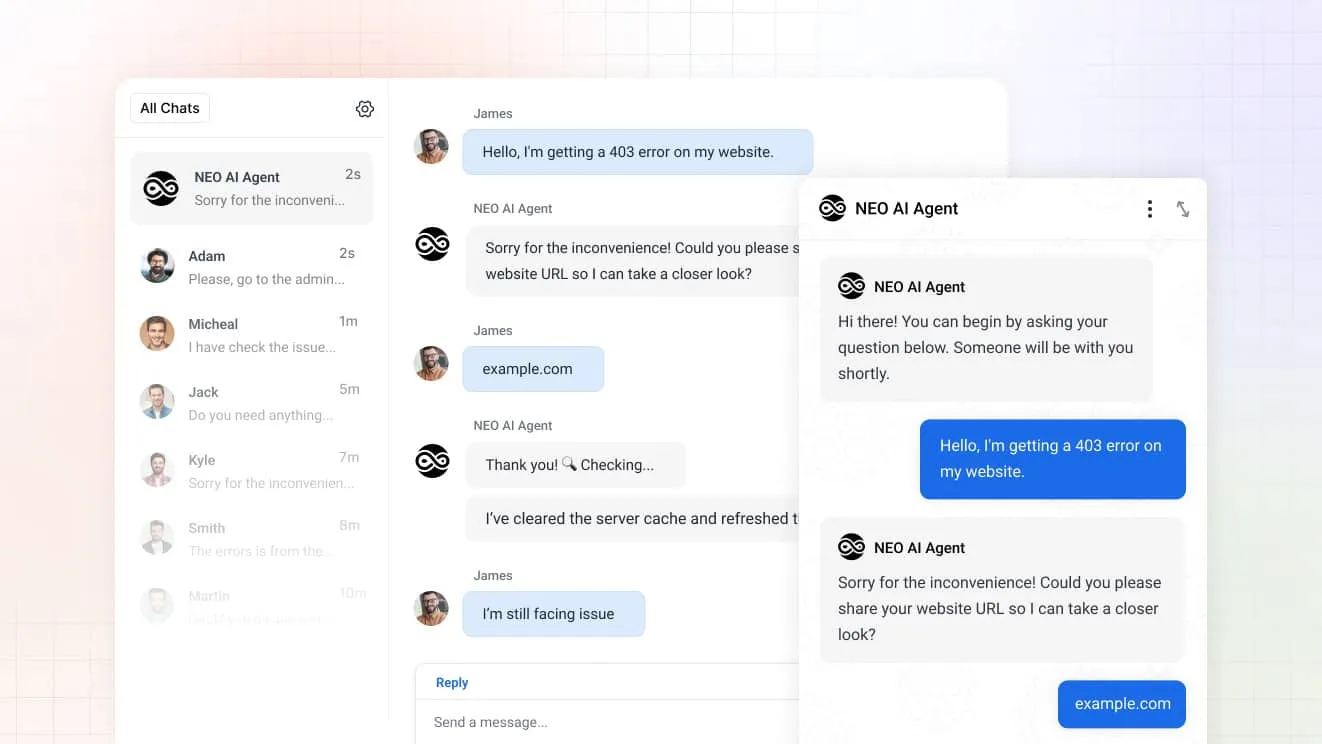
Neo はAIエージェントです。24時間体制でお客様に対応します。Shopify連携を使うと、Neo は注文の照会、配送状況の確認、配送先住所の更新、注文のキャンセルを、設定した範囲内で行えます。それ以外はチームメイトに引き継ぎます。チームはエスカレーションルールを設定し、自社のコンテンツで Neo をトレーニングします。
Copilot はエージェントを支援します。自社のトーンで返信案をワンクリックで書き、エージェントが編集して送信します。
- 注文のコンテキスト: Shopify と WooCommerce の注文が、各会話の横に表示されます。
- 1つの受信トレイ: メール、チャット、AIとの会話が同じ場所に届きます。
- AIのアクション: Neo は質問に答えるだけでなく、ツールを使って注文を操作します。
- レポート: 件数、応答時間、Neo が解決した内容を確認できます。
すべての公開チャネルを TLS で暗号化し、スタッフは二要素認証を使い、ThriveDesk は GDPR に準拠しています。
向いている用途: 定額料金と、注文を操作するAIエージェントを求める小規模・中規模のストア。
制限: 無料プランはありません。トライアルは7日間です。
Basic は月額$29(年払いなら月額$19)で、チームメイト2人と受信トレイ1つが含まれます。Standard は$69(年払いなら$49)で、チームメイト5人と受信トレイ2つです。Unlimited は$129(年払いなら$99)で、チームメイトは無制限、受信トレイは5つです。Neo に解決ごとの料金はありません。クレジットカード不要の7日間無料トライアルから始めてください。直接比較は ThriveDesk と Zendesk の比較をご覧ください。
2. Gorgias:Shopify中心のストア向け
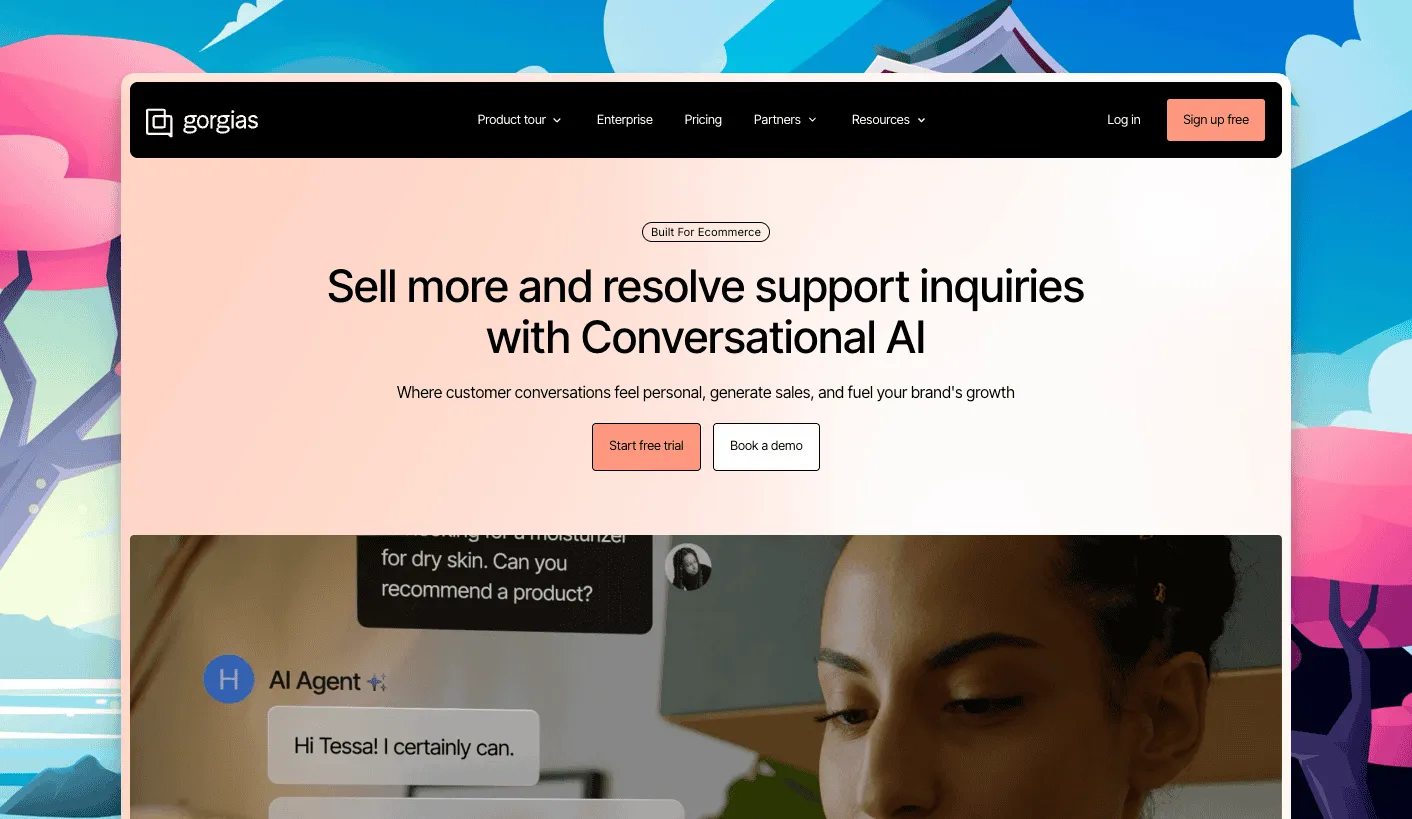
Gorgias は Shopify を軸に作られています。各チケットの横に注文情報を表示し、エージェントが会話の中から注文を操作できます。そのため、多くの Shopify ストアが選んでいます。
費用はチケット数に連動します。Starter は50チケットで月額$10、追加のチケットは1件あたり$0.40です。上位プランには、より多くのチケットが含まれます。AIエージェントは、年間契約で1回のやり取りあたり$0.90、月次契約で$1.00です。上位プランについては、ベンダーのページに2種類の数字が載っているため、決める前に最新の料金を確認してください。
向いている用途: チケット数が安定していて予測しやすい Shopify ストア。
制限: 件数に応じて料金が上がります。セール時期は請求額が増えることがあります。7日間のトライアルはありますが、無料プランはありません。
詳しい比較は ThriveDesk と Gorgias の比較をご覧ください。
3. Freshdesk:エージェント単価を抑えたい場合に最適
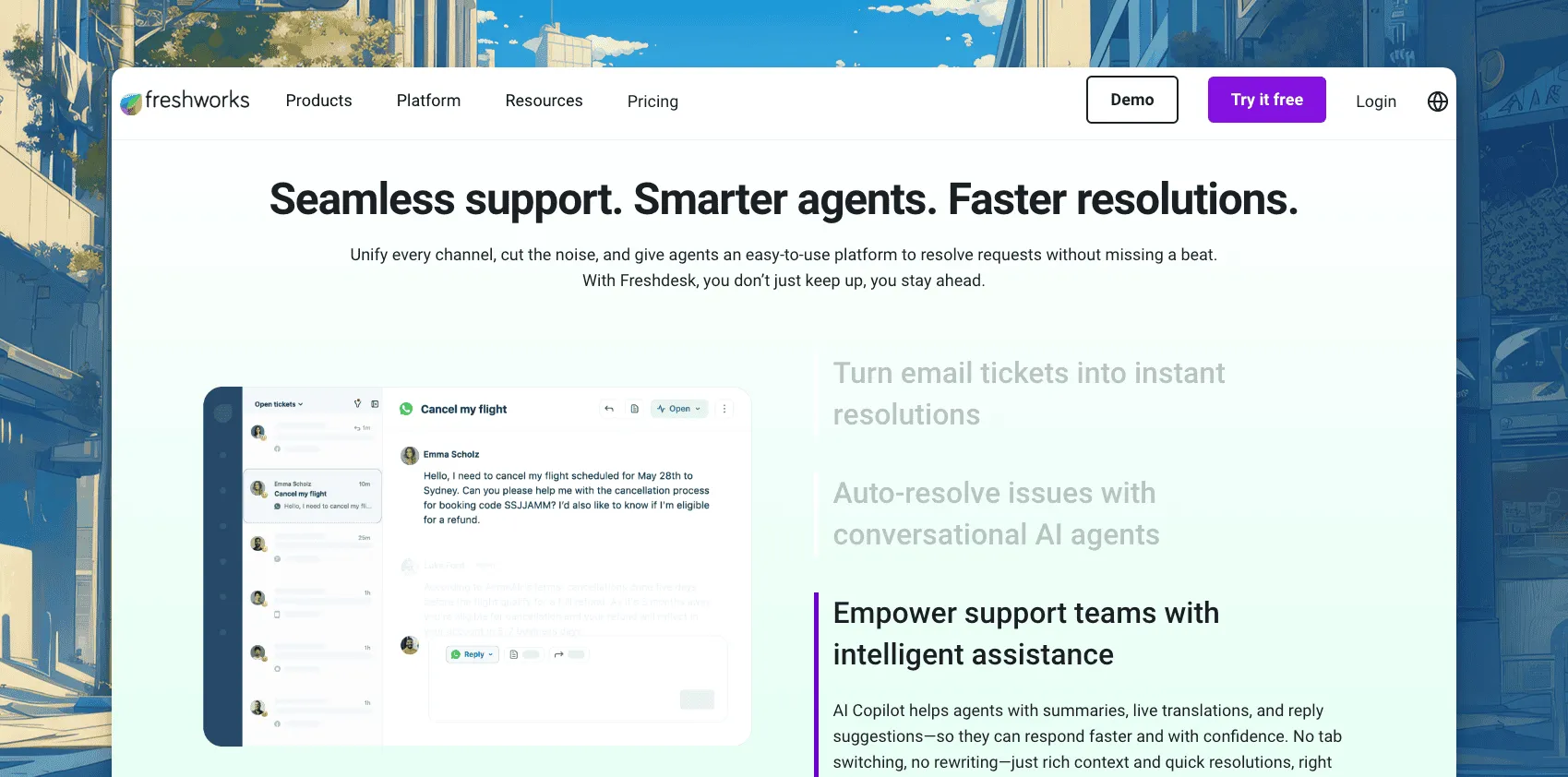
Freshdesk は、導入価格が低い成熟したチケットシステムです。Growth は年払いでエージェント1人あたり月額$19です。Pro は$55、Enterprise は$89です。14日間のトライアルでは、Enterprise プランを利用できます。
Freddy AI Agent には、アカウントごとに1回限りの500セッションが無料で含まれます。追加のセッションは100件あたり$49です。Freddy Copilot は、Pro と Enterprise でエージェント1人あたり月額$29です。
向いている用途: エージェント単価が低く、本格的なチケットシステムを求めるチーム。
制限: 最初のセッションを使い切ると、AIは追加料金になります。ベンダーのページには無料プランの記載がありません。
選び方の詳細は、ThriveDesk と Freshdesk の比較のページをご覧ください。
4. Help Scout:シンプルな共有受信トレイ向け
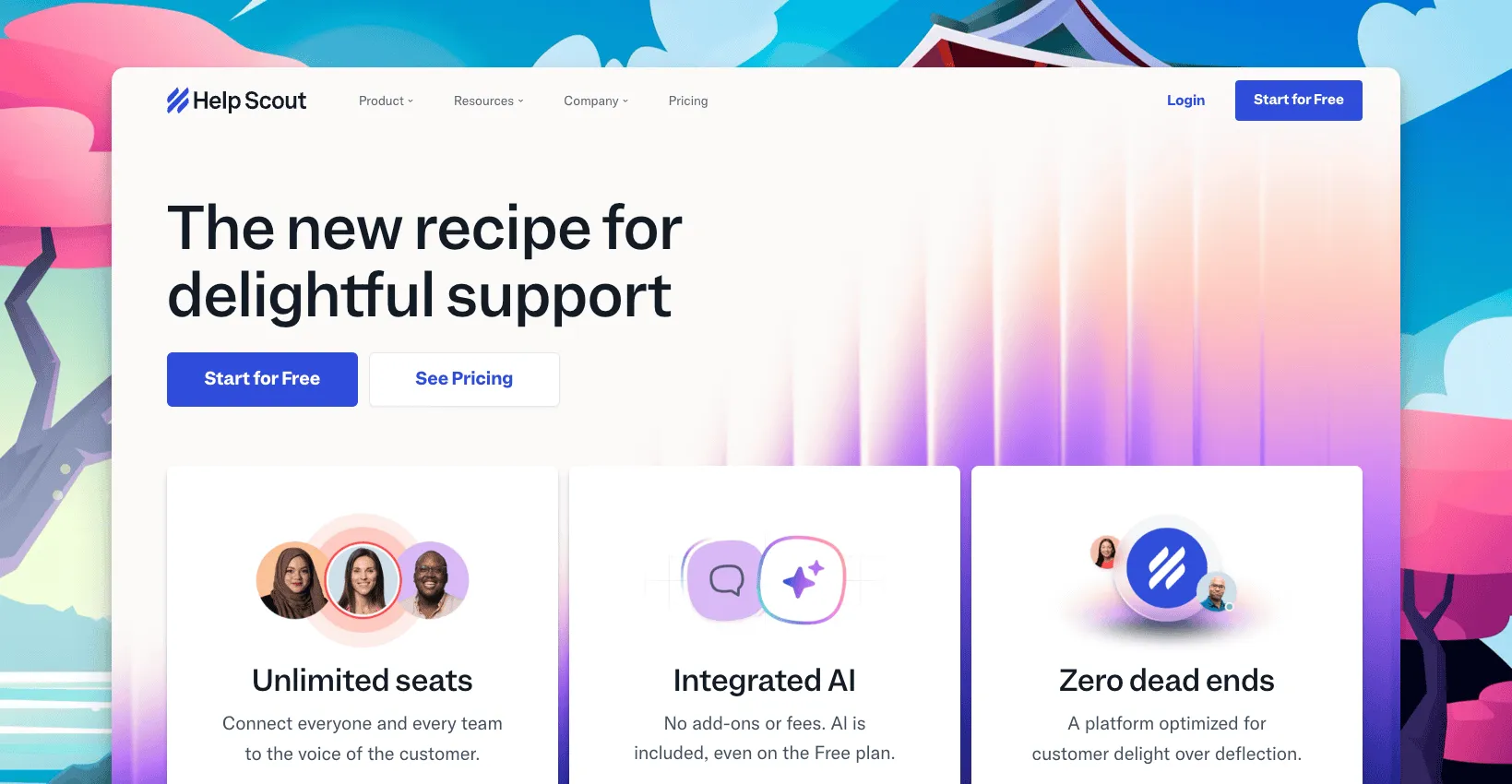
Help Scout は、サポートをメールに近いかたちで保ちます。会話は共有受信トレイのように見え、その上にメモと担当者割り当てが加わります。新しいエージェントに必要な研修は、ほとんどありません。
Free プランは、5ユーザー、受信トレイ1つ、Docs サイト1つが対象です。Standard はユーザー1人あたり月額$25、Plus は$45、Pro は$75です。Pro には10ユーザー以上が必要です。AIエージェントは、有料プランで1解決あたり$0.75です。
向いている用途: 落ち着いたメール風の受信トレイを求める小規模チーム。
制限: ユーザー単位の料金は、チームが増えるほど上がります。解決ごとのAI料金も請求に加わります。
詳細は ThriveDesk と Help Scout の比較をご覧ください。
5. Zendesk:成長中で機能の深さが必要なチーム向け
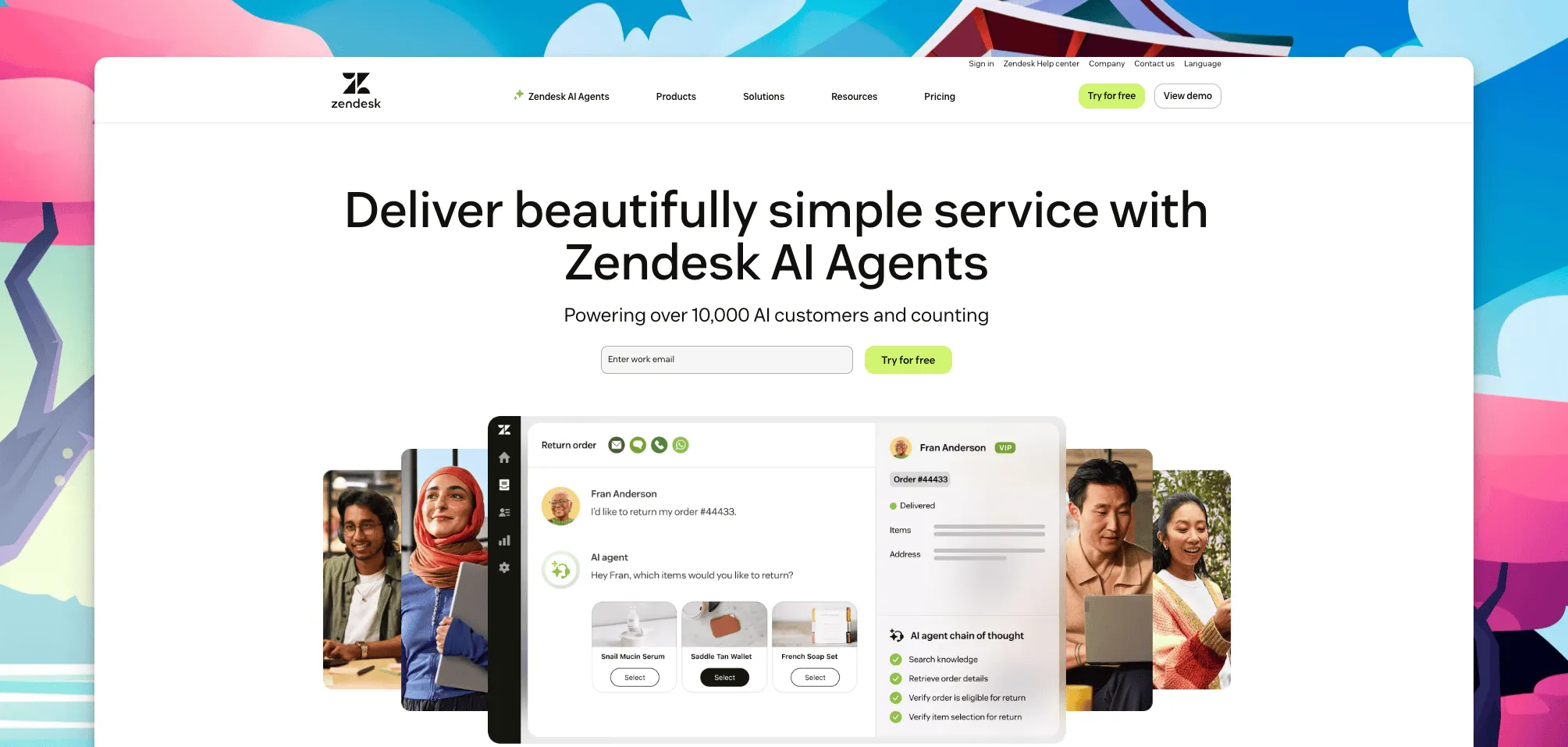
Zendesk は大規模向けの選択肢です。高度なチケットのルーティング、レポート、多くのチャネルを備えています。複数の部門に広がっていくことを見込むチームに向いています。
Support Team は、年払いでエージェント1人あたり月額$19、月払いでは$25です。Suite Team は$55、月払いでは$69です。各プランには、エージェント1人あたり月5件の自動解決が含まれます。それを超えると、1解決あたり、コミット契約で$1.50、従量課金で$2.00です。
向いている用途: 高度なルーティングが必要で、規模の拡大を見込むチーム。
制限: 設定に手間がかかり、小規模チームではほとんどの機能を使わない場合があります。AIの解決には費用が加わります。
ThriveDesk と Zendesk の比較をご覧ください。
6. Zoho Desk:Zohoユーザーと無料で始めたい場合に最適
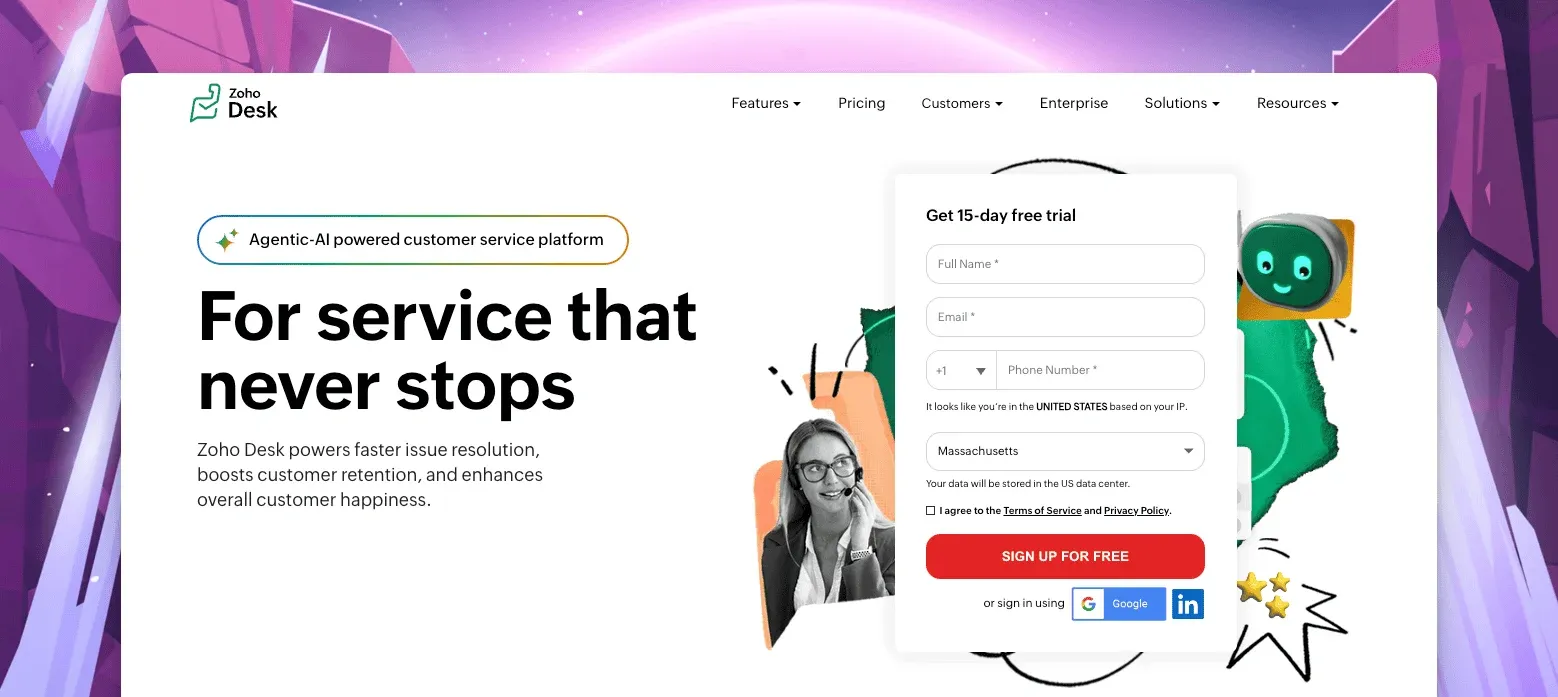
Zoho Desk は、すでに Zoho CRM や Zoho Books を使っているチームに向いています。3ユーザー向けの無料版があります。有料版はユーザー単位の料金で、ベンダーのページには現地通貨での価格が表示されます。お住まいの国のページで最新の料金を確認してください。
向いている用途: Zoho のエコシステムにいるチームと、無料で始めたい小規模チーム。
制限: 有料版はユーザー単位の料金なので、チームが増えると費用も増えます。
ThriveDesk と Zoho Desk の比較をご覧ください。
7. eDesk:マーケットプレイス出店者向け
eDesk は、マーケットプレイスでも販売するEC事業者向けに作られています。Essential は、年払いで1席あたり月額$45(月払いでは$55)で、1つのストアまたはマーケットプレイスが対象です。Growth は年払いで1席あたり$99で、5つが対象です。Professional は$129で、10が対象です。AIエージェントは1成果あたり$0.99です。トライアルは14日間で、クレジットカードは不要です。
向いている用途: 複数のマーケットプレイスやストアでお客様に対応する出店者。
制限: 1席あたりの料金が、このリストのほとんどのツールより高めです。Enterprise は見積もりのみです。
8. Front:マルチチャネルのチーム向け
Front は、メール、SMS、チャットを共有ワークスペースにまとめます。営業や運用の同僚と一緒に仕事をするチームに向いています。
Starter は、年払いで1席あたり月額$25で、最大10席、チャネルの種類は1つです。Professional は$65、Enterprise は$105です。AIエージェントの Autopilot は、1会話あたり$0.39からです。Copilot は、Starter と Professional で1席あたり月額$20です。
ThriveDesk と Front の比較をご覧ください。
向いている用途: 部門をまたいで会話を共有するチーム。
制限: Starter は10席とチャネル1種類に制限されます。
9. Hiver:Gmailで仕事をするチーム向け
Hiver は Gmail の中で動きます。チームは今のメールクライアントをそのまま使いながら、担当者の割り当てと共有ビューを得られます。少人数のチームにとって、変化は小さく済みます。
Growth はユーザー1人あたり月額$25、Pro は$55、Elite は$85です。これは掲載されている低い方の料金です。月払いの料金は$35、$65、$95です。無料プランはありません。7日間のトライアルでは、クレジットカード不要で Elite を利用できます。
向いている用途: Gmail を中心に仕事をし、変化を小さくしたいチーム。
制限: ワークフローが Gmail に縛られます。購入前に、ストアの注文がどう表示されるかを確認してください。
10. HubSpot Service Hub:CRMとあわせて無料で始めたい場合に最適
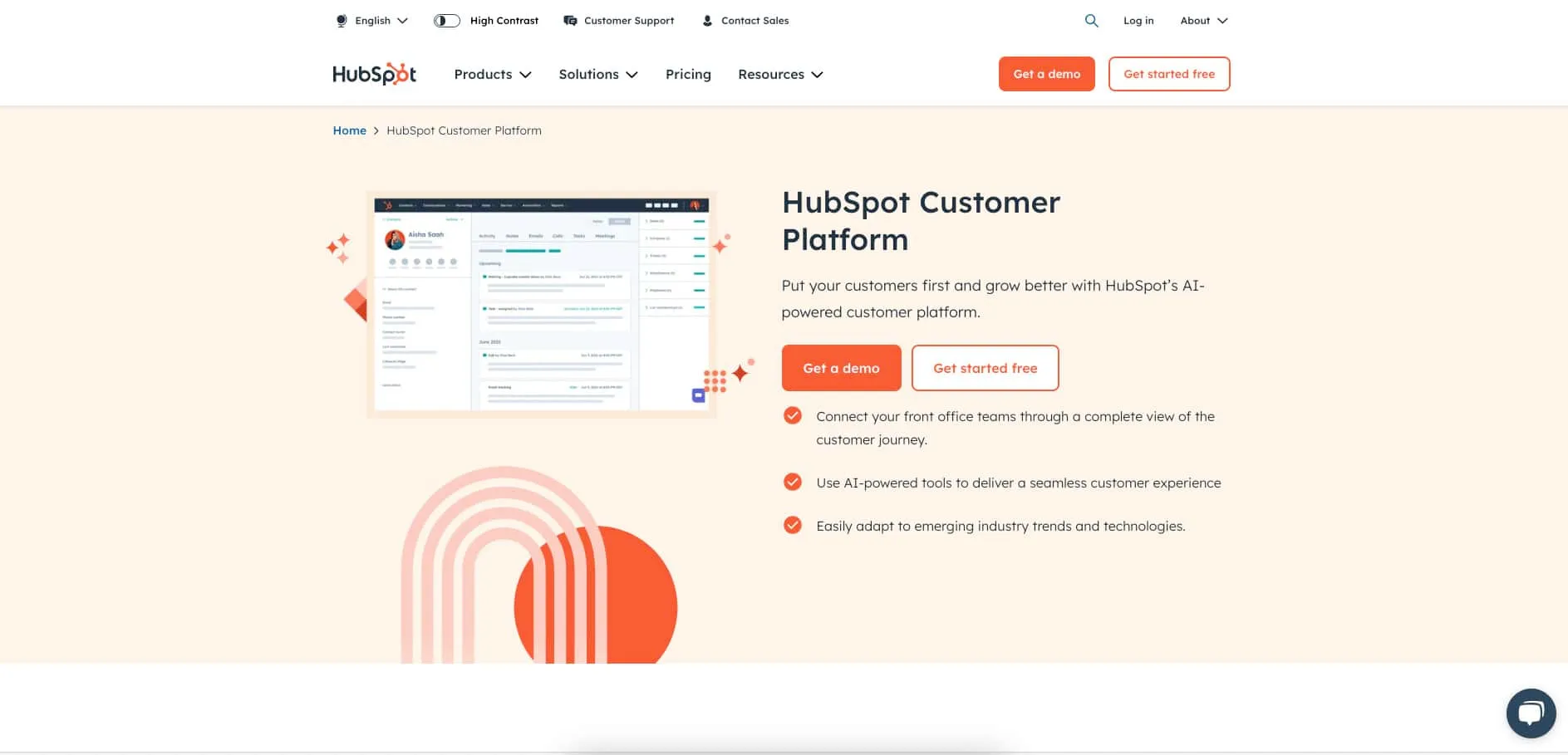
HubSpot Service Hub は、すでに HubSpot CRM を使っている場合に最も力を発揮します。無料プランは最大2ユーザーが対象です。HubSpot ブランド表示つきのライブチャット、いくつかの定型文スニペット、基本的なレポートが含まれます。
有料の Starter プランは、1席あたり月額$7からです。Professional は1席あたり月額$90からで、導入費用として1回限り$1,500がかかります。プラン間の価格差は大きいです。無料プランを使い切る前に、計画を立てておいてください。
向いている用途: 顧客レコードとサポートを1つのツールにまとめたいチーム。
制限: 無料プランを超えると料金が急に上がります。また、無料のチャットウィジェットには HubSpot のブランド表示が出ます。
無料プランとトライアル
このリストのうち3つのツールには無料プランがあります。Help Scout は最大5ユーザー、HubSpot Service Hub は最大2ユーザー、Zoho Desk は3ユーザーが対象です。無料プランは制限が厳しいので、チケット数と照らし合わせて確認してください。1日に数件のリクエストが届く程度のストアに向いています。
トライアルでは、実際のチケットで試せます。ThriveDesk、Gorgias、Hiver は7日間、Freshdesk と eDesk は14日間です。ThriveDesk はクレジットカードが不要です。トライアル中に、実際の会話を1週間分インポートしてください。そのうえで、各ツールが注文をどう表示するか、チームの返信がどれだけ速くなるかを確認してください。
AIエージェントが仕事をこなす今、ヘルプデスクソフトをどう選ぶか
AIエージェントは、サポートの定型業務の多くを引き受けるようになりました。よくある質問に答え、会話を振り分けてタグを付け、注文を照会し、アクションを通じて返金も処理します。これによって、チームの手作業が減ります。経営陣も導入を後押ししています。サービス責任者の91%が、AI導入の圧力を受けていると答えています。お客様は安全網を求めています。企業が生成AIを使うとき、87%が人間のエージェントへの経路は不可欠だと答えています。AIによって、購入前に確認すべき点も変わります。
次の質問を確認してください。
- AIはヘルプデスクに組み込まれているか。 あとから付け足したボットは、注文や履歴を見られないことがよくあります。
- 人が引き継げるか。 引き継ぎのルールが明確で、エージェントが会話の全履歴を見られるかを確認してください。
- 自社のコンテンツで学習しているか。 AIは推測ではなく、自社のポリシーとヘルプセンターに基づいて答えるべきです。
- AIの料金体系はどうか。 定額プランなら費用は固定です。解決ごとの料金は、最も忙しい月に合わせて増えます。
- 高負荷で動いた実績があるか。 稼働率の履歴と、繁忙期の件数の実例を求めてください。
- データは安全か。 セキュリティ対策、データのエクスポート、ベンダーのサポートチームの規模を確認してください。
vibe-coded ソフトの見分け方
新しいツールの中には、AIコード生成ツールで急いで組み立てられたものがあります。見栄えのよいデモが、中身の薄い製品を隠していることもあります。公開された稼働率の履歴がない、お客様への導入実績がない、セキュリティの説明が少ない、データをエクスポートできない、といった点に注意してください。会社が新しすぎて、来年も存在するかどうか分からない場合もあります。
この種の安価なソフトは、結果的に事業のコストを増やすことがあります。チケットが失われれば、お客様は返事をもらえません。セール時期の障害は、件数が最大になるときにサポートを止めます。データ漏えいは、お客様の情報をさらします。あとで履歴を移すには、時間と費用がかかります。
ThriveDesk は2021年から稼働しており、確立した顧客基盤があります。AIコード生成で急いで作られたソフトではなく、大量のサポート負荷にも対応しています。Neo、Copilot、共有受信トレイ、ライブチャット、ヘルプセンター、レポートが1つの製品で動きます。
ストアに合ったヘルプデスクの選び方
- 件数が安定している Shopify ストア:Gorgias または ThriveDesk。月間の件数に照らして、チケット単位の料金と定額料金を比べてください。
- WooCommerce または WordPress のストア:ThriveDesk。または、WordPress向けのおすすめヘルプデスクプラグインと WooCommerce向けヘルプデスクプラグインをご覧ください。
- Gmail で仕事をするメール中心のチーム:Hiver または Help Scout。
- マーケットプレイス出店者:eDesk。
- ルーティングと機能の深さが必要な成長中のチーム:Zendesk または Freshdesk。
- 無料で始めたいごく小さなチーム:HubSpot、Zoho Desk、または Help Scout。
受信トレイの中でアシスタントにも働いてもらいたい場合は、MCP対応のヘルプデスクソフトをお読みください。
5人チームのヘルプデスクソフトの費用
エージェント単価は小さく見えます。チームの人数を掛けてみてください。年払いで5人のエージェントの場合、Zendesk Support Team と Freshdesk Growth は月額約$95です。Help Scout Standard、Front Starter、Hiver Growth では$125です。eDesk Essential では$225です。月払いの Zendesk Support Team は$125です。
| 商品 | 月額費用 |
|---|---|
| ThriveDesk | $49 (Standard、チームメイト5人、定額) |
| Zendesk | $95 (Support Team、エージェント5人、1人$19) |
| Freshdesk | $95 (Growth、エージェント5人、1人$19) |
| Help Scout | $125 (Standard、ユーザー5人、1人$25、掲載価格) |
| Front | $125 (Starter、5席、1席$25) |
| Hiver | $125 (Growth、ユーザー5人、1人$25、掲載されている低い方の料金) |
| eDesk | $225 (Essential、5席、1席$45) |
料金は2026年11月17日に各ベンダーの料金ページで確認しました。AI料金、アドオン、チケットの超過分は含まれません。
ThriveDesk Standard は、チームメイト5人で年払いなら月額$49、月払いなら$69です。Unlimited は、チームの人数に関係なく、年払いで月額$99です。これらの合計には、AI料金、アドオン、チケットの超過分は含まれません。ヘルプデスク費用計算ツールで、自社の数字を試算してください。
ThriveDesk をヘルプデスクとして設定する方法
手順は順番に進めてください。各手順では、アプリに表示されるメニューとラベルを示しています。アプリのラベルは、スクリーンショットと同じく英語です。
1. サインアップしてワークスペースを作成する
ThriveDesk のサインアップページに移動します。トライアルは7日間で、クレジットカードは不要です。“First name”(名)、“Last name”(姓)、“Email”(メール)、“Password”(パスワード、8文字以上)、“Workspace name”(ワークスペース名)を入力します。“Continue with Google” または “Continue with Microsoft” も選べます。
“Domain” フィールドには、ワークスペース名から自動で入力されます。そのアドレスに送られたメールは、受信トレイに届きます。独自ドメインは、あとの手順2で追加します。
“Sign Up” をクリックします。確認メールを開いてアドレスを確認し、サインインします。続いて短いアンケートが表示されます。業種、ストアのプラットフォーム、現在使っているサポートツールを尋ねられます。回答して “Save and continue” をクリックします。その後、ダッシュボードに、次の手順をまとめた “Get set up” チェックリストが表示されます。
2. サポート用メールを接続する
“Settings”、“Channels”、“Inboxes” の順に移動します。“New inbox” をクリックして作成するか、すでにある受信トレイの “Manage” をクリックします。“Connection” タブを開き、“Connect now” をクリックします。
- Enter your custom email address:サポート用のアドレスを入力します(例:support@yourstore.com)。Gmail や Outlook などの公開ドメインは使わないでください。“Send Code” をクリックします。
- Look for an email from ThriveDesk:6桁のコードを入力し、“Verify” をクリックします。
- Forward email to ThriveDesk:画面に表示された ThriveDesk のアドレスをコピーします。お使いのメールプロバイダーで、サポート用メールをそのアドレスに転送します。画面には、Google Workspace、Outlook、Zoho Mail、cPanel のガイドへのリンクがあります。
転送が有効になったら、“Check Inbox” をクリックします。あとでページに “Verify Forwarder” ボタンが表示された場合は、クリックします。ThriveDesk が確認メールを送ります。
自分のアドレスから返信を送るには、DNSレコードを追加します。“Connection” タブの “Add DNS records” に、タイプ、ホスト名、値が一覧表示されます。DNSホストで各レコードを追加し、“Verify” をクリックします。Cloudflare を使っている場合は、これらのレコードのプロキシをオフにしてください。
3. ストアにライブチャットを追加する
“Settings”、“Channels”、“Assistants” の順に移動し、“New Assistant” をクリックします。“Assistant name” を入力し、“Select inbox” で受信トレイを選んで、“Create” をクリックします。次に “Customize Assistant” をクリックします。エディターは変更を自動で保存します。
- Customization:“Logo” をアップロードし、“Brand color” を設定し、“Launcher” のスタイルを選び、“Greeting” を書きます。
- Home widgets:“Enable live chat” をオンにします。チャットを始める前にアドレスを求めたい場合は、“Require email?” をオンにします。ウィジェットにヘルプセンターを表示するには、“Enable docs” をオンにします。
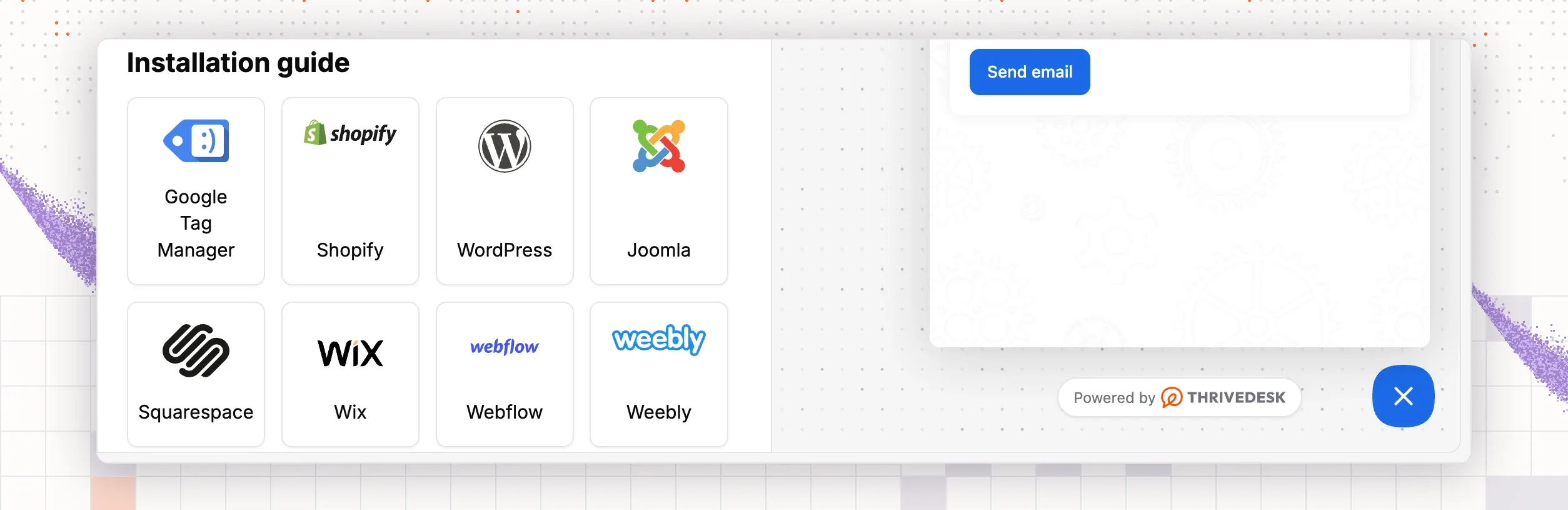
- Installation:“Copy” ボタンで “Web snippet” をコピーします。チャットを表示したいすべてのページで、閉じる body タグの手前に貼り付けます。
同じタブに、Shopify と WordPress のインストールガイドへのリンクがあります。お使いのプラットフォームのガイドに従ってください。
4. チームメイトを招待する
“Settings”、“Workspace”、“Teammates” の順に移動します。“Invite teammates” をクリックします。“Email” を入力し、“Role” を選び、“Add teammates to this inbox” で受信トレイを選びます。ロールは “User” と “Admin” です。招待された人には、承諾用のリンクが付いたメールが届きます。
各ロールにできることを変更するには、“Roles & Permission” を開きます。Administrator 用と User 用のタブがあります。保留中の招待は “Teammates” ページに表示され、“Copy invitation link” ボタンがあります。
5. Shopify または WooCommerce のストアを接続する
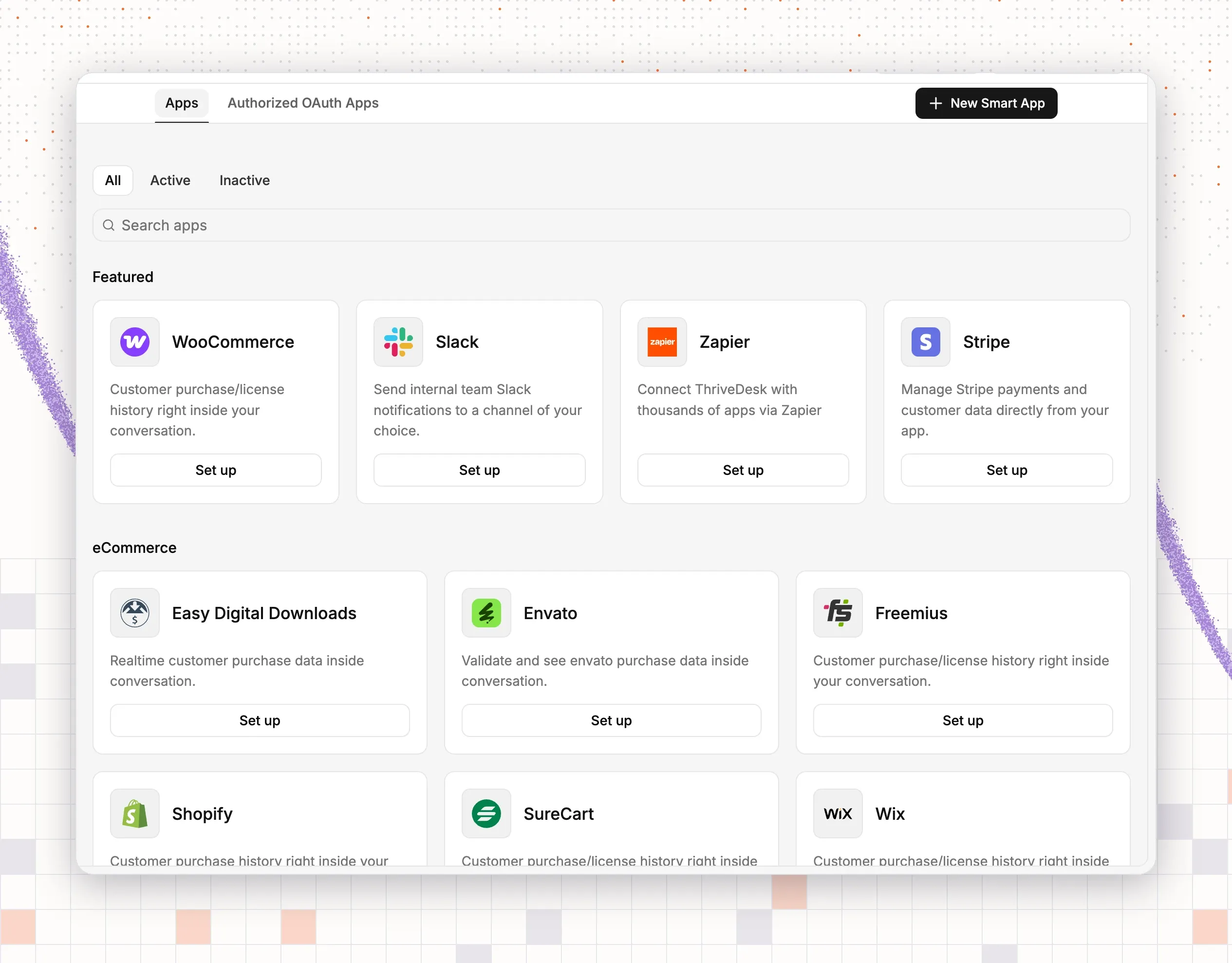
“Settings”、“Integrations”、“App Store” の順に移動します。“Shopify” または “WooCommerce” を開き、“Install now” をクリックします。
Shopify の場合、ダイアログから Shopify のアプリストアに移動します。ThriveDesk を検索し、“Add app” をクリックして、アクセスを承認します。ThriveDesk に戻ると、“Connect your store” ダイアログで “Label” と、使用する “Inboxes” を尋ねられます。“Connect” をクリックします。
WooCommerce の場合は、WordPress に ThriveDesk Helpdesk プラグインをインストールします。“Plugins”、“Add New” の順に移動し、ThriveDesk を検索して、インストールし有効化します。WordPress の “ThriveDesk” メニューを開き、WooCommerce を接続します。ThriveDesk に戻って “Save” をクリックし、“Back to store” をクリックします。フォームには、エージェント向けの権限設定があります。“Status”、“Cancel”、“Update”、“Refund” です。チームに必要なものだけを許可してください。
接続すると、各会話の右側にお客様の注文が表示されます。Shopify では、累計の注文額、平均注文額、最近の注文が表示されます。WooCommerce では、注文日、合計額、配送の詳細、追跡リンクも表示されます。
6. タグ、保存済み返信、ワークフローを設定する
“Settings”、“Channels”、“Tags” の順に移動し、“Add new tag” をクリックします。“Tag name” を入力し、色を選んで “Create” をクリックします。配送や返品など、最もよく答えるトピックから始めてください。
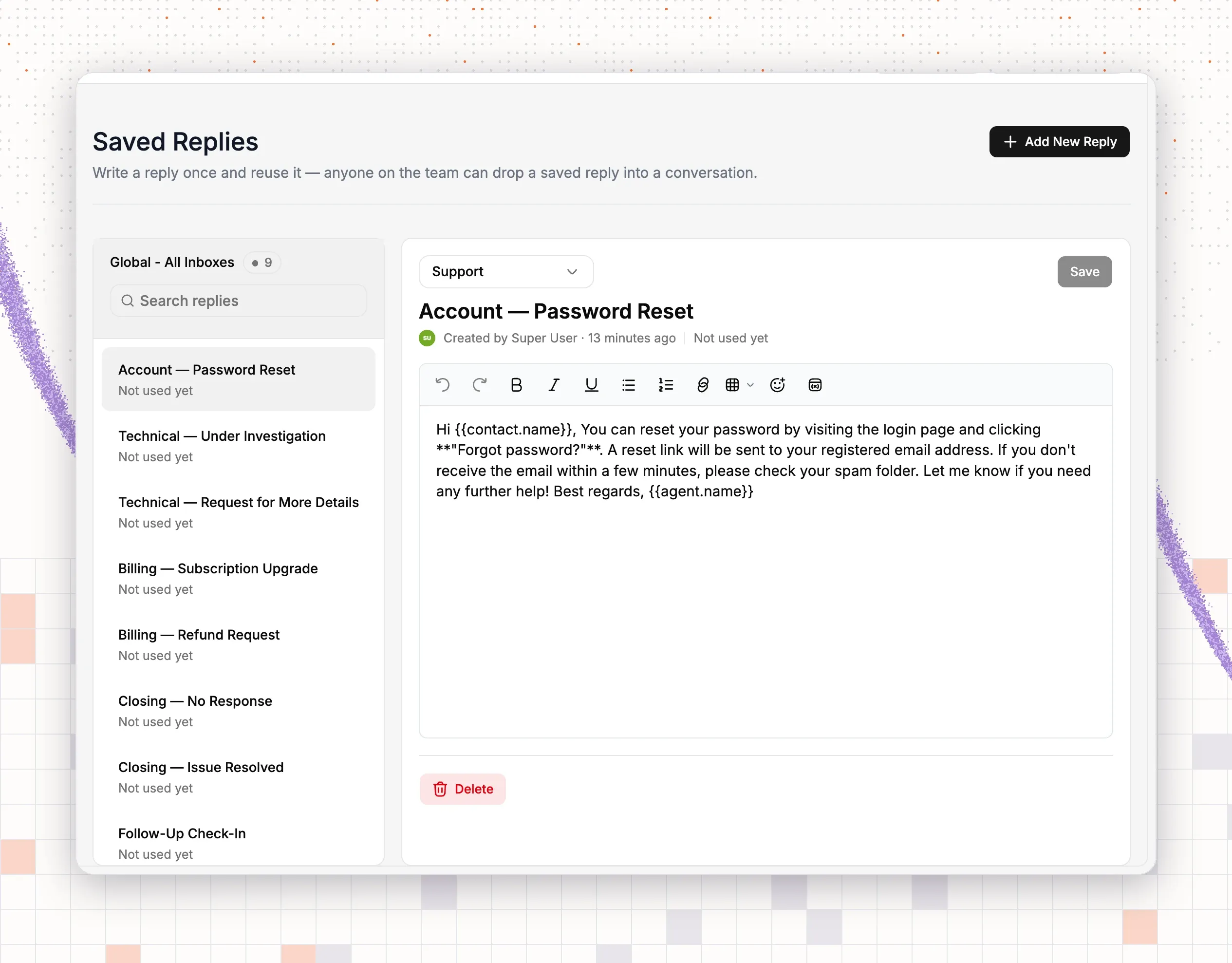
“Saved Replies” に移動し、“Add New Reply” をクリックします。受信トレイを選び、返信に名前を付けて、メッセージを書きます。エディターには、受信トレイ、会話、連絡先の変数が用意されています。“Save” をクリックします。
次に、左のバーで “Workflow” を開き、“Add workflow” をクリックします。“Start from scratch” または “Start from a template” を選びます。テンプレートには、ルーティング、自動割り当て、EC関連のトピックがあります。たとえば “Where is my order?” や “Refunds & returns” です。ルーティングルールは3つの部分からできています。
- When: New Conversation Created.
- If:たとえば、“Subject” contains “refund”。
- Then:たとえば、チームメイトへの “Assign To” と “Add tag”。
ワークフローに名前を付けて、“Save workflow” をクリックします。一覧の有効化トグルで、オンとオフを切り替えます。
7. ヘルプセンターを設定する
左のバーで “Docs” をクリックし、“Create help center” をクリックします。“Settings”、“Help Center”、“New help center” の順に移動することもできます。“Name” を入力します。“Domain” には、thrivedeskdocs.com のサブドメインが自動で入力されます。“Who can publish” で、記事を書くチームメイトを追加します。記事がメンバー向けの場合のみ、“Private help center” をオンにします。“Create help center” をクリックします。
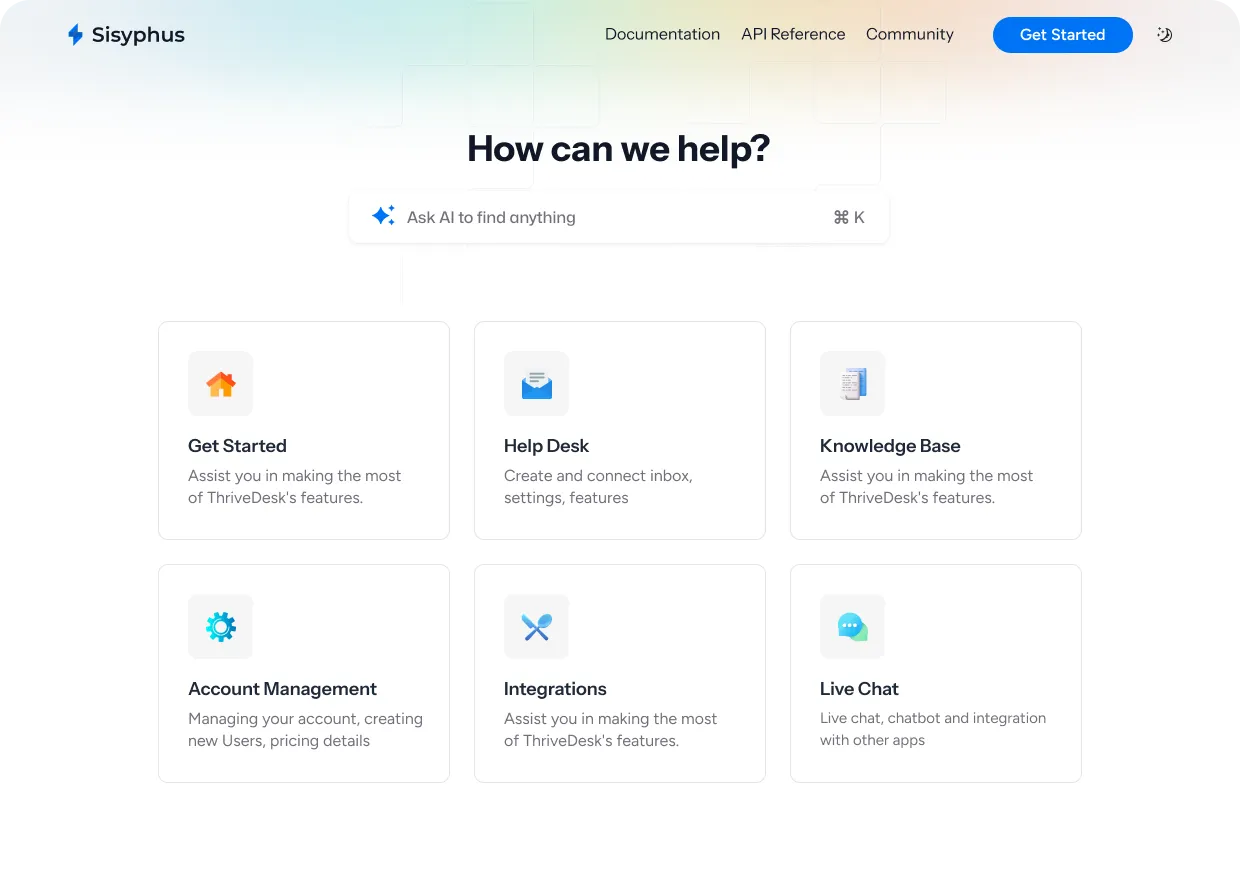
“Open help center” をクリックして、カテゴリと記事を書きます。そのあと、チャットアシスタントに戻ります。“Home widgets” で “Docs” を開き、“Enable docs” をオンにして、“Select doc site” でヘルプセンターを選びます。
8. AIエージェントをオンにする
左のバーで “Neo” をクリックします。上部のバーで受信トレイを選びます。“Train” で、Neo が答えの根拠にするソースを追加します。
- Q&A:返品などのポリシーについて、“Question” と “Answer” を書きます。
- File:PDF、Word、Excel、テキストファイルを、一度に最大10個までアップロードします。
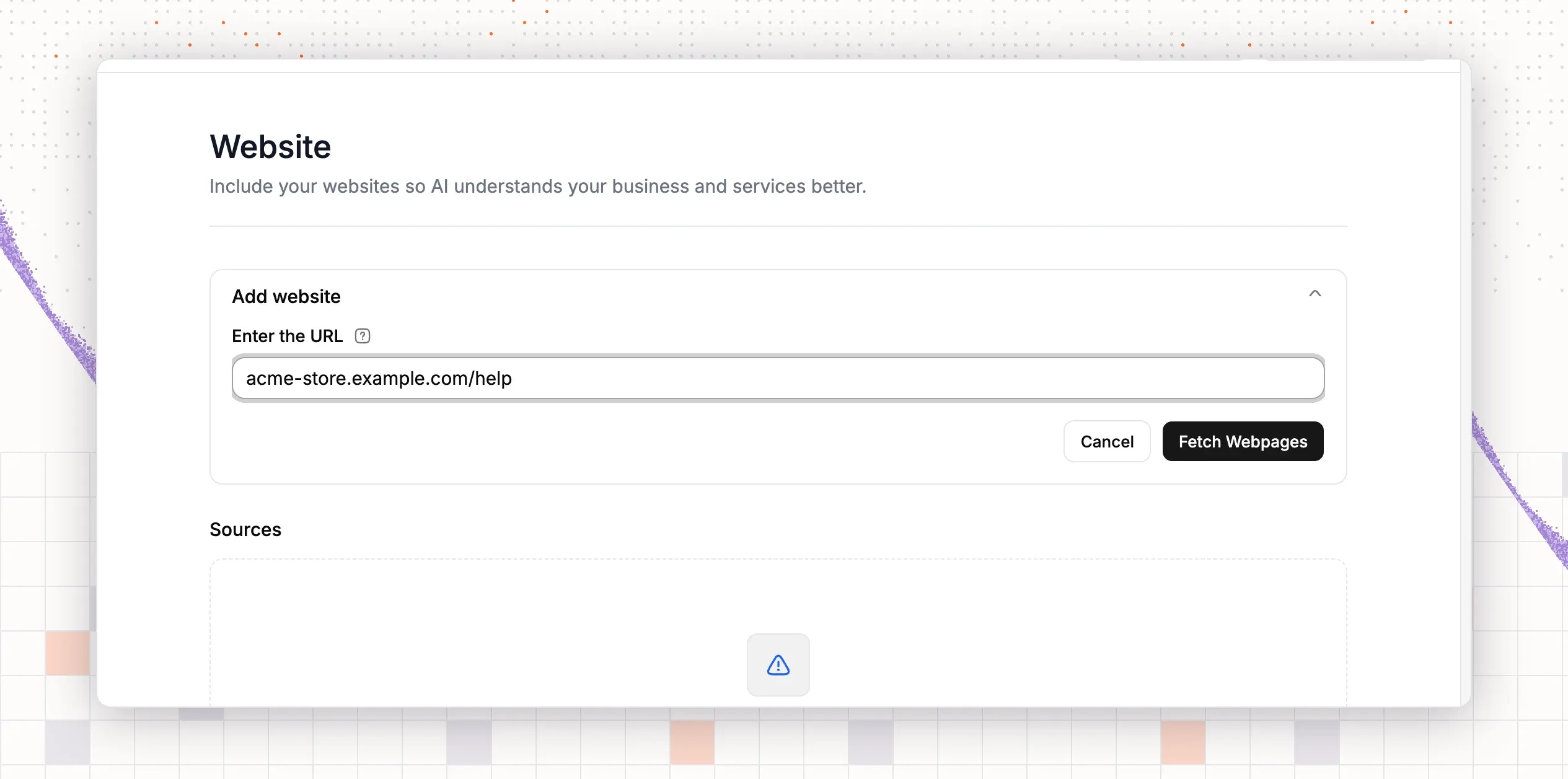
- Website:ストアのアドレスを入力し、“Fetch Webpages” をクリックして、ページを選び、“Start Syncing” をクリックします。
- Doc:Neo が使ってよいヘルプセンターの記事をオンにします。
“Handoff & Escalation” を開きます。人が引き継ぐときにお客様に表示される “Handoff message” を書きます。お客様が人を求めたとき、特定のキーワードを使ったとき、怒っているように見えたときに引き継ぐには、“Add rule” をクリックします。会話を受け取る人と、追加するタグを設定します。
チャットで Neo を使うには、アシスタントを開き、“NEO” タブに移動して “Enable NEO” をオンにします。名前、トーン、回答の長さを選びます。メールで使うには、“Deploy”、“Email” の順に移動し、“Auto reply” をオンにします。注文の照会には、“Actions” で注文アクションを追加します。手順5の Shopify または WooCommerce のアプリが必要です。
お客様に回答が表示される前に、“Preview & Simulations” で質問を試してください。
9. 以前のヘルプデスクから移行する
年間プランを購入すると、無料の移行を利用できます。ThriveDesk が移行作業を代行します。対象は Intercom、Help Scout、Zendesk で、Freshdesk は近日対応予定です。移行されるデータと手順については、移行ガイドをお読みください。
10. テストチケットを送る
個人のアドレスから、サポート用アドレスにメールを送ります。左のバーで “Inbox” を開きます。メッセージが会話として表示されます。会話を開き、メールがストアのお客様と一致する場合は、注文パネルにそのお客様の注文が一覧表示されることを確認して、返信を送ります。
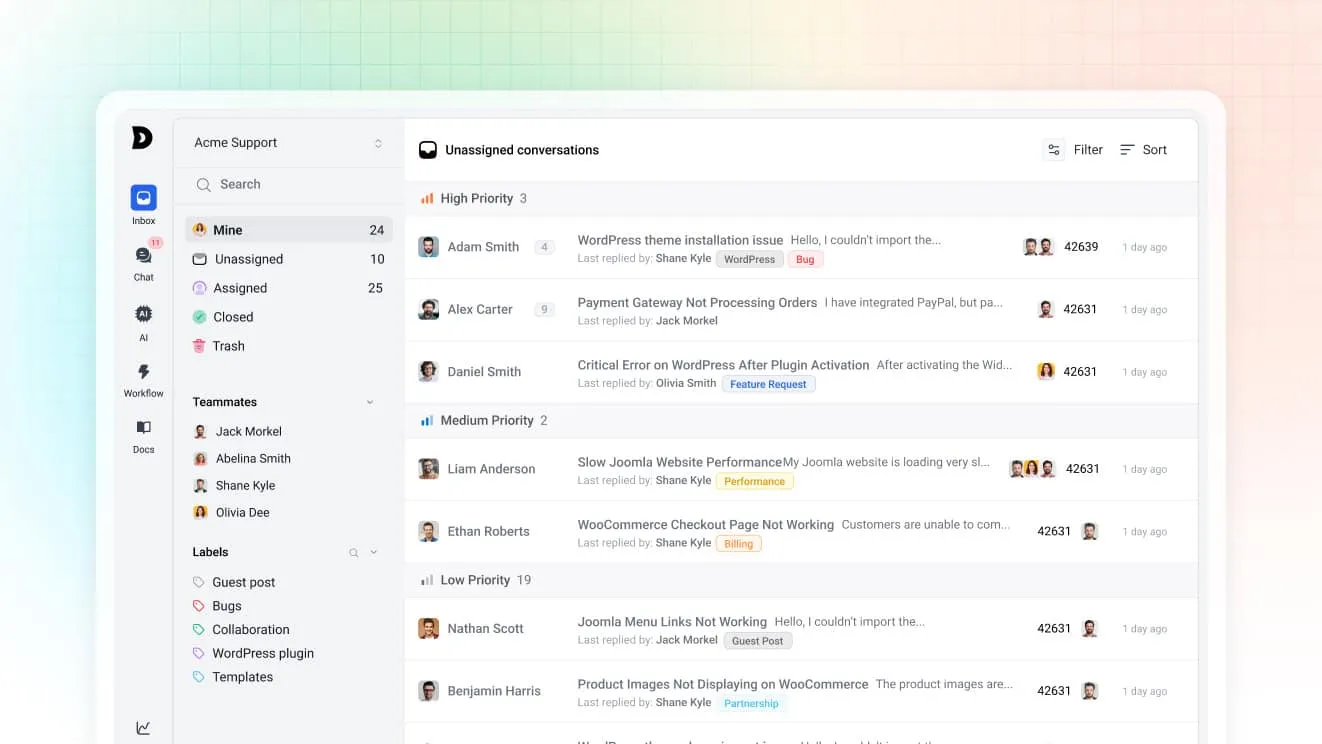
次に、ストアを開き、ウィジェットからチャットメッセージを送ります。選んだ受信トレイに届くことを確認します。最後に、ソースで答えられる質問を Neo にしてみます。3つとも期待どおりの場所に届けば、ヘルプデスクの準備は完了です。
小規模ストアが ThriveDesk を選ぶ理由
小規模ストアに必要なのは、忙しい月でも手頃な料金のままで、管理者がいなくても動くヘルプデスクです。ThriveDesk は、そのために作られています。
- 定額料金: プランは月額$29から、年払いなら$19からです。Unlimited には席ごとの料金がないので、チームが増えても請求額は変わりません。
- 注文を操作するAI: Neo はお客様に答え、Shopify と WooCommerce の注文を照会し、設定した範囲内で操作します。解決ごとの料金はありません。
- 人が関わる仕組み: Copilot が自社のトーンで返信案を書き、エスカレーションルールが難しい案件をチームに回します。
- すべてが1か所に: 共有受信トレイ、ライブチャット、ヘルプセンター、レポートが1つのワークスペースにあるので、2つのツールを行き来する必要がありません。
- 実績: チームは2021年から ThriveDesk を開発しています。確立した顧客基盤があり、AIコード生成で急いで作られたソフトではありません。
すべての公開チャネルを TLS で暗号化し、スタッフは二要素認証を使っています。ThriveDesk は GDPR に準拠しており、プランには共有受信トレイ、ライブチャット、ヘルプセンター、レポートが1つの料金で含まれます。Basic は月額$29、Standard は$69、Unlimited は$129、年払いならそれぞれ$19、$49、$99です。クレジットカード不要の7日間無料トライアルから始めてください。