
2026年のカスタマーサービス向けAIチャットボットでは、中小規模のチームの多くにThriveDeskがおすすめです。AIエージェントは自社のコンテンツから回答し、難しいケースは担当者に引き継ぎます。料金は定額のプラン料金で、解決ごとの料金はありません。大規模なチームにはZendesk、CRMで営業を管理しているチームにはHubSpotが向いています。
AIチャットボットの多くは、AIが完結させた会話ごとに課金します。この料金は、閑散月には小さく見え、いちばん忙しい月には大きくなります。AIにいくらかかるかを確認し、誰が支えているかも確認してください。
ランキング:1) ThriveDesk(請求は定額1本)、2) Intercom Fin(既存のヘルプデスクで件数が多い場合)、3) Zendesk(大規模チーム)、4) Freshdesk(Freshworksユーザー)、5) HubSpot(CRM中心のチーム)、6) Tidio(無料で始める)、7) Crisp(ワークスペース単位の定額)、8) Botpress(開発者がいるチーム)、9) Chatbase(自社コンテンツで学習するチャットボット)。すべての料金は、2026年11月17日に各社の料金ページで確認しました。
カスタマーサービス向けチャットボットとは
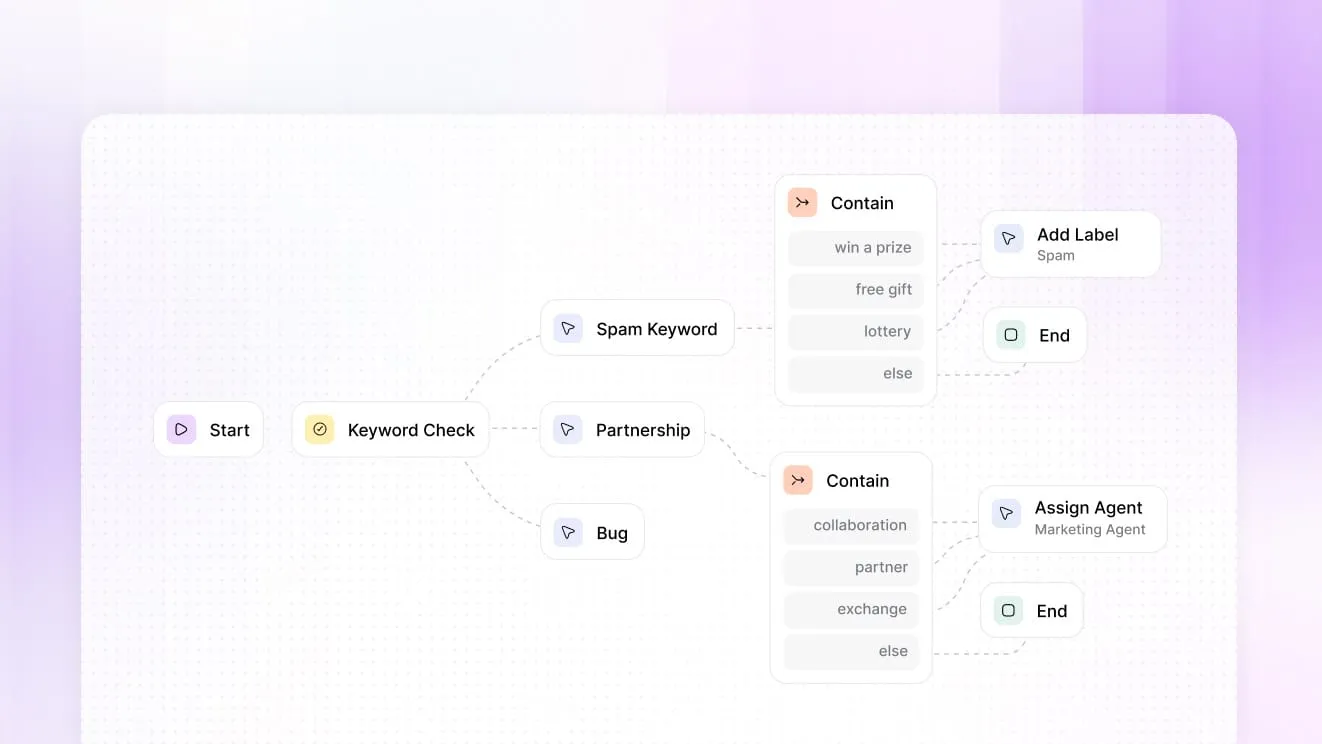
従来のカスタマーサービス用ボットは、決定木で動いていました。顧客がボタンを押すと、ボットが分岐をたどります。シナリオから外れた質問は、問い合わせフォームに送られていました。いまも多くのツールが、これを「フロー」として販売しています。
AIチャットボットは、いまではAIエージェントとも呼ばれます。質問を自然な言葉で読み取り、自社のコンテンツから回答を書きます。注文の照会や会話の振り分けといった作業もできます。
チャットボットは、ChatGPTのような汎用アシスタントとは違います。サポート用のチャットボットは、自社の方針を知っていて、受信トレイの中で動き、会話をチームに引き継ぎます。このリストのツールはすべてそうです。違いは、できることの幅、課金の方法、開発元です。
チャットボットの選び方
サポート担当が2〜10人のチームの目線で、各ツールを見ました。
- 回答の質:AIは、自社のヘルプセンター、サイト、ファイルから回答できますか?
- 引き継ぎ:AIで対応できないとき、履歴つきの同じチャットに担当者が加わりますか?
- 件数が増えたときの料金:月50件ではなく、月500件の会話を解決する場合、AIの料金はいくらですか?
- セットアップ:開発者なしで、1人が午後のうちに設定できますか?
- 実績:ベンダーはこの製品を何年運営していて、実際のサポートチームがありますか?
すべての項目で1位である必要はありません。Tidioは無料プランがあるので、その点でリストに入っています。
小規模チーム向けAIチャットボットの料金比較
ベンダーによって、AIの課金単位は異なります。成果、解決、セッション、クレジット、会話などです。表では、開始価格とAIの課金単位を並べました。
| ツール | 向いている用途 | 開始価格 | AIの料金 | 無料プランまたはトライアル |
|---|---|---|---|---|
| ThriveDesk | AI込みの定額1本の請求 | 月額$29の定額(年払いで$19) | 含まれる。解決ごとの料金なし | 7日間トライアル。無料プランなし |
| Intercom Fin | 既存のヘルプデスクで件数が多い場合 | 1席あたり月額$19(年払い)、月払いは$29 | 1成果あたり$0.99 | 14日間トライアル |
| Zendesk | 大規模または複数チームのサポート | 1エージェントあたり月額$19(年払い)、月払いは$25 | 1エージェントあたり5件が含まれ、以降は1件$1.50〜$2.00 | 14日間トライアル |
| Freshdesk | すでにFreshworksを使っているチーム | 1エージェントあたり月額$19(年払い) | 500セッションが一度だけ含まれ、以降は100セッションで$49 | ページに記載なし |
| HubSpot | CRM中心のチーム | 無料。有料の席は$7〜$20 | 1クレジット$0.01。Starterに500クレジットが含まれる | 無料プランあり |
| Tidio | 無料で始める | 無料。有料は月額$24.17から | Lyroは50会話で月額$32.50から | 無料プランあり |
| Crisp | ワークスペース単位の定額 | 1ワークスペースあたり月額$45 | MiniにAIクレジット$5分が含まれる | 無料プランあり。AIクレジットなし |
| Botpress | 開発者がいるチーム | 無料。Plusは月額$150 | 250会話が含まれ、以降は100会話で$65 | 無料プランあり |
| Chatbase | 自社コンテンツで学習するチャットボット | 月額$150(年払いで$120) | 4,000メッセージクレジット、以降は1,000で$40 | 7日間トライアル |
料金は2026年11月17日に、各ベンダーの公開料金ページで確認しました。通貨は米ドルです。料金が月払いか年払いかがページに書かれていない場合は、各ツールの説明でその旨を記しています。ベンダーはプランをたびたび変更します。購入前に、自社の件数で見積もりを確認してください。
カスタマーサービス向けAIチャットボットおすすめ9選【2026年】
1. ThriveDesk:AI込みの定額1本の請求なら
ThriveDeskは、AIカスタマーサービス用のソフトウェアです。エージェント型のオムニチャネル対応ヘルプデスク、インテリジェントなチャットボット、ヘルプセンター、レポートに加えて、顧客に24時間対応するAIエージェントのNeoを備えています。開発チームは2021年から開発を続けており、本番運用は5年以上になります。
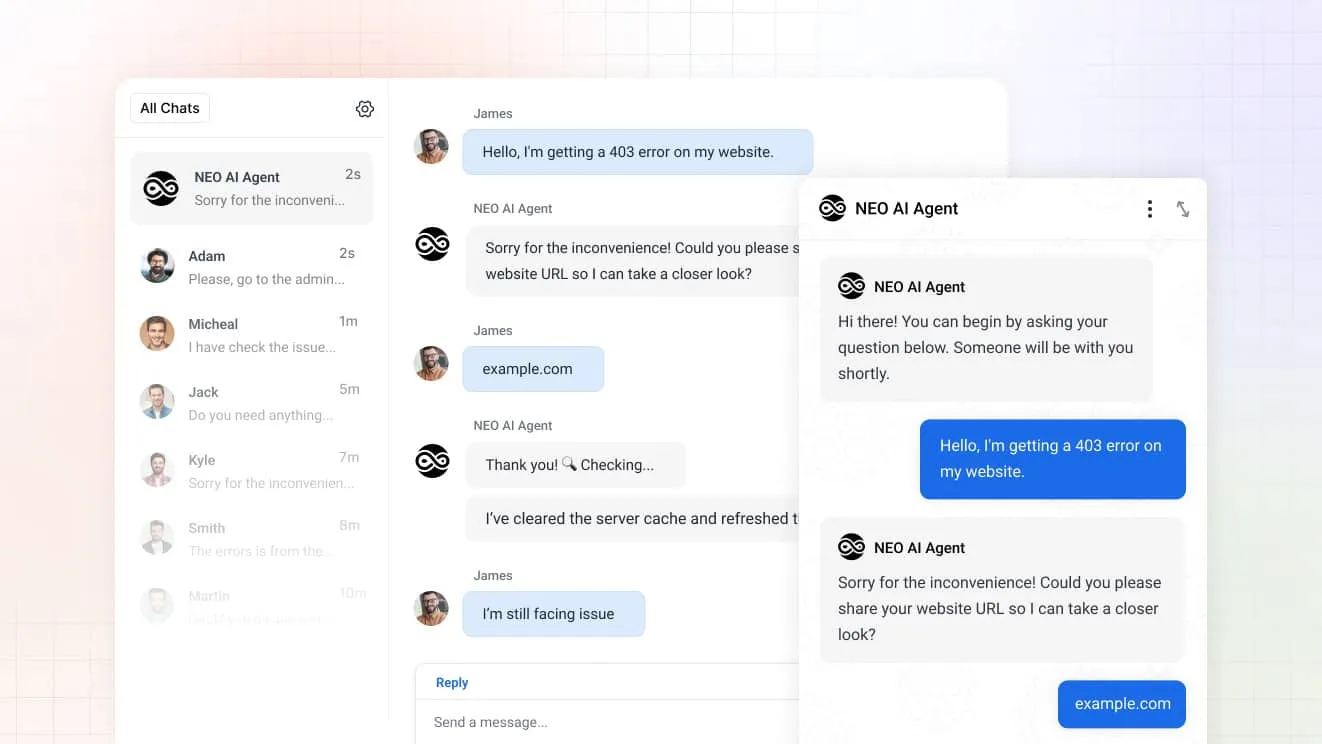
Neoはチャットウィジェットで、24時間365日、50以上の言語で回答します。ヘルプセンター、サイトのページ、ファイルを参照します。最大65%の会話を、人が対応せずに解決します。AIツールを使うと、NeoはShopifyやWooCommerceの注文を照会できます。設定した返金期間の範囲内で、WooCommerceの注文の返金やキャンセルも行えます。Shopifyの返品や交換も開始でき、Stripeのサブスクリプションや請求書も照会できます。Neoを自社のコンテンツで学習させ、何をしてよいかも自分で決めます。
Neoで対応できないときは、会話をチームに引き継ぎます。チャットは共有受信トレイに届き、履歴と注文の詳細が隣に表示されます。Copilotがチームの返信を下書きします。
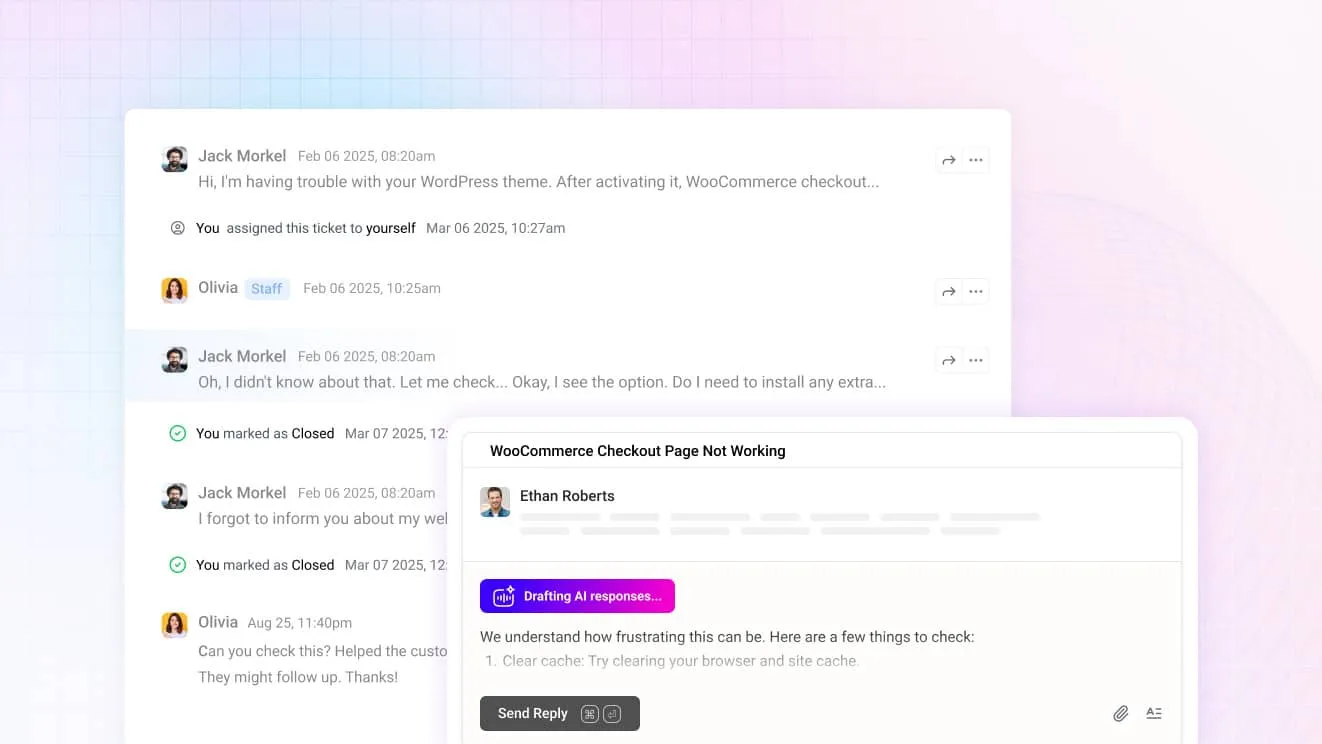
Neoは全プランに含まれます。Basicは月額$29でチームメイト2人、Standardは$69で5人、Unlimitedは$129でチームメイト無制限です。年払いの場合は、月額$19、$49、$99です。忙しい12月でも請求額は変わりません。年間プランなら、Intercom、Help Scout、Zendeskからのデータ移行も無料です。
**向いている用途:**チャットボット、ライブチャット、共有受信トレイ、ヘルプセンターを、固定料金で1つのツールにまとめたい中小規模のチーム。
**制限:**無料プランはなく、クレジットカード不要の7日間トライアルのみです。現時点のチャネルはメールとチャットウィジェットです。WhatsApp、Messenger、電話サポートにはまだ対応していません。
比較ページはThriveDeskとほかのヘルプデスクの比較をご覧ください。
2. Intercom Fin:既存のヘルプデスクで件数が多い場合に
FinはIntercomのAIエージェントです。Intercomのヘルプデスクの中で動きます。Zendesk、Salesforceなどのヘルプデスクの上でも動きます。Intercomは成果ごとに課金します。顧客が解決を確認したとき、Finの返信後に顧客が質問をやめたとき、Finがワークフローを完了したときに、$0.99です。
Essentialの席は、年払いで月額$19、月払いで$29です。Advancedは$85、Expertは$132です。ほかのヘルプデスクの上でFinを使う場合は、月ごとの最低利用量があります。確認した時点では50成果でした。トライアルは14日間で、クレジットカードは不要です。
**向いている用途:**チャットの件数が多く、予算もそれに合わせて増やせるチーム。
**制限:**請求は席と成果の2つで構成されます。そのため、チームの人数にも件数にも比例して増えます。ThriveDeskとIntercomの比較をご覧ください。
3. Zendesk:大規模または複数チームのサポートに
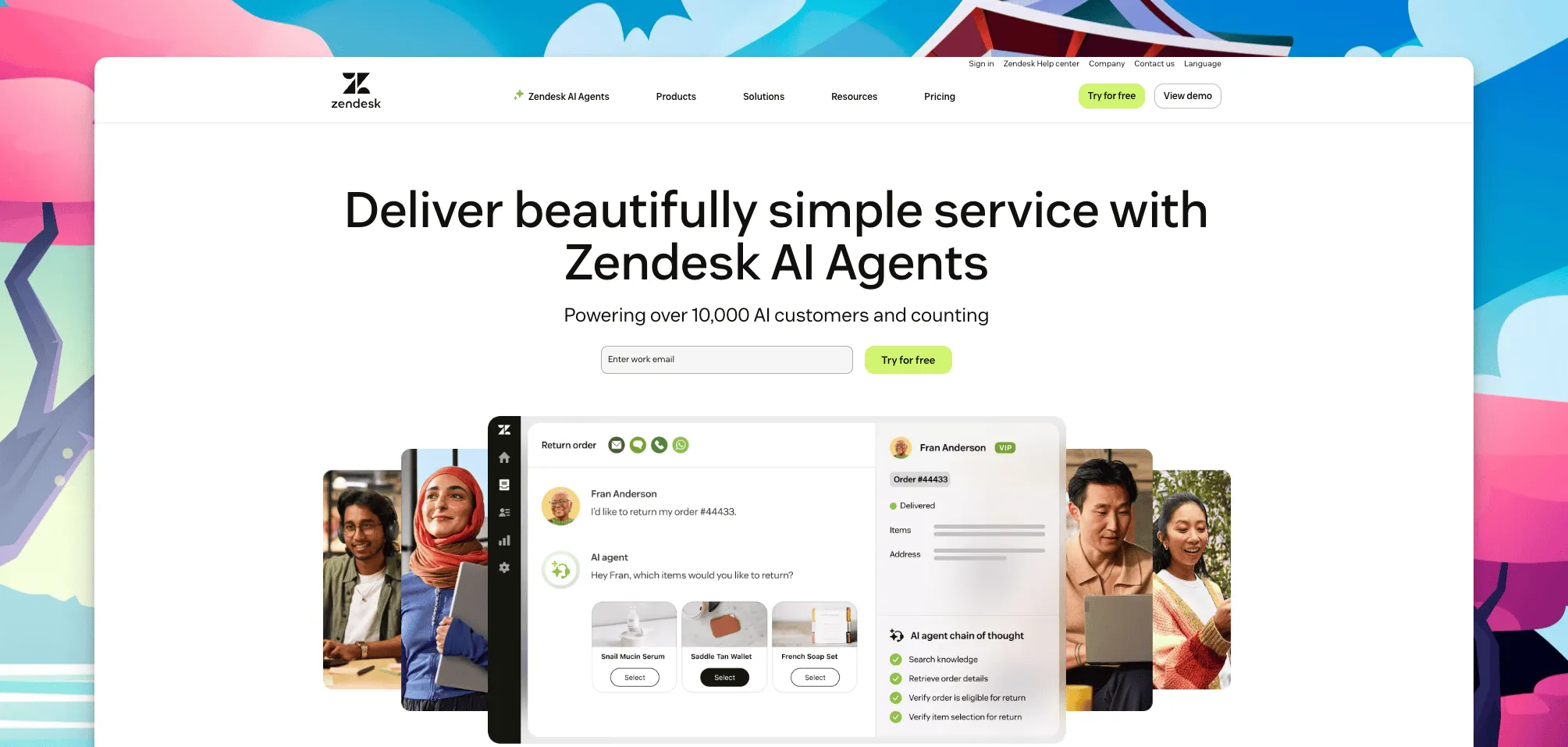
ZendeskはプランにAIエージェントを含み、エージェントごとに月あたりの自動解決の件数を割り当てます。Support TeamとSuite Teamは1エージェントあたり5件、Suite Professionalは10件が含まれます。追加の解決は、事前にコミットすると1件$1.50、従量課金では$2.00です。
Support Teamは、年払いで1エージェントあたり月額$19(月払いは$25)です。Suite Teamは$55(月払いは$69)、Suite Professionalは$115(月払いは$149)です。エージェント向けアシスタントのCopilotは、年払いで1エージェントあたり月額$50で、Professional以上に追加できます。トライアルは14日間です。
**向いている用途:**複数のブランド、地域、振り分けルールがあり、運用する管理者もいる大規模なサポートチーム。
**制限:**このリストで解決あたりの料金がいちばん高くなります。小規模なチームは、使いこなせないかもしれない機能の分まで支払うことになります。ThriveDeskとZendeskの比較をご覧ください。
4. Freshdesk:すでにFreshworksを使っているチームに
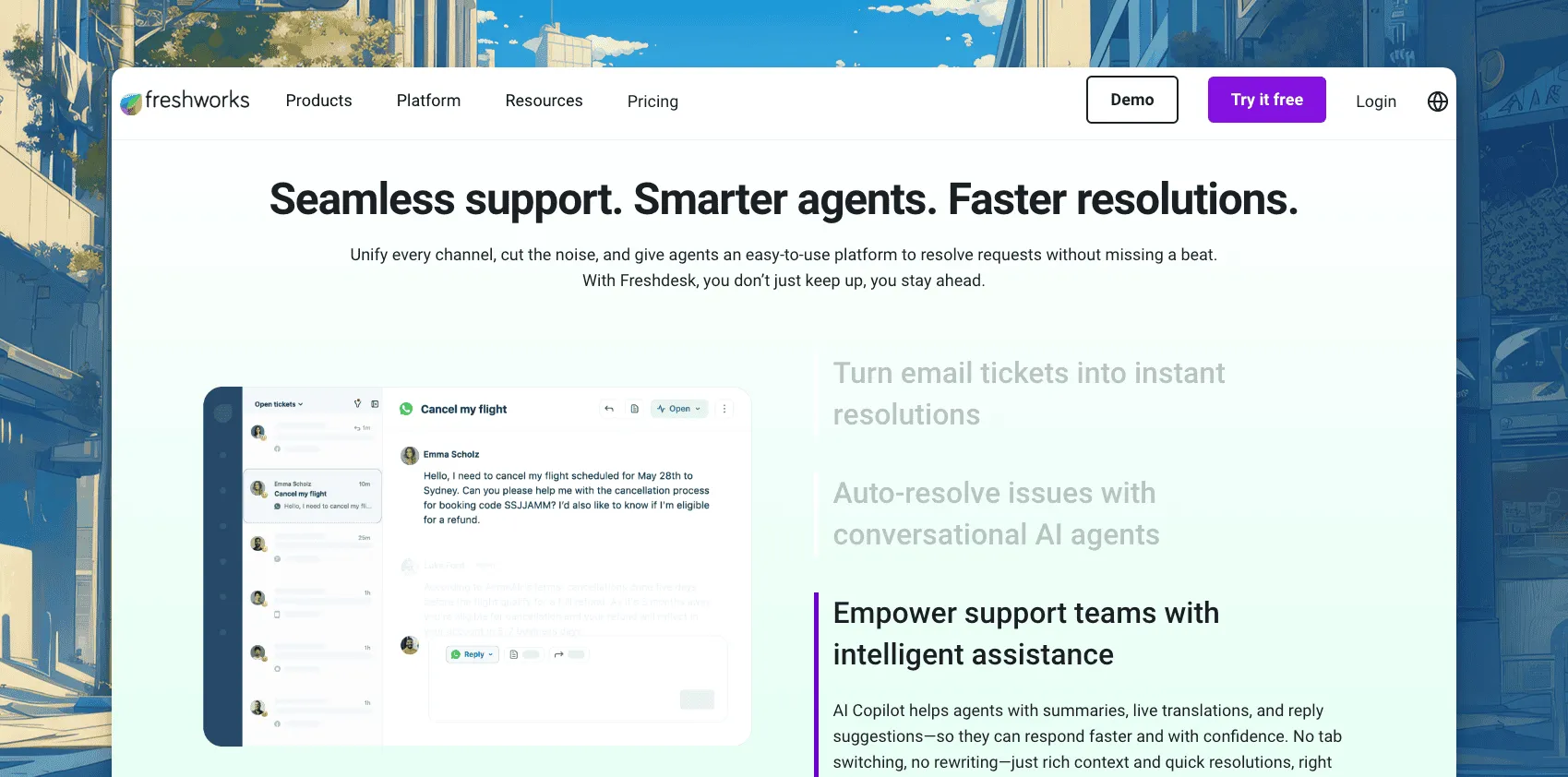
FreshdeskはFreshworksのヘルプデスクで、FreddyがそのAIです。Freddy AI Agentはチャットで顧客に回答します。Freddy Copilotはエージェント向けのアシスタントです。
料金ページには、年払いで1エージェントあたり月額、Growthが$19、Proが$55、Enterpriseが$89と記載されています。月払いの料金は載っていません。有料プランには、最初の500件のFreddy AI Agentセッションが、アカウントごとに一度だけ含まれます。以降は、100セッションにつき$49です。Freddy Copilotは、ProとEnterpriseで1エージェントあたり月額$29です。
**向いている用途:**すでにFreshworksの製品を使っていて、ベンダーを1社にまとめたいチーム。
**制限:**セッションは解決済みの会話と同じではないため、請求額が読みにくくなります。ThriveDeskとFreshdeskの比較をご覧ください。
5. HubSpot:CRM中心のチームに
HubSpot Service Hubは、HubSpot CRMの隣にヘルプデスクを置く製品です。Customer AgentがそのAIエージェントで、CRMと同じプラットフォーム上で動きます。
Service Hubは2ユーザーまで無料です。料金ページでは、Starterの席が、ある箇所では月額$7から、別の箇所では$20と記載されています。ご自身の見積もりで金額を確認してください。Professionalは1席あたり$90〜$100で、1回限りのオンボーディング費用$1,500がかかります。Customer Agentは、1クレジット$0.01のHubSpotクレジットを使います。Starterには月500クレジット、Professionalには3,000クレジットが含まれます。ページには、解決あたりの費用は記載されていません。
**向いている用途:**すでにHubSpotでCRMを運用しているチーム。
**制限:**解決あたりのAI費用が料金ページに公開されていません。また、Professionalには高額なオンボーディング費用が加わります。
6. Tidio:無料で始めるなら
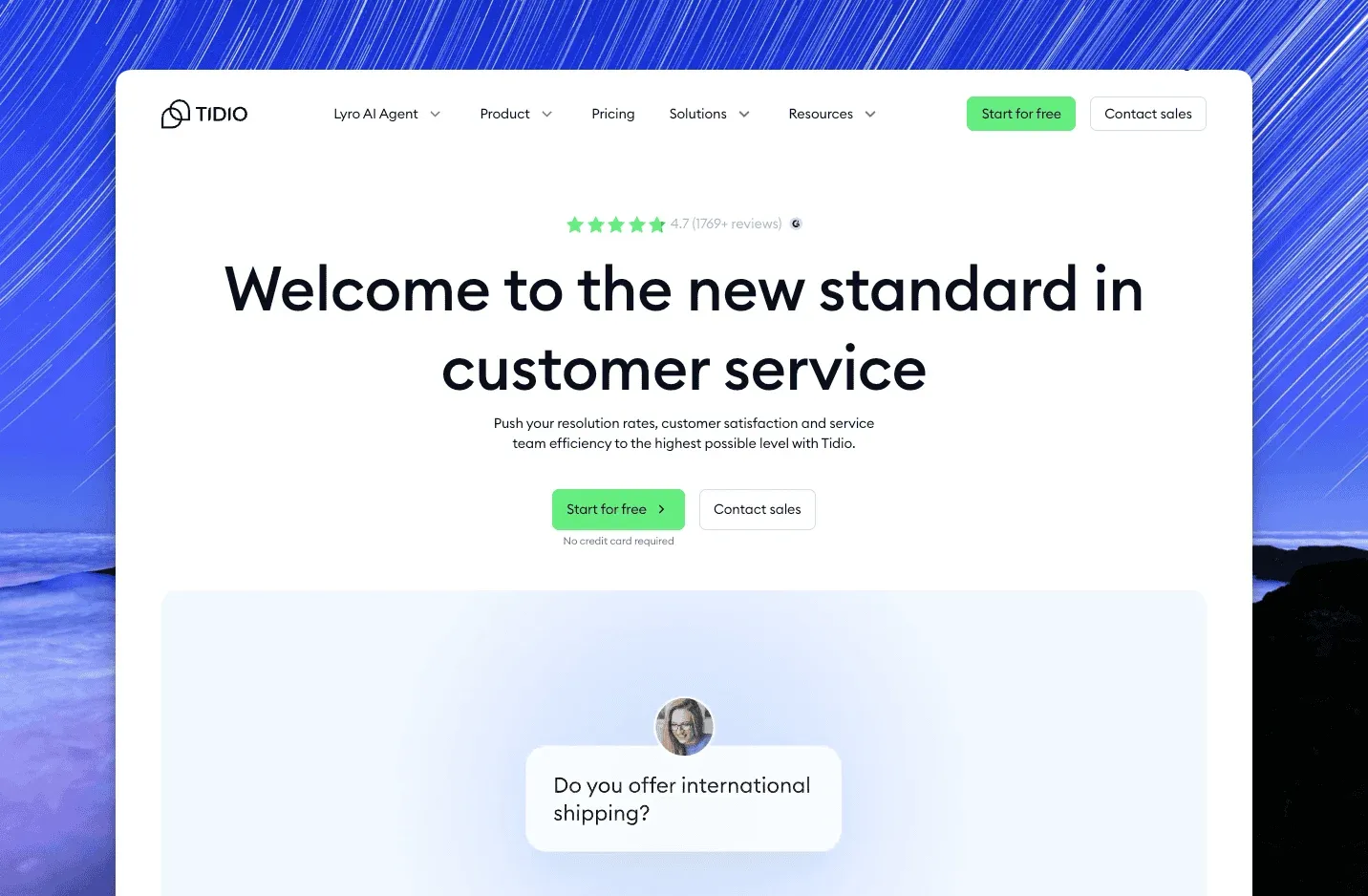
Tidioは、ライブチャット、チケット受信トレイ、AIエージェントのLyroを組み合わせた製品です。無料プランは、最大10席で月50件の課金対象の会話を含みます。どのアカウントにも、Lyroの会話50件が一度だけ無料で付きます。Starterは100会話で月額$24.17です。Growthは$49.17からです。
Lyroには専用のメーターがあります。Lyroの50会話で月額$32.50からです。表示されている料金が月払いか年払いかは、ページに書かれていません。各アドオンには7日間のトライアルがあります。
**向いている用途:**本格的なヘルプデスクに支払う前に、AIチャットを試したい小規模なチーム。
**制限:**料金ページには、エントリー層を超えるLyroの料金が載っていません。実際に件数のあるチームは、見積もりが必要です。
7. Crisp:ワークスペース単位の定額を望む小規模チームに
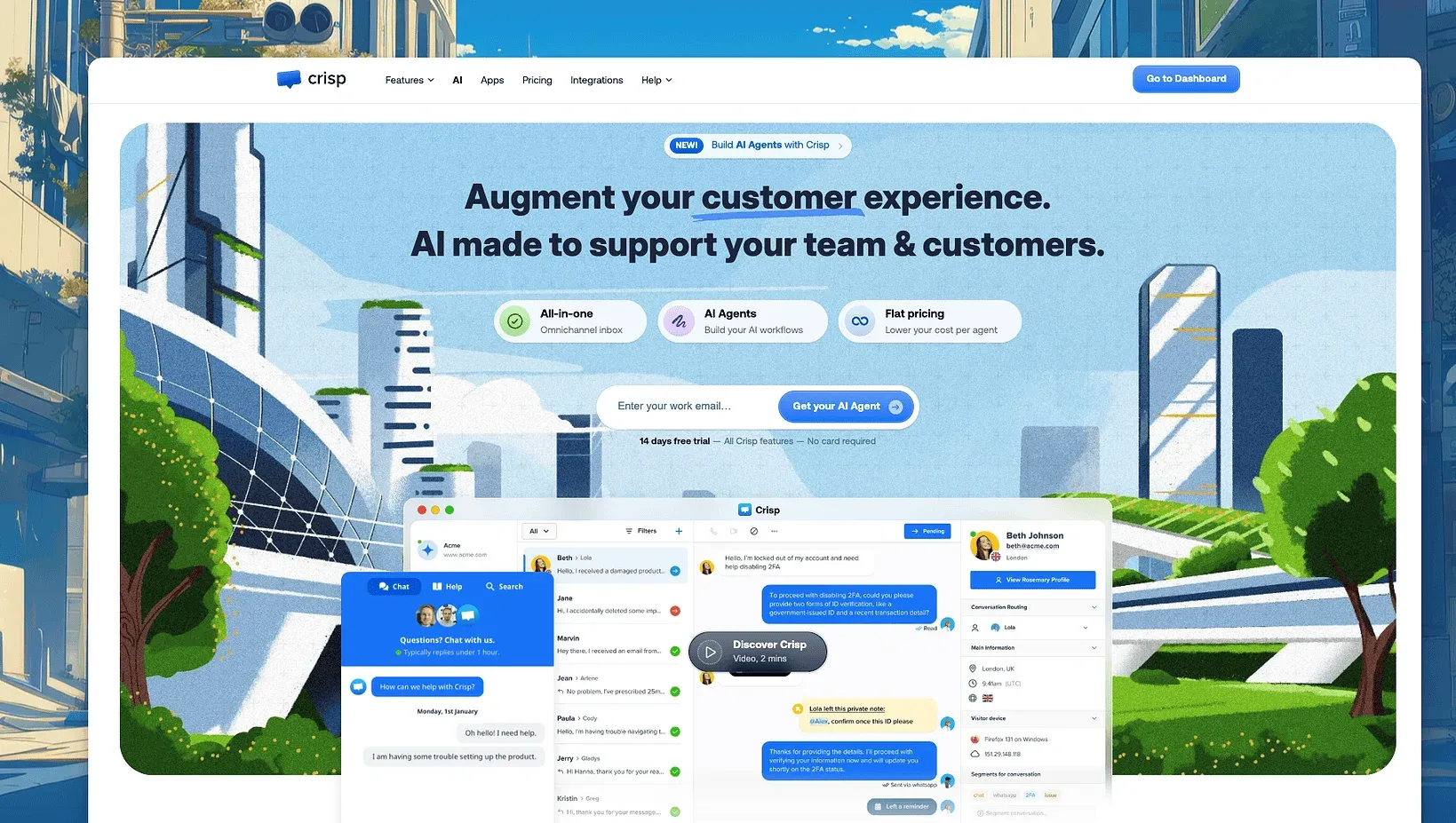
Crispは席ではなくワークスペース単位で課金し、有料プランにはそれぞれAIクレジットが含まれます。AIエージェントの名前はHugoです。Miniは月額$45で、AIクレジット$5分(自動対応の会話で約90件)が含まれます。Essentialsは$95でクレジット$25分(約450会話)、Plusは$295でクレジット$75分(約1,350会話)です。Freeプランにはいっさいクレジットが含まれません。
ページには、追加のエージェント席が月額$10と記載されています。追加のAIクレジットの料金は載っていません。
**向いている用途:**予測しやすいワークスペース料金と、チャット付きのシンプルな共有受信トレイを望む小規模なチーム。
**制限:**含まれるAIクレジットを使い切ったあと、追加にいくらかかるかが料金ページに書かれていません。
8. Botpress:開発者がいるチームに
BotpressはAIエージェントを作るためのプラットフォームです。会話のフローを設計し、自社のツールをつなぎ、エージェントの振る舞いを決めます。既製のウィジェットよりも、開発者の自由度ははるかに高くなります。
Freeプランには100会話が含まれます。Plusは月額$150で250会話が含まれ、追加は100会話のパックで$65です。Teamは月額$750で1,500会話が含まれ、100会話のパックは$50です。ページには年払いの料金が表示されています。
**向いている用途:**独自のエージェントを作りたい開発者がいるチーム。
**制限:**ヘルプデスクではなく、構築用のツールです。難しいケースのための受信トレイと引き継ぎは、別に自分で用意する必要があります。
9. Chatbase:自社のコンテンツで学習するチャットボットに
Chatbaseは、ウェブサイト、ドキュメント、ヘルプのコンテンツからAIエージェントを作ります。自社のサイトに埋め込んで使います。ブランドに合ったチャットボットを、トーンや指示まで管理しながら使いたいチームに向いています。
Basicは月額$150(年払いで$120)で、4,000メッセージクレジットが付きます。Businessは月額$500(年払いで$400)で15,000クレジットです。追加のクレジットは、自動チャージで1,000あたり$40です。料金ページに無料プランの記載はなく、7日間のトライアルのみです。
**向いている用途:**本格的なヘルプデスクなしで、チャットボットだけを使いたい、技術担当者がいるチーム。
**制限:**クレジットは解決ではなくメッセージ数で数えるため、長い会話では複数のクレジットを消費します。ヘルプデスクは持たないので、回答できなかった会話には別の受信トレイが必要です。
月500件のAI解決で、小規模チームが支払う金額
AIが月500件の会話を人の対応なしで完結させる場合に、エージェント2人のチームでAI部分だけにかかる費用です。
| 商品 | 月額AI費用 |
|---|---|
| ThriveDesk | 含まれる |
| Botpress | $195 |
| Freshdesk | $245 |
| Intercom Fin | $495 |
| Zendesk(コミット) | $735 |
| Zendesk(従量課金) | $980 |
料金は2026年11月17日に各ベンダーの料金ページで確認しました。席とプランの料金は含みません。Freshdeskは解決ではなくセッションで課金します。Botpressは、Plusに含まれる250会話を超えた分の費用で、100会話のパック3つで計算しています。Zendeskは、Suite Teamに含まれる10件を超えた分で計算しています。
HubSpot、Tidio、Crisp、Chatbaseは解決あたりの費用を公開していないため、この件数での料金は計算できません。CrispのEssentialsプランは約450会話をカバーします。席の費用も含めて比較するには、チームの人数をヘルプデスクのコスト計算ツールに入力してください。
AIエージェントがサポートを担う時代のチャットボットの選び方
これまでサポートチームが手作業でしていた仕事の多くを、いまではAIエージェントが担っています。繰り返しの質問に答え、会話を振り分け、注文を照会し、簡単な作業も実行します。Klarnaは、AIアシスタントが最初の1か月でカスタマーサービスのチャットの3分の2を処理したと発表しました。Gartnerは、エージェント型AIが2029年までに、一般的なカスタマーサービスの問題の80%を人の対応なしで解決すると予測しています。Gartnerの調査では、サービス部門のリーダーの91%が、AI導入を求める経営陣からの圧力を受けていると回答しました。
顧客の受け止めは慎重です。Gartnerの調査では、顧客の64%が、企業にカスタマーサービスでAIを使ってほしくないと答えています。最大の懸念は、担当者に連絡しにくくなることです。
80%
2029年までに、エージェント型AIが人の対応なしで解決すると予測されている、一般的なカスタマーサービスの問題の割合
Gartnerの予測、2025年3月
91%
AIの導入を求める経営陣からの圧力があると答えた、サービス・サポート部門のリーダーの割合
Gartnerによるリーダー321人への調査、2025年10月
64%
企業にカスタマーサービスでAIを使ってほしくないと答えた顧客の割合
Gartnerによる顧客5,728人への調査、2023年12月
2/3
最初の1か月でKlarnaのAIアシスタントが処理した、カスタマーサービスのチャットの割合
Klarnaのプレスリリース、2024年2月
チームは、コピー&ペーストの返信に費やす時間が減り、判断が必要なケースに使える時間が増えます。選び方を誤ると、この効果が失われます。担当者に連絡できない顧客は離れていきます。
購入前に、次の点を確認してください。
- ヘルプデスクの中か、単体か:ヘルプデスクの中で動くAIエージェントは、受信トレイ、履歴、レポートが1つにまとまります。単体のボットは、引き継ぎの仕組みを自分で作り、維持する必要があります。
- 担当者が介入できるか:AIは、履歴をすべて添えてチャットを担当者に渡す必要があります。顧客が同じ説明を繰り返さずに済みます。
- 自社のコンテンツで学習しているか:推測ではなく、ヘルプセンター、サイト、ファイルから回答する必要があります。
- AIの課金方法:解決ごと、セッションごと、クレジットごと、または定額です。いちばん忙しい月で掛け算してください。
- 負荷に耐えた実績があるか:稼働率の履歴と、件数が倍になったときの挙動を尋ねてください。
- セキュリティとデータ:データの保管場所、閲覧できる人、エクスポートの方法を尋ねてください。
- 実際のサポートチームがあるか:いつか助けが必要になります。誰が対応するかを確認してください。
最近は、新しいチャットボットのアプリがたくさん登場しています。なかには「vibe-coded」と呼ばれるものがあります。AIのコード生成ツールで短期間に作り、ほとんどテストせずに公開したものです。こうしたベンダーには、実績も稼働率の履歴もないことがよくあります。セキュリティが弱いこともあります。製品が突然なくなり、データをエクスポートできなくなるかもしれません。負荷がかかると動かなくなり、ガードレールなしで誤った回答を返すこともあります。会社の沿革とステータスページがあるかを確認し、誰がサポートを担当するかも確かめてください。
こうした安価なソフトウェアは、結局は高くつくことがあります。誤った回答が、自社の名前で顧客に届きます。繁忙期に障害が起きれば、売上を失います。データが漏れれば、信頼してくれた顧客に被害が及びます。乗り換えるときは、移行に、手の空かない時間を取られます。
ThriveDeskは「vibe-coded」ではありません。開発チームは2021年から開発を続けています。確立した顧客基盤と高い評価があり、大量のサポート業務にも対応します。そして実際のサポートチームが支えています。Neo、Copilot、AIツール、自社コンテンツでの学習、担当者への引き継ぎは、すべて1つの共有受信トレイの中で動きます。この変化について詳しくは、カスタマーサポートにおけるAIのガイドをお読みください。
チームに合ったチャットボットの選び方
まずチームの人数と使っているツールから考え、候補を実際の質問で試します。
- **少人数で開発者がいないチーム:**ThriveDeskなら、AI、チャット、受信トレイが1つの定額プランにまとまります。
- **すでにCRMを使っているチーム:**HubSpot Service Hubなら、顧客レコードがチャットのすぐ隣に並びます。
- **ブランドや地域が多い大規模チーム:**運用する管理者がいるなら、Zendeskが向いています。
- **今のヘルプデスクで件数が多いチーム:**Intercom Finは、ほかのヘルプデスクの上でも動きます。
- **開発者がいるチーム:**BotpressかChatbaseなら、自由度がいちばん高くなります。
- **まず試したいだけの場合:**Tidioの無料プランから始め、共有受信トレイが必要になったら乗り換えます。
そのうえで、各トライアルを過去の会話20件で試します。簡単な質問5件、方針に関する質問5件、アカウント情報が必要な質問5件、担当者が必要な質問5件です。AIが正しく完結できた数を数えます。顧客の側から見て、引き継ぎがどう感じられるかも確認します。ストアを運営しているなら、ECサイト向けAIチャットボットのおすすめの記事もお読みください。両方が必要かどうか迷っている場合は、AIチャットボットとライブチャットの違いをお読みください。チャット中心のツールなら、小規模ビジネス向けライブチャットソフトのおすすめをご覧ください。
ThriveDeskでカスタマーサービス向けAIチャットボットを設定する方法
以下の手順はThriveDeskを使います。ラベルはアプリ内の表記(英語)のままです。各手順の最後に確認項目があるので、次に進む前に動作を確かめられます。
1. サインアップして受信トレイを作成する
- ThriveDeskのサイトで無料トライアルを始めます。トライアルは7日間です。クレジットカードは不要で、無料プランはありません。
- オンボーディングの質問に答えます。会社名(会社名)とDomain(ドメイン)を入力します。続いて、業種、会社の規模、プラットフォームの質問に答えます。
- ThriveDeskのドメインのアドレスに送られたメールは、受信トレイに届きます。自社ドメインからメールを送るには、あとでドメインを追加して認証します。
- 2つ目のブランドを作るには、Settings > Inboxesを開き、New inboxを選びます。受信トレイの数は、Basicが1つ、Standardが2つ、Unlimitedが5つです。
確認:受信トレイが開き、会社名が表示されます。
2. チャットアシスタントを作成してカスタマイズする
- Settings > Assistantsを開き、New Assistantを選びます。
- Assistant nameを入力します。Select inboxで、チャットを受け取る受信トレイを選びます。アシスタントを作成します。
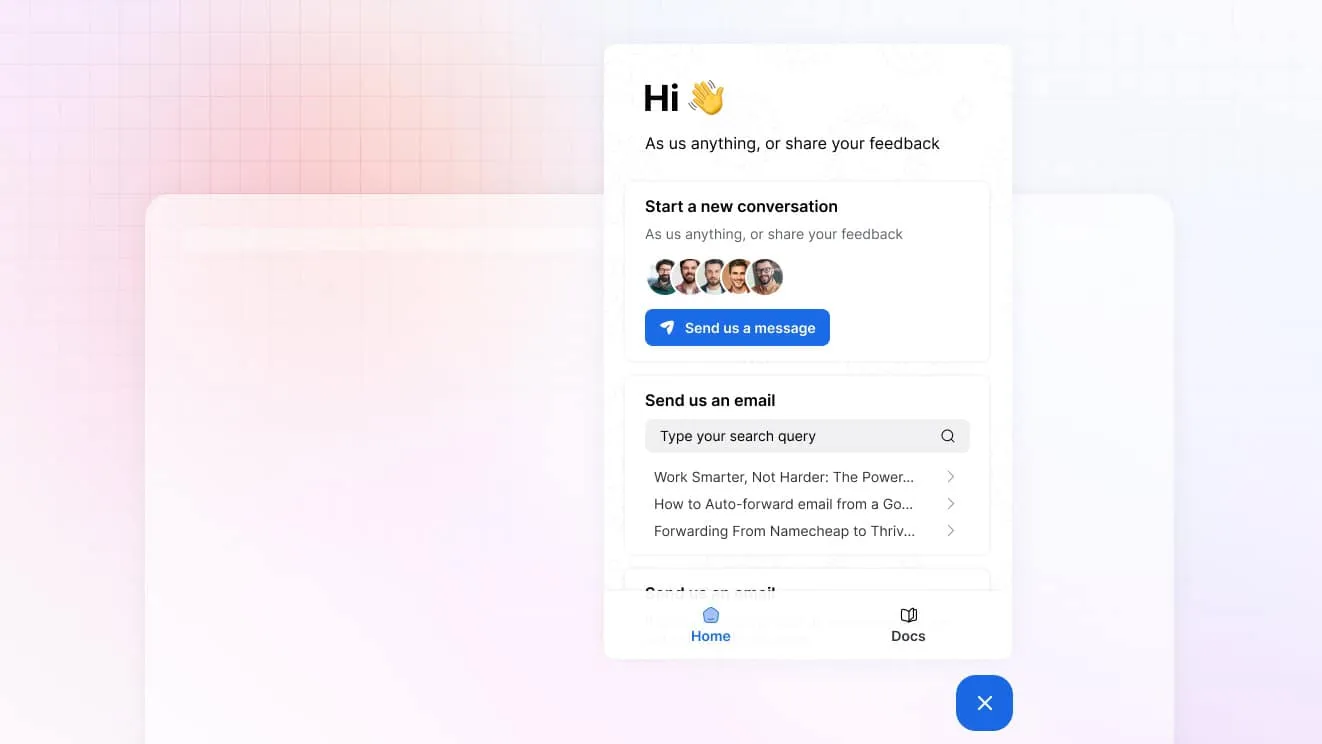
- アシスタントのページには、Customization、Home widgets、NEO、Installationの4つのタブがあります。Customizationを開きます。
- Set your brandで、ロゴをアップロードします(JPEGまたはPNG、1MB未満、800px×800pxが最適です)。Brand colorを選びます。
- Launcher settingsで、LauncherをIcon only、Icon & Text、Text onlyから選びます。アイコンを選ぶか、Custom Iconをアップロードします(JPEGまたはPNG、最大300kb)。Horizontal Positionを左か右に設定します。
- Welcome messageで、GreetingとTeam introを書きます。チーム紹介は160文字まで入力できます。
- Modulesで、Home buttonとDocs buttonの名前を付けます。
変更内容は自動で保存されます。Auto savingのあとにAuto savedと表示されます。プランによっては、同じタブにDisable ThriveDesk brandingのオプションがあります。
確認:プレビューに、ロゴ、色、ウェルカムメッセージが表示されます。
3. サイトにウィジェットをインストールする
インストールするまで、アシスタントはサイト上で何もしません。
- Installationタブを開きます。
- Web snippetで、コピーを選びます。スニペットを、サイトのHTMLの閉じタグ
</body>のすぐ上に貼り付けます。 - またはInstallation guideを使います。Google Tag Manager、Shopify、WordPress、Joomla、Squarespace、Wix、Webflow、Weeblyのガイドがあります。
- Shopifyの場合は、Shopifyのガイドに従います。WooCommerceはWordPress上で動くので、WordPressのガイドに従います。
- 独自のウェブアプリやモバイルアプリには、同じタブにあるdeveloper toolsのリンクを使います。
確認:サイトを新しいウィンドウで開きます。チャットのランチャーが表示されます。
4. Neoを自社のコンテンツで学習させる
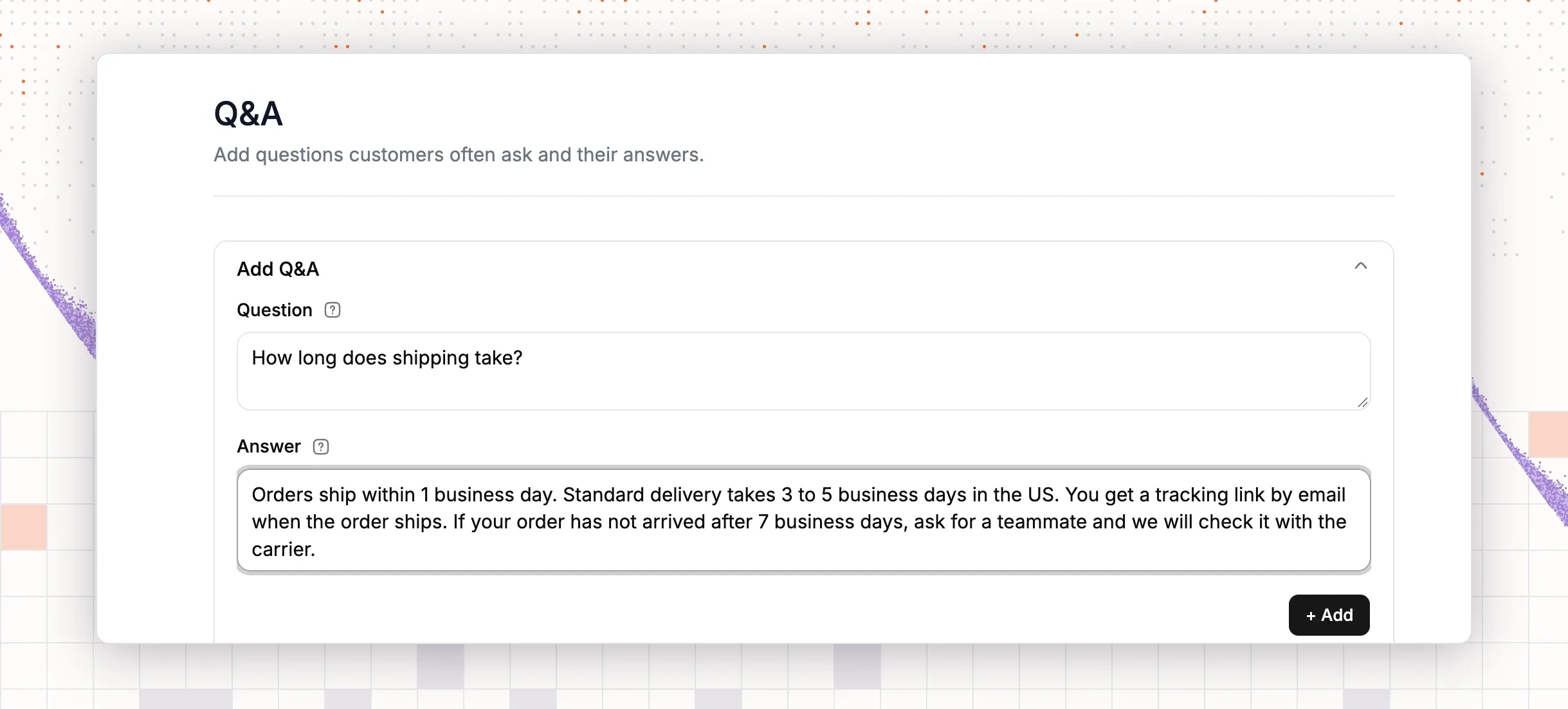
Neoを開き、左側のメニューを見ます。学習グループには、Q&A、ファイル、Webサイト、Docの4つのソースがあります。手元にあるものを追加します。Neoはこれらのソースから回答します。
- Q&A:****Add Q&Aを選びます。質問(5文字以上)と回答(10文字以上)を入力します。+ Addを選びます。各項目は、編集、削除、オフにできます。
- File:****Upload Filesを選び、続けてClick to select filesを選びます。対応する形式は、.pdf、.doc、.docx、.xls、.xlsx、.txtです。一度に10ファイル、最大50MBまでアップロードできます。
- Website:****Add websiteを選び、URLを入力します。Filtersで、すべて、Selected、Not selectedのページを切り替えて表示します。Exclude pathsでフォルダを除外します。たとえば
/blog,/private,/adminです。Fetch Webpagesを選び、ページを選んで、Start Syncingを選びます。 - **Doc:**このソースは、ThriveDeskのヘルプセンターとつながります。顧客が読むのと同じ記事を、Neoが共有できるようになります。まだドキュメントサイトがない場合は、Create docを選びます。
ウェブサイトのステータスには、syncing、sync completed、sync partially completed、sync failedのいずれかが表示されます。サイトを変更したあとに読み込み直すには、Resyncを使います。概要ページには、ソースごとに、インデックス済み、保留中、失敗のページ数が表示されます。
確認:すべてのソースがインデックス済みで、失敗した項目がありません。
5. トーンとルールを設定する
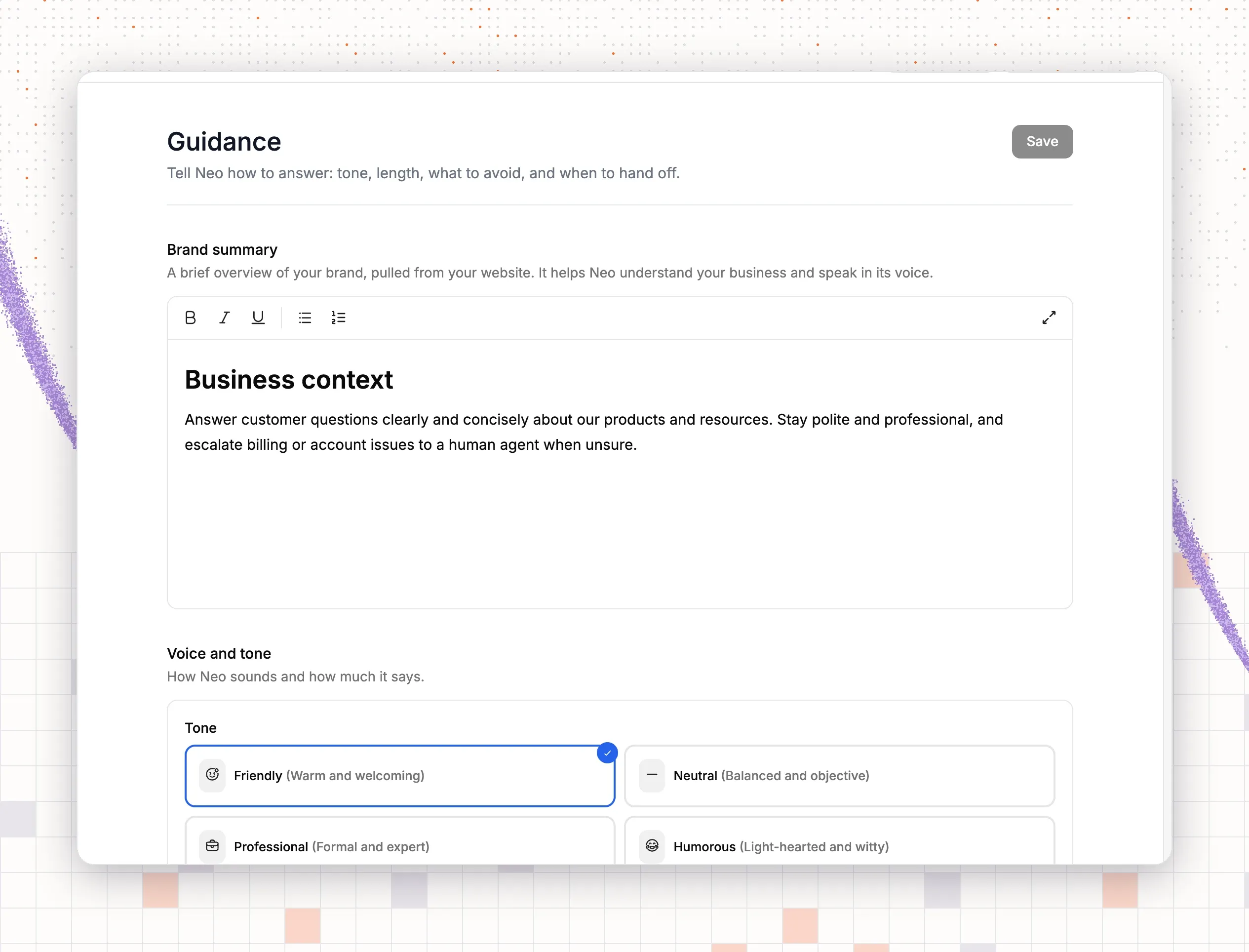
- 学習グループのガイダンスを開きます。
- Brand summaryを読みます。これはウェブサイトから作られます。Neoが自社らしい言葉で話すのに役立ちます。
- Voice and toneで、Toneをフレンドリー、中立、プロフェッショナル、Humorous、カスタムから選びます。回答の長さをConcise、標準、Thoroughから選びます。
- カスタム指示のボックスに、Neoが避けるべきことを書きます。たとえば、法的助言、価格の見積もり、医療に関する質問などのトピックを挙げます。担当者に切り替えるべき場面も書きます。
- 保存を選びます。
次に、Neoに名前を付けます。アシスタントを開き、NEOタブで名前とProfile picture(JPEGまたはPNG、1MB未満、48px×48pxが最適)を設定します。このタブには、Tone、Answer Length、Custom Instructionsもあります。
確認:ルールで禁止している質問をします。Neoは回答を断るはずです。
6. アクションを有効にする
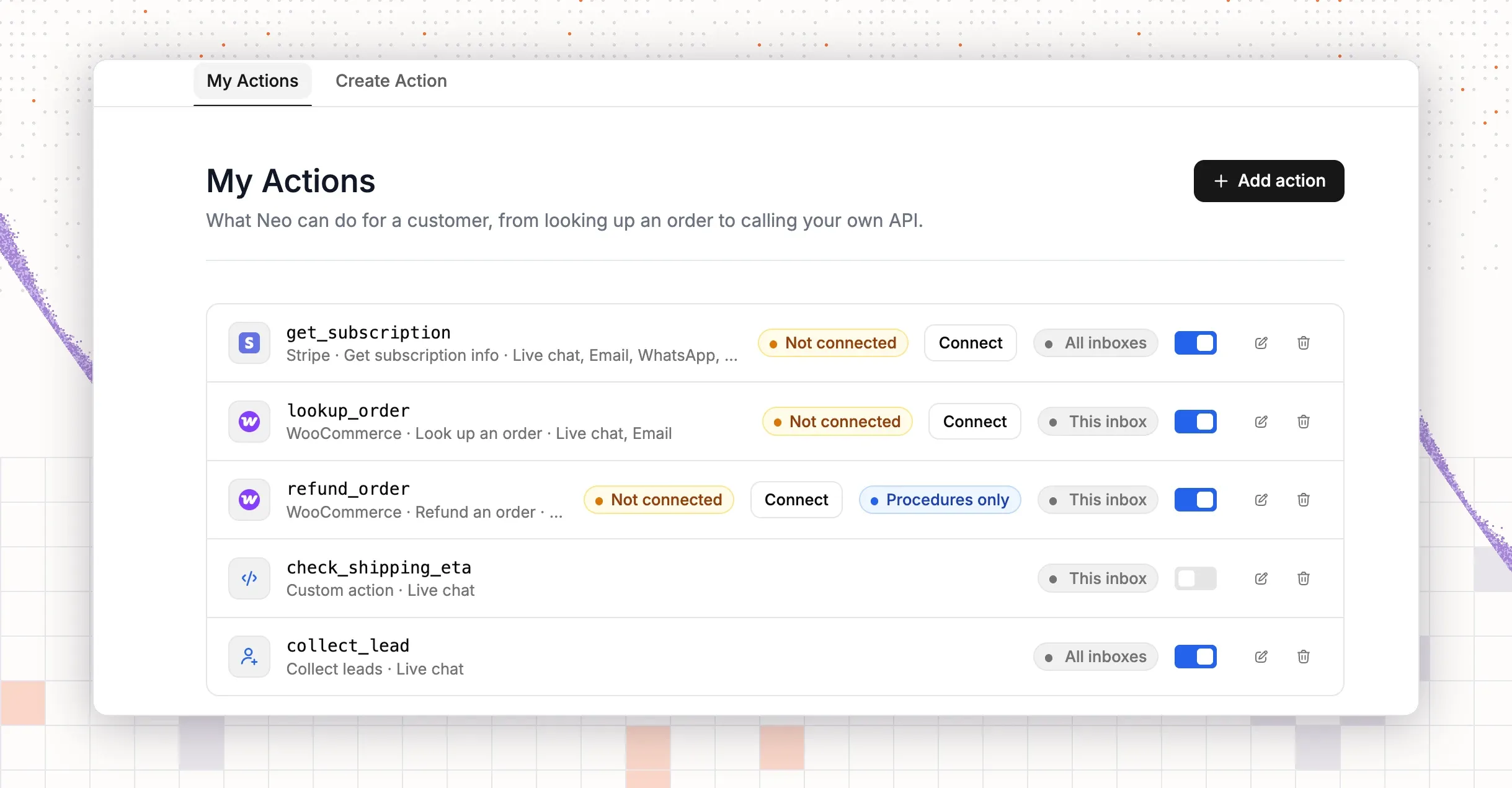
アクションを使うと、Neoは回答するだけでなく、作業もできます。学習グループのActionsを開き、Add actionを選びます。
- アクションの種類を選びます。Shopify、WooCommerce、Stripe、Paddle、Easy Digital Downloads、SureCart、FluentCRM、Slackです。ほかに2つの種類があります。Custom actionは自社のAPIを呼び出し、MCPサーバーは自社サーバーのツールを使います。
- 行にNot connectedと表示されている場合は、接続を選び、先にアプリを接続します。
- テンプレートを選びます。注文にはLook up an orderを使います。WooCommerce、Easy Digital Downloads、SureCartには、返金のテンプレートもあります。Refund window (days)とRefund type(Full refund onlyまたはFull or partial refund)を設定します。期間を過ぎた注文は、チームに回されます。
- 設定ボックスで、Action nameを入力し、When to useを記入します。Neoは、顧客のリクエストをこの文章と照らし合わせます。たとえば「顧客が注文の所在を尋ねている。」です。
- Neoがプロシージャの中でのみアクションを呼び出せるようにするには、Only use in Proceduresを選びます。そのあと保存します。
Proceduresも書けます。1種類のリクエストについて、アクションを使ってNeoが従う、手順ごとの指示です。
確認:手順8のプレビューで、実際のテスト注文について尋ねます。Neoが注文状況を返すはずです。
7. チームへの引き継ぎを設定する
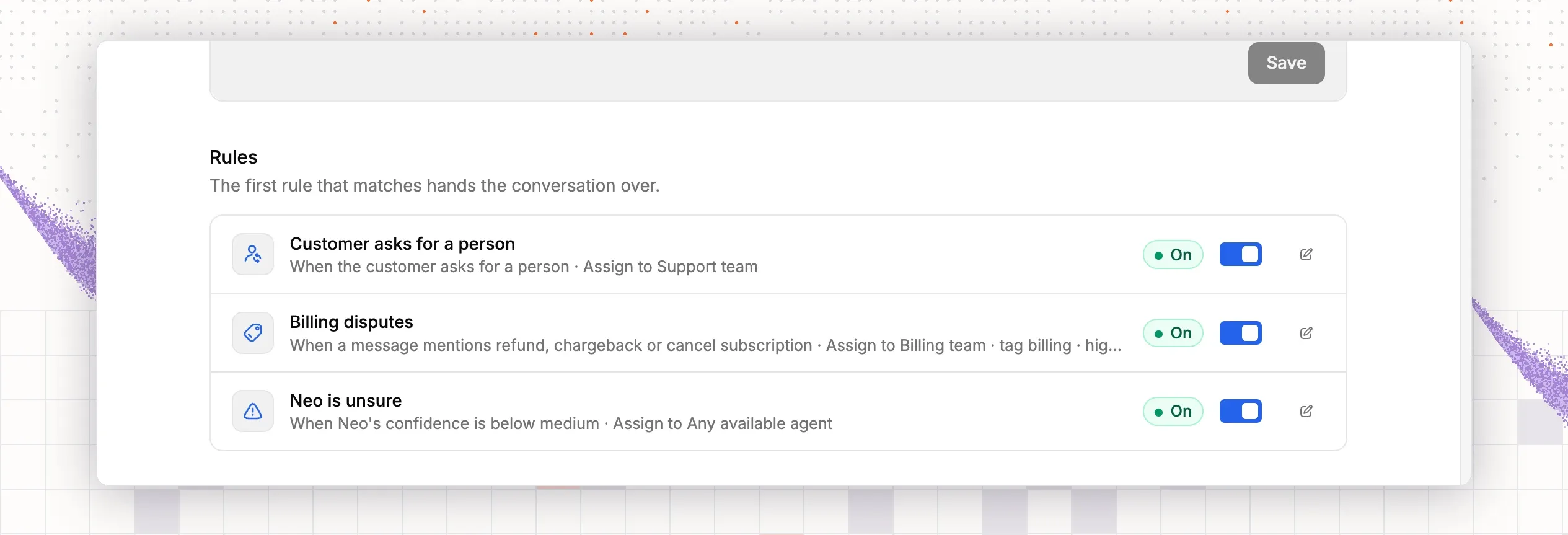
- 学習グループのHandoff & Escalationを開きます。
- Handoff messageを書きます。ルールが発動したとき、Neoが顧客にこれを送ります。
- When no one is online, ask for an email and open a ticketをオンにします。チームが不在のとき、顧客がメールアドレスを残せるようになります。
- Add ruleを選びます。名前を入力します。Triggerを選びます。The customer asks for a person、A message mentions keywords、Neo’s confidence is low、The customer keeps asking、The customer sounds upsetです。
- キーワードの場合は、カンマ区切りで入力します。たとえば
refund, chargeback, cancel subscriptionです。確信度の場合は、Below mediumかBelow lowを選びます。同じ質問の繰り返しの場合は、引き継ぐまでの返信回数を設定します。 - Thenで、Assign toから担当者を選びます。タグを追加と、Lowから緊急までの優先度も設定できます。ルールは有効のままにします。
最初に一致したルールが会話を引き継ぎます。そのため、各ルールは具体的にしてください。
確認:ルールが発動するテストメッセージを送ります。会話がチームに届きます。
8. Neoをテストして公開する
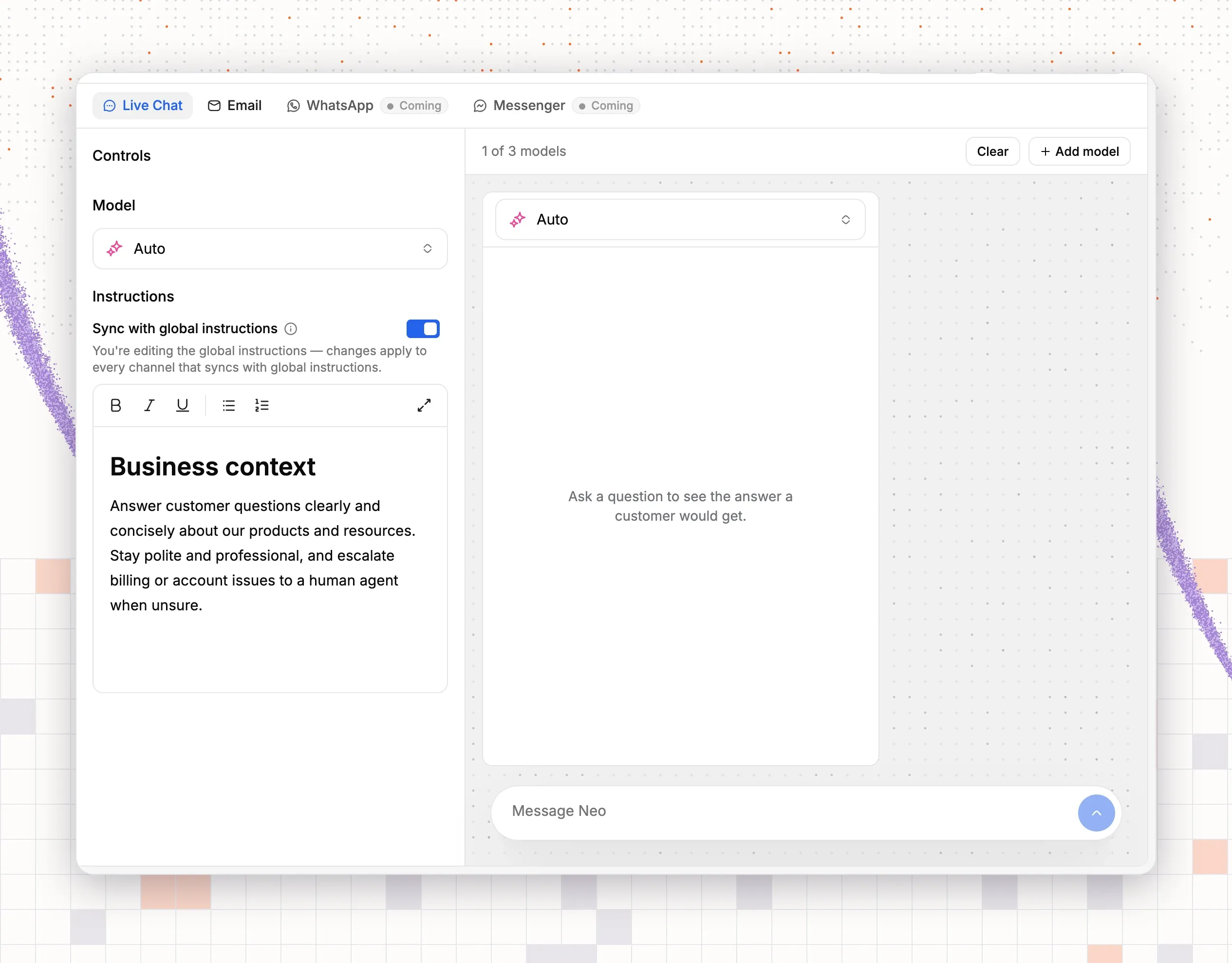
- Preview & Simulationsを開き、ライブチャットタブを選びます。メールタブでは、メール返信を同じ方法でテストできます。
- Message Neoボックスに、顧客の質問を入力します。回答にはConfidenceのレベルが表示されます。
- モデルを比較するには、Add modelを選びます。最大3つまで並べて比較できます。やり直すには消去を使います。
- 過去の会話から実際の質問を20件テストします。簡単なもの、方針に関するもの、注文に関するもの、担当者が必要なものです。
- 誤った回答は、Improve Answerで直すか、Q&Aの項目を追加します。
- 公開するには、アシスタントを開き、NEOタブを選んで、Enable NEOをオンにします。そのあと、Neoの名前と画像が返信に表示されます。
確認:サイトで新しいチャットを開くと、Neoが返信します。
9. Neoの会話を確認して、不足を直す
- NeoのActivityを開きます。Neoの返信、下書き、タグ、優先度と、それぞれにかかった費用が表示されます。AIの利用記録から読み込むため、請求へのアクセス権が必要です。
- メインナビゲーションのチャットを開き、会話を選びます。Neoの各返信の下にあるImprove Answerを選びます。
- Improve answerボックスには、User messageとNEOの返信が表示されます。Expected response(10文字以上)を書き、更新を選びます。
- 毎週、概要に戻ります。ソースに失敗または保留中のページがあれば、直します。Neoが答えられない質問ごとに、Q&Aの項目を追加します。
確認:同じ質問をもう一度します。今度は正しい回答が返ります。
10. 担当チームにCopilotを使う
Neoは、会話の中でチームの手助けもします。
- 会話を開き、返信エディタからAI Copilotを開きます。
- 会話について質問するか、候補を選びます。パネルには、回答のRelevant sourcesが表示されます。
- Add to composerを選ぶと、返信がエディタに入ります。編集してから送信します。
- メールの場合は、公開グループのメールを開きます。Auto replyは、ソースから返信を書きます。Draft Modeは送信せずに下書きだけを書くので、チームが1件ずつ確認できます。Generate responses forで、All incoming messageかFirst incoming messageを選びます。Auto tagsとAuto priorityは、別々のスイッチです。
確認:新しいメールが届き、チームを待つ返信の下書きが付いています。
カスタマーサービス向けチャットボットにThriveDeskが選ばれる理由
- **AI込みの定額料金:**Neoは全プランに含まれるため、忙しい月でも請求額は増えません。AIが月500件の会話を完結させる場合、上記の解決ごとに課金するツールと比べて、$195〜$980の節約になります。
- **自社のコンテンツから回答:**ヘルプセンター、サイトのページ、ファイルでNeoを学習させ、AIツールで何をしてよいかを設定します。
- **スムーズな引き継ぎ:**エスカレーションで会話は履歴つきで共有受信トレイに入り、Copilotがエージェントの返信を下書きします。
- **5年以上の本番運用:**開発チームは2021年からThriveDeskを開発しています。「vibe-coded」ではなく、大量のサポート業務にも対応し、実際のサポートチームが支えています。
Basicは月額$29でチームメイト2人、Standardは$69で5人、Unlimitedは$129でチームメイト無制限です。年払いの場合、プランは$19、$49、$99です。トライアルは7日間でクレジットカードは不要、無料プランはありません。同じプランに、ヘルプセンターとライブチャットも含まれます。プランの一覧は料金をご覧ください。
開示:このリストはThriveDeskが公開しており、自社製品を1位にしています。独立したレビューではなく、ベンダーによる比較としてお読みください。競合各社の料金は、2026年11月17日に各ベンダーの公開料金ページで確認しました。ThriveDeskについても、実際の制限事項を記載しています。古い情報を見つけたら、お知らせください。訂正します。