変更履歴

ThriveDeskの最新のアップデート、改善点、修正点すべて

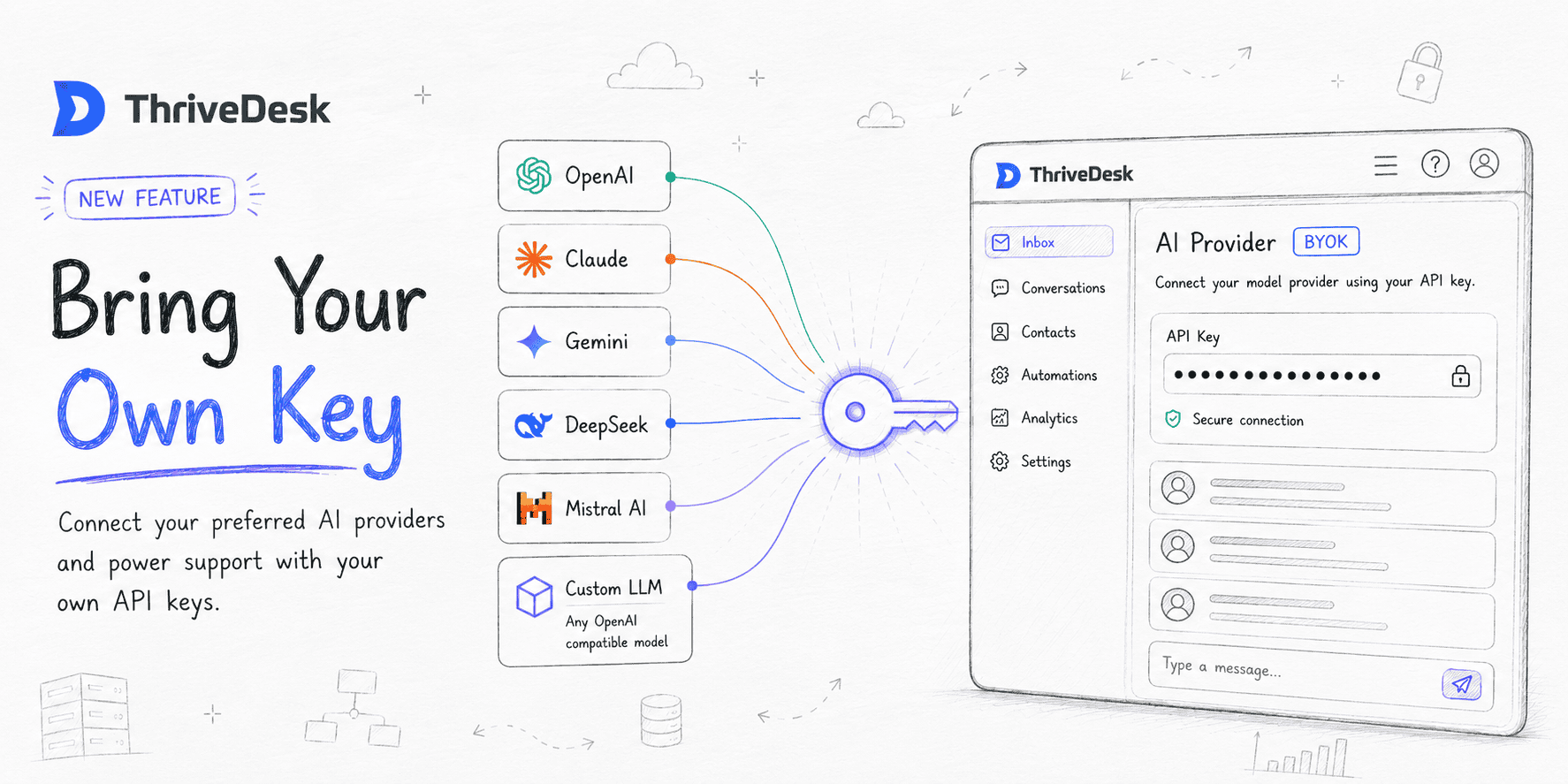
AIキーをご持参ください

デフォルトでは、ThriveDeskは独自の管理モデルを使用してAIアシスト、要約、自動返信機能を提供します。 鍵はご持参ください(BYOK), これで、主要なAIプロバイダーのAPI認証情報を接続し、チームに最適なモデルでThriveDeskのAI機能を実行できるようになりました。.

ThriveDesk内で、独自のAIプロバイダーを接続し、独自のAPIキーを直接使用できるようになりました。チームがOpenAI、Claude、Gemini、またはその他のサポートされているプロバイダーのいずれを好む場合でも、ビジネスに最適なモデルを柔軟に選択できます。.

プロバイダー人気モデル
OpenAIGPT-4o、GPT-4 Turbo、GPT-3.5
人間クロード 3.5 ソネット、クロード 3 作品
双子座Gemini 2.0 Flash、1.5 Pro
Azure OpenAIGPT-4、GPT-3.5ターボ
Grok (xAI)グロック3、グロック2
ディープシークDeepSeek-V3、DeepSeek-R1

接続方法

へ向かう 設定 → AI設定 → 自分のキーを持ち込む, プロバイダーを選択し、APIキーを貼り付け、モデルを選択して保存します。ThriveDeskが自動的に認証情報を検証します。その後、プロバイダーをオンにすると、AI機能が即座に切り替わります。.

同時にアクティブにできるプロバイダーは1つだけです。切り替えはトグルスイッチで行います。.

スマートフォールバック

キーの有効期限が切れた場合、クレジットがなくなった場合、またはプロバイダーがダウンした場合、ThriveDeskはメールで通知し、自動的にThriveDesk AI(Neo)に切り替わるため、チームの作業が中断されることはありません。.

AIクレジットの仕組み

ベータテスト中に寄せられた質問は次のとおりです。

“「自分のAPIキーを使っているのに、なぜThriveDesk AIのクレジットが必要なのですか?」”

答えは簡単です。BYOKを使用すると、AIモデルを持ち込むことになりますが、ThriveDeskは依然として、顧客サポートにおいてAIを有効活用するためのインテリジェンスレイヤーを提供します。.

BYOK を介して実行されるすべての AI アクションは、わずか タスクごとにThriveDesk AIクレジット1つ. 返信を作成する場合でも、会話を要約する場合でも、メッセージを翻訳する場合でも、AIアシスタントを使用する場合でも、それぞれの操作には1クレジットが必要です。.

私たちの目標は、料金体系を透明性と予測可能性に保ちつつ、チームがThriveDeskのAIインフラストラクチャの恩恵を受けられるようにすることでした。.

切り替えの準備ができていませんか?ThriveDesk AI(Neo)はデフォルトで有効になっており、設定は不要です。カスタムプロバイダーを無効にするだけで、いつでも元の状態に戻すことができます。.

で入手可能 スタンダードプラン以上。.

ドキュメント全文を読む →

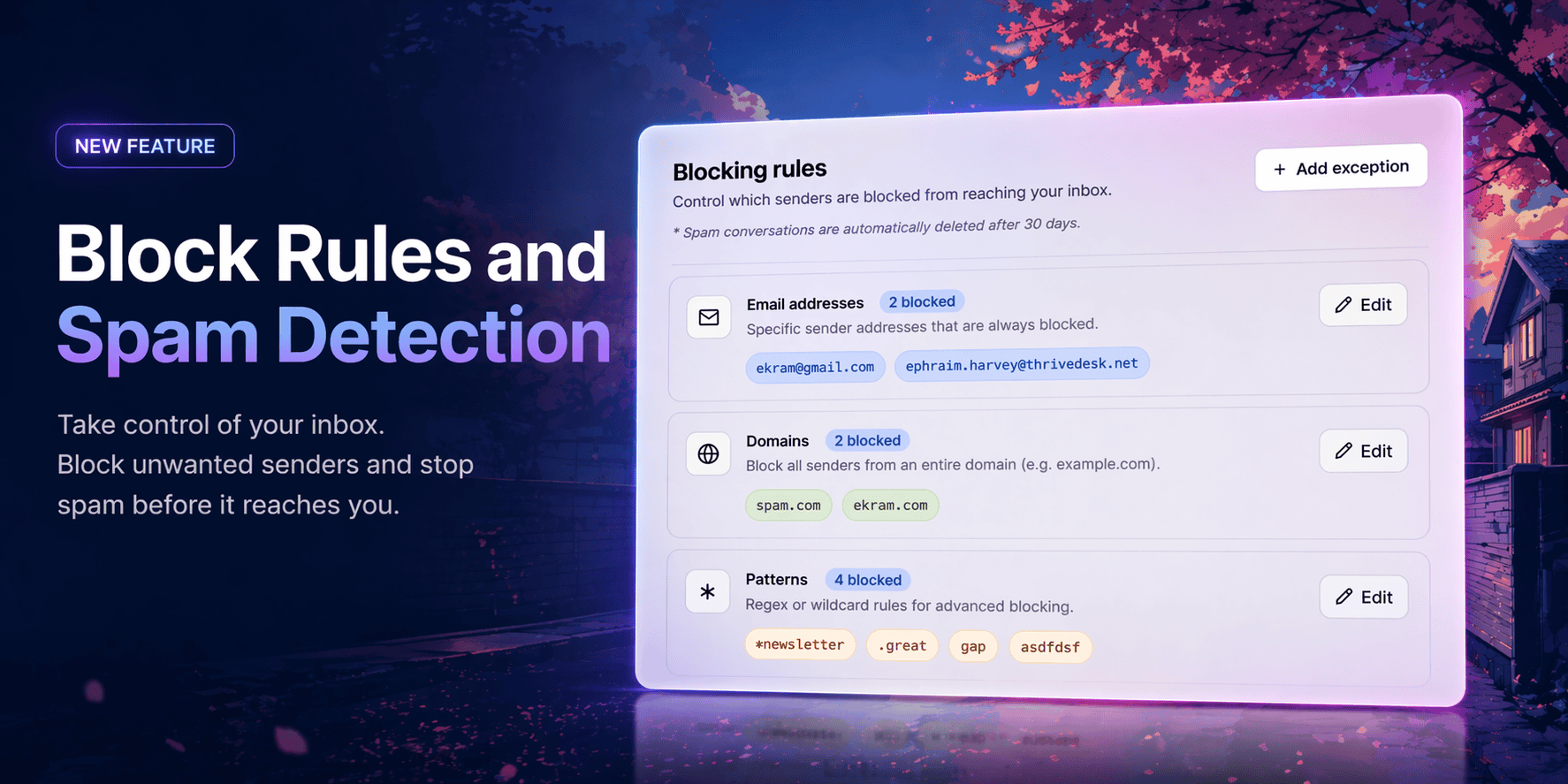
ブロックルールとスパム対策のご紹介

受信トレイには価値のある会話だけを残し、不要な情報は排除しましょう。.

スパムや迷惑メールはチームの時間を無駄にします。今なら、受信トレイに届くメールと、決して届かないメールを完全にコントロールできます。.

ブロックルール

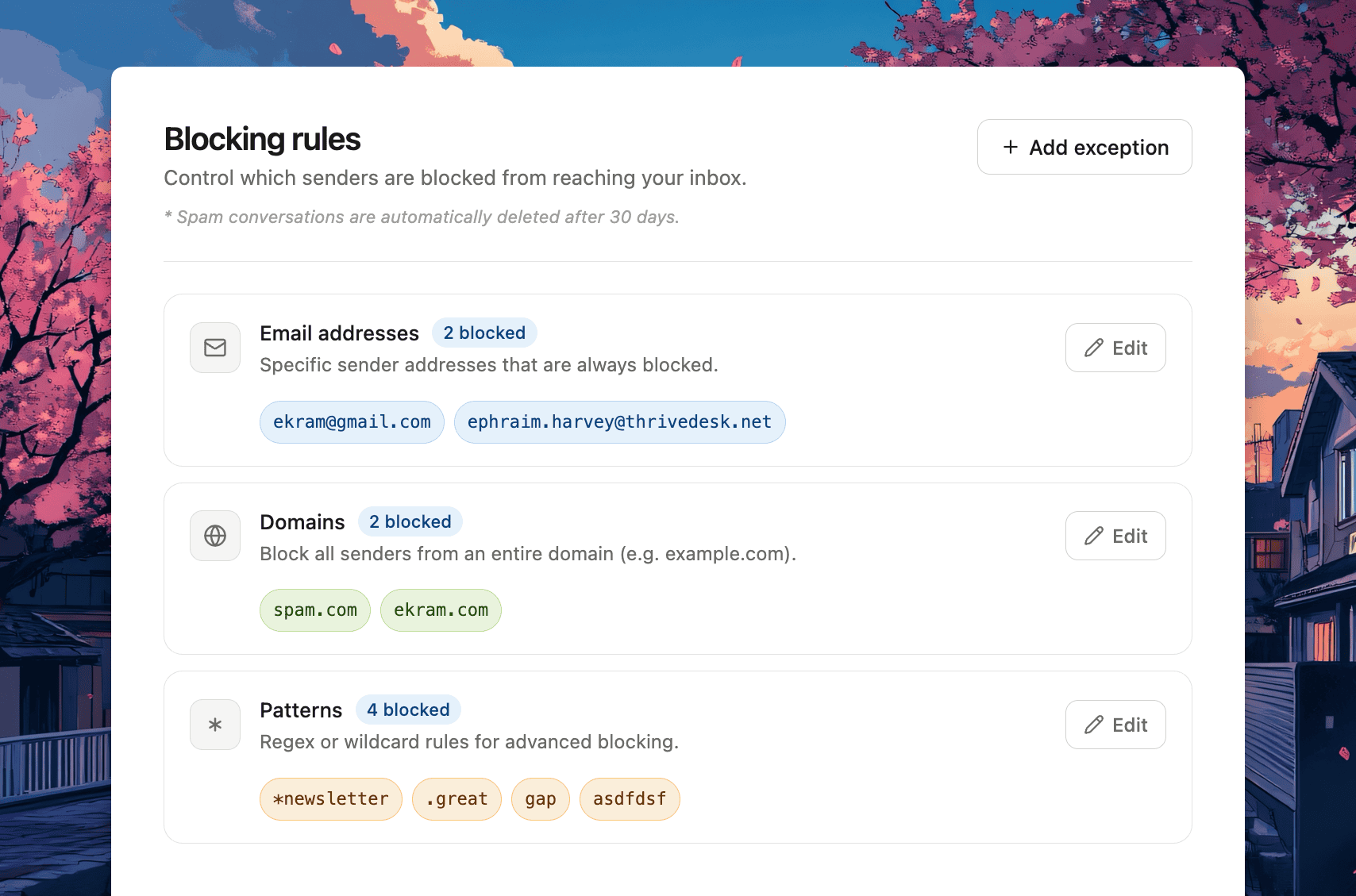
ブロックルール - ThriveDesk

へ向かう 設定 → ブロックルール ブロックリストを設定するには、次の3つの方法があります。

メールアドレス — 特定の送信者をメールでブロックします。そのアドレスからの今後のメッセージはすべてスパムフォルダに直接振り分けられ、受信トレイには届きません。.

ドメイン — ドメイン全体を一度にブロックします。追加 spam.com そして、そのドメインからのすべてのアドレスは自動的にブロックされます。一つずつ追加する必要はありません。.

パターン 高度な制御を行うには、正規表現またはワイルドカードルールを使用します。一致するものをすべてブロックします。 ニュースレター, 特定のTLD、例えば .xyz, または、チームが必要とするカスタムパターン。.

スパム会話は30日後に自動的に削除されます。.

例外

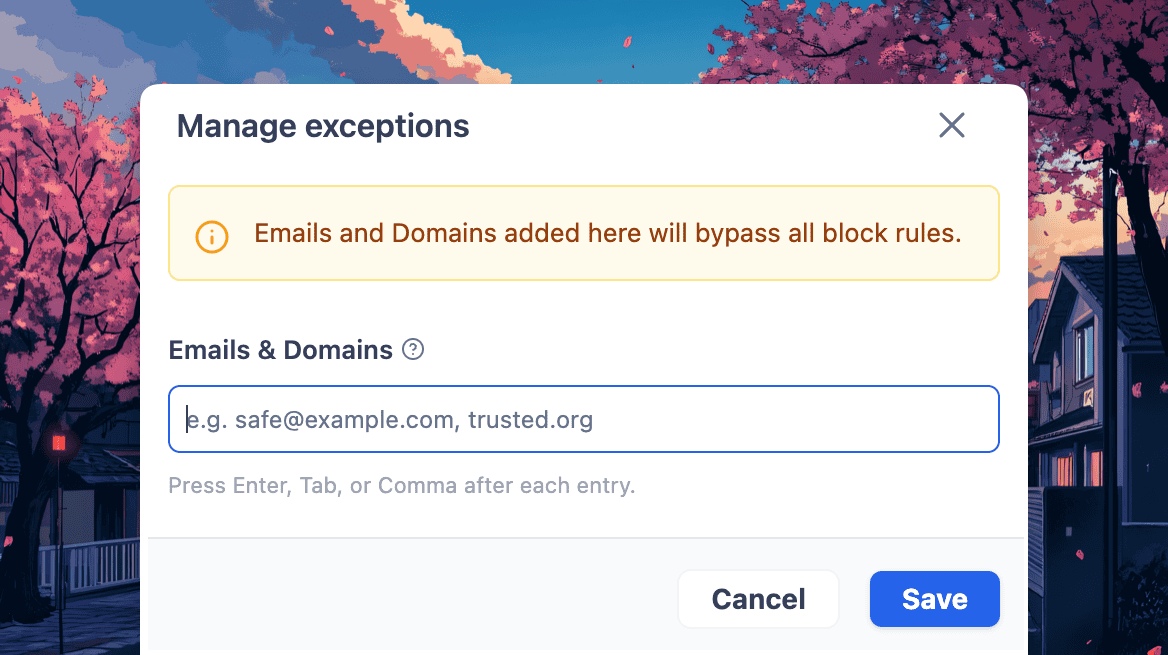
ブロック中 - ThriveDesk

ドメインをブロックしたが、特定の送信者を通過させる必要がある場合は、 例外を追加 個々のメールアドレスまたはドメイン全体をホワイトリストに登録できます。ここに追加されたものは、すべてのブロックルールを回避します。例外に対する例外もありません。.

どのチケットからでもスパムとしてマークする

スパム対策 - ThriveDesk

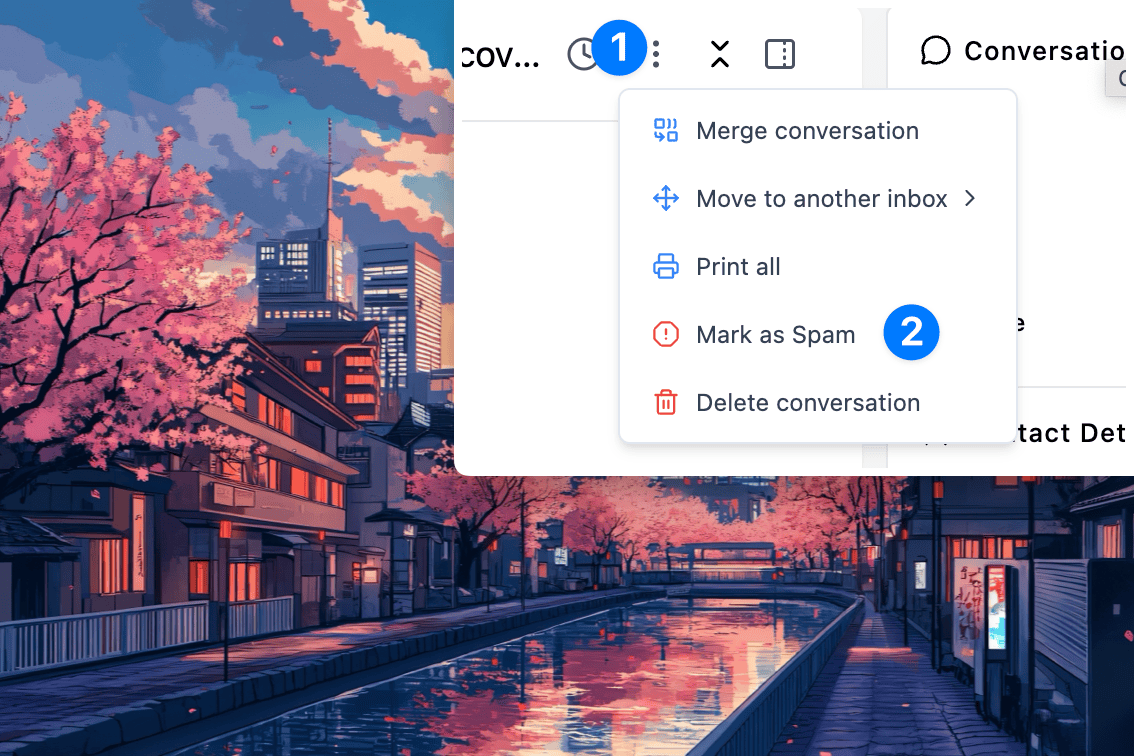
誰かをブロックするために設定にアクセスする必要はありません。任意の会話を開き、オプションメニューをクリックして、 スパムとしてマークする. ThriveDeskは操作を確認し、そのメールアドレスを自動的にブロックリストに追加します。以降、その送信者からのメッセージはすべてスパムフォルダに振り分けられます。.

スパム対策も簡単です

間違いを犯しましたか?スパム会話を開いて、クリック スパムではないとマークする, ThriveDeskは、そのメールを受信トレイに戻し、ブロックリストから連絡先を削除するという、たった1つの操作で済むオプションを提供します。.

ドキュメントを読む →

スケジュール返信のご紹介

今すぐ書いて、最適なタイミングで送信しよう。.

サポートは待ってくれませんが、あなたのチームも待つ必要はありません。受信トレイに張り付いていなくても、返信を適切なタイミングで送信するようにスケジュール設定できるようになりました。.

記憶が鮮明なうちに返信を書き、返信する時間を決めたら、あとはThriveDeskにお任せください。.

仕組み

送信したい日時を入力するだけです。. ドロップダウンリストも日付選択機能もありません。次のような自然言語コマンドを使用してください。

  • 次の金曜日の午後10時
  • 明日の午前9時
  • 3時間後

ThriveDeskはそれを瞬時に解析し、コミットする前に正確な日時を確認します。.

送信条件

スケジュールされた応答が必ずしも無条件に実行される必要はありません。そのため、以下の2つのオプションをご用意しました。

  • 返信がない場合 ― 設定した時間までに顧客からの返信がない場合にのみメッセージを送信します。二重送信を避けたいフォローアップに最適です。.
  • 関係なく — 必ず送信されます。時間厳守のメッセージ、リマインダー、確認などに最適です。.

タイムゾーンを考慮したスケジュール設定

予約返信はあなたの エージェントのタイムゾーン, そうすれば、メッセージは午前3時ではなく、正しい現地時間に届きます。タイムゾーンが正しく設定されていることを確認してください。 設定 → 個人設定 → 環境設定.

後回しキューからすべてを管理する

スケジュールされた返信はすべて 後で チケットサイドバーのセクション。送信前に予定されている返信を編集またはキャンセルできます。完全にコントロールでき、予期せぬ事態もありません。.

会話を一時停止 — 受信トレイを整理して、何も見逃さないようにしましょう

すべてのチケットに今すぐ対応する必要はありません。スヌーズしておけば、適切なタイミングで再び表示されます。.

今日のところは緊急ではないけれど、後々重要になる会話もあります。顧客からの返信を待っている?社内からの最新情報を待っている?受信トレイにチケットが山積みになったり、最悪の場合は完全に忘れてしまったりする代わりに、チケットを一時停止して、適切なタイミングで再表示させることができます。.

✨どこからでもお昼寝

会話を一時停止するために、会話を開く必要はありません。ThriveDeskでは、以下の3つの方法で一時停止できます。

画像2 - ThriveDesk
  • 会話ヘッダー — 開いている会話の右上隅にある時計アイコンをクリックします。
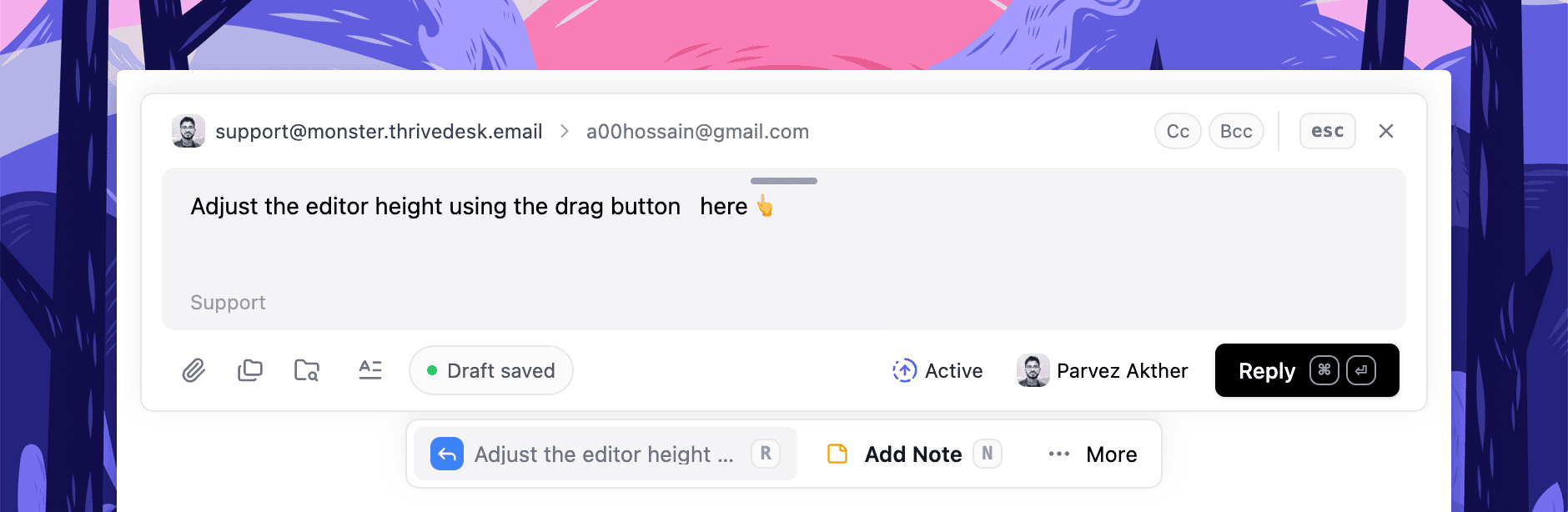
  • 返信編集者 — 返信作成中にスヌーズ機能を使用するには、下部のツールバーから直接操作してください。
  • 会話リスト — 任意の会話を右クリックするか、受信トレイから直接オプションメニューを使用します

自然言語による時間入力

画像 - ThriveDesk

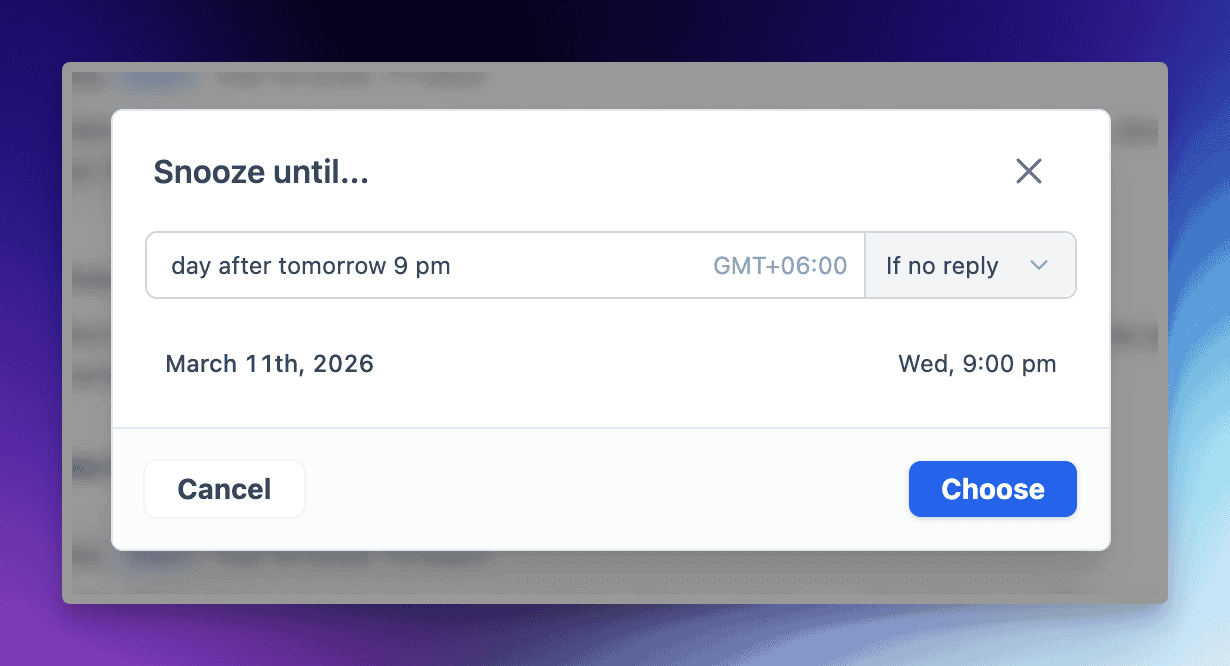
スヌーズボタンを押すと、 スヌーズタイムまで… モーダルが表示されます。通常の英語に戻したい場合は、以下を入力してください。

  • 明日午後3時
  • 来週の水曜日
  • 2時間後
  • 金曜日午前10時

または、次のような正確な形式を使用します。 2026年3月5日 午前8時 正確な制御が必要な場合。いずれの場合も、ThriveDeskはお客様が確認する前に正確な日時を確認します。.

2つの睡眠条件

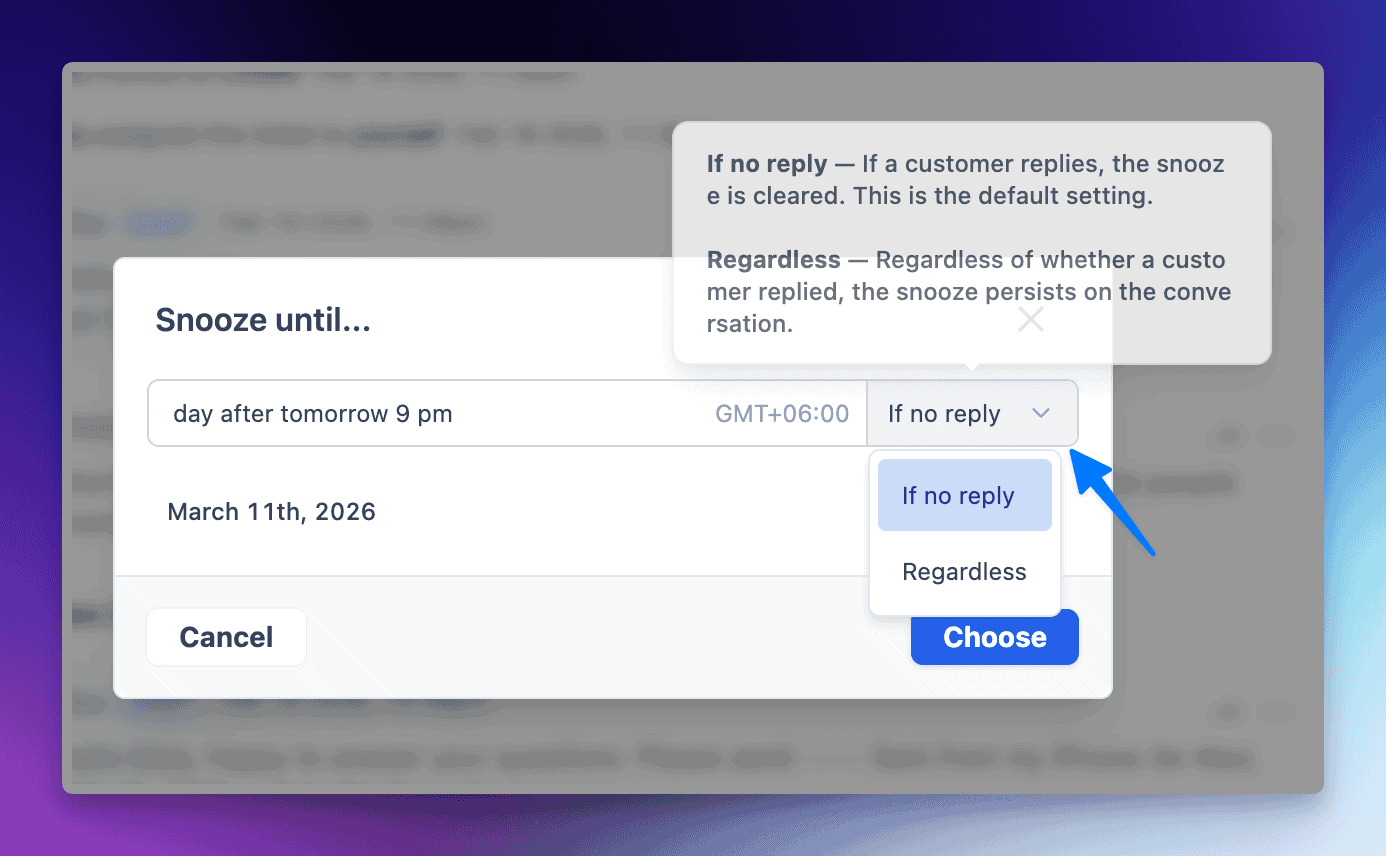
顧客が早めに返信した場合のスヌーズの動作を選択してください。

  • 返信がない場合 ―顧客が予定時刻より前に返信した場合、スヌーズ機能は自動的に解除されます。デフォルトの動作であり、フォローアップを行う際の賢明な選択肢です。.
  • 関係なく ―チケットは、指定した時間まで何があっても保留状態のままです。スケジュールに合わせてチケットを再度表示させたい場合に便利です。.

スヌーズされた会話の管理

スヌーズされた会話はすべて 後で サイドバーのフォルダに保存されます。アクティブな受信トレイとは別ですが、いつでもアクセスできます。.

画像1 - ThriveDesk
  • 黄色の時計アイコン 会話リストの連絡先のアバター上に表示されるので、スヌーズしたメッセージが一目でわかります
  • 会話ヘッダーの時計アイコンにカーソルを合わせると、正確な再表示時刻が表示されます。
  • スケジュールを変更する必要がありますか?もう一度時計アイコンをクリックし、新しい時間を選択して、 アップデートのスヌーズ
  • すぐに返してほしいですか?会話を開いて時計アイコンをクリックし、赤いボタンを押してください。 アンスヌーズ ボタン

タイムゾーン設定

スヌーズ時間はエージェントのタイムゾーンを尊重します。 午前9時 スヌーズはサーバーの午前9時ではなく、あなたの午前9時に実行されます。左下隅のアバターをクリックして、ドロップダウンからタイムゾーンを選択することで、タイムゾーンを設定できます。また、スヌーズモーダルから直接ジャンプすることもできます。 タイムゾーンを更新 リンク。.

ドキュメント全文を読む →

送信取り消し — 手遅れになる前に返信を取り消しましょう

送信が早すぎましたか?もう一度チャンスがあります。.

誰しも経験したことがあるでしょう。送信ボタンを押した直後にタイプミスに気づいたり、添付ファイルを付け忘れたことに気づいたり、あるいは単に気が変わったり。今日から、送信を取り消せる短い期間が設けられました。.

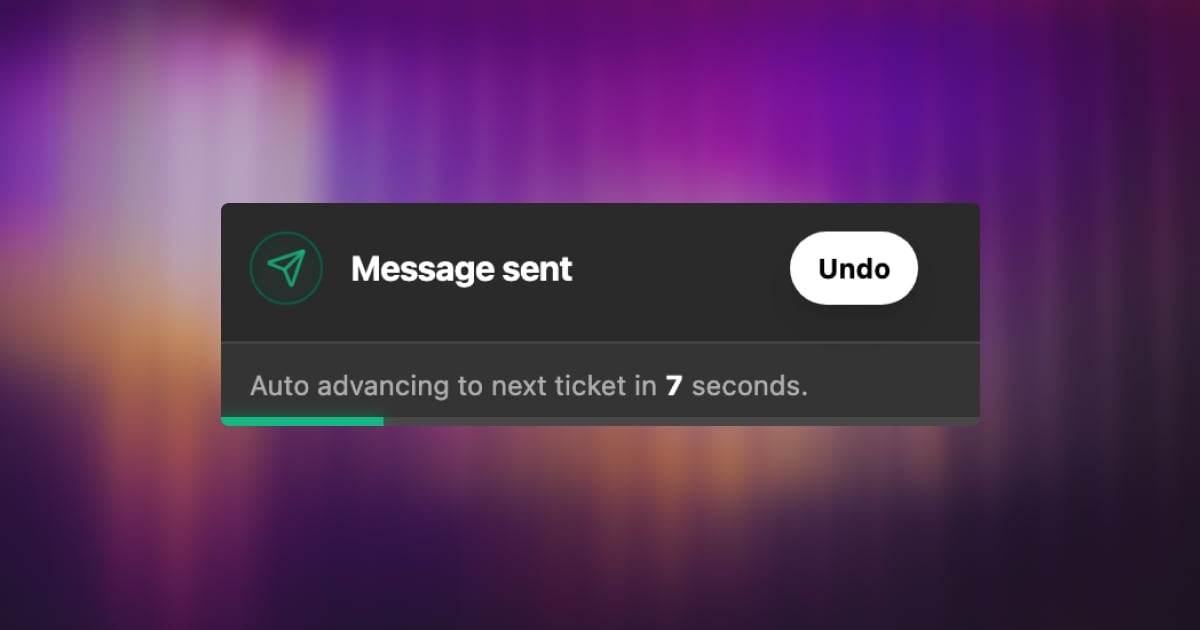
送信を取り消す 送信メールを数秒遅らせることで、メッセージが受信トレイから送信される前にキャンセルするのに十分な時間を与えます。.

仕組み

この機能を有効にすると、送信した返信はすべて送信前に少しの間保留されます。カウントダウンが表示され、キャンセルが必要な場合はワンクリックで即座に取り消すことができます。面倒なフォローアップメールや「前のメッセージは無視してください」といったやり取りは一切不要です。“

設定可能なキャンセル期間

遅延時間はご自身で選択できます。 設定 → 個人設定 → 環境設定 → 送信取り消し そして、自分に合ったものを選びましょう。

  • 5秒
  • 10秒
  • 15秒
  • 20秒
  • 30秒

期間が長ければ余裕が生まれます。短ければテンポよく進みます。どちらを選ぶかはあなた次第です。.

小さな機能ながら、大きな安心感を与えてくれる。ツールの最も価値のある機能は、間違いが深刻化する前に修正できることにある。.

カスタムフィールドがアシスタントと連携できるようになりました

会話が始まる前に、より適切な背景情報を収集しましょう。.

先月、私たちは チケットのカスタムフィールド ―これにより、チームはあらゆる会話の中で構造化データを直接取得できるようになります。.

今日、私たちはそれをさらに一歩進めます。.

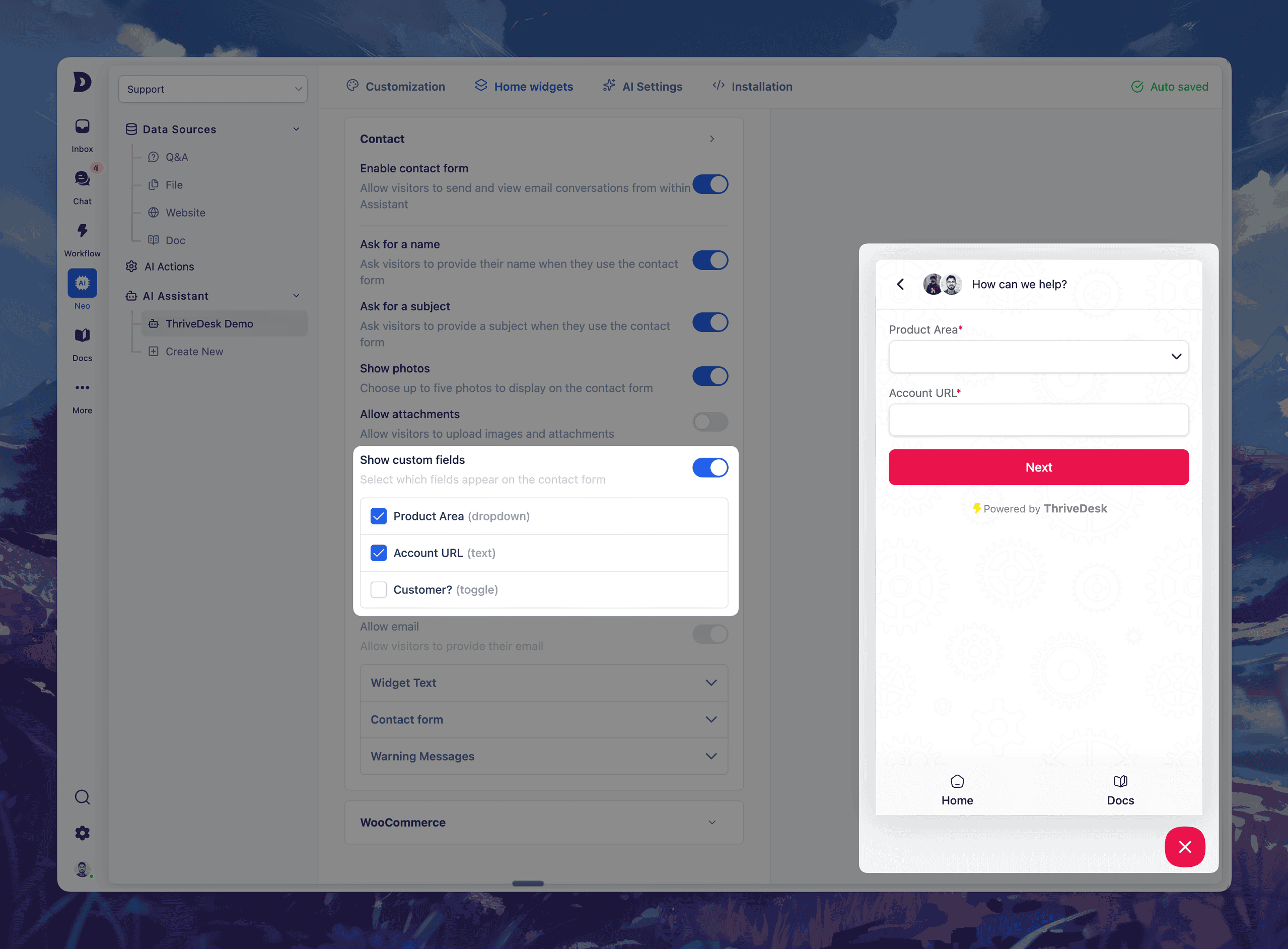
これで アシスタントの連絡フォームにカスタムフィールドを追加する チケットが作成される前から、より詳細な情報を提供します。.

✨ 新着情報

  • 最大5つのカスタムフィールドを選択してください アシスタントの連絡フォームに含める
  • サポートされているフィールドタイプ:ドロップダウン、テキスト入力、トグル
  • 訪問者はメッセージを送信する前にこれらの項目に記入します。
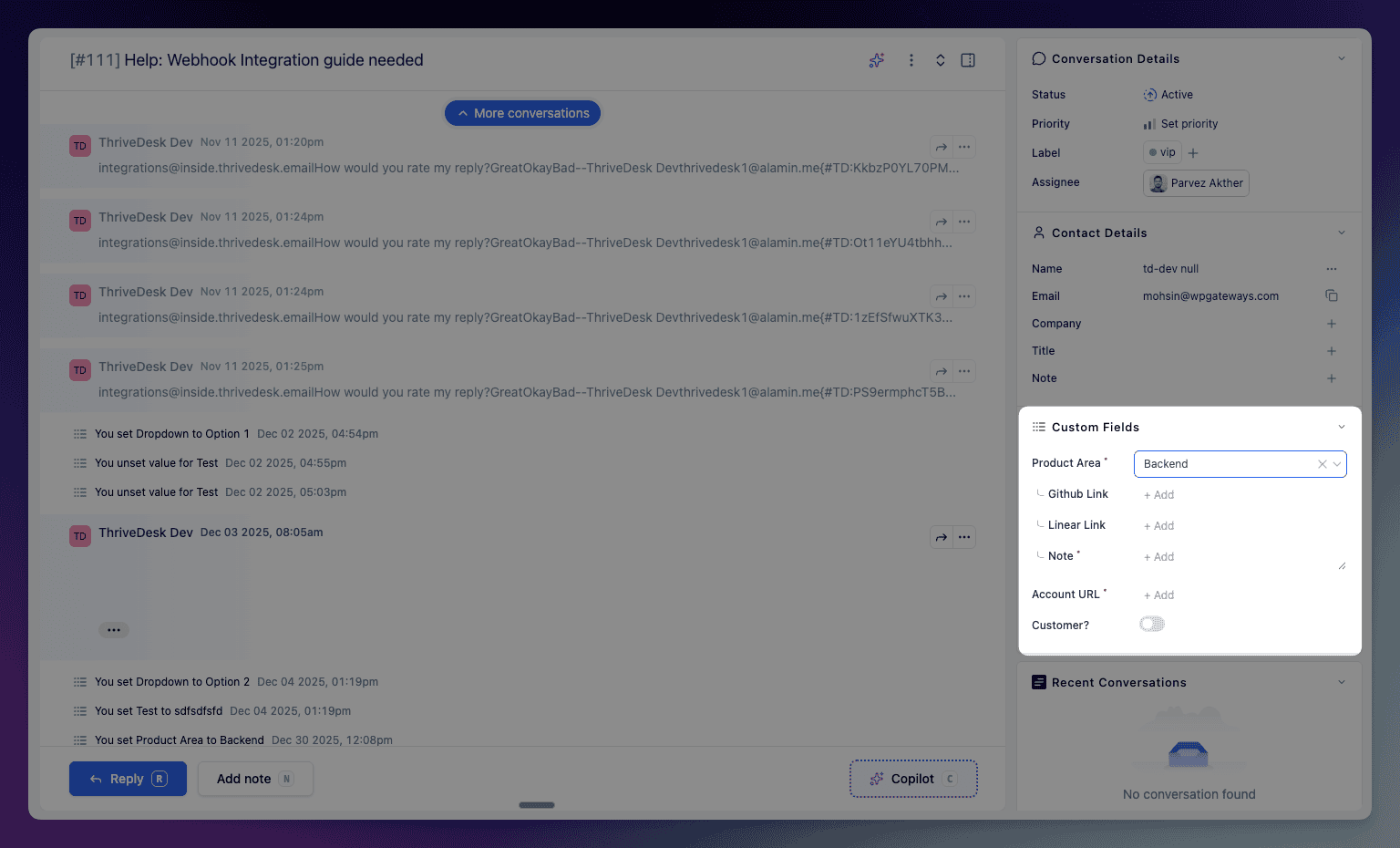
  • すべての回答はチケットのサイドバーに直接表示されます。

これは、やり取りの回数が減り、ルーティングが改善され、問題解決が迅速になることを意味します。.

💡 次の用途にご利用ください:

  • 注文番号、製品エリア、アカウントURL、またはカスタムタグを尋ねてください
  • ドロップダウン選択に基づいてチケットを自動割り当てする
  • チームが返信する前に重要な情報を収集する

セットアップは簡単です。 Neo → Open Assistant → ホームウィジェット → お問い合わせフォーム → カスタムフィールド, 必要な機能をオンにして、公開しましょう。.

改善点とバグ修正

コア
  • リファクタリング:コアアーキテクチャのリファクタリングと近代化
  • 修正:受信トレイの表示がごちゃごちゃする問題を修正
  • 修正:下書きフォルダに送信済みメールが表示される
  • 修正:連絡先の変更が機能しない問題
  • 修正:アクティブリンクの問題
  • 修正:検索状態の問題を修正
  • 修正: アシスタントが見つからないエラー
  • 修正:NEOの無限API呼び出し
  • 修正:EDDデータ表示の不具合
  • 修正:下書きの問題を修正しました
  • 修正:アシスタントの重複問題が解決しました
  • 修正: 孤立したアシスタントナビゲーションの処理
  • 修正:アシスタントでAI設定が保存されない問題
  • 修正:メール確認モーダルの表示に関する問題を修正
ナレッジベース
  • 修正:カンマ区切りのスラッグによる注目のカテゴリ選択の問題
  • 修正:EditoにおけるVimeoリンク挿入の不具合
  • 修正:ドキュメントレイアウトで、目次リンクが固定ヘッダーの背後にスクロールしてしまう問題を修正しました。
  • 機能: ナレッジベースAPI
  • 機能:記事の自動保存とバージョン管理
モバイルアプリ
  • 新機能:チケットのスワイプ操作
  • 新機能:ノート内の@メンション
  • 新機能:より詳細な分析を可能にする新しいダッシュボードページを追加。.
  • 改善点:ライブチャット機能(i)ボタンに、より多くのコンテキストと情報を追加しました。.

チケットにカスタムフィールドを導入 – あなた好みのサポートを実現

2026年の幕開けに、今年最初の大型リリースをお届けします。 チケットのカスタムフィールド. この強力な新機能を使えば、コードを一切書かずに、独自のワークフローに合わせてチケットシステムをカスタマイズできます。.

顧客の購読プラン、製品バージョン、社内ステータスなど、追跡したい情報が何であれ、各チケット内で直接取得できるようになりました。.

その結果、チームのニーズに合わせて調整され、初日から効率性を向上させる、状況に応じた体系的なサポートが実現します。.

カスタムフィールドを使う理由とは?コンテキスト豊富なサポートを実現する

カスタムフィールドのチケットUI - ThriveDesk

各サポートチームには、それぞれ独自のワークフローとデータニーズがあります。. カスタムフィールド 標準フィールドを超えてチケットに関する追加データを収集および整理できるようにします。 製品バージョン, 顧客階層, 問題カテゴリ, または会話に関連するその他の重要な詳細情報など、すべてチケットビュー内で確認できます。これらのフィールドを使用すると、次のことが可能です。

  • 収集するデータを拡張する 各チケットに、関連するすべての情報が記録されていることを確認する。.
  • 一貫性のある構造化されたデータを維持する あらかじめ定義されたオプションを使用する(もう煩雑な自由形式のメモは不要)。.
  • レポート作成と自動化を改善する カスタムフィールド値に基づいてフィルタリングやレポート実行を行うことで、傾向の特定やフィールドデータに基づくワークフローのトリガーを容易に実行できます。.
  • 重要な情報を見逃さないようにしましょう – 重要なフィールドをマークする 必須, そのため、担当者は返信を送る前に必ずこれらの項目を記入しなければなりません。重要な情報が漏れることはありません。.

つまり、カスタムフィールドを使えば、チケットは構造化されたコンテキストの宝庫へと変わります。チームは各問題を一目で360度把握でき、管理者はサポート業務を分析・最適化するためのクリーンなデータを入手できます。.

新しいフィールドタイプ – コード不要

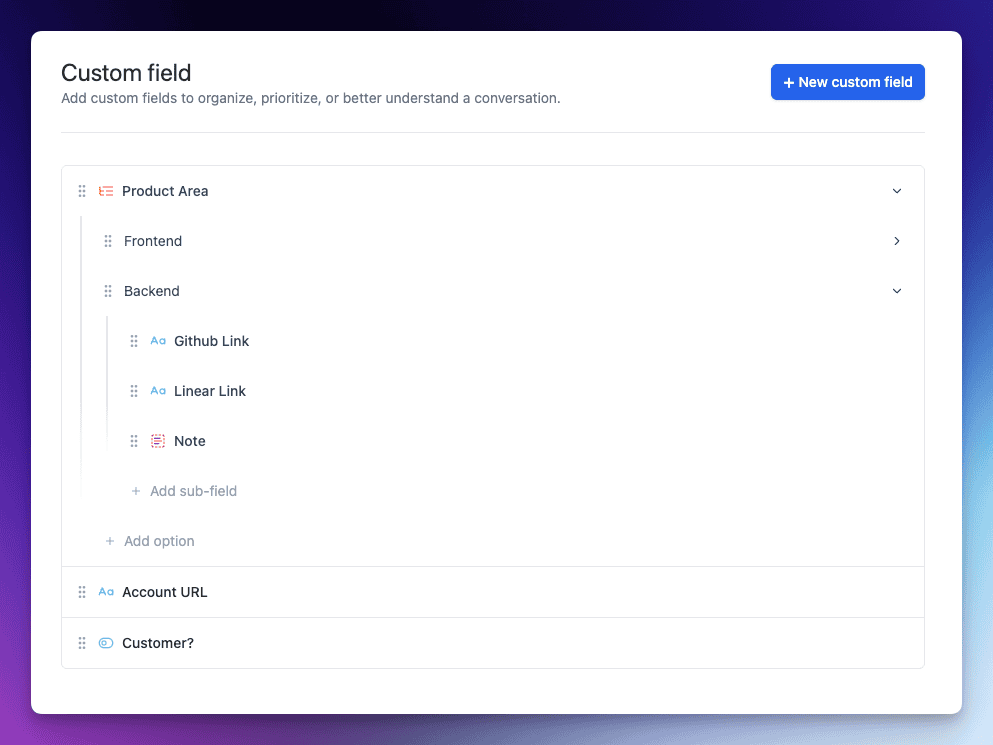
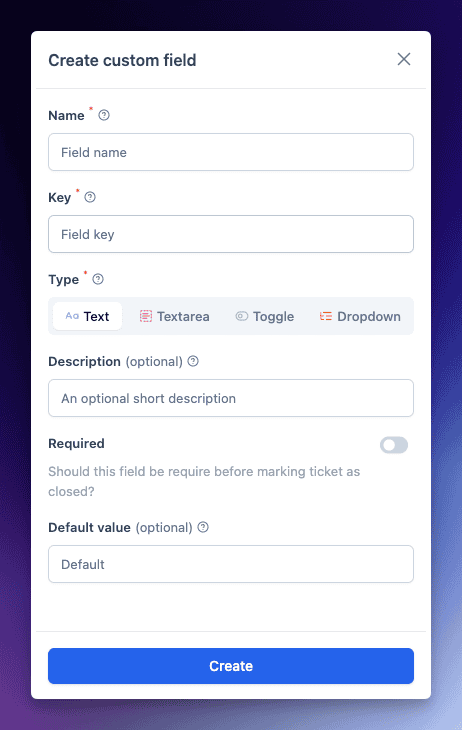
カスタムフィールドは、コーディングや技術的な設定なしでさまざまな種類の情報を取得できるほど柔軟に設計されています。以下から選択できます。 4つのフィールドタイプ カスタムフィールドを作成する際:

  • 落ちる: あらかじめ定義された選択肢リストから選択できます(課題カテゴリや製品分野などに最適です)。独自のオプションを定義することも可能で、コーディングは不要、クリック操作だけで簡単に設定できます。.
  • 1行テキスト: 短い入力(例:注文IDや短いメモ)用の1行の自由記述式テキストフィールド。.
  • 複数行テキスト: 長文入力に適した大きめのテキストボックス(説明文、内部メモ、トラブルシューティング手順などに最適)。.
  • トグル: はい/いいえ、または真/偽の値に対応するシンプルなオン/オフスイッチ(「支払い済みのお客様ですか?」や「緊急の問題」などのブールデータに最適)。.
カスタムフィールドの種類 - ThriveDesk

数回クリックするだけで 受信トレイの設定 新しいフィールドを追加するのに、スクリプトもフォームのコーディングも必要ありません。実際、カスタムフィールドの作成は、名前を付け、フィールドの種類を選択し、(ドロップダウンリストの場合は)オプションを追加するだけで済みます。.

一度作成されると、カスタムフィールドは 必要な場所にすぐチケットインターフェース内で、デフォルト値を設定したり、トグルを使ってフィールドを必須項目としてマークしたりすることもできます。.

フィールドがマークされている場合 必須, エージェントには、返信前に記入するよう丁寧に促され、重要なデータが必ず収集されるようにします。これはすべて、構造化データの収集をシームレスにし、自然なワークフローの一部にするためのものです。.

チケット購入後のスムーズな体験

カスタムフィールド条件付きフィールド - ThriveDesk

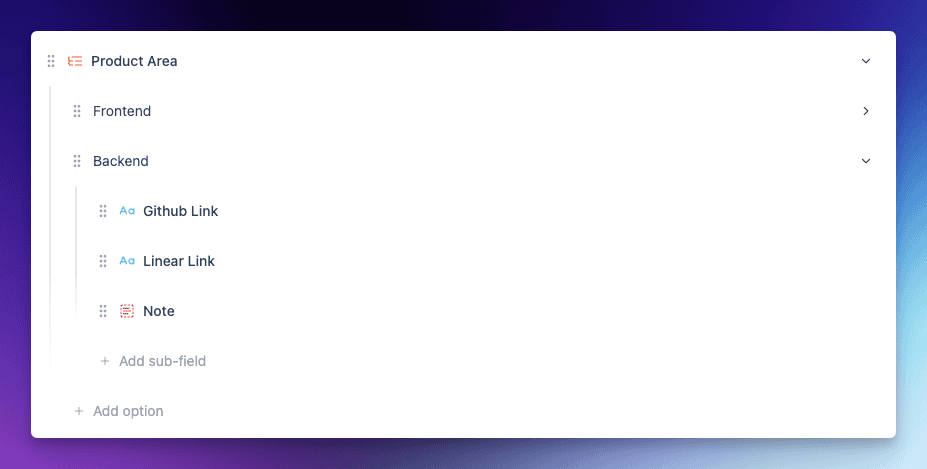
カスタムフィールドは各チケットのサイドバーにシームレスに統合されており、エージェントはすぐにコンテキストにアクセスできます。この例では、「製品分野」を選択すると、GitHubリンク、Linearリンク、メモなどの関連するサブフィールドが表示され、すべてが整理され、目の前の問題に関連した情報が表示されます。.

インターフェースは 清潔でエージェントフレンドリー. ありがとう 条件ロジック, 別のフィールドの値に基づいて表示または非表示にするフィールドを設定できるため、エージェントは自分が処理しているチケットに関連する情報のみを見ることができます。.

詳細はこちら&今すぐ始めましょう

カスタムフィールドでサポートワークフローを飛躍的に向上させる準備はできていますか?私たちにお任せください。 ヘルプセンター カスタムフィールドの設定方法と使用方法に関するステップバイステップガイド(スクリーンショットとヒント付き)については、こちらをご覧ください。完全なドキュメントはこちらです。 カスタムフィールドに関するドキュメント.

この新機能で、ThriveDeskをどのようにニーズに合わせてカスタマイズされるのか、今から楽しみでなりません。チケットのカスタムフィールドは、よりパーソナライズされたサポートから、よりスマートな自動化とレポート作成まで、無限の可能性を切り開きます。これまでと同様、この機能も皆様のようなチームからのフィードバックを基に開発しました。日々の業務にどのような影響を与えるのか、非常に期待しています。.

iOSアプリv2.0のご紹介

スピード、明瞭さ、そして最大限の生産性を追求して完全に再設計されたモバイル体験。.

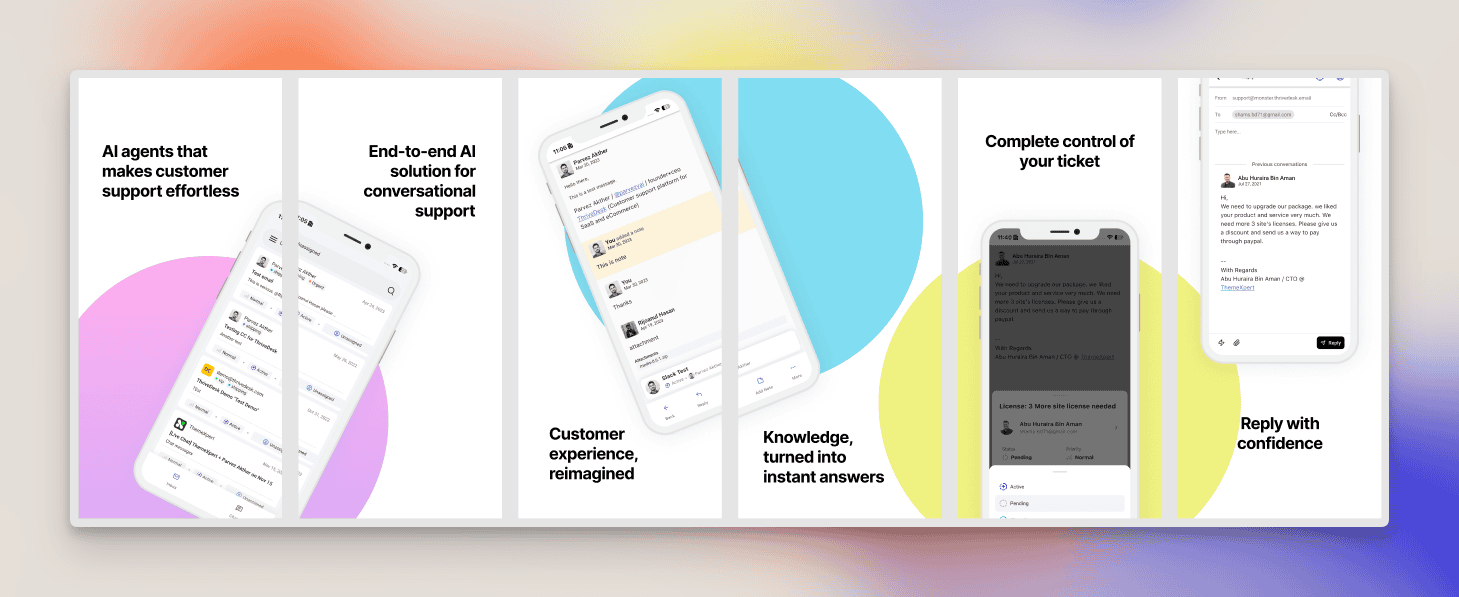
ThriveDeskのiOSアプリをゼロから再構築し、全く新しいインターフェース、改善されたナビゲーション、そしてエージェントがより少ない労力でより多くの仕事をこなせるようにする、よりスマートなツールを搭載しました。.

これは、これまでで最大かつ最も洗練されたiOSアップデートです。.

再設計された会話リスト

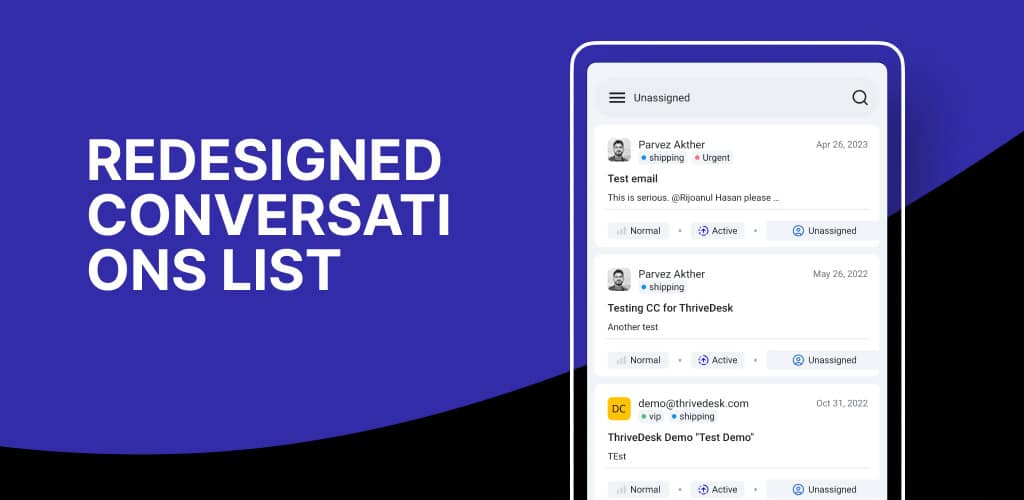
iOS会話リスト - ThriveDesk

会話リストは、間隔の改善、より鮮明なフォント、そしてより見やすいメッセージプレビューなど、全面的にデザインが刷新されました。.

会話の状態、参加者の詳細、未読メッセージをこれまで以上に高速に確認できるようになりました。.

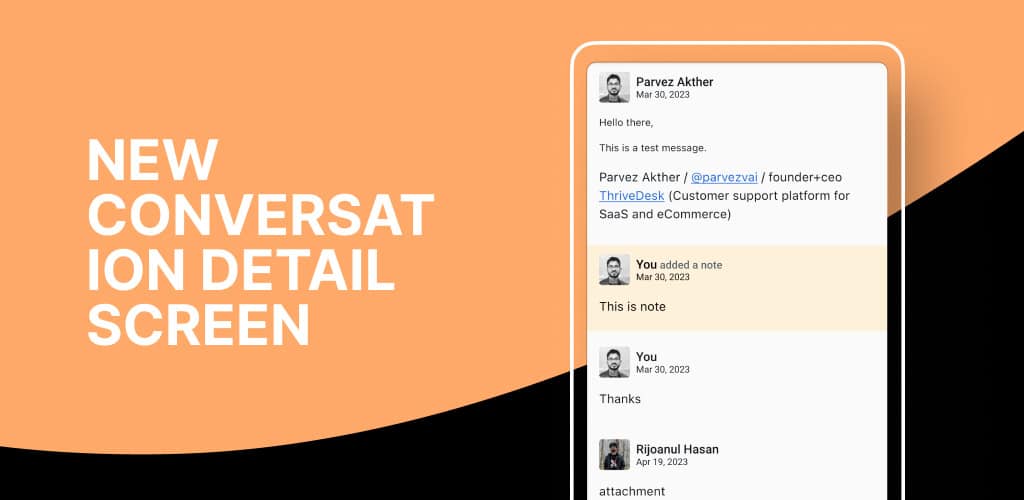
新しい会話の詳細画面

iOS会話の詳細 - ThriveDesk

エージェントがより直感的で生産性の高いワークフローを実現できるよう、会話詳細画面をゼロから見直しました。.

情報が論理的にグループ化され、操作ボタンへのアクセスが容易になり、メッセージ履歴がより分かりやすく表示されるようになりました。.

返信、割り当て、コンテキストの確認など、あらゆる操作がよりスムーズで効率的になったように感じられます。.

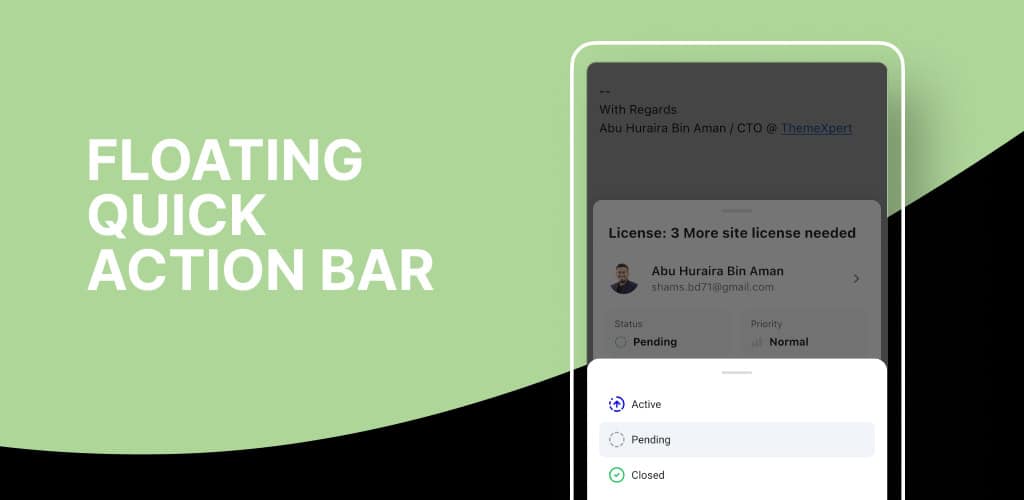
フローティングクイックアクションバー

iOSクイックアクション - ThriveDesk

新しいフローティングアクションバーは、会話内での操作に合わせて追従します。.

チームメイトの割り当て、ステータスの更新、タグの追加、返信などが、ワンタップでできるようになりました。.

これにより、不要なスクロールやメニュー操作が不要になり、会話をより効率的に進めることができます。.

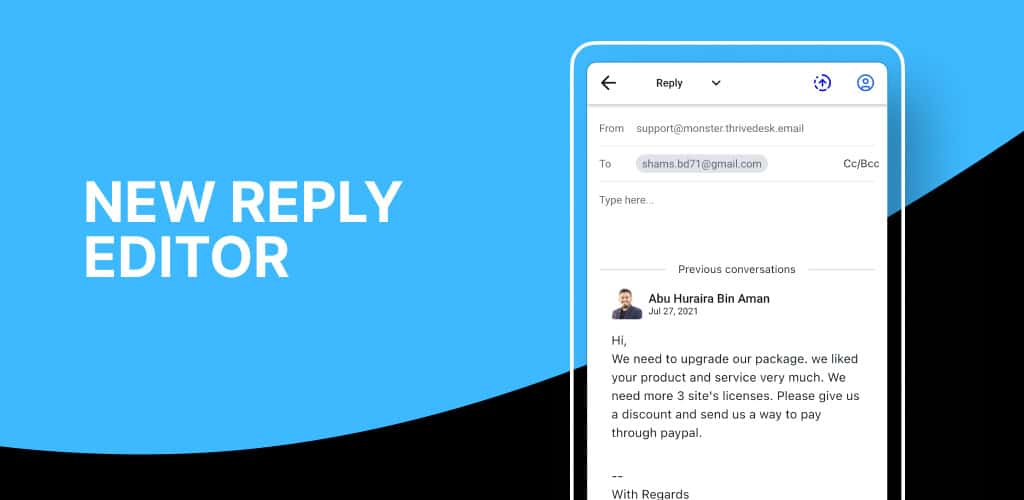
新しい返信エディター

iOS返信エディター - ThriveDesk

エディターのデザインが一新され、返信がより速く、より的確になりました。会話履歴全体を表示しながら入力できるため、文脈の喪失やミスを防ぎます。.

書式設定がより鮮明になり、入力処理がよりスムーズになり、保存済みの返信がシームレスに機能して迅速な対応が可能になります。.

ナビゲーションがより簡単になりました

ナビゲーションシステム全体が改良され、より予測しやすく、スムーズな操作感を実現しました。受信トレイの切り替え、会話の開始、前後への移動、設定へのアクセスなどが、これまで以上に自然に感じられるようになりました。.

次は?

モバイル端末でのライブチャット操作をより自然に感じられるよう改善しています。次回のリリースでは、より快適なライブチャット体験に加え、カスタムフィールドの完全統合も実現予定です。.

分割会話機能のご紹介:ワンクリックで集中スレッドを作成

スレッドは整理整頓し、焦点を絞り、管理しやすくしましょう。.

会話が複数の話題に逸れた際に、チームの整理整頓に役立つ強力な新ツールをリリースしました。.

サポートメールは、複数の質問、フォローアップ、または無関係な問題に発展することがよくあります。すべてを1つの長いスレッドに無理やり詰め込むのではなく、 メッセージを新しい会話に分割する 明確な主題と焦点を絞った文脈で。.

これにより、エージェントはより明確な情報を把握でき、応答の精度が向上し、受信トレイも整理された状態を保つことができます。.

仕組み

たった2回のクリックで、会話のどの部分でも分割できます。

  1. メッセージオプションメニューを開きます。.
  2. 選択 会話を分割する 新たな会話を生み出すために。.

詳しくはこちらをご覧ください 会話のドキュメントを分割.


WordPressプラグイン(バージョン2.1.5)

  • PHPの日付に関する警告を修正しました。.
  • 検索結果「object object」の出力エラーを修正しました。.
  • 破損していたドキュメントリンクを修正しました。.

Androidアプリのアップデート

「すべて」フォルダのご紹介受信トレイ全体の会話を瞬時に確認できます。モバイルワークフローで完全な可視性を求めるエージェントに最適です。.

新しい配送状況バッジ: メッセージは明確に表示されます 失敗した または 跳ね返った 迅速なトラブルシューティングのための状態。.

安定性の向上: 一部の会話ページが空白で表示される問題を修正しました。.


改善点とバグ修正
  • Neoの静的UIテキストを翻訳できるようになり、サポート体験を地域に合わせてカスタマイズすることが可能になりました。.
  • ページタイトルは、件名が変更されると即座に更新されるようになりました。.
  • 担当者が変更されると、会話ナビゲーターが正しく更新されます。.
  • 会話ページにおける未定義フィルターの問題を修正しました。.
  • 未定義の実行時エラーを修正しました。.
  • レイアウトの崩れを防ぐため、担当者ボタンの幅を修正しました。.
  • より正確な更新のために、欠落していたステータススレッドイベントを追加しました。.

悪いテーマを修正する

これで更新できます メールの件名 スレッドビュー内で直接操作できるので、会話を終了したり、設定画面を探したりする必要はありません。.

この小さな、しかし効果的な改善は、特に会話が展開したり方向が変わったりする場合に、件名を明確かつ適切なものに保つのに役立ちます。.

話題の名称を変更すると、クライアントとの会話に変化が生じるだろうか?

いいえ、元の件名はクライアントには表示されたままです。ですから、スレッドの名前を変更するのは、基本的にあなたとあなたのチーム自身のため、つまり、状況を把握しやすく、精神的に負担を軽減するためなのです。.