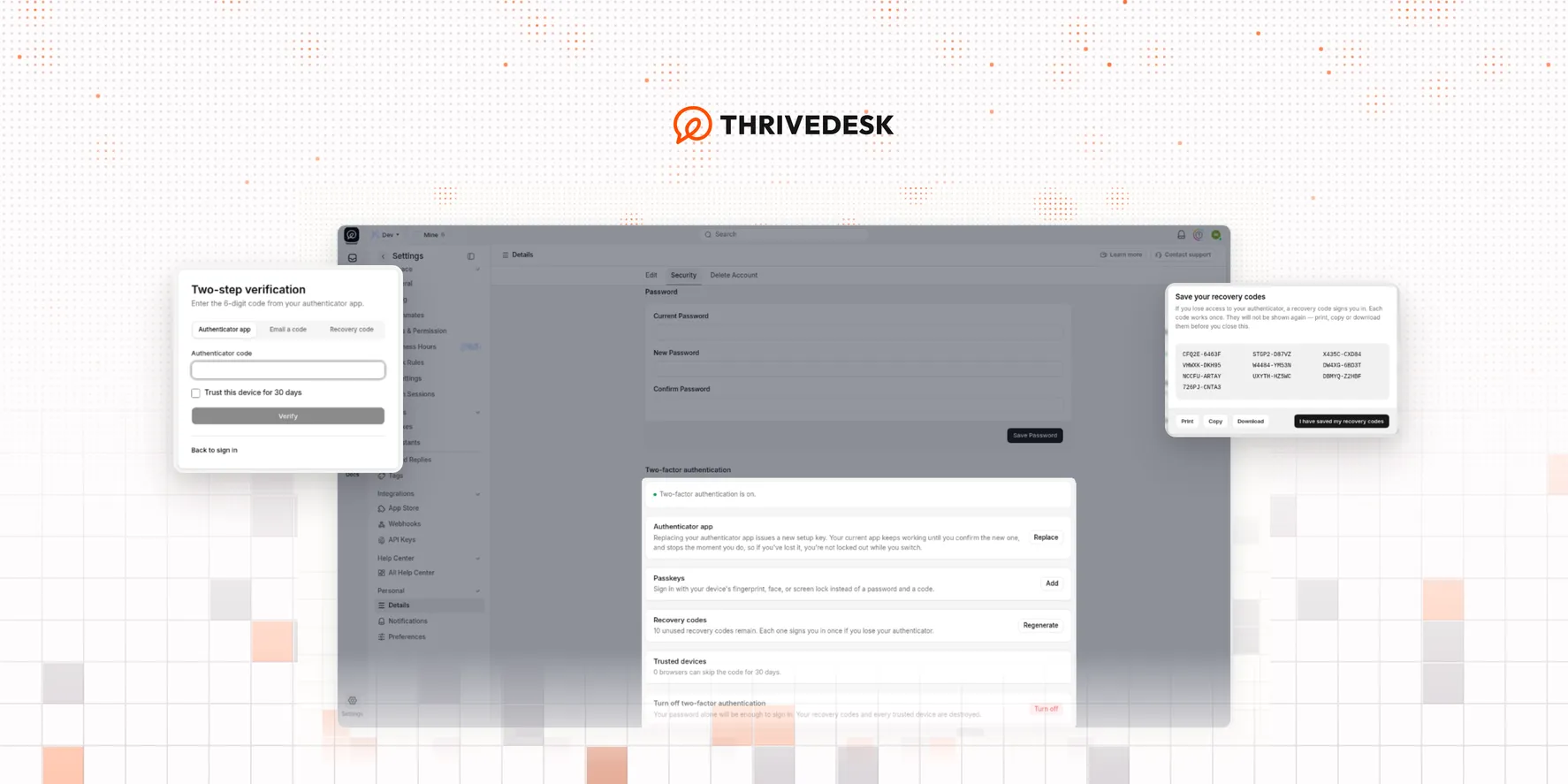
盗まれたパスワードだけでは、受信トレイを開けないようにします。二要素認証は、パスワードのあとに第二の確認を求めます。認証アプリのワンタイムコード、パスキー、メールのコード、またはリカバリーコードです。
すべてのプランで、各メンバーが自分のアカウントに対してオンにできます。オーナーと Company Write を持つメンバーは、組織の全員に必須にすることもできます。
Settings → Personal → Details → Security に移動します。
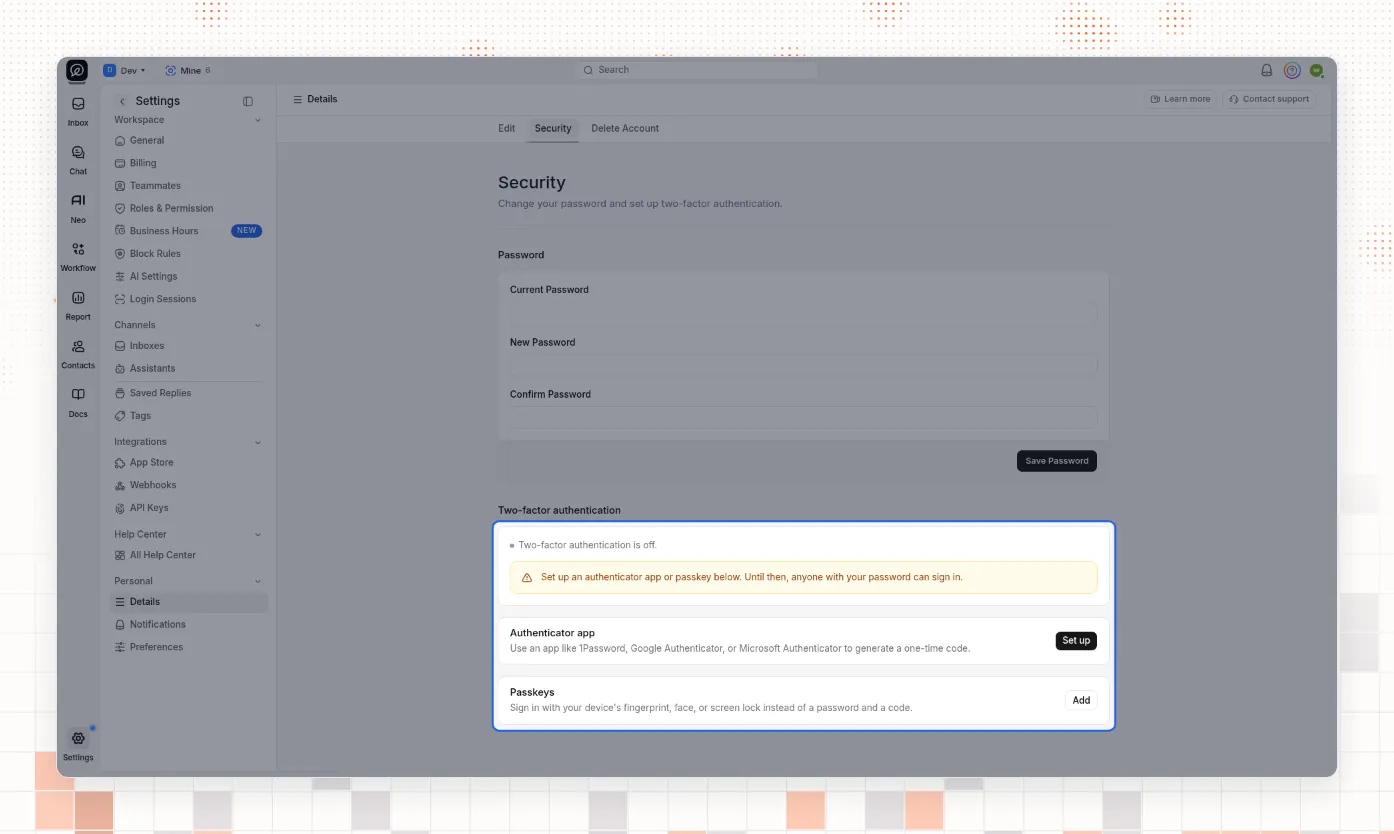
認証アプリを設定する
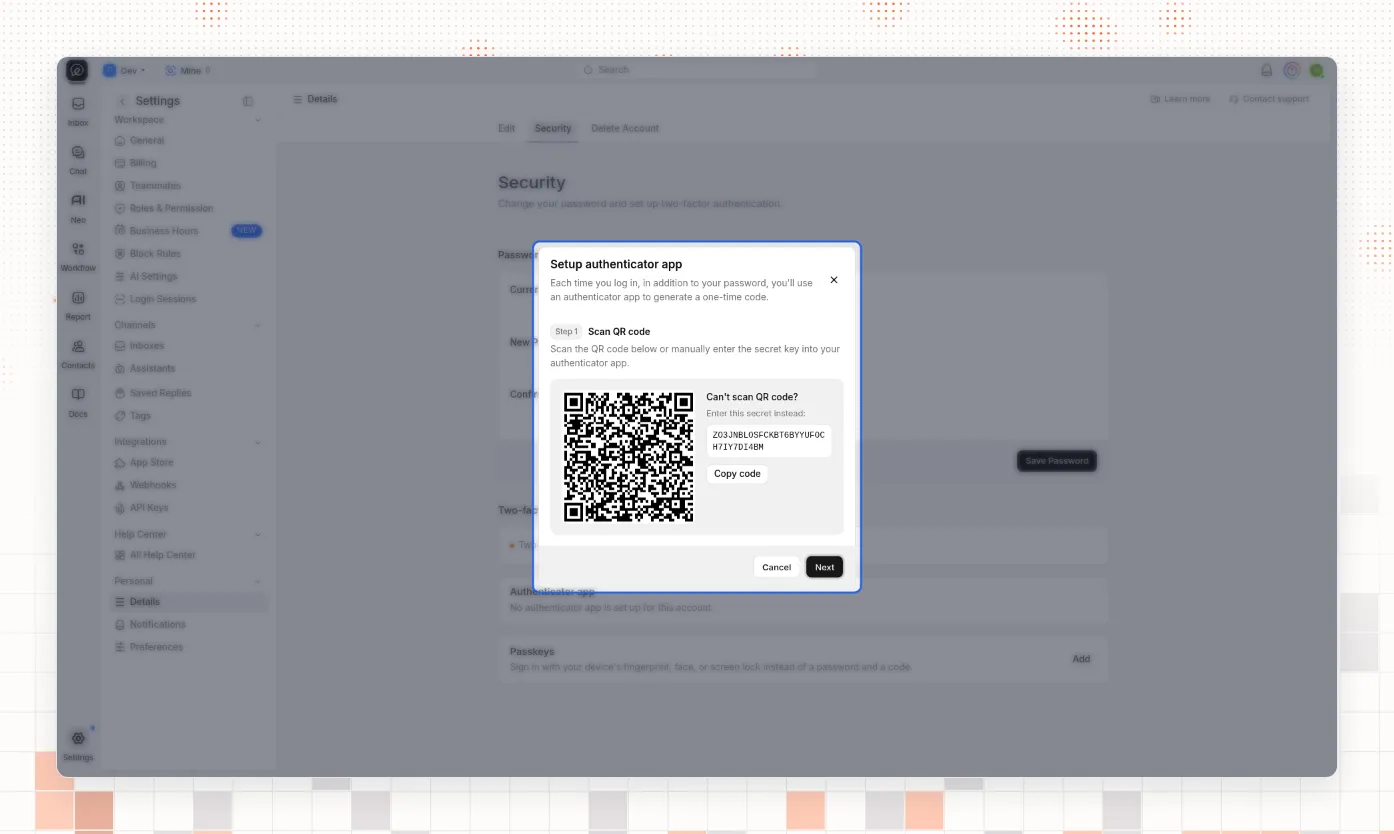
Authenticator app で Set up を選択します。1Password、Google Authenticator、Microsoft AuthenticatorなどのアプリでQRコードを読み取ります。読み取れない場合は、シークレットをコピーしてアプリに手入力します。
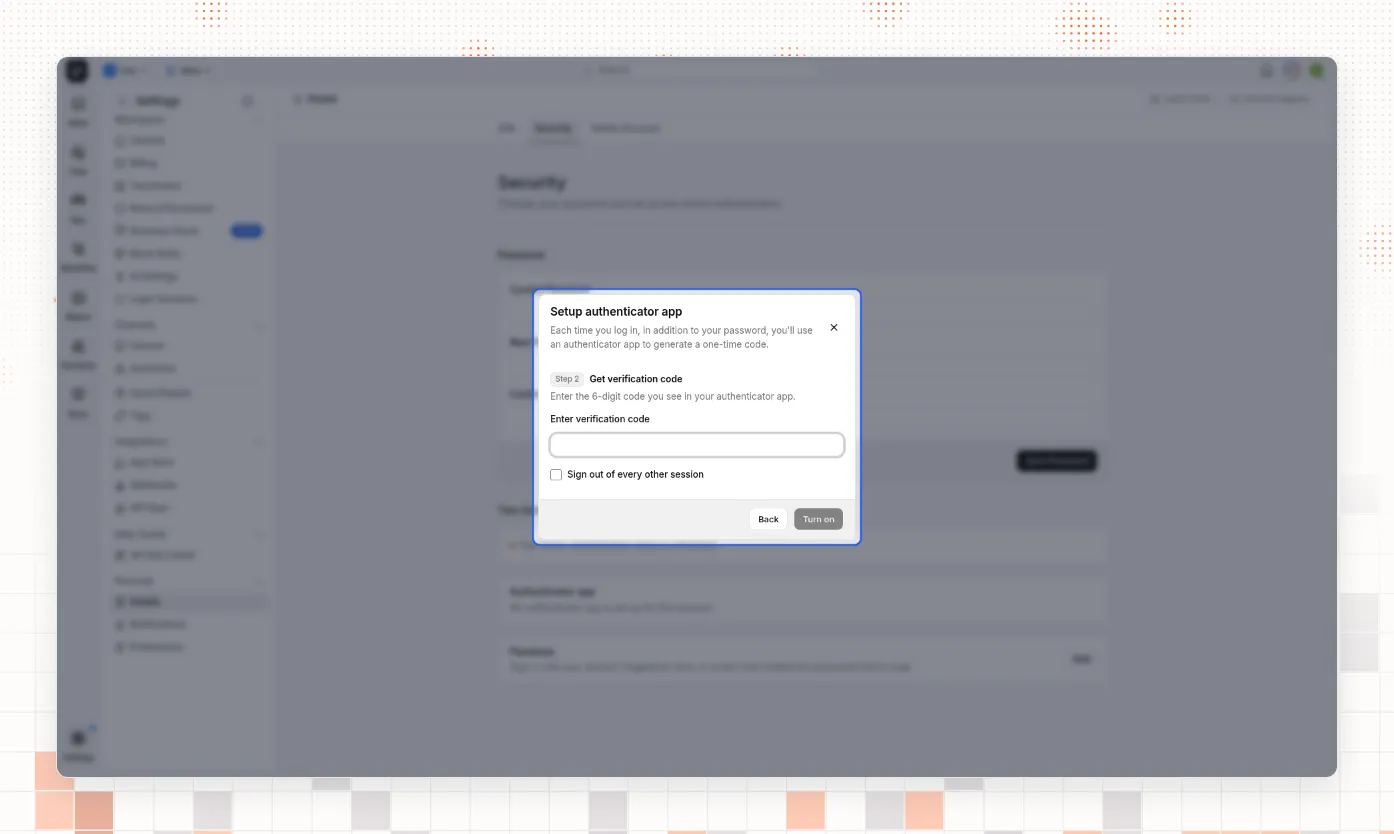
アプリの6桁コードを入力し、アカウントのパスワードを確認します。ほかのすべてのセッションからサインアウトすることも選べます。設定、置き換え、再生成、オフは、いずれも再度パスワードを求めます。
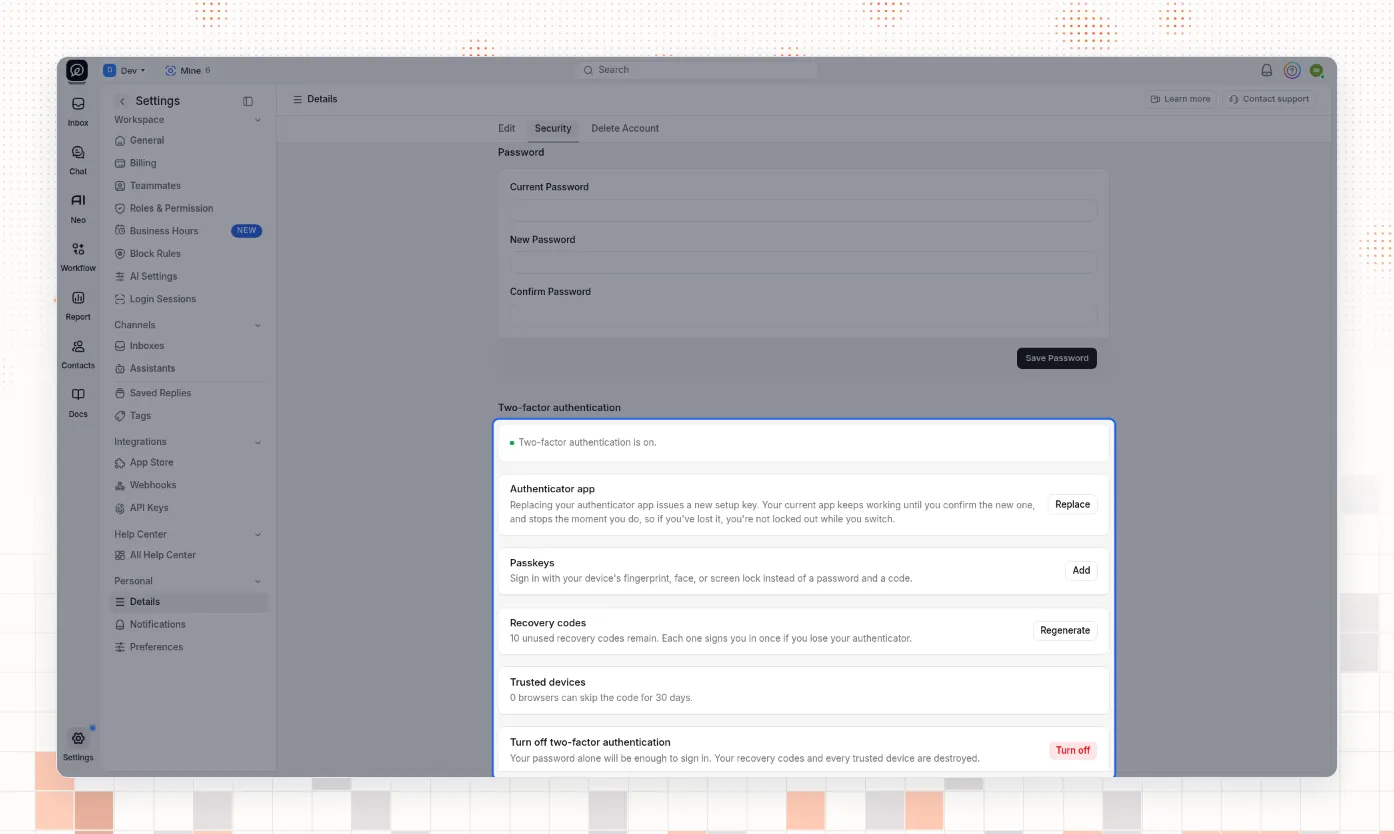
設定が終わると、状態は Two-factor authentication is on と表示されます。あとから認証アプリを Replace できます。古いアプリは新しいものを確認するまで動作し、確認した時点で止まります。認証アプリを置き換えても、リカバリーコードは変わりません。
パスキーを追加する
パスキーでは、デバイスの指紋、顔、画面ロック、またはハードウェアキーでサインインできます。パスキー単体でも、認証アプリと併用しても使えます。どちらか一方で二要素認証がオンになります。
Passkeys で 追加 を選択し、必要ならパスキーに名前を付け、ブラウザのプロンプトを完了し、パスワードを確認します。
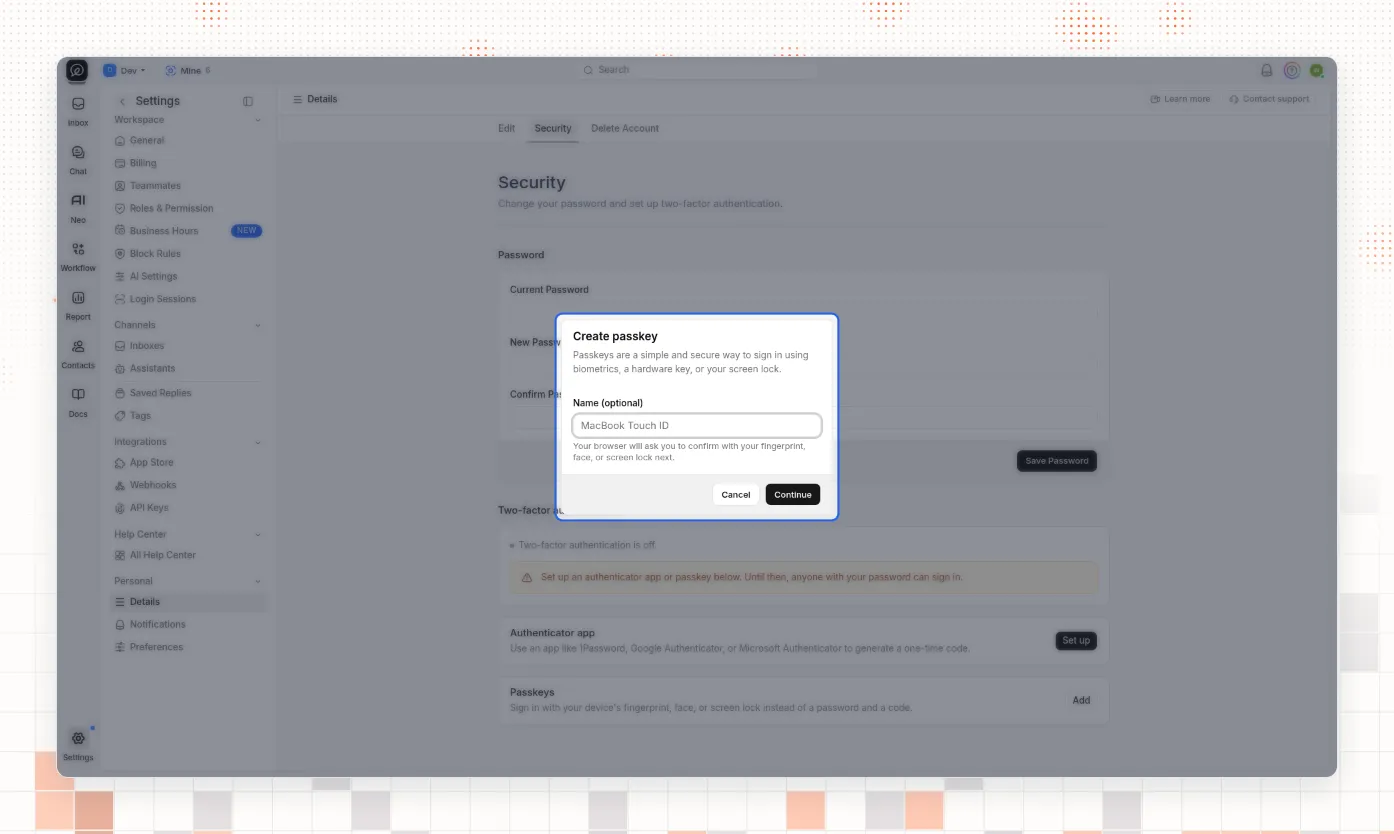
ブラウザがパスキーに対応していないと表示された場合は、対応ブラウザでThriveDeskを開くか、認証アプリを使ってください。
リカバリーコードを保存する
初回の設定が成功すると、ThriveDeskは Save your recovery codes を表示します。シートを閉じる前に、印刷、コピー、またはダウンロードしてください。各コードは1回だけ使えます。再表示されません。
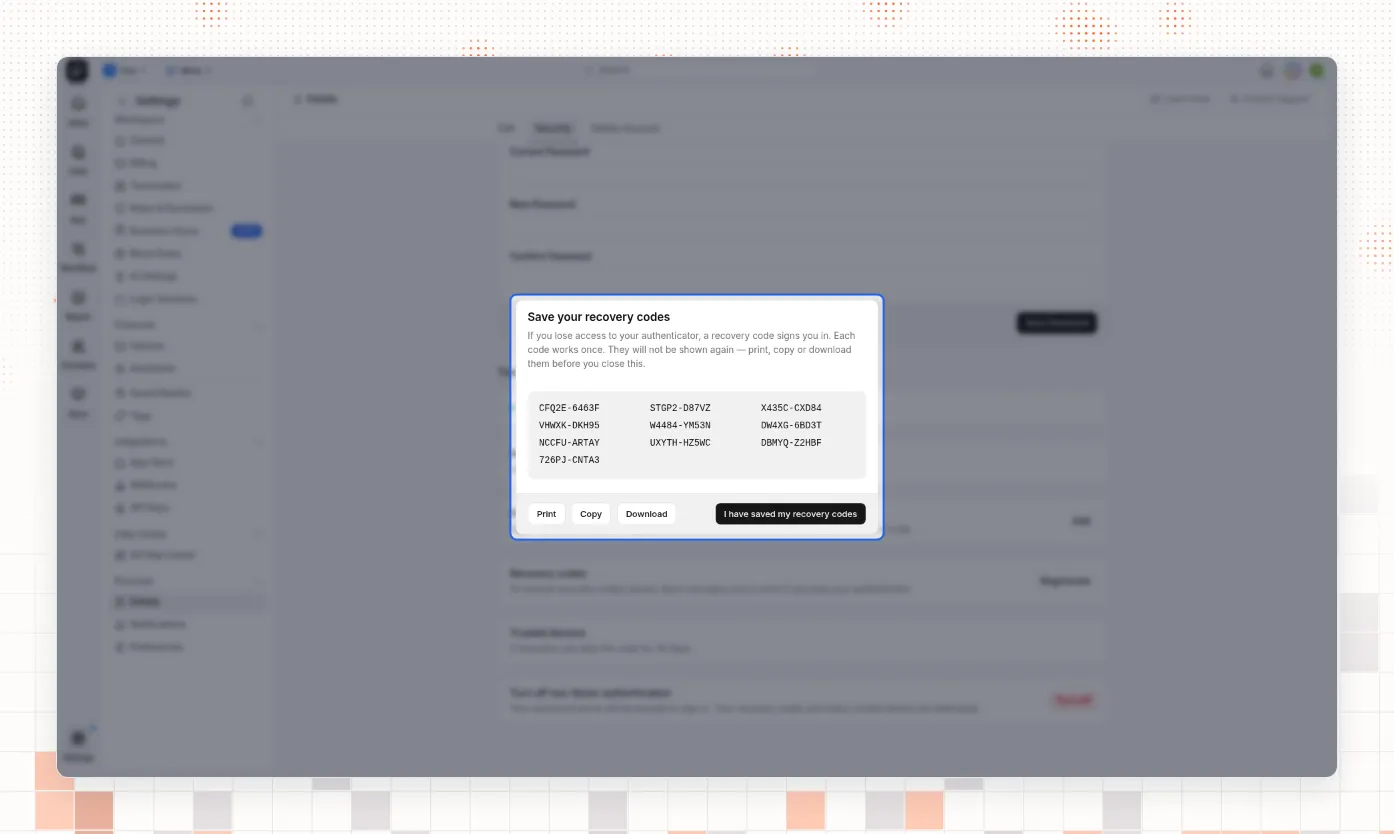
リストを失った場合は、Securityで Regenerate を選択し、パスワードを確認して新しいセットを保存します。新しいセットが発行された時点で、以前のコードは使えなくなります。
第二要素でサインインする
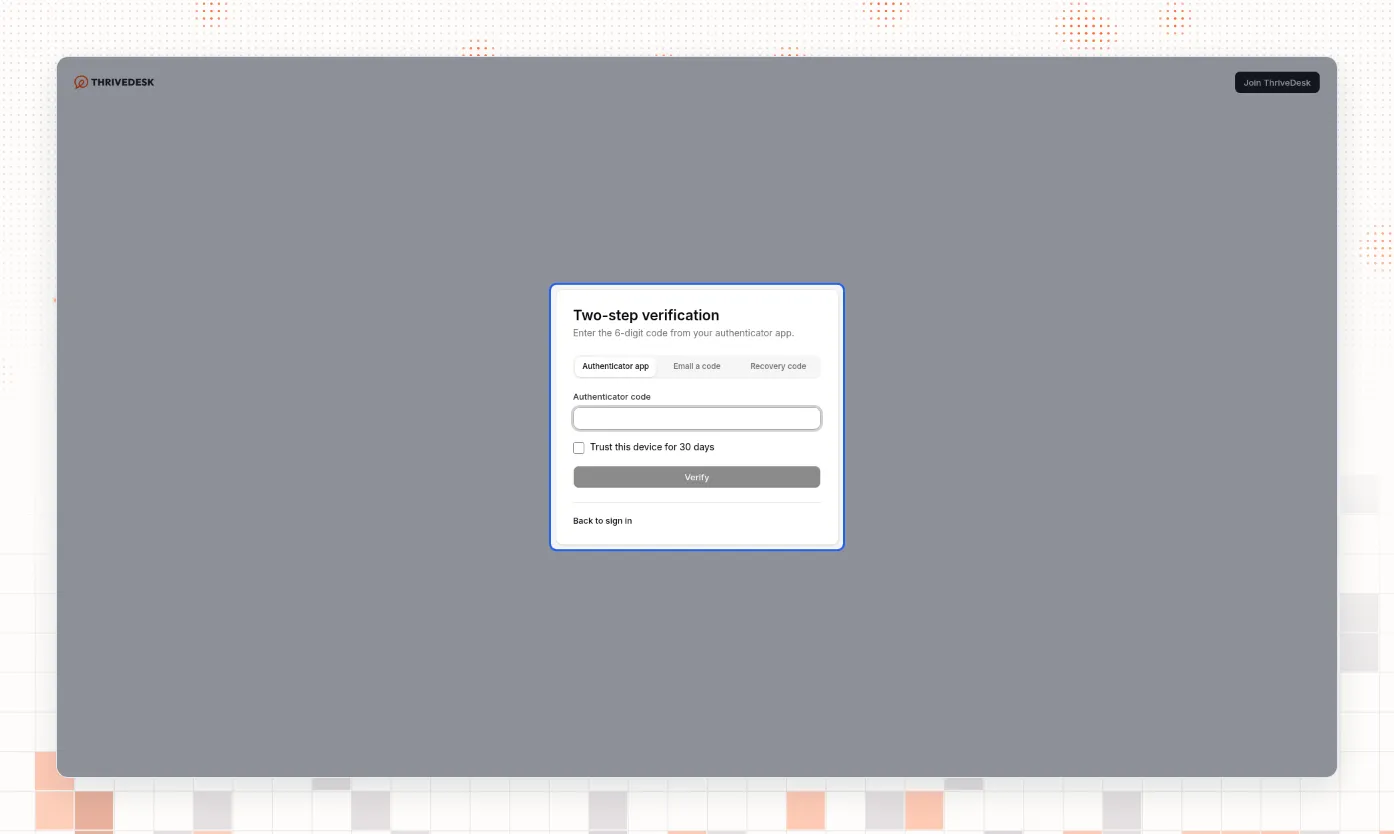
パスワードが受理されると、ThriveDeskは Two-step verification を開きます。アカウントにある方法(認証アプリ、パスキー、メールのコード、リカバリーコード)を選び、確認します。Trust this device for 30 days をオンにすると、そのブラウザは1か月間第二要素をスキップできます。信頼済みブラウザは、あとからSecurityの Trusted devices で取り消せます。
組織で必須にする
オーナーと Company Write を持つメンバーは、全員に第二要素を必須にできます。Settings → General(Workspace配下)に移動し、セキュリティ セクションを開き、Require two-factor authentication を選択します。
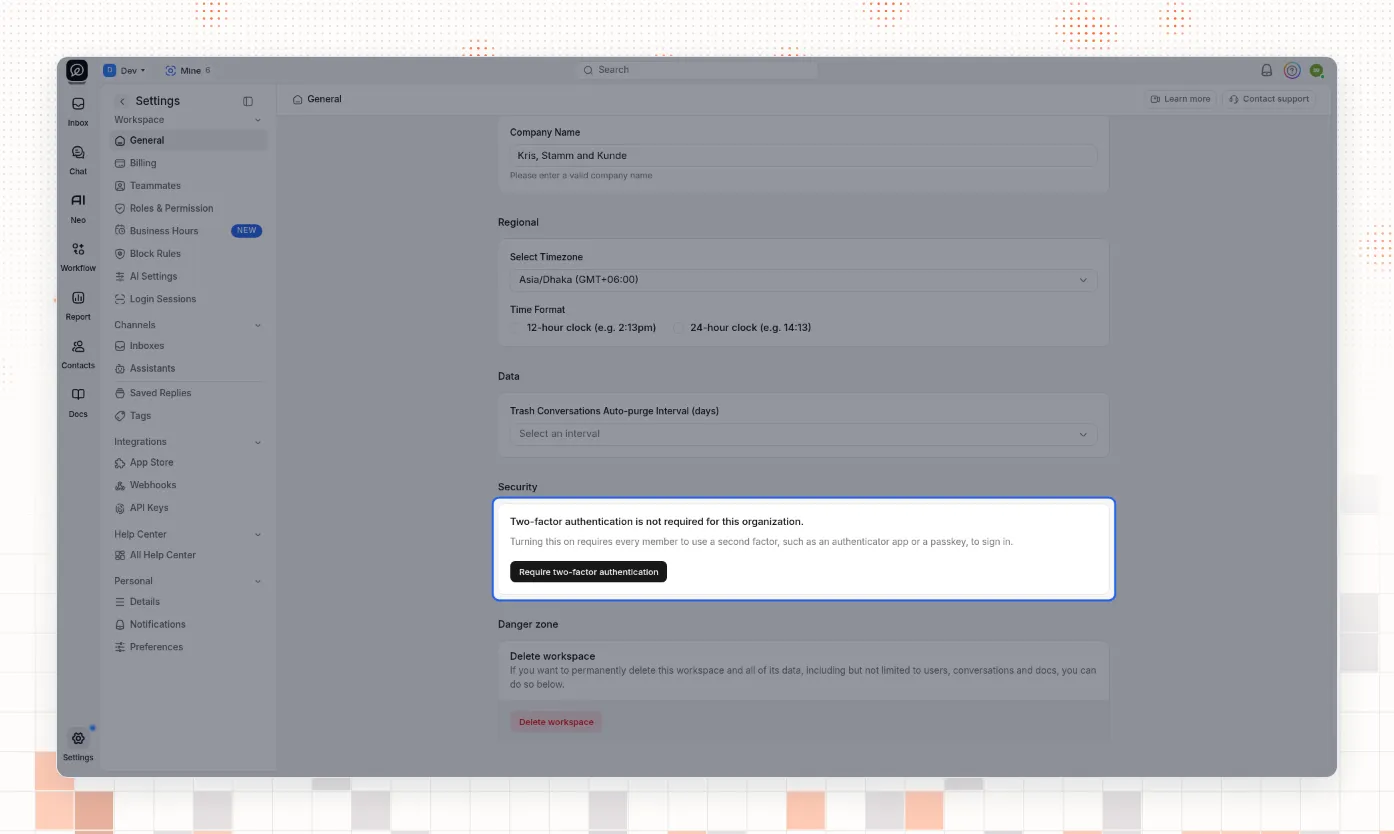
要素をまだ設定していない人(あなたを含む)は、ThriveDeskを再び使う前に設定を終える必要があります。要素がないメンバーは設定画面に送られ、登録するまで先に進めません。
Stop requiring two-factor authentication は必須設定だけを外します。すでにオンにしているメンバーは、各自の設定を保ちます。組織が必須にしているあいだ、ThriveDeskは個人の二要素認証をオフにできません。
ドキュメントを読む