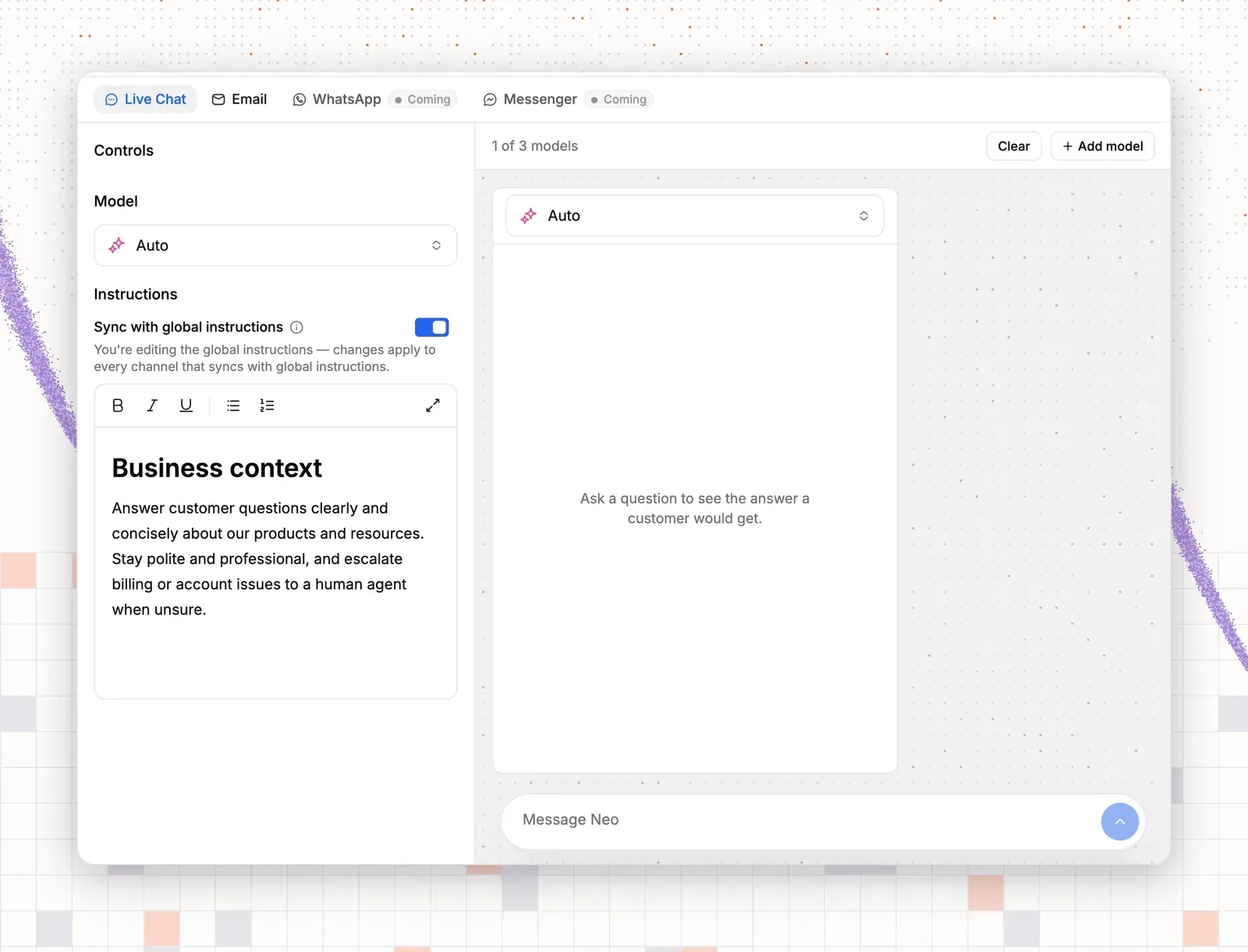

担当者に連絡する方法がないボットでは、困っている顧客が次に進めません。良いチャットボットのシナリオは短く、正直で、担当者への連絡方法が示されています。このガイドは、小規模なSaaSチームやECチーム向けです。自社のチケットのデータからシナリオを書く方法と、コピーして使えるテンプレート13個を紹介します。設定後のボットや、ほかのシナリオ例については、AIチャットボットの活用例をご覧ください。この記事では文章の書き方を扱います。
チャットボットのシナリオとは
チャットボットのシナリオは、サポートボットが従うメッセージ、質問、回答、ルールをまとめたものです。言葉で書いたフローチャートです。ボットの話し方を決めるガイドでもあります。この記事で扱うのはカスタマーサポートのチャットで、Twitchやゲームのボットではありません。
シナリオには2つの種類があります。シナリオ型ボットは、ボタンやキーワードを提示します。すべての分岐を書き、顧客が1つ選びます。AIエージェントは自由な文章を読み、ヘルプセンターなど、自社のコンテンツから回答します。コンテンツとルールを用意すると、エージェントが返信を書きます。
多くのチームは両方を使います。挨拶や引き継ぎなど、変えてはいけない場面には定型文を使います。それ以外をAIが担当します。
シナリオ型ボットとAIエージェントのシナリオの違い
| シナリオ型ボット | AIエージェント | |
|---|---|---|
| 書くもの | すべてのメッセージと分岐 | 情報源、ルール、一部の定型文 |
| シナリオにない質問 | 対応できないか、メニューを繰り返す | 情報源から答えるか、引き継ぐ |
| 保守 | 何か変わるたびに各分岐を編集する | 元の情報を1回直す |
チャットボットのシナリオの構成要素
シナリオ型でもAIでも、シナリオには同じ8つの要素があります。各要素に役割が1つあります。SaaSとストアの文を例に、書き方を示します。
| 要素 | 役割 | 文の例 |
|---|---|---|
| 挨拶 | ボットの正体と、できることを伝える | 「[product]のボットです。ログインや請求についてご案内します。」 |
| 要望の把握 | 顧客が何をしたいか把握する | 「どのようなご用件ですか?注文状況、返品、サイズについてですか?」 |
| 回答 | できるだけ短く解決方法を伝える | 「ログインページのリセットリンクを使ってください。」 |
| 確認の質問 | 依頼が曖昧なとき、1つだけ尋ねる | 「どのプランをお使いですか?」 |
| 情報収集 | 次の手順に必要なことだけ尋ねる | 「注文番号を教えてください。」 |
| 引き継ぎ | 状況とともに、チャットを担当者に渡す | 「担当者に引き継ぎます。担当者はこのチャットを確認できます。」 |
| 答えられないときの対応 | 答えられないと認め、次の方法を案内する | 「はっきりわかりません。別の言葉で質問しますか?それとも、担当者と話しますか?」 |
| 締めの言葉 | 解決したか確認し、引き続き対応できると伝える | 「解決しましたか?まだでしたら、続けてご相談ください。」 |
表のほかにもルールがあります。ボットは人だと偽りません。顧客が気づくと、その後の回答も信用しなくなるからです。メニューの選択肢は4〜5個にします。パスワードやカード番号は絶対に尋ねません。メールアドレスや注文番号を集める箇所には、必ずプライバシーの説明を加えます。引き継ぎでは、誰がいつ答えるかを伝え、顧客が聞き直さずに済むようにします。事業が変わったときに更新する人が必要なので、シナリオ全体の責任者を1人決めてください。

チャットボットのシナリオを書く手順
この方法は、シナリオ型ボットにもAIエージェントにも使えます。白紙から考えず、データから始めます。チャットボットの文は短く、わかりやすくし、質問は1つずつにします。
ステップ1:チケットのデータから業務を選ぶ
直近100〜200件のチャットやチケットをエクスポートするか、タグを付けます。トピック別に件数を数え、上位5〜8個を選びます。最初から「すべて」を扱おうとしないでください。5つの業務にきちんと対応するボットのほうが、30の業務に不十分な対応をするボットより役立ちます。タグが整理されていなければ、先に簡単なカスタマーサポートの監査を行ってください。
SaaSでよくあるタグは、ログイン、請求、不具合、初期設定、解約です。ストアでは、注文状況、返品、サイズ、配送、在庫です。シナリオの文書の冒頭に一覧を書き、各業務の横に月間件数を記載します。
ステップ2:問題なく解決する流れを書く
各業務について、問題が解決する最短の流れを書きます。2人のチャットとして書き、吹き出しはそれぞれ約12語に収めます。メッセージごとの質問を1つにすると、チャットボットの作業の流れがわかりやすくなります。
まだ分岐は書きません。顧客の目的は何か、最少で何件のメッセージがあれば達成できるかを考えます。注文状況なら、基本の流れは3件です。注文番号を尋ね、状況を伝え、ほかに困っていることがないか尋ねます。
ステップ3:分岐を書く
チャットの大半に対応できる分岐を2〜3個追加します。残りは省き、答えられないときの対応で受け止めます。どの分岐も、回答か引き継ぎで終わるようにします。各分岐を、わかりやすいルールとして書きます。
- 注文の配送が遅れている場合は、新しい日付を伝え、担当者への引き継ぎを案内する。
- 顧客が荷物の紛失を伝えた場合は、注文番号を添えて引き継ぐ。
- ログインの問題がシングルサインオンに関わる場合は、チームメイトに引き継ぐ。
質問は3回までにします。4回目が必要なら、シナリオを長くするより、人が対応する必要があります。
ステップ4:話し方を決める
わかりやすい、親しみやすい、率直など、特徴を3つ選びます。「あいにく」「何とぞ」「弊社規定により」など、使わない表現も3つ選びます。すべてのメッセージで話し方を統一します。挨拶ではボットであることを伝えます。
堅い文:「あいにく、ただいまお客様のご依頼を処理することができません。」
わかりやすい文:「こちらでは対応できませんが、担当者が対応できます。引き継ぎましょうか?」
ステップ5:答えられないときの対応と引き継ぎを書く
まず4つの返信を書きます。「わからない」と伝える返信、対応範囲外の返信、エラー時の返信、引き継ぎメッセージです。対応範囲外の返信は、ボットが答えるべきでない質問に使います。エラー時の返信は、照会に失敗したときに使います。挨拶とプライバシーの説明を合わせると、テンプレートの節で紹介する、文言を固定する5つの文になります。
担当者への連絡方法は常に示します。後半のAIについての節にあるGartnerのデータが示すとおり、サポートでのAI利用を信用しない顧客は多くいます。答えられずに同じメニューを繰り返すボットは、ボットがない場合より困ります。
ステップ6:実際の質問でテストする
エクスポートしたデータから、実際の顧客のメッセージを20件選びます。誤字、短い断片的な文、怒った口調の文も含めます。20件すべてをシナリオで試し、合格か要修正かを記録します。多くの顧客はスマートフォンで入力するため、スマートフォンでもテストします。
さらに、自分で3つのテストを加えます。すべて大文字のメッセージ、質問が2つあるメッセージ、担当者を求めるメッセージです。公開前に、不合格の項目をすべて修正します。
ステップ7:毎月チャットを見直す
毎月30件のチャットを読みます。確認するのは3つです。答えられないときの対応が発生する頻度、担当者に引き継ぐ理由、1日以内に再開するチャットです。不足が見つかるたびに、文や情報源を追加します。
シナリオの責任者を1人決め、その人のカレンダーに見直しを入れます。責任者のいないシナリオは古くなります。良いシナリオは、毎月誰かが見直しているものです。

SaaSとネットショップ向けチャットボットのシナリオテンプレート
各テンプレートを、自社のヘルプデスクのカスタマーサービス用シナリオとして使ってください。それぞれに、チャット例と、[placeholders]を含む再利用できる短い文の一覧があります。角括弧の中を埋め、自社の顧客が使う言葉でテストします。チャットは説明用に作成したもので、実際の記録ではありません。名前と製品は架空のものです。
SaaS向けテンプレート
ソフトウェアチームには、ログイン、請求、使い方、不具合、解約について、毎日同じ相談が届きます。次の5つで、その多くに対応できます。解約について詳しくは、解約防止ツールをご覧ください。
ログインと支払いの失敗は、アカウントに関する2つのチャットです。ログインのシナリオでは、パスワードを尋ねません。支払いのシナリオでは、引き続き利用できるかを伝え、返金は担当者に引き継ぎます。
ログインに使える文:
- 「こちらのリセットリンクを使ってください:[reset page]。有効期間は[time]です。」
- 「パスワードをお尋ねすることはありません。」
- 「[company account]のサインインは管理者が管理しています。担当者に引き継ぎます。」
- 「チームの返信時間は[support hours]です。アカウントに登録されたアドレスにメールでご連絡します。」
支払いの失敗に使える文:
- 「[plan name]プランは[date]まで有効です。」
- 「こちらでカードを更新してください:[billing page]。[retry window]に再度決済します。」
- 「返金は担当者が確認します。このチャットを引き継ぎました。」
初期設定と不具合報告は、新しいユーザーや、作業が進まないユーザーのための2つのチャットです。初期設定のシナリオでは、3つの手順とガイドのリンク1つを示します。不具合のシナリオでは、開発者が使える事実を集め、修正日を約束しません。
初期設定に使える文:
- 「[product]へようこそ!まず[first task]から始めてください。所要時間は約[time]です。」
- 「次に[second task]を行います。その後、[third task]を行います。」
- 「ガイドはこちらです:[guide link]。」
不具合報告に使える文:
- 「お使いのブラウザは何ですか?」
- 「問題が起きる前に、何をクリックしましたか?」
- 「アカウントに登録したメールアドレスを教えてください。」
- 「チームに送りました。修正日は約束できませんが、そのアドレスに返信します。」
解約したい顧客は、料金、一時停止、足りない機能など、もっと小さな問題を抱えていることがよくあります。解約のシナリオでは理由を尋ね、実際に提供できる選択肢だけを示し、それ以外は担当者に引き継ぎます。
解約に使える文:
- 「手続きのページをご案内します。理由を伺ってもよろしいですか?」
- 「[options]が可能です。どちらかをご希望ですか?」
- 「こちらから解約できます:[cancel page]。担当者がメールで確認します。」
ネットショップ向けテンプレート
ストアのチームにも、注文した商品はどこか、返品できるか、サイズは合うか、いつ届くか、再入荷したかなど、毎日同じ相談が届きます。次の5つで、その多くに対応できます。全体については、ECのサポートで実践したいことをご覧ください。
ストアのチャットで最も多いのは注文状況で、次が返品です。注文のシナリオでは、注文番号とメールアドレスを尋ね、荷物の紛失は担当者に引き継ぎます。返品のシナリオでは、返品期間を伝え、返金の前に交換を案内します。
注文状況に使える文:
- 「注文番号とメールアドレスを教えてください。」
- 「[carrier]で発送済みです。こちらで追跡できます:[tracking link]。」
- 「荷物が紛失した可能性があります。注文番号を担当者に引き継ぎます。」
返品に使える文:
- 「商品到着後[return window]は返品を受け付けています。」
- 「交換と返金のどちらをご希望ですか?」
- 「こちらから手続きを始めてください:[return portal link]。荷物が届き次第、担当者が返金を確認します。」
サイズと配送は、購入前の2つの質問です。サイズのシナリオでは、サイズガイドから回答し、ブランドによって着用感が異なると伝えます。配送のシナリオでは、国か郵便番号を尋ね、配送ページに基づいて送料とお届け日数を伝えます。
サイズに使える文:
- 「[Product]の着用感は[fit note]です。身長と普段のサイズを教えてください。」
- 「[product]には[size]をおすすめします。ブランドによって着用感が異なるため、[size guide]をご確認ください。」
- 「迷っていますか?担当者がご案内できます。確認しましょうか?」
配送に使える文:
- 「国か郵便番号を教えてください。」
- 「[country]への送料は[cost]で、お届けまで[delivery window]かかります。」
- 「[threshold]を超えるご注文は送料無料です。」
在庫の質問には注意が必要です。照会アクションを接続してテストしていない限り、ボットは現在の在庫数を断言すべきではありません。接続していなければ、確認できる範囲を伝え、メールでの連絡を案内して引き継ぎます。
再入荷に使える文:
- 「申し訳ありません。こちらでは再入荷日を確認できません。」
- 「[product]について、担当者からメールでご連絡できます。メールアドレスを教えてください。」
- 「ありがとうございます。担当者に伝えました。後ほどご連絡します。」
両方に使えるテンプレート
次の3つは、どのチームにも使えます。すべてのシナリオの土台にしてください。
営業時間外の連絡先収集と引き継ぎは、顧客に人の対応が必要な2つの場面です。営業時間外のシナリオでは、チームの対応再開時間を伝え、名前、メールアドレス、質問を集めます。引き継ぎメッセージでは、次に何が起こるか、誰が答えるか、どのくらいかかるかを伝えます。
営業時間外の連絡先収集に使える文:
- 「現在、チームは不在です。[hours]に対応を再開します。」
- 「お名前とメールアドレスをお知らせください。ご質問を引き継ぎます。」
- 「[reply time]までに返信します。」
引き継ぎに使える文:
- 「今、担当者に引き継ぎます。担当者はこのチャット全体を確認できます。」
- 「[reply time]以内に返信します。」
- 「[support email]へのメールでもご連絡いただけます。」
「わからない」と伝える返信では、情報が足りないことを認め、2つの選択肢を示します。推測では答えません。
答えられないときに使える文:
- 「その点については、はっきりわかりません。」
- 「別の言葉で質問しますか?それとも、担当者と話しますか?」
すべてのシナリオで、次の5つの文言を固定します。一度書いたら、一言一句変えずに再利用します。
| 文言を固定する項目 | テンプレート |
|---|---|
| 挨拶 | 「こんにちは。[brand]のボットです。[two jobs]についてご案内します。いつでも担当者と話したいとお伝えください。」 |
| プライバシーの説明 | 「メールアドレスは、このお問い合わせへの回答にのみ使います。」 |
| 対応範囲外 | 「こちらでは対応できませんが、担当者が対応できます。確認しましょうか?」 |
| エラー | 「今は確認できませんでした。担当者が[email]に後ほどご連絡します。」 |
| 引き継ぎ | 「今、担当者に引き継ぎます。担当者はこのチャット全体を確認できます。」 |
人のチームも、同じ定型文を保存済み返信として使えます。書き方は、保存済み返信のガイドをご覧ください。

チャットボットのシナリオで避けるべき間違い
次の7つの間違いを避けてください。それぞれ、短い文1つで修正できます。
| 間違い | 修正方法 |
|---|---|
| 1つの吹き出しに長文を詰め込む | 分けます。1メッセージにつき内容は1つ、約12語にします。 |
| 担当者への連絡方法がない | 最初のメッセージと、答えられないときのすべての返信に示します。 |
| ボタンが12個あるメニュー | 4〜5個に減らします。残りは自由な文章で受け付けます。 |
| 人のふりをするボット | 挨拶でボットだと伝えます。 |
| 返金日や在庫数を推測する | 担当者が確認すると伝えます。日付や数を作り上げません。 |
| パスワードやカード番号を尋ねる | 絶対に尋ねません。代わりに、安全なリセット用や請求用のリンクを送ります。 |
| 公開後に更新しない | 毎月30件のチャットを見直し、責任者を決めます。 |
AIエージェント時代のチャットボットのシナリオ
ボタン式のシナリオでは、すべての分岐を事前に書きます。顧客が分岐にない内容を入力すると、ボットは対応できません。AIエージェントは分岐をたどらないため、書くシナリオの形も変わります。
AIエージェントでは、与える情報を書きます。ヘルプセンター、短いQ&Aの回答、ウェブサイト、ファイルなど、与えた知識から回答します。ガイダンスでトーンと制限を決めます。手順書は返品など、複数の手順がある業務を扱います。アクションは注文などを照会します。引き継ぎルールは、人が対応すべき条件を決めます。
| 従来のシナリオの要素 | AIエージェントで対応するもの |
|---|---|
| 挨拶 | ガイダンスと定型文1つ |
| 回答の分岐 | 情報源:ヘルプセンター、Q&A、ウェブサイト、ファイル |
| 分岐 | 手順書 |
| 情報収集 | データを照会するアクション |
| 答えられないときの対応 | 引き継ぎルールと対応範囲外の返信 |
一部の文は、一言一句変えずに使います。ここで表現を誤ると、信頼を失ったり、ルールに違反したりするためです。「ボットです」と伝える挨拶、同意とプライバシーの説明、引き継ぎメッセージ、対応範囲外の返信、エラー時の返信が該当します。それ以外は、情報源をもとにAIが文章を作れます。回答、注文の詳細、追加の質問を、独自の言葉で書きます。ガイダンスで設定した制限の中で行います。
文言を固定するのには理由があります。ボットだと隠す挨拶、言い回しが変わったプライバシーの説明、約束しすぎる引き継ぎは、苦情につながります。定型文は一度確認すれば済みます。AIが書くすべての表現は確認できません。ThriveDeskは2021年からサポートソフトウェアを開発しており、AIエージェントも同じルールに従います。リスクのある場面は定型文、それ以外は情報源を使います。
サポートでのAI利用に警戒している顧客は多くいます。Gartnerは2023年12月に顧客5,728人を調査し、2024年7月に結果を公開しました。
64%
の顧客が、カスタマーサービスにAIを使わないでほしいと考えています
Gartnerのプレスリリース、2024年7月9日(2023年12月に顧客5,728人を調査)
53%
が、企業がカスタマーサービスにAIを使うと知ったら、競合への乗り換えを検討すると答えました
Gartnerのプレスリリース、2024年7月9日(同じ調査)
80%
のよくあるサービスの問題を、2029年までにエージェント型AIが人手なしで解決すると予測されています(予測)
Gartnerのプレスリリース、2025年3月5日
そのため、担当者への連絡方法を伝える文が最も重要です。挨拶と、答えられないときのすべての返信に示します。作業の中心は、分岐を書くことから、コンテンツとルールを書くことに移ります。
チャットボット製品の選び方
チャットボット製品に料金を払う前に、4つの点を確認してください。
- 自社の情報源だけから回答し、その範囲を制限できる。
- 行ったことを確認できる。アクティビティログ、使った情報源、公開前のテスト方法がある。
- 問題なく引き継げる。チャット全体が担当者に渡り、引き継ぎルールを自分で管理できる。
- チームの実態がわかる。何年も前までさかのぼれる日付入りの変更履歴、名前を公開しているチーム、連携機能の公開一覧を確認する。
AIのコード生成ツールで急いで作り、テストやセキュリティの確認をほとんどせずに公開されたツールもあります。デモでは問題なく見えます。次の兆候がないか、10分で確認してください。
- 日付入りの変更履歴やリリース履歴がない。
- 開いて確認できる、提供中の連携機能の一覧がない。
- チームの名前や会社の住所がない。
- セキュリティやデータの取り扱いについてのページがない。
- 料金ページに利用上限が明記されていないか、引き継ぎを制御できないのに「無制限」とうたっている。
- 公開前にテストする方法がない。
- ステータスページがなく、サポート窓口からも返信がない。
ThriveDeskは2021年から運営しており、5年以上になります。確立した顧客基盤と、日付入りの変更履歴があります。Shopify、WooCommerce、Freemiusとの連携は提供中で、実際の開発チームが製品を作っています。
プランは月額$29からで、AIエージェントとライブチャットは全プランに含まれます。全一覧は料金ページをご覧ください。幅広く比較するには、カスタマーサポート向けAIチャットボットのおすすめをお読みください。
ThriveDeskでチャットボットのシナリオをAIエージェントにする方法
ここからは、ThriveDeskでシナリオを実際に動くAIエージェントにします。アカウントと、いくつかのヘルプ記事が必要です。AIエージェントの名前はNeoで、アプリのラベルにもこの名前が使われています。各ステップの最後にテストを行います。背景については、会話型カスタマーサービスとAIの学習のページをご覧ください。
ステップ1:シナリオをエージェントの設定に対応させる
操作を始める前に、各要素をどこに設定するか決めます。
| シナリオの要素 | ThriveDeskでの設定場所 |
|---|---|
| 回答 | Trainの情報源:Q&A、File、Website、Doc |
| 挨拶、話し方、制限 | ガイダンス |
| 返品など、複数の手順がある流れ | Procedures |
| 注文や購入情報の照会 | Actions |
| 引き継ぎと答えられないときの対応 | Handoff & Escalation |
ステップ2:情報源を追加する
- 左側のバーでNeoを開きます。
- Docを開きます。ヘルプセンターの記事はソースに並びます。記事が足りなければ、Create docを選びます。
- Webサイトを開き、Add websiteを選びます。「example.com」など、自社のドメインを入力します。商品、配送、ポリシーのページを選びます。
- ファイルを開き、Upload Filesを選びます。サイズガイドやポリシーのファイルを追加します。PDF、Word、Excel、テキストファイルに対応し、一度に最大10ファイル、50 MBまでアップロードできます。
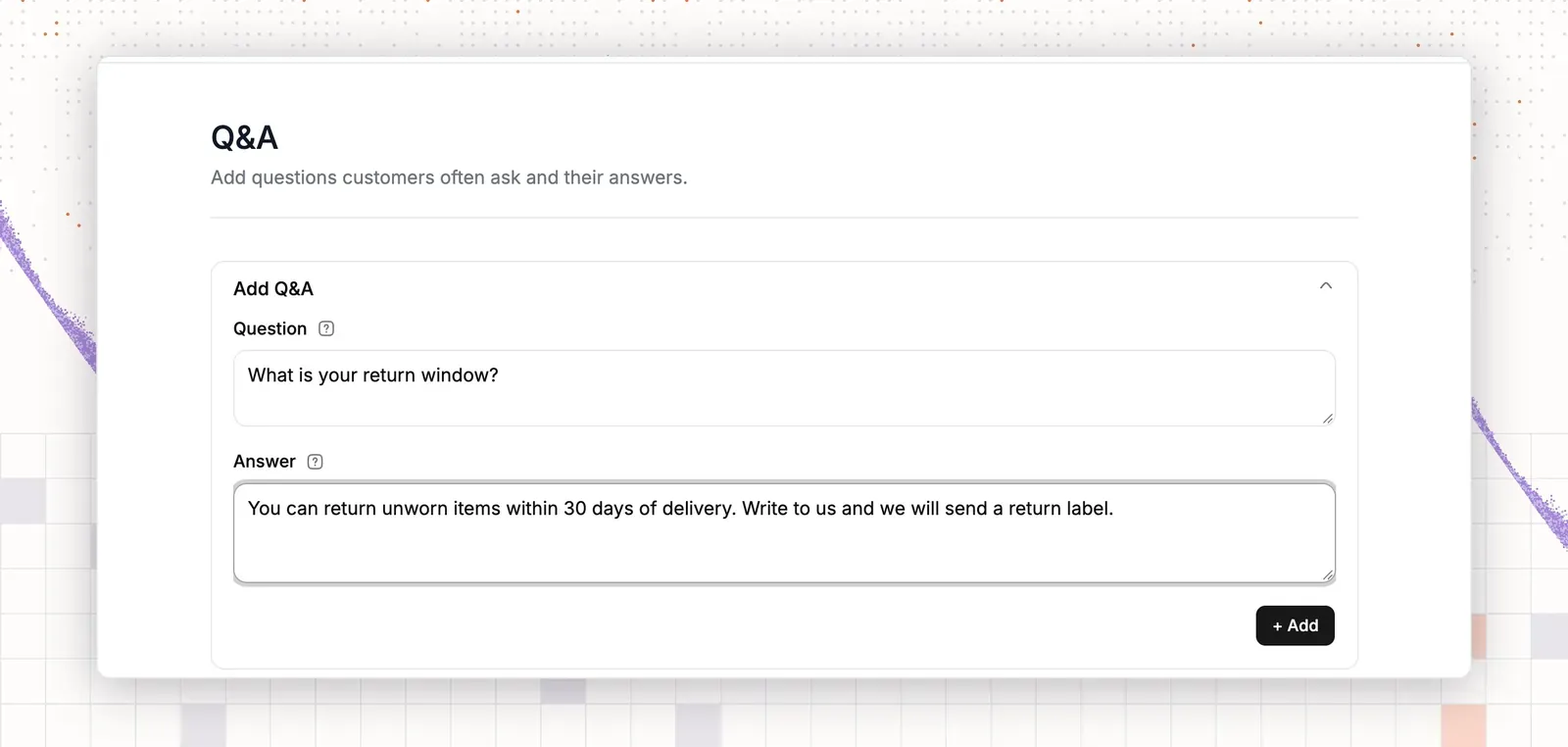
- Q&Aを開き、Add Q&Aを選びます。返品期間など、シナリオから回答を1つ入力します。最も多い10の質問について繰り返します。
テスト:Preview & Simulationsを開き、「パスワードをリセットするには?」と入力します。正しい記事を案内する回答になるはずです。そうならない場合は、その質問のQ&Aの回答を追加するか、記事のタイトルを顧客の言葉に合わせて変更します。
ステップ3:ガイダンスを書く
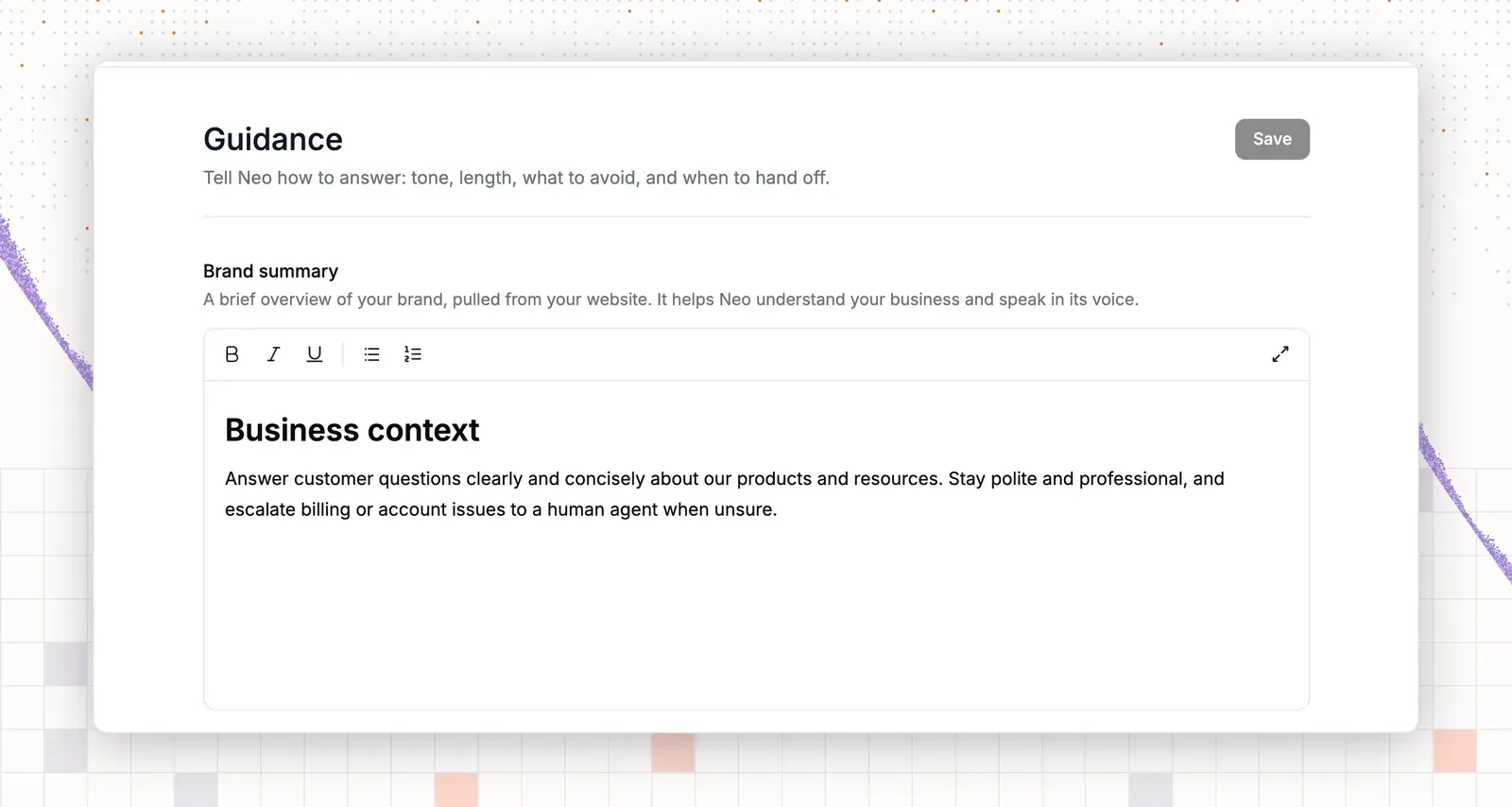
Guidanceには、書き方のステップ4とステップ5で決めた話し方と制限を記載します。
- ガイダンスを開きます。
- Voice and toneで、フレンドリーやプロフェッショナルなどのToneを選びます。
- 回答の長さでは、チャット用にConciseを選びます。
- Brand summaryボックスを選びます。話し方の特徴、使わない言葉、制限を、それぞれ独立した行に入力します。例:「パスワードやカード番号を尋ねない。」「返金日や在庫数を約束しない。」「返金はチームメイトが確認すると伝える。」
- 保存を選びます。
テスト:Preview & Simulationsで「いつ返金されますか?」と入力します。日付を示さない回答になるはずです。日付を答える場合は、ルールをもっと明確にしてください。詳しくは、ガイダンスをご覧ください。
ステップ4:流れを手順書にする
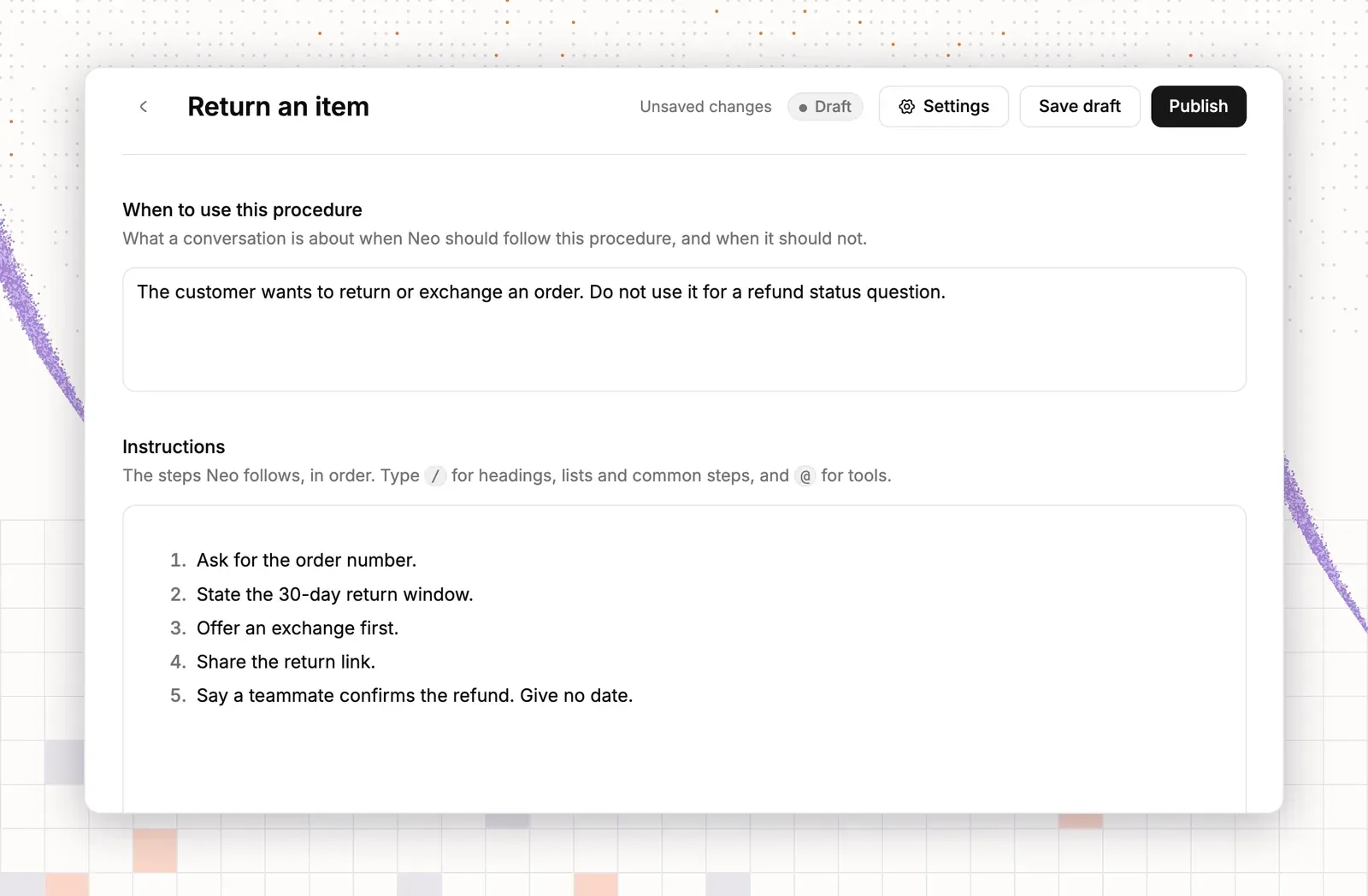
手順書は、1種類の依頼について、エージェントが従う指示を手順ごとに記したものです。返品の流れと不具合報告に、1つずつ使います。
- 学習グループのProceduresを開きます。ページのタイトルはMy Proceduresです。
- Add procedureを選びます。Browse templatesタブには、注文の返金など、作成済みのテンプレートが並びます。
- Untitled procedureに、「商品の返品」などの名前を入力します。
- When to use this procedureに、依頼の内容を書きます。例:「顧客が注文した商品の返品か交換を希望している。」
- Instructionsに、シナリオの流れを短い手順で書きます。注文を確認し、返品期間を伝え、先に交換を案内し、返品リンクを共有し、返金はチームメイトが確認すると伝えます。
- 編集を続ける場合は、Save draftを選びます。公開するには、公開を選びます。
テスト:Preview & Simulationsで「ブーツを返品したいです」と入力します。返信は、設定した手順に順番どおり従うはずです。
ステップ5:照会アクションを有効にする
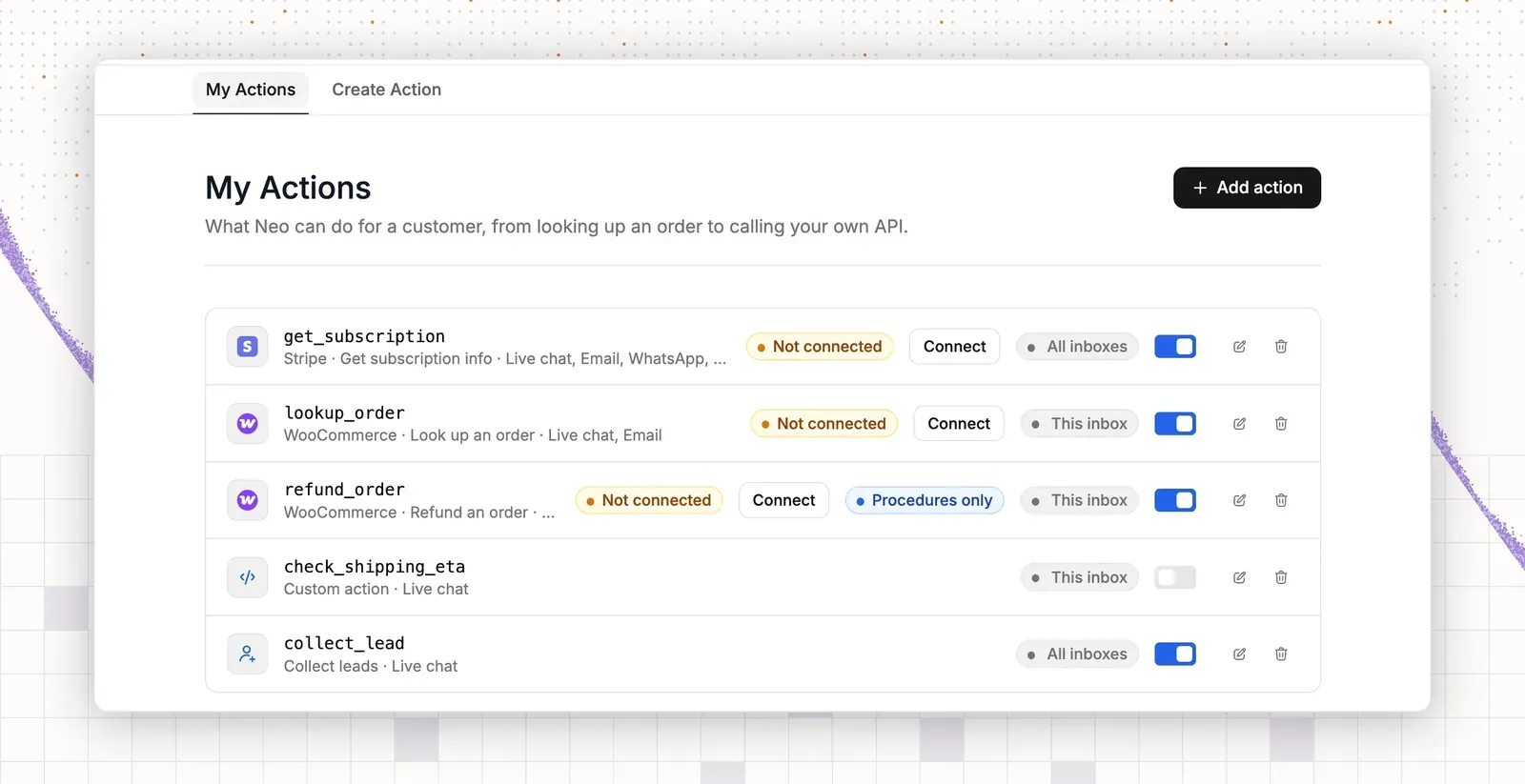
照会は、シナリオの情報収集の部分に代わるものです。
- 左側のサイドバーでApp Storeを開きます。注文にはShopifyかWooCommerceをインストールします。購入情報にはStripe、Paddle、Freemiusのいずれかをインストールします。WooCommerceにはThriveDeskプラグインも必要です。
- 学習グループのActionsを開きます。
- Add actionを選び、接続したアプリを選びます。
- 注文や購入情報を照会するアクションを選びます。エージェントを信頼できると確認するまでは、ほかのアクションをオフにしておきます。
テスト:「注文した商品はどこですか?」と入力します。エージェントは注文番号を尋ね、照会するはずです。そうならない場合は、アプリの接続を確認してください。詳しくは、AIのアクションのページをご覧ください。
ステップ6:引き継ぎと答えられないときのルールを設定する
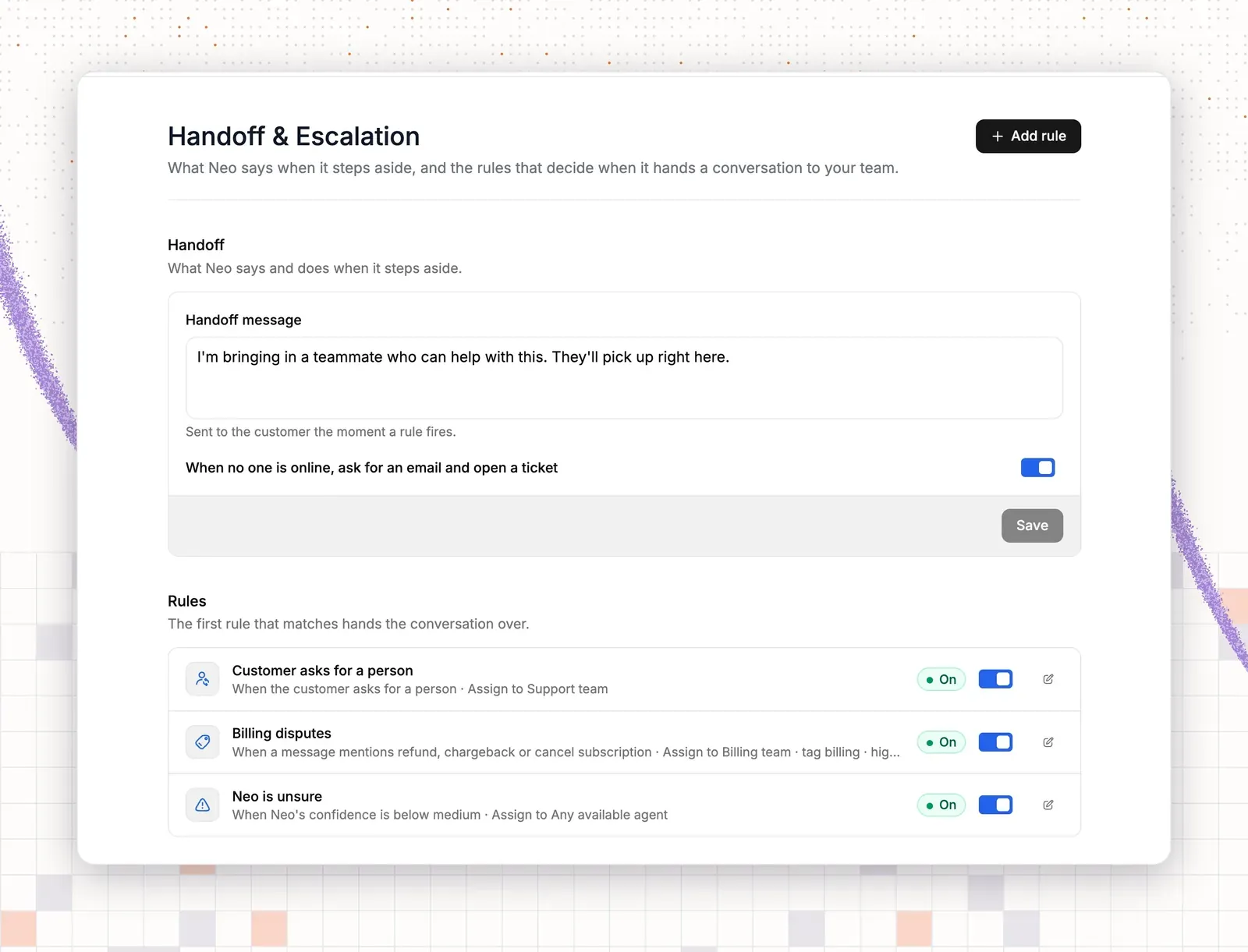
- Handoff & Escalationを開きます。
- Handoff messageに、文言を固定した引き継ぎメッセージを入力します。
- When no one is online, ask for an email and open a ticketをオンにします。これが営業時間外の連絡先収集になります。
- Add ruleを選びます。名前に「返金」などの名前を入力します。
- Triggerで、A message mentions keywordsを選びます。Keywordsに「返金、チャージバック、サブスクリプションの解約」と入力します。
- Assign toでチームメイトを選び、保存を選びます。
- もう一度Add ruleを選びます。Triggerで、The customer asks for a personを選びます。チームメイトを割り当て、保存を選びます。
テスト:「返金」という言葉を含むメッセージを送ります。ルールが適用されることを確認してください。詳しくは、エスカレーションをご覧ください。
ステップ7:テストしてから有効にする
- Preview & Simulationsを開きます。
- 上のテンプレートから、顧客の文を10個入力します。誤字と、怒った口調のメッセージ1件を含めます。
- 間違った返信のImprove Answerを選びます。元になった情報源やルールを直します。
- 公開のチャットウィジェットを開きます。まだなければ、チャットウィジェットの横の**+**を選び、Assistant nameを入力し、Select Inboxで受信トレイを選びます。
- ウィジェットを開き、NEOタブを選びます。
- Enable NEOをオンにします。
1週間後にAgent Activityを開き、書き方のステップ7と同じように、30件のチャットを読みます。不足が見つかるたびに、情報源やルールを追加します。引き継がれたチャットは共有受信トレイに届きます。