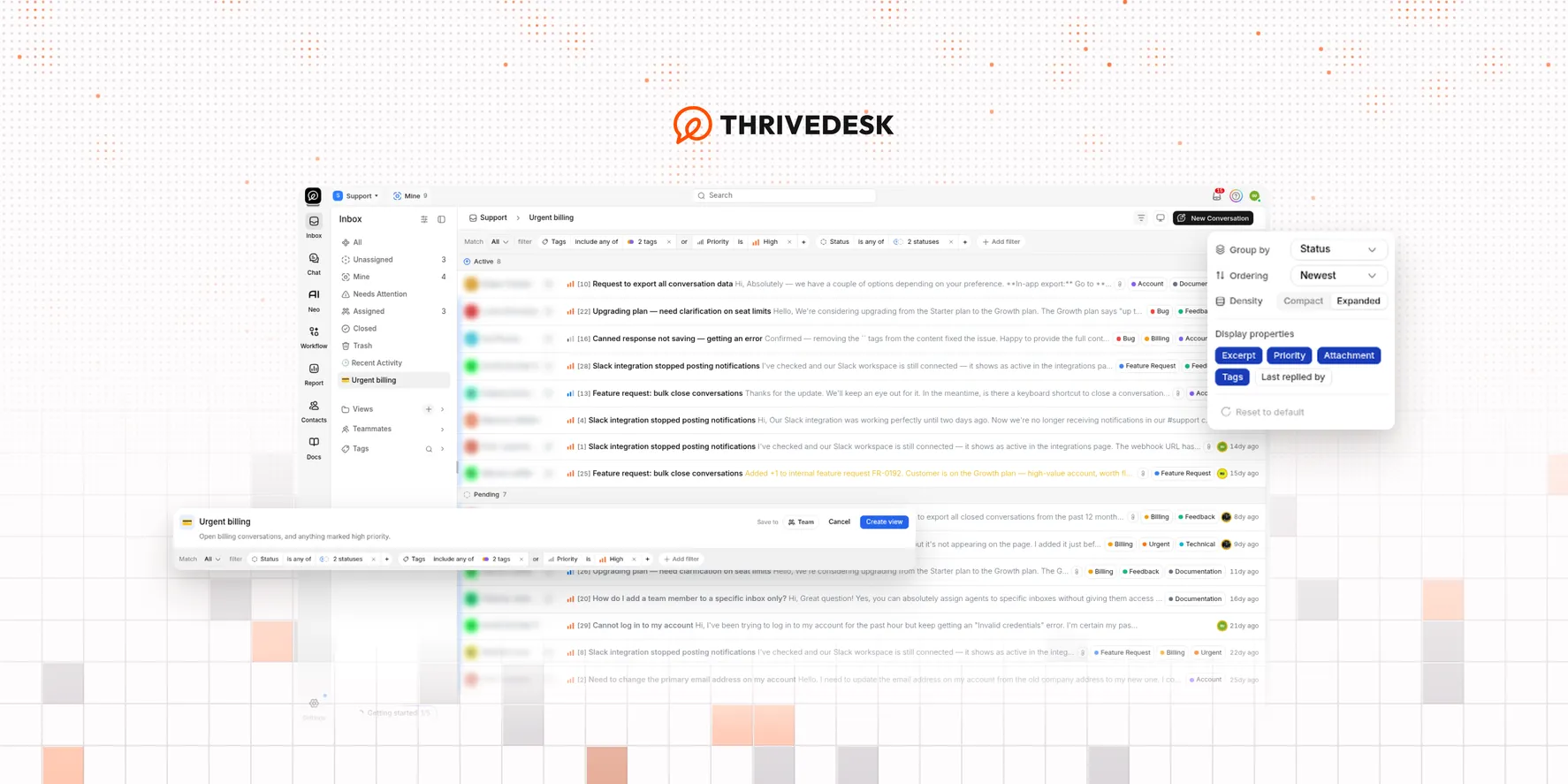
カスタムビューを使うと、保留中のすべての会話など、同じリストをワンクリックでもう一度開けます。各ビューは1つのインボックスに属し、そのインボックスのサイドバーに表示されます。
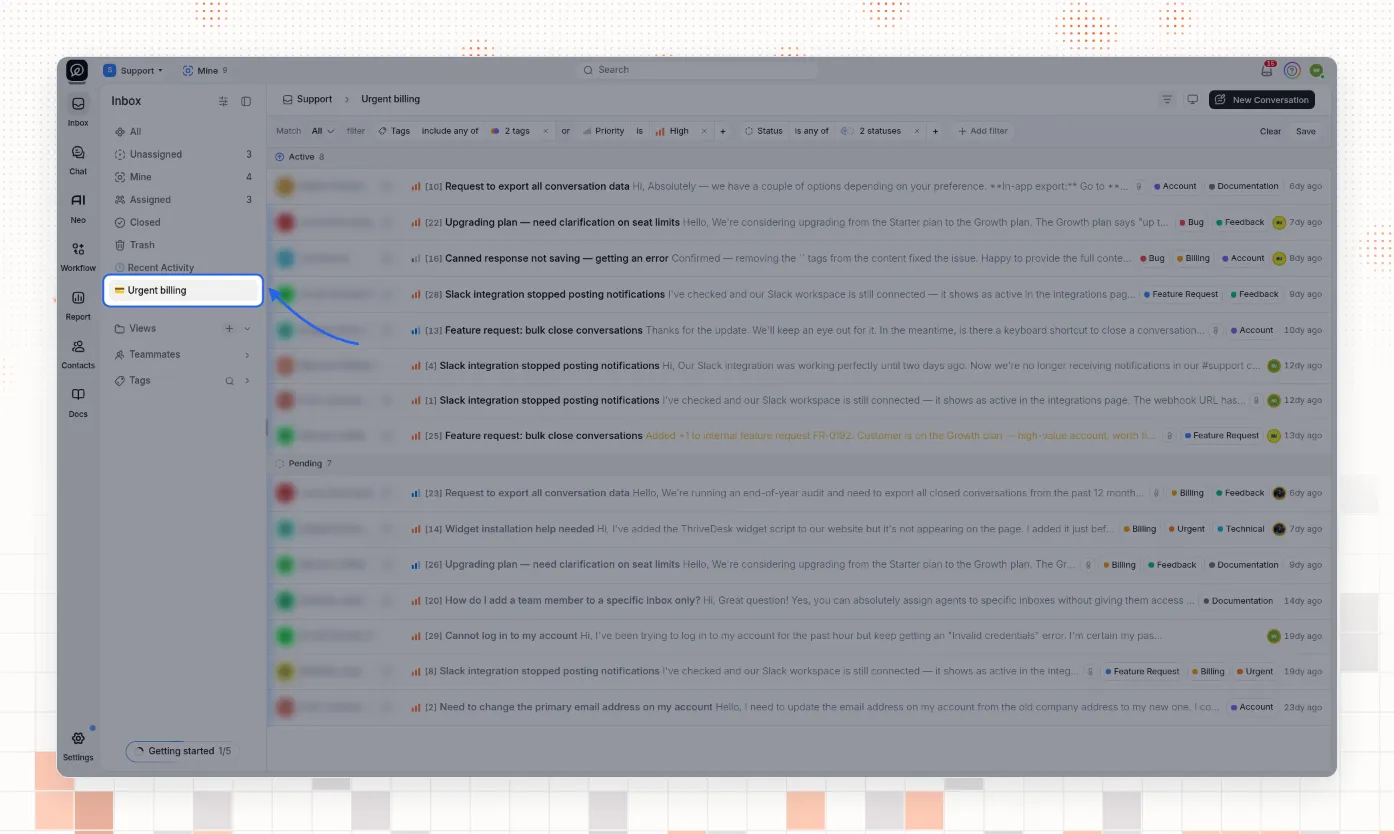
左側のレールで 受信トレイ を選択します。ピン留めしたビューは、標準のフォルダーの下にあるフォルダー一覧に表示されます。そのほかのビューは ビュー セクションにあります。
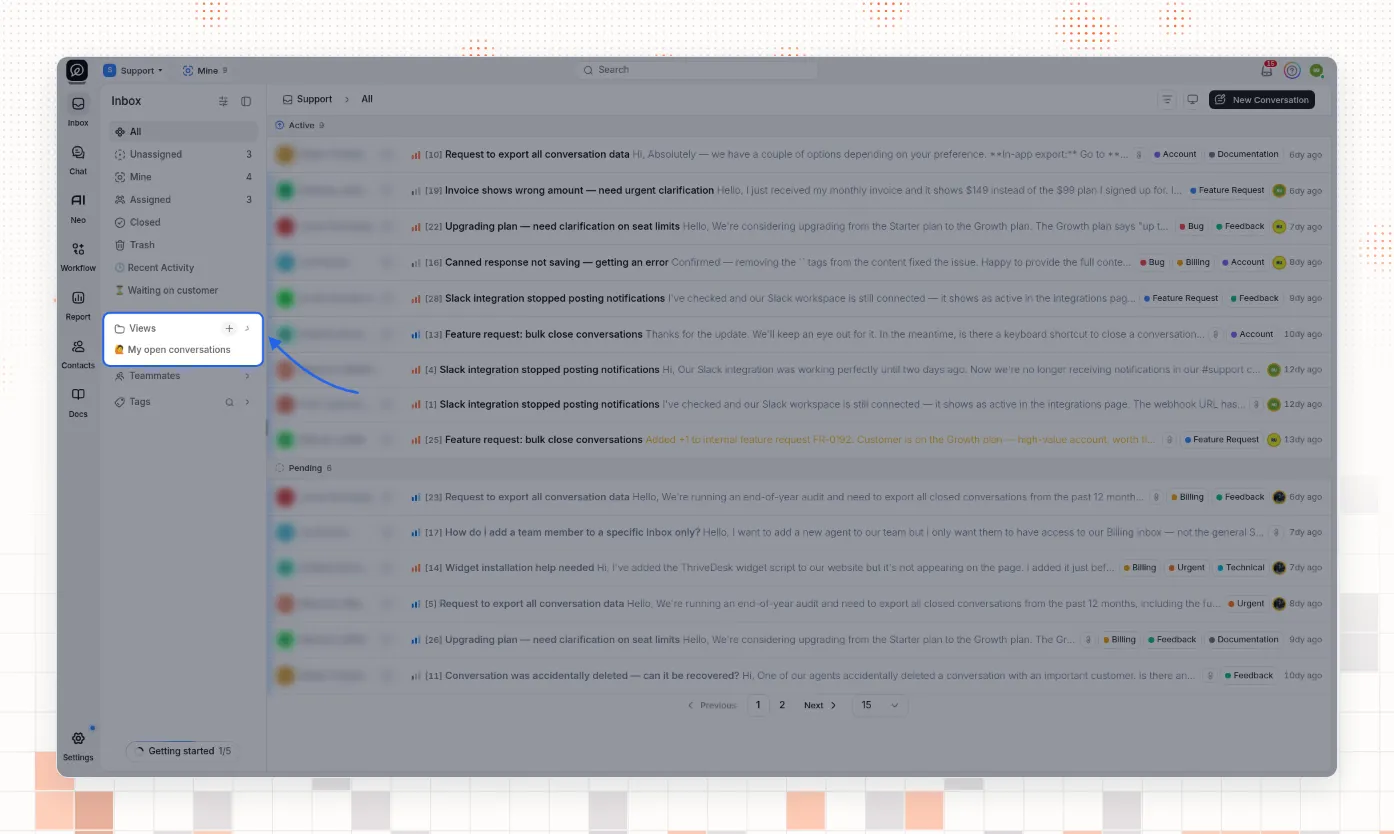
カスタムビューは、プランに紐づいていません。+ ボタンと、編集、ピン留め、削除のアイコンは、Conversations Write 権限を持つメンバーにだけ表示されます。アカウントオーナー、管理者、ユーザーは、初期設定でこの権限を持っています。
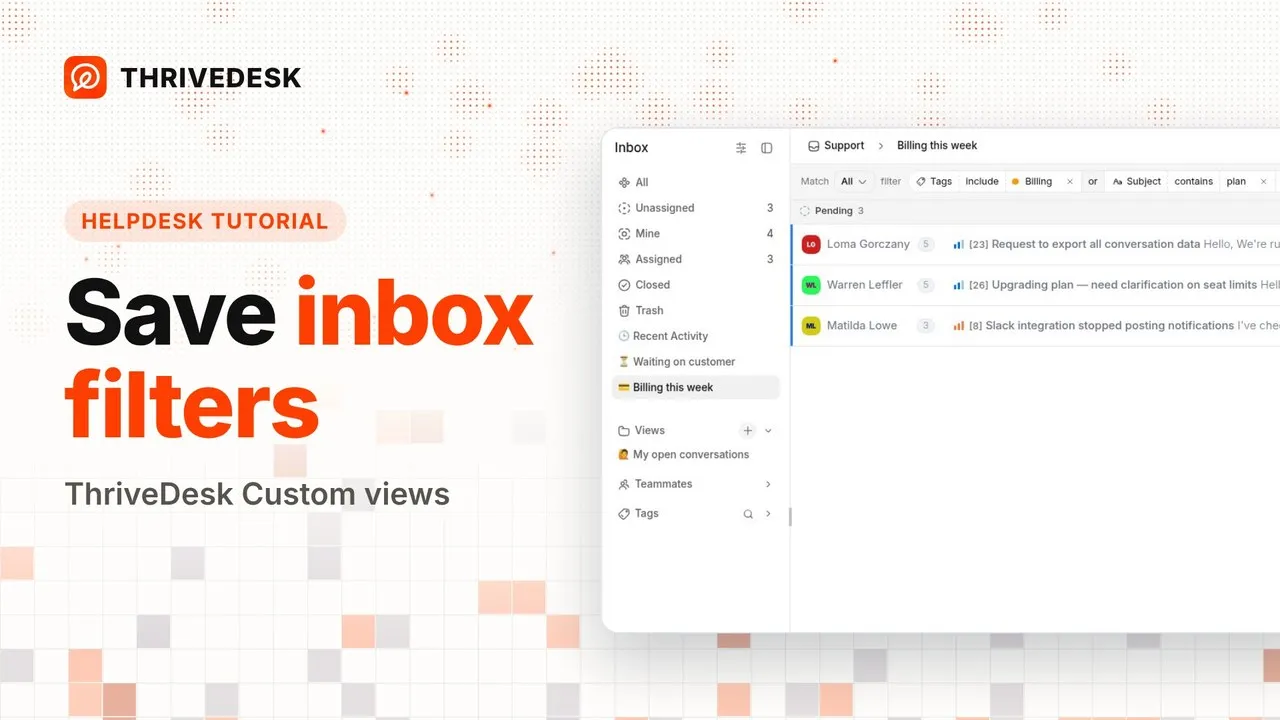
ビューを作成する
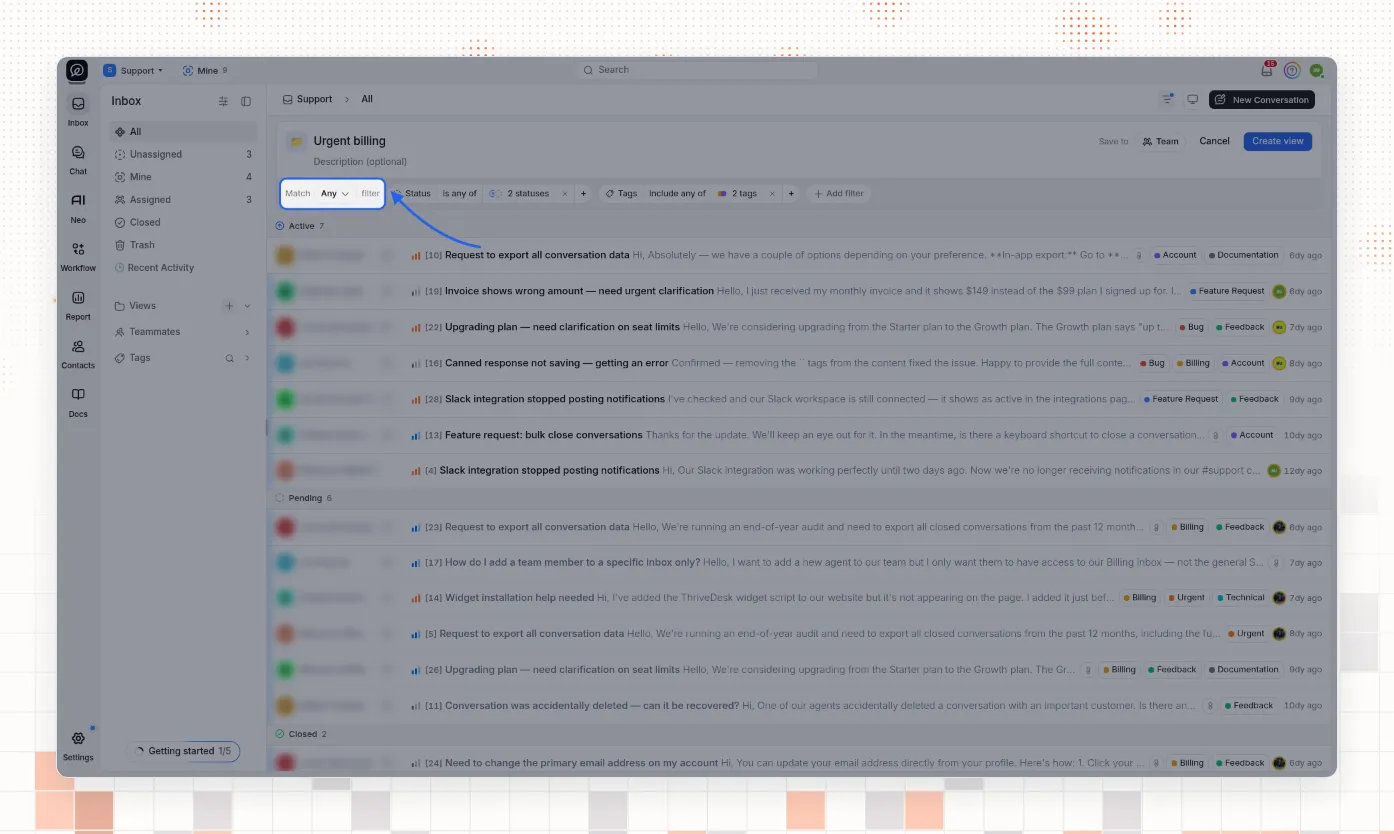
ビュー の横にある + を選択します。フォームがリストの上に開きます。先にリストにフィルターを追加し、フィルターバーの 保存 を選択することもできます。その場合、フォームにはそのフィルターが引き継がれます。
View name に名前を入力します。必要なら説明を追加します。フォルダーのアイコンを選択して、絵文字を選びます。Add filter でフィルターを1つ以上追加します。Save to の横で Team または 一人ひとりに寄り添う を選び、Create view を選択します。
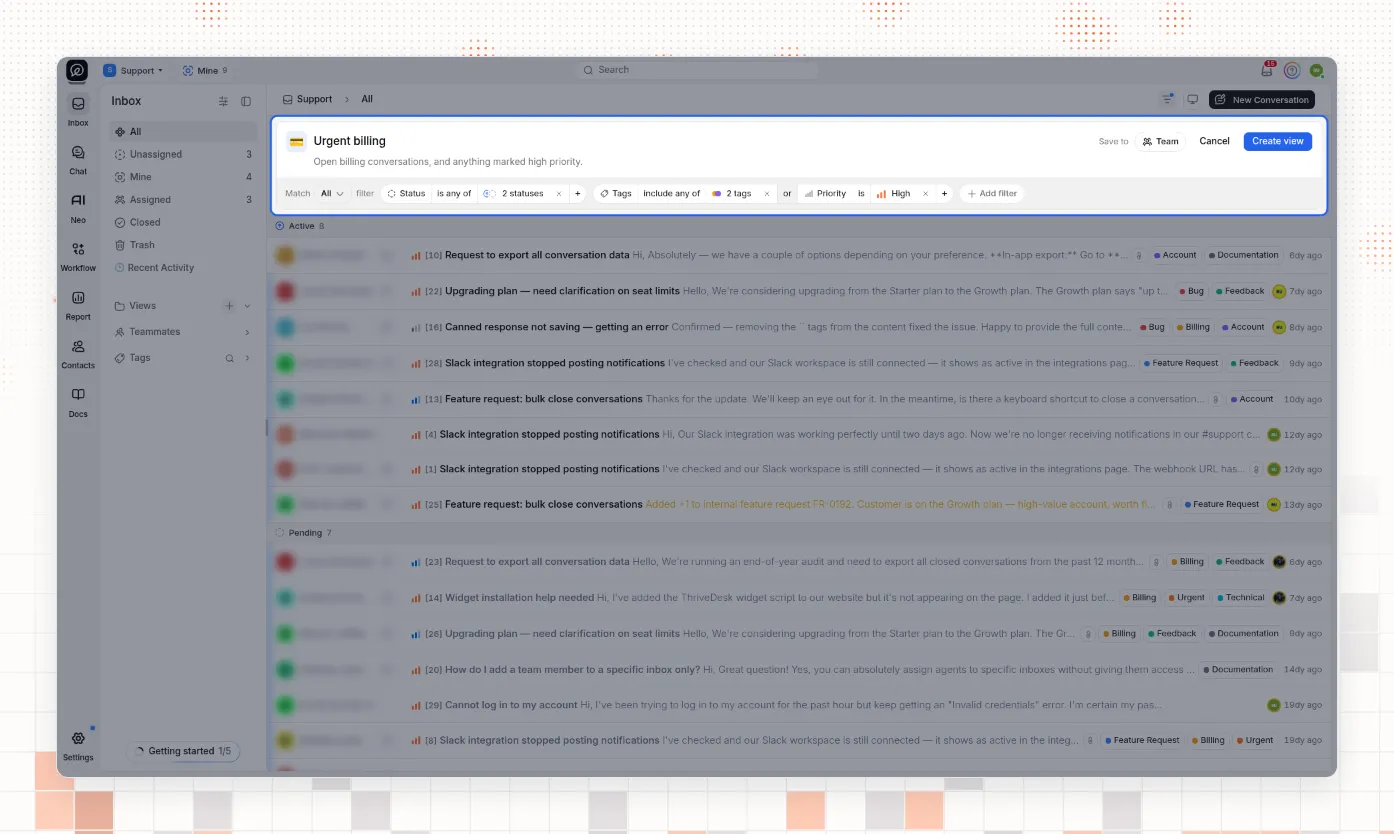
ThriveDeskは View created successfully. と表示し、新しいビューを開きます。新しいビューは最初からピン留めされているため、フォルダー一覧に表示されます。名前が空の場合、Create view は Name is required. と表示します。ビューにフィルターがない場合は、Add at least one filter. と表示します。保存に失敗すると、ThriveDeskは The name has already been taken. などの理由を表示します。
ビューを自分専用にする、またはチームと共有する
Save to には2つの選択肢があります。一人ひとりに寄り添う は、ビューを自分にだけ表示します。Team は、そのインボックスを開ける全員に表示します。初期設定は Team です。
ビューを編集、ピン留め、ピン留め解除、削除できるのは、そのビューを作成した人だけです。これはTeamビューでも同じです。ピン留めは、各自ではなくビューに属します。Teamビューをピン留めすると、すべてのメンバーにフォルダー一覧で表示されます。自分用のバージョンがほしいメンバーは、ビューを開いてフィルターバーの 保存 を選択できます。これにより新しいビューが作成されます。
フィルターを追加して組み合わせる
フィルターバーまたはフォームで Add filter を選択します。ステータス、担当者、優先度、タグ、日付、件名、メール、名前、下書き、Trash、添付ファイル、スヌーズ中、Scheduled、迷惑メール でフィルターできます。探すには、絞り込み… に入力します。
各フィルターは、Status is any of 2 statuses のようなチップとして表示されます。チップの演算子を選択すると変更できます。値の部分を選択すると、値を変更できます。× を選択すると、フィルターを削除できます。ヘルプ記事に、各フィルターの演算子が一覧されています。
日付のプリセットは、名前のとおりの期間に一致します。日付 にカーソルを合わせ、次に Created date にカーソルを合わせて、過去7日間 を選択します。チップには Created date is Last 7 days と表示され、リストにはその期間内の会話が表示されます。古い会話には before を使います。今日、Last 30 days、This month などのプリセットも選べます。独自の日付を指定するには、Custom date or timeframe を選択します。
バーに2つ以上のフィルターまたはグループがあると、チップの前に Match が表示されます。すべて は、すべてのフィルターに一致する会話を表示します。Any は、少なくとも1つのフィルターに一致する会話を表示します。
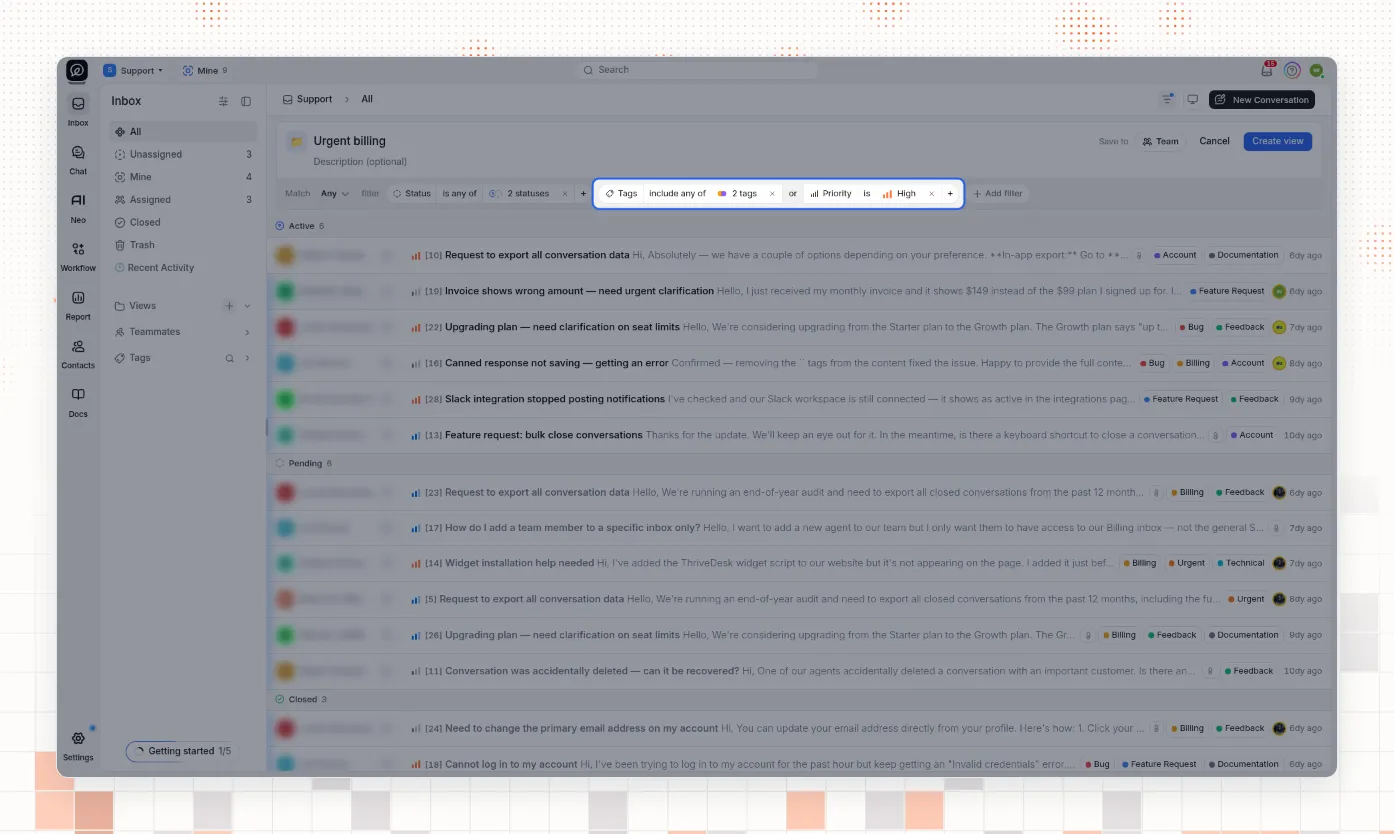
フィルターをグループ化するには、チップの末尾の + を選択し、別のフィルターを選びます。2つのフィルターが1つのグループにまとまります。会話がどちらか一方にだけ一致すればよい場合は、2つの間の かつ を選択して または を選びます。Match は、グループを1つのフィルターとして数えます。
ビューを編集、ピン留め、削除する
サイドバーで自分が作成したビューにカーソルを合わせると、アイコンが表示されます。鉛筆(Edit view)、ピン(Unpin view または Pin view)、ゴミ箱(Delete view)です。
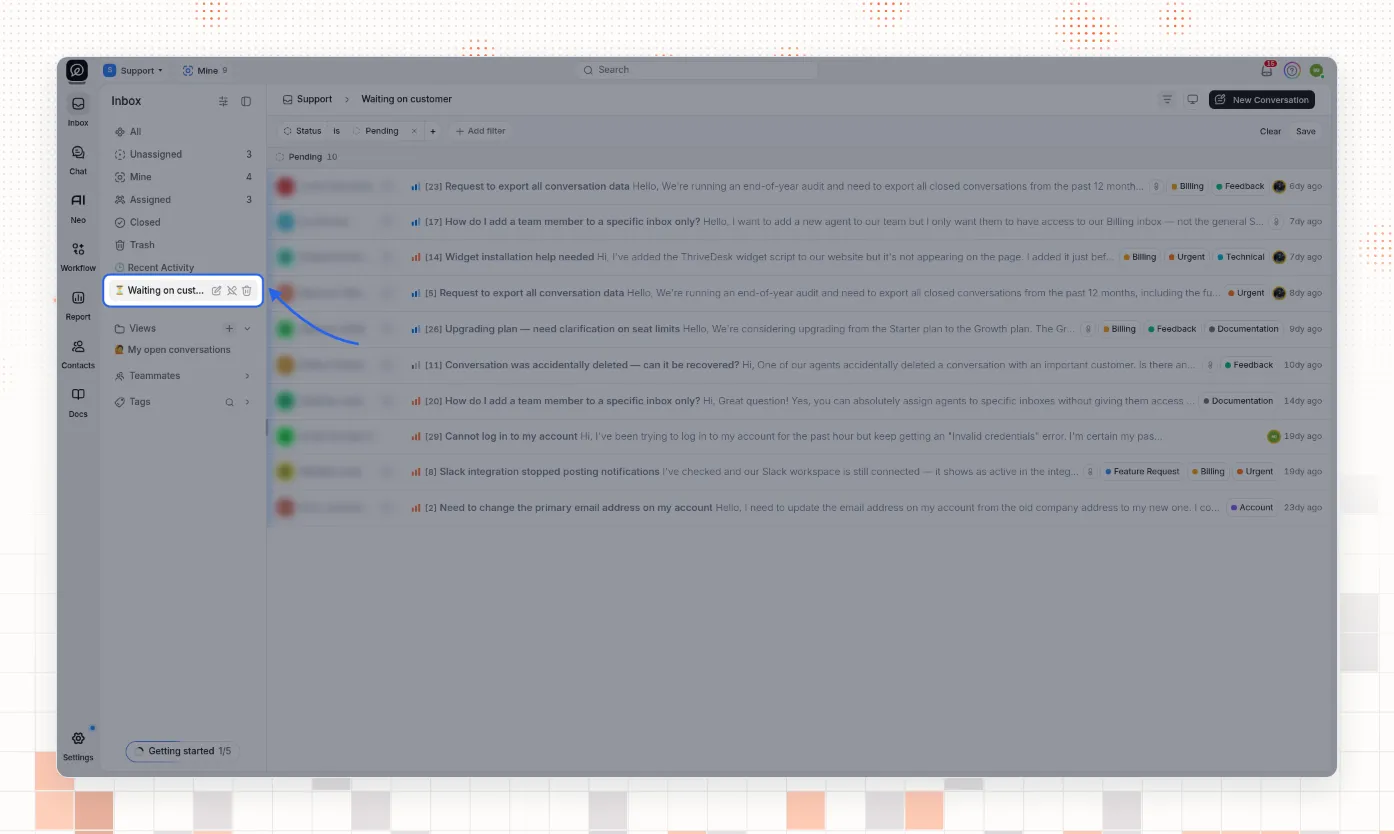
鉛筆を選択すると、ビューの保存済みの値が入ったフォームが開きます。絵文字、名前、説明、Save to、またはフィルターを変更し、Update view を選択します。ThriveDeskは View updated successfully. と表示します。変更を破棄するには、キャンセル を選択します。フィルターバーは、フォームを開く前に表示していたフィルターに戻り、保存済みのビューは変わりません。
開いているビューのチップを変更しても、ビューを編集するまで、保存済みのビューは変わりません。
ピンを選択すると、ビューをピン留めまたはピン留め解除できます。ピン留めしたビューは、フォルダー一覧に表示されます。ピン留めを解除したビューは、ビュー セクションに移動します。
ビューを削除するには、ゴミ箱を選択し、Delete this view? で Delete を選択します。削除は元に戻せません。ThriveDeskは、そのビューを見ているすべての人からビューとそのフィルターを削除します。元に戻すことはできません。ビュー内の会話は変わりません。
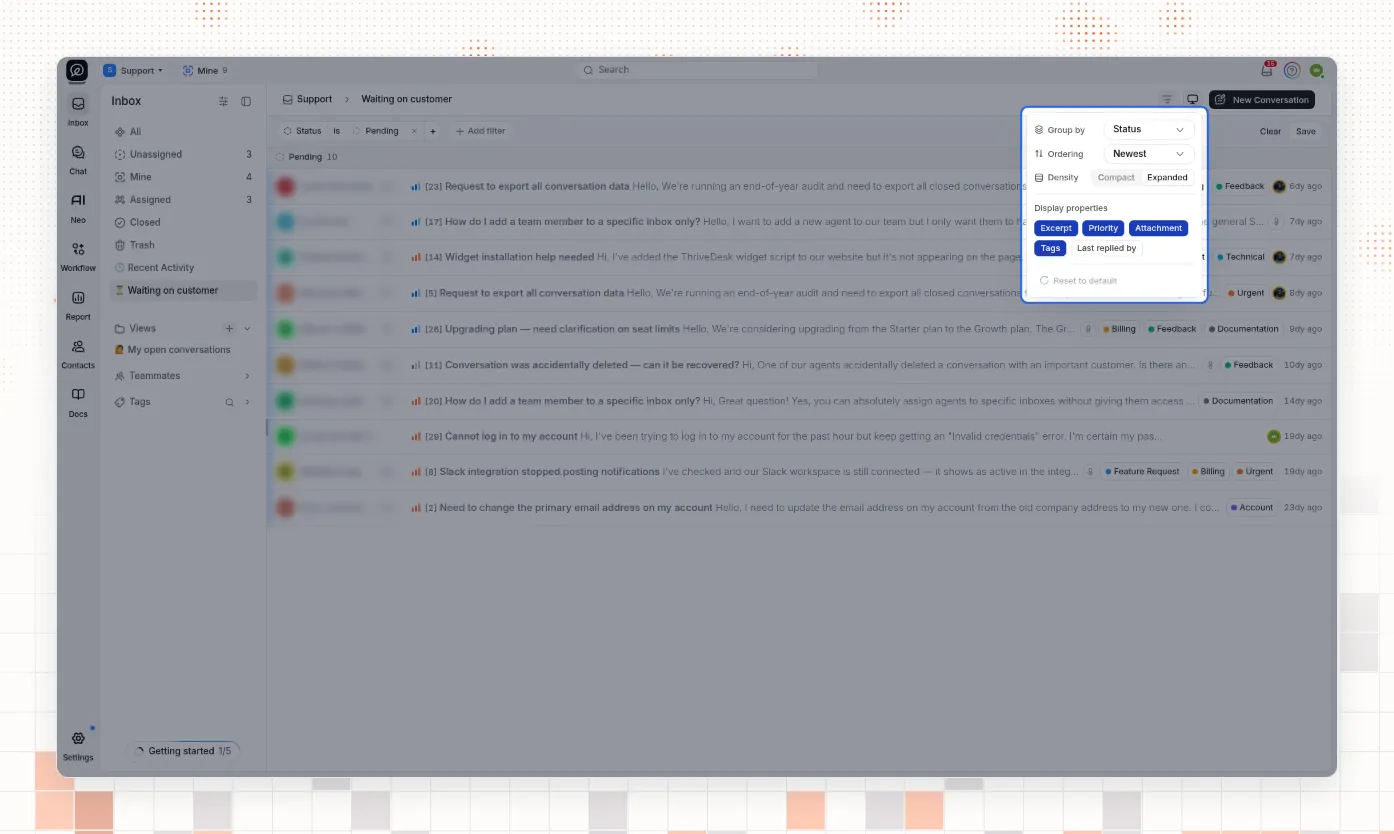
リストの表示を変更する
リストの右上にあるアイコン Display options を選択して、Group by、Ordering、出現率、Display properties を設定します。Group by、出現率、Display properties は、このブラウザーのすべてのリストに適用されます。ビューはこれらを保存しません。ビューが保存するのは、Create view または Update view を選択した時点でリストが持っている Ordering です。ビューは、その並び順で開きます。Reset to default は、すべての設定を元に戻します。
知っておくべき制限
- ビューは、すべてのインボックスを合わせて合計5つまで作成できます。上限に達すると、ThriveDeskは Custom view limit reached. You cannot create more custom views. と表示します。
- ビューは、作成したインボックスに属します。別のインボックスで同じフィルターを使うには、そこでビューを作成してください。
- ステータス フィルターがないビューには、クローズ済みの会話は表示されません。含めるには、ステータス を追加して 対応完了 を選択してください。
- フィルターバーとビューのフォームは、幅が640ピクセル以上のブラウザーウィンドウでのみ表示されます。スマートフォンでは表示されません。