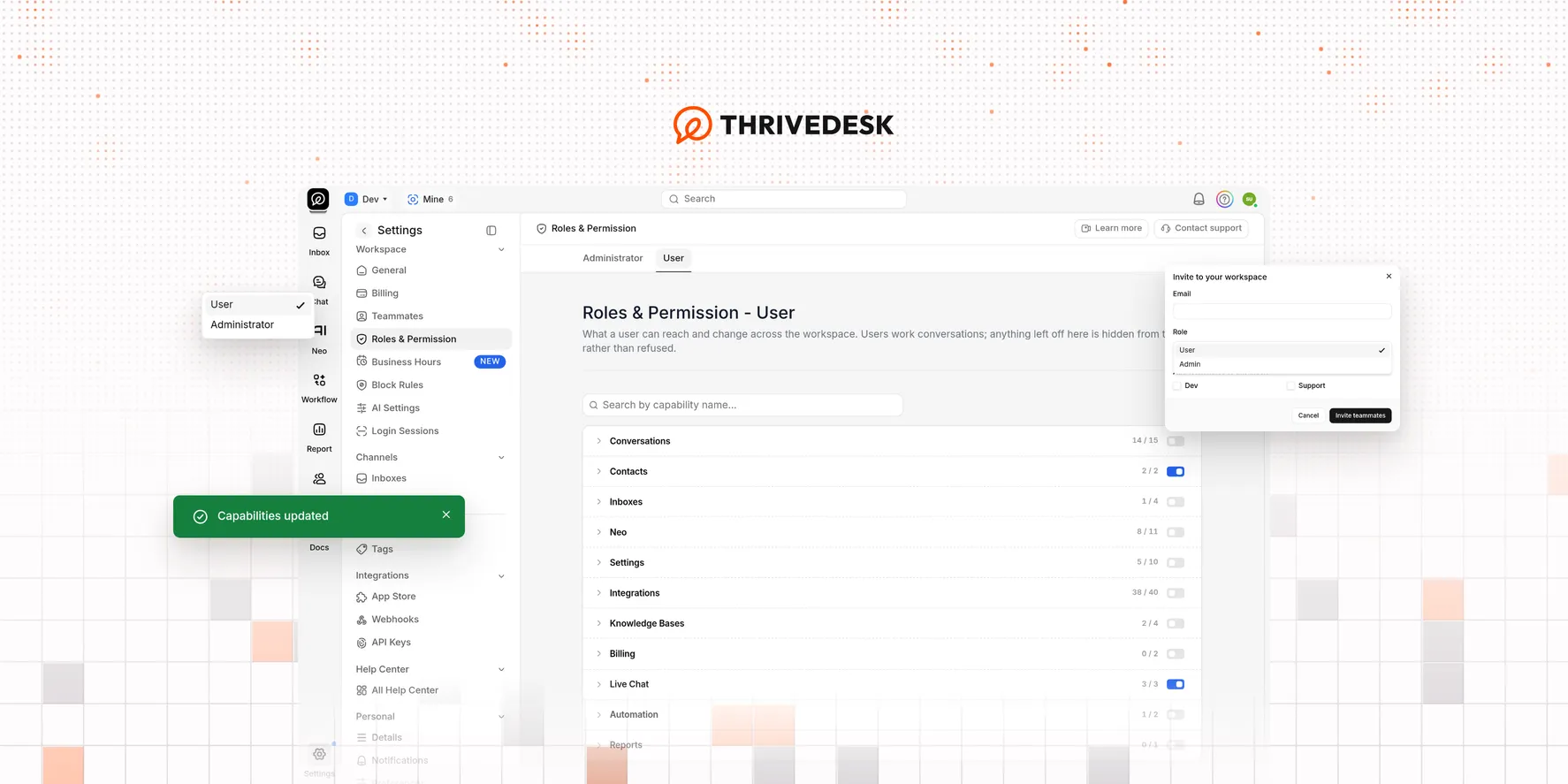
Settings → Roles & Permission に移動すると、管理者ロールとユーザーロールにできることを決められます。アカウントオーナーは、常にすべての権限を持ちます。3つのロールは固定のため、ロールの追加、名前の変更、削除はできません。
Roles & Permissionは、Standardプラン以上で利用できます。初期設定では、アカウントオーナーと管理者がこのページを開けます。そのほかのメンバーには、Permissions Write 権限が必要です。
ロールにできることを選ぶ
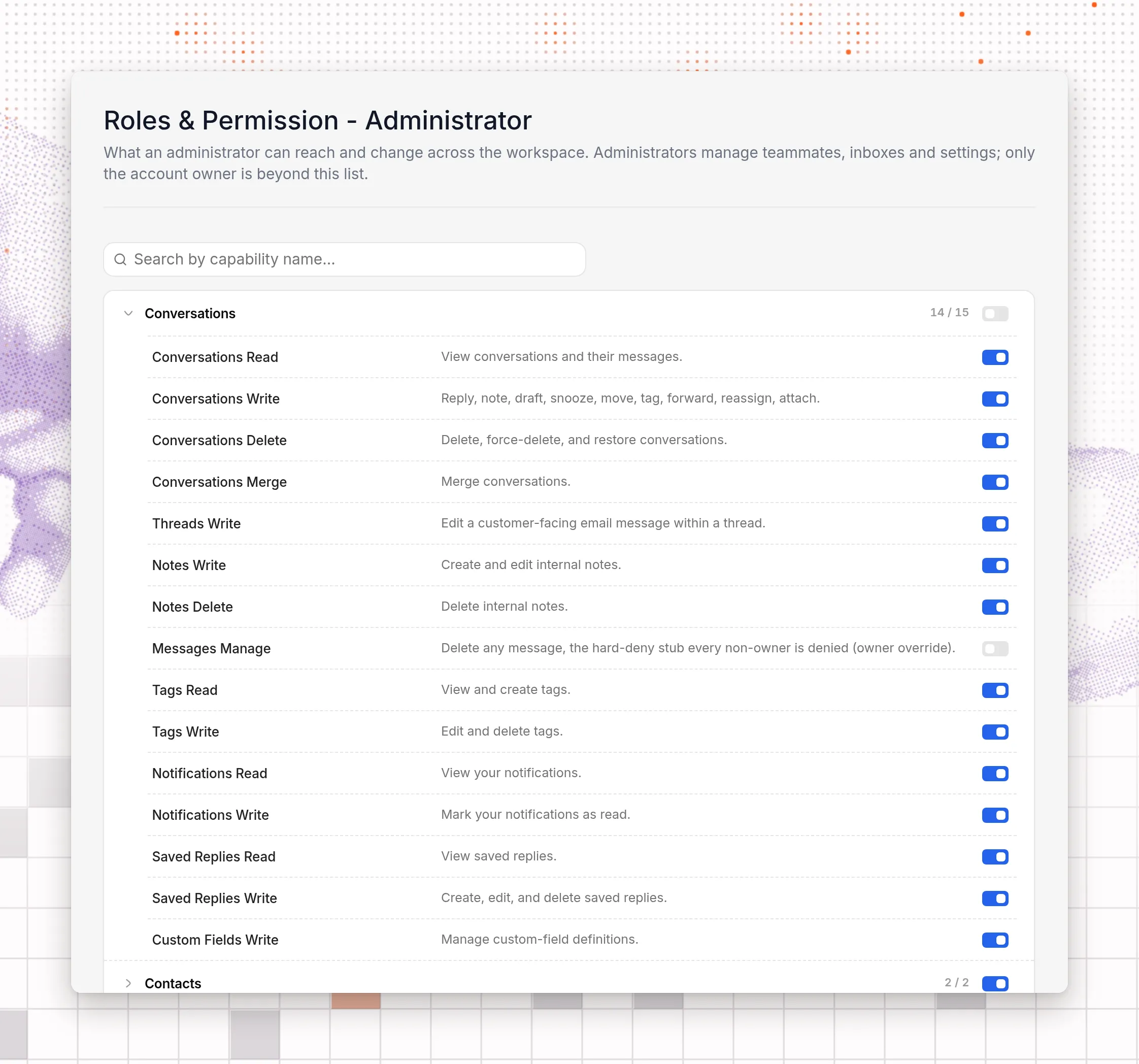
このページには、Administrator と User の2つのタブがあります。権限は11のカテゴリに分かれ、合計94個あります。各行には、権限の名前、短い説明、スイッチが表示されます。最初に 会話 が開きます。カテゴリのヘッダーを選択すると、そのカテゴリが開きます。
権限を変更するには、そのスイッチをオンまたはオフにします。各スイッチはすぐに保存され、Capabilities updated というメッセージが表示されます。このページには、保存 ボタンも元に戻すボタンもありません。変更を元に戻すには、スイッチをもう一度切り替えます。ロールのタブでの変更は、そのロールのすべてのメンバーに適用されます。
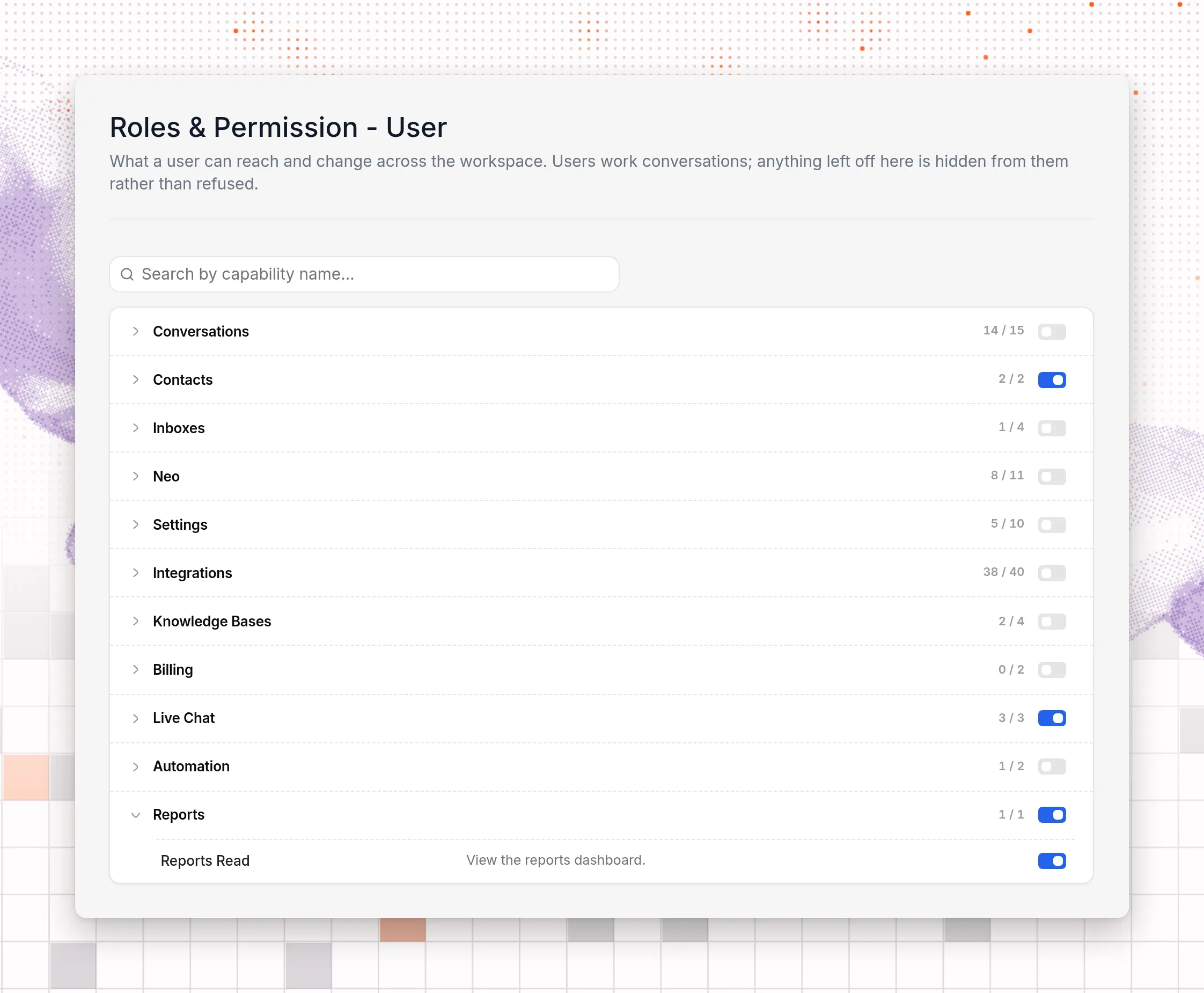
各カテゴリのヘッダーには、1 / 4 のような件数が表示されます。最初の数字は、そのロールでオンになっているカテゴリ内の権限の数です。2番目の数字は、カテゴリが持つ権限の総数です。ヘッダーのスイッチは、カテゴリ内で変更できるすべての権限をオンにします。すべてオンのときは、同じスイッチがすべてをオフにします。
6つの権限は、初期設定で両方のロールでオフになっています。Billing Read と Inboxes Manage などです。これらを見られるのはアカウントオーナーだけで、アカウントオーナーはロールに対してオンにできます。オンにしても警告は表示されません。ご注意ください。User タブで Inboxes Manage をオンにすると、すべてのユーザーが、担当者になっていないインボックスを含め、すべてのインボックスの会話にアクセスできるようになります。
権限を探す
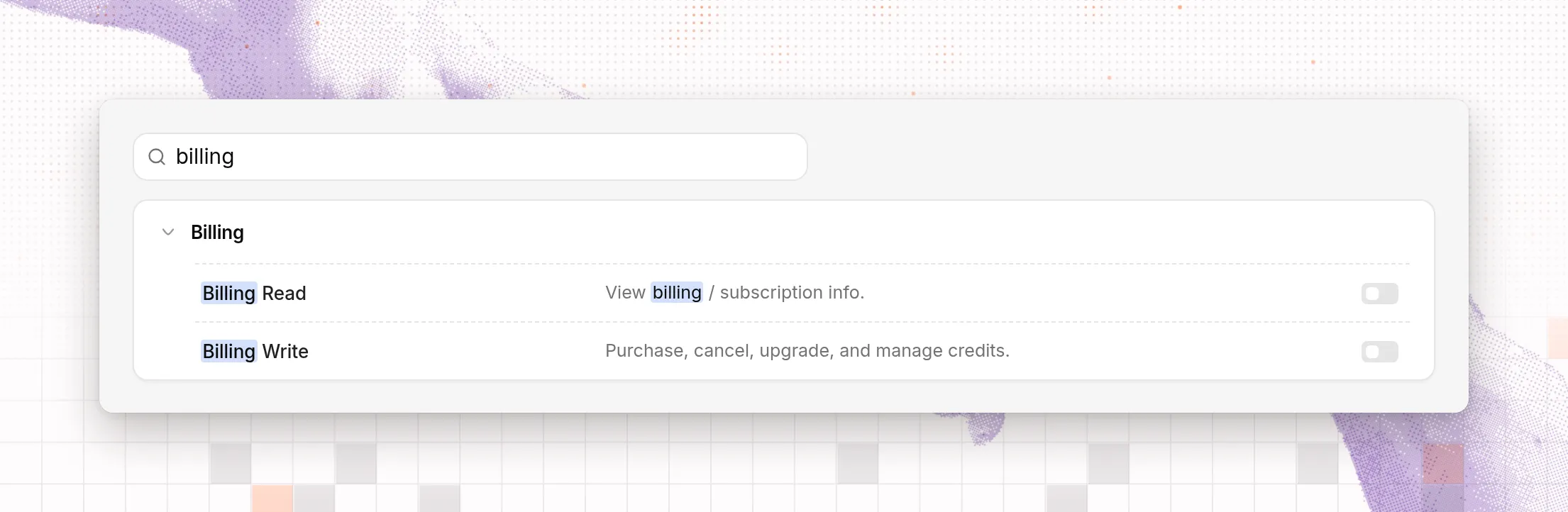
Search by capability name… ボックスに語句を入力します。検索では、各権限の名前、説明、カテゴリが対象になります。一致する権限があるカテゴリは、すべて開きます。billing と入力すると、請求 カテゴリだけが表示されます。
メンバーにロールより多い権限、または少ない権限を付与する
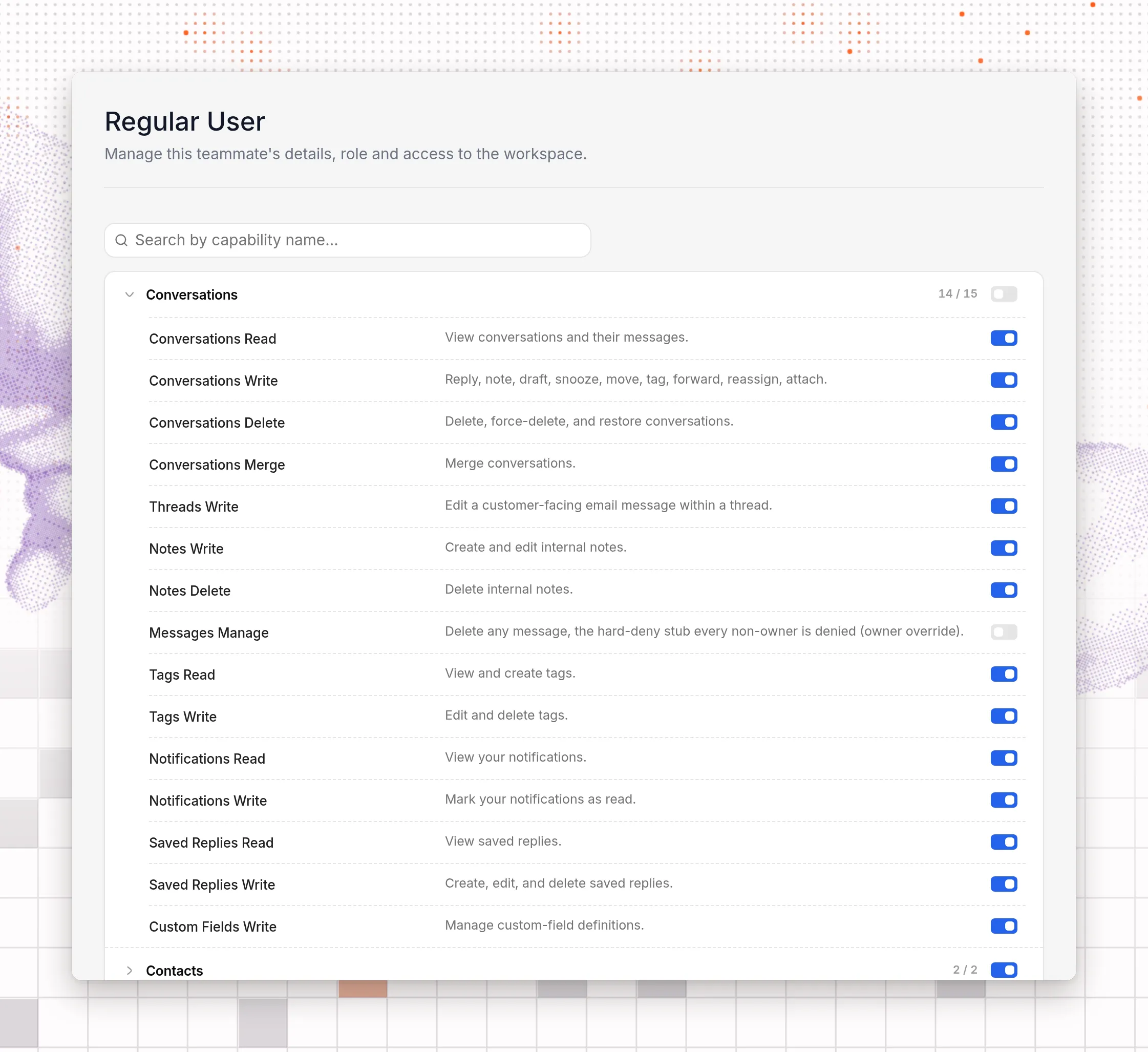
メンバーの権限は、そのロールを出発点にします。1人だけの権限を変更するには、Settings → Teammates に移動し、そのメンバーの行で Manage を選択します。続けて Capabilities タブを選択します。このタブには、ロールのタブと同じカテゴリ、検索、スイッチがあり、各スイッチはすぐに保存されます。
たとえば、特定のユーザー1人だけに Reports Read をオンにする場合に使います。
このタブの設定は、ロールの設定より優先されます。あとで Roles & Permission ページで同じ権限を変更しても、そのメンバーは個別の設定を維持します。このタブは、自分自身のプロフィールには表示されません。
管理者が変更できること
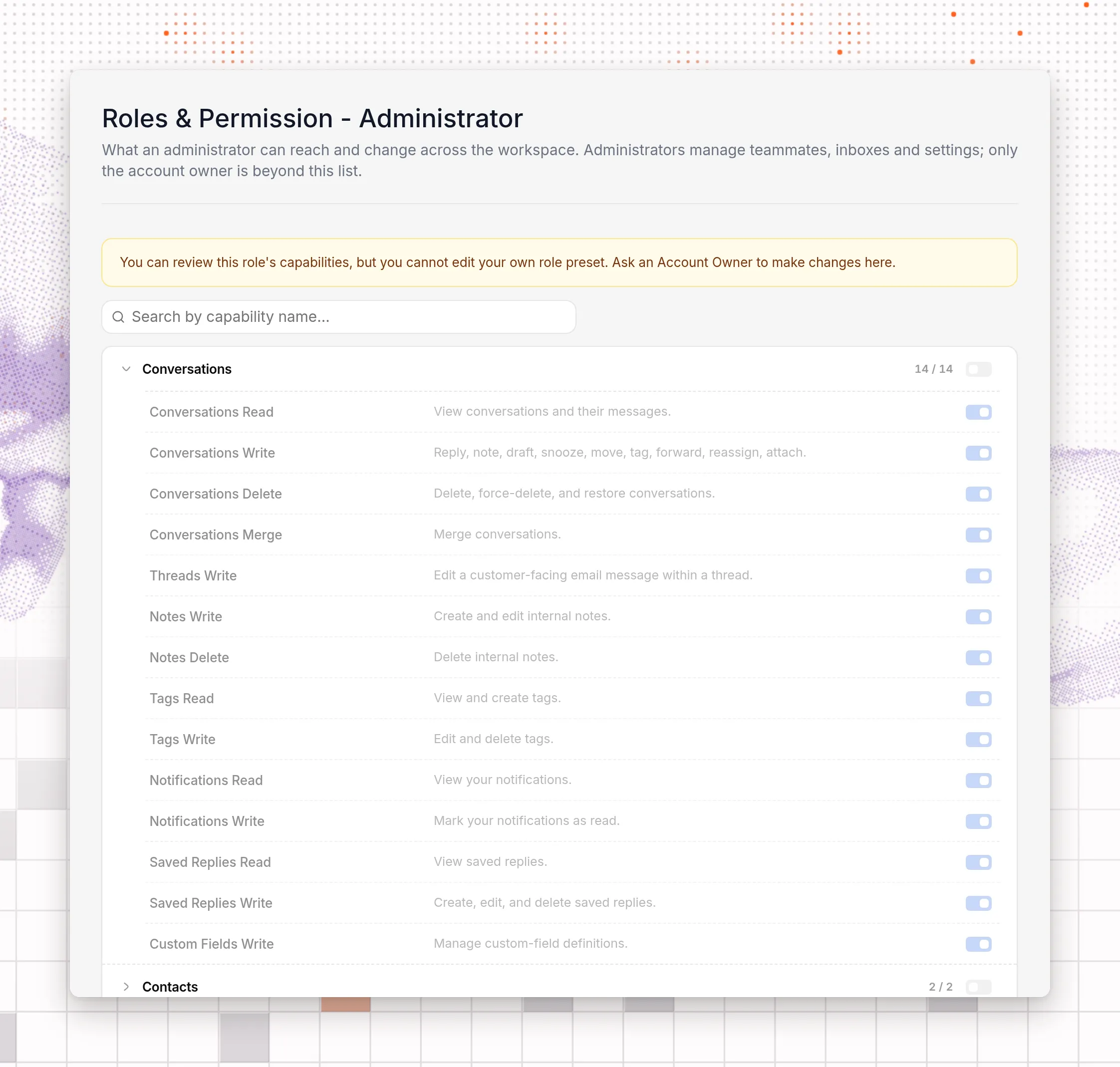
管理者は、User ロールを変更できます。Administrator ロールを変更できるのは、アカウントオーナーだけです。管理者が Administrator タブを開くと、スイッチは薄く表示され、バナーがアカウントオーナーに変更を依頼するよう案内します。
管理者には、オーナー専用の6つの権限が表示されません。そのため、一部の件数は少なくなります。会話 は 14 / 14 と表示されます。
メンバーにロールを割り当てる
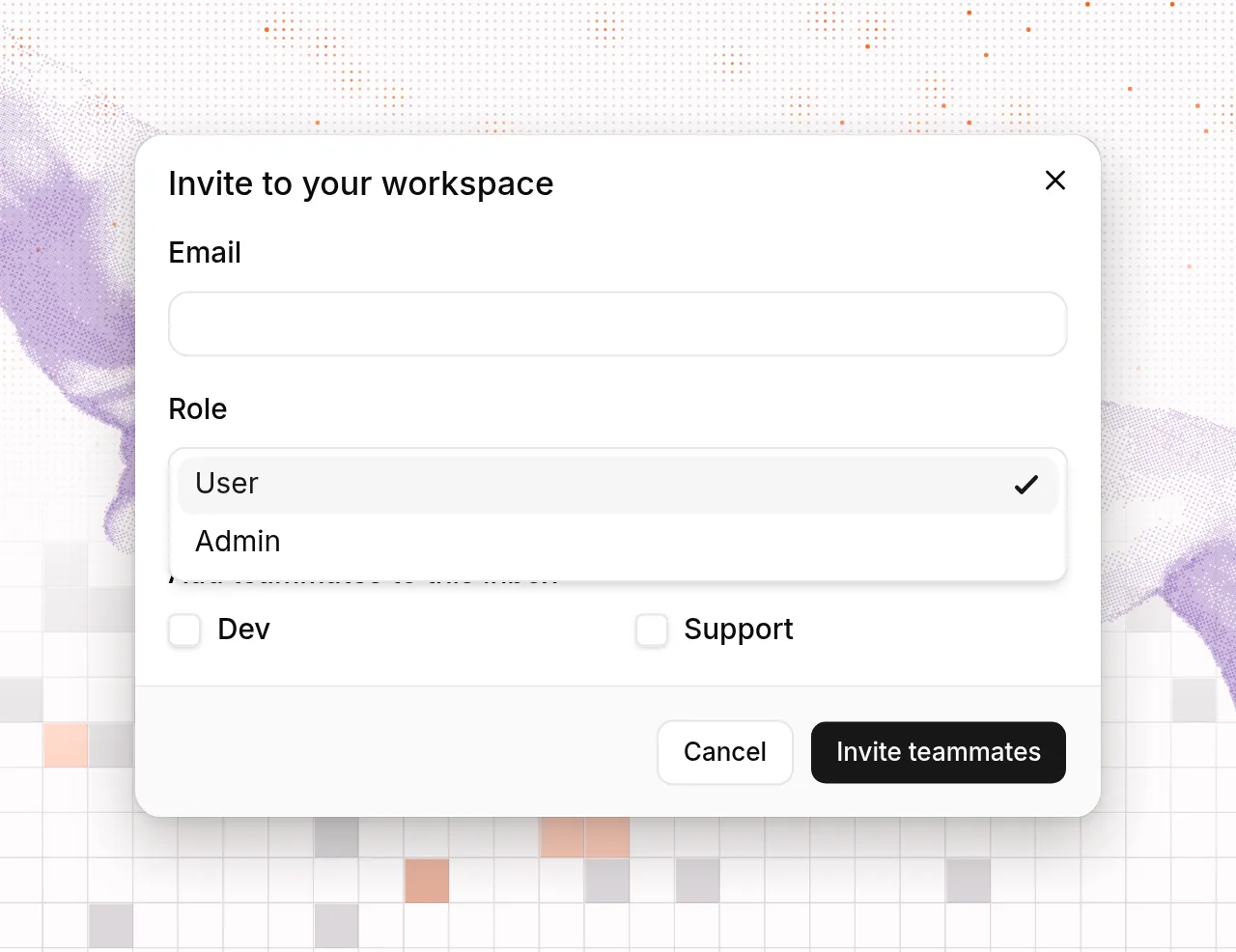
メンバーを招待するときは、Role リストで User または Admin を選びます。Admin は管理者ロールです。初期設定は User です。
すでに参加したメンバーのロールを変更するには、Settings → Teammates でそのメンバーの行の Manage を選択します。編集 タブで、Role から User または Administrator を選び、Save Profile を選択します。
アカウントオーナーは、すべての管理者とユーザーのロールを変更できます。管理者は、ユーザーのロールは変更できますが、ほかの管理者のロールは変更できません。自分自身のロールは、誰も変更できません。
ドキュメントを読む