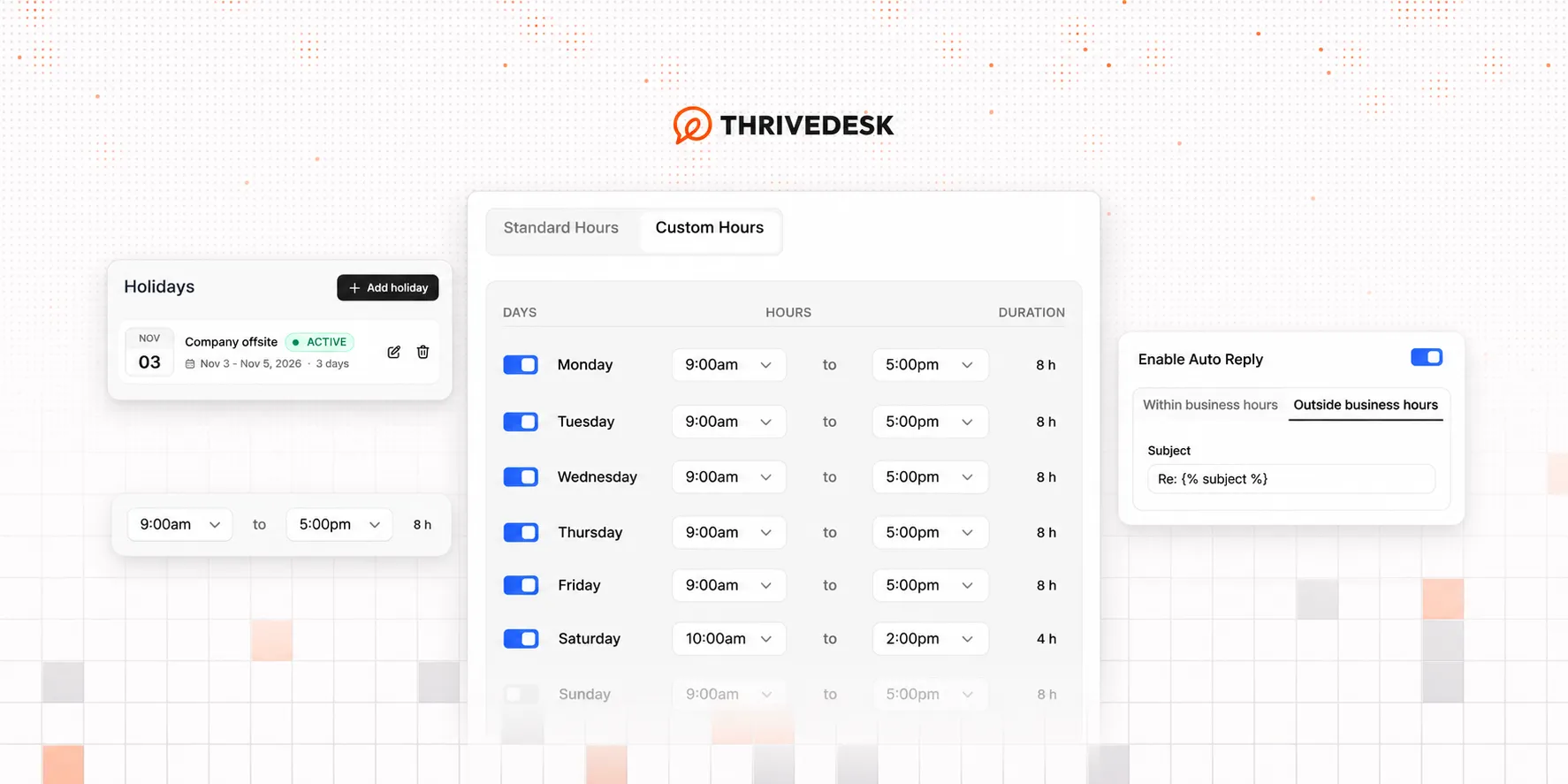
営業時間は、共有受信トレイのメールチケットとライブチャットに適用されます。設定するには、設定 → 営業時間を開きます。このページには、営業時間と休業日の2つのタブがあります。
営業時間はStandard以上のプランで利用できます。アカウントのオーナーと管理者が、営業時間と休業日を変更できます。
受信トレイとチャネルごとに営業時間を設定
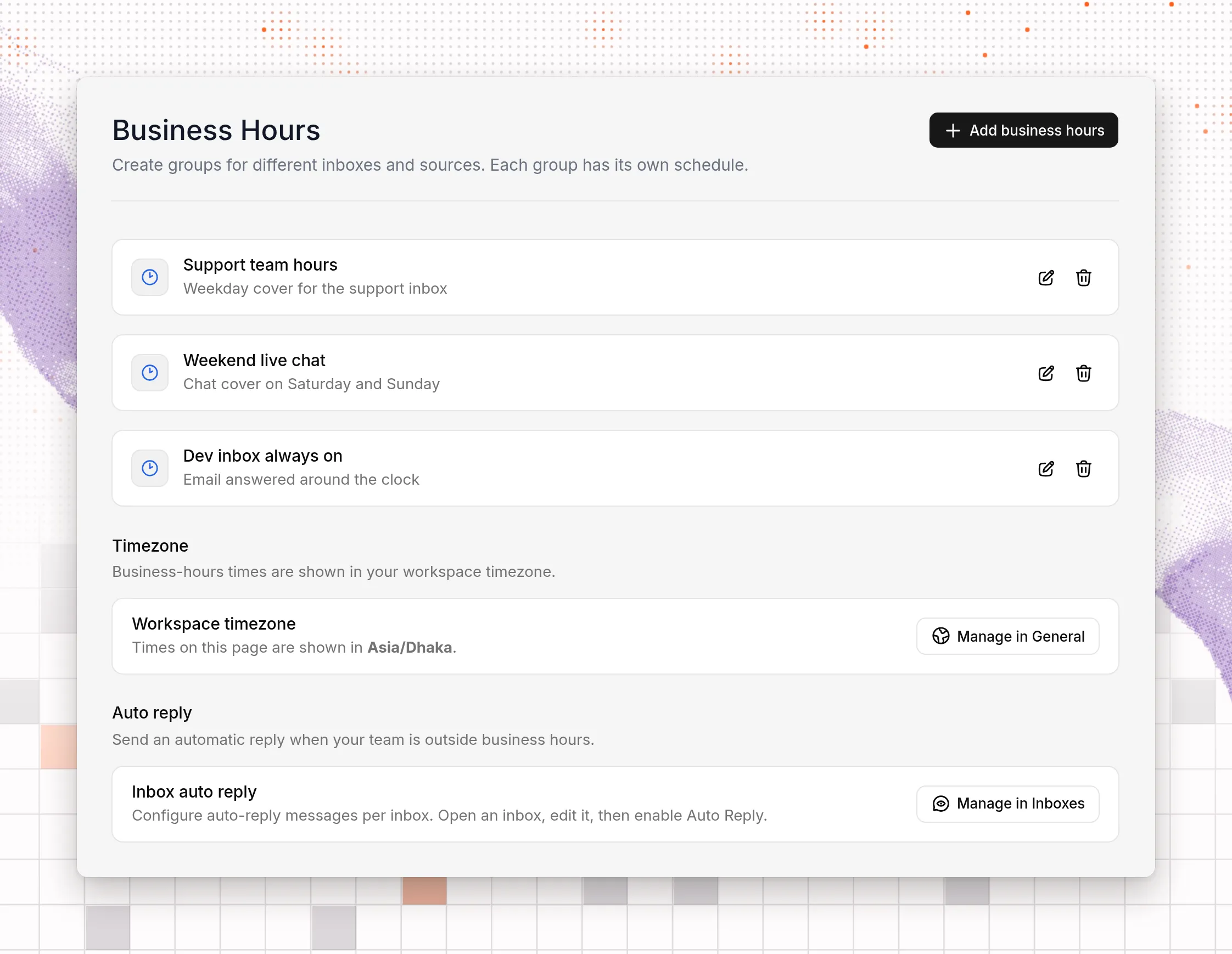
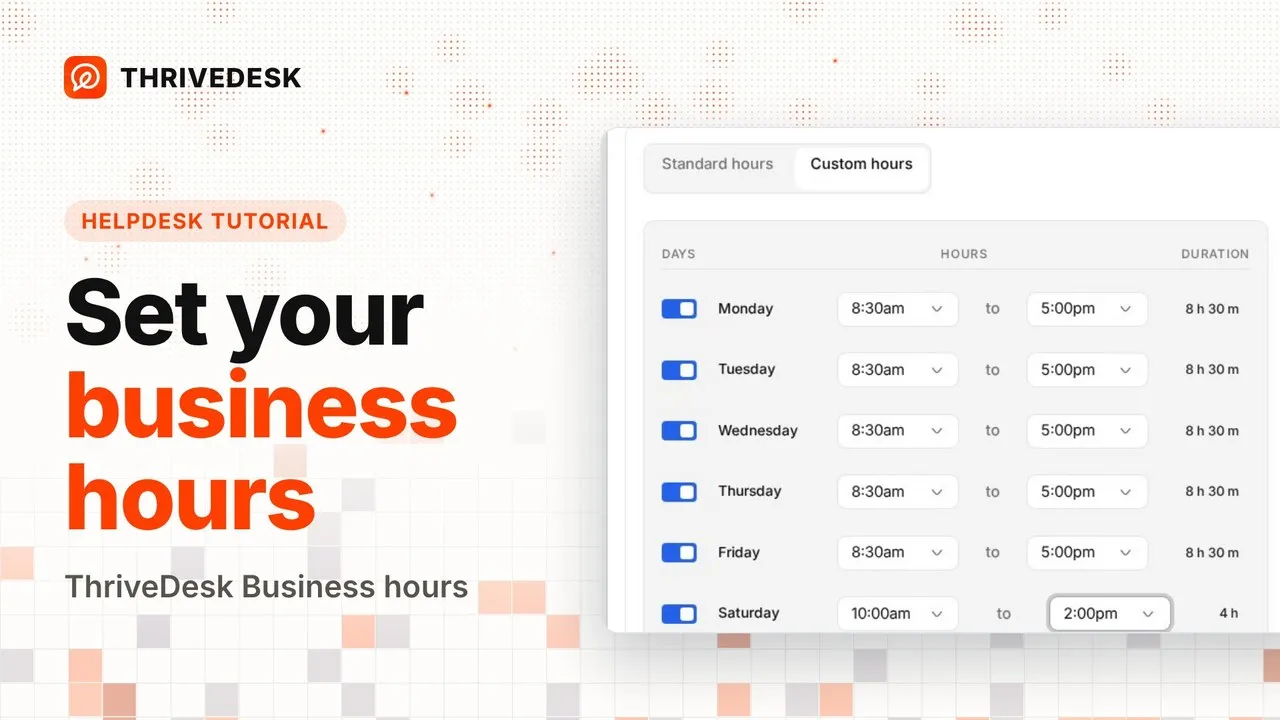
営業時間グループでは、1つの受信トレイ、またはすべての受信トレイのスケジュールを設定します。グループに名前を付け、必要に応じて短い説明を追加します。次に、対象のチャネルとしてチケット/メール、ライブチャット、またはその両方を有効にします。
受信トレイとチャネルの組み合わせは、1つのグループにのみ所属できます。同じ受信トレイでもメールとライブチャットで営業時間が異なる場合は、チャネルごとにグループを作成してください。
24時間対応または営業時間を選択
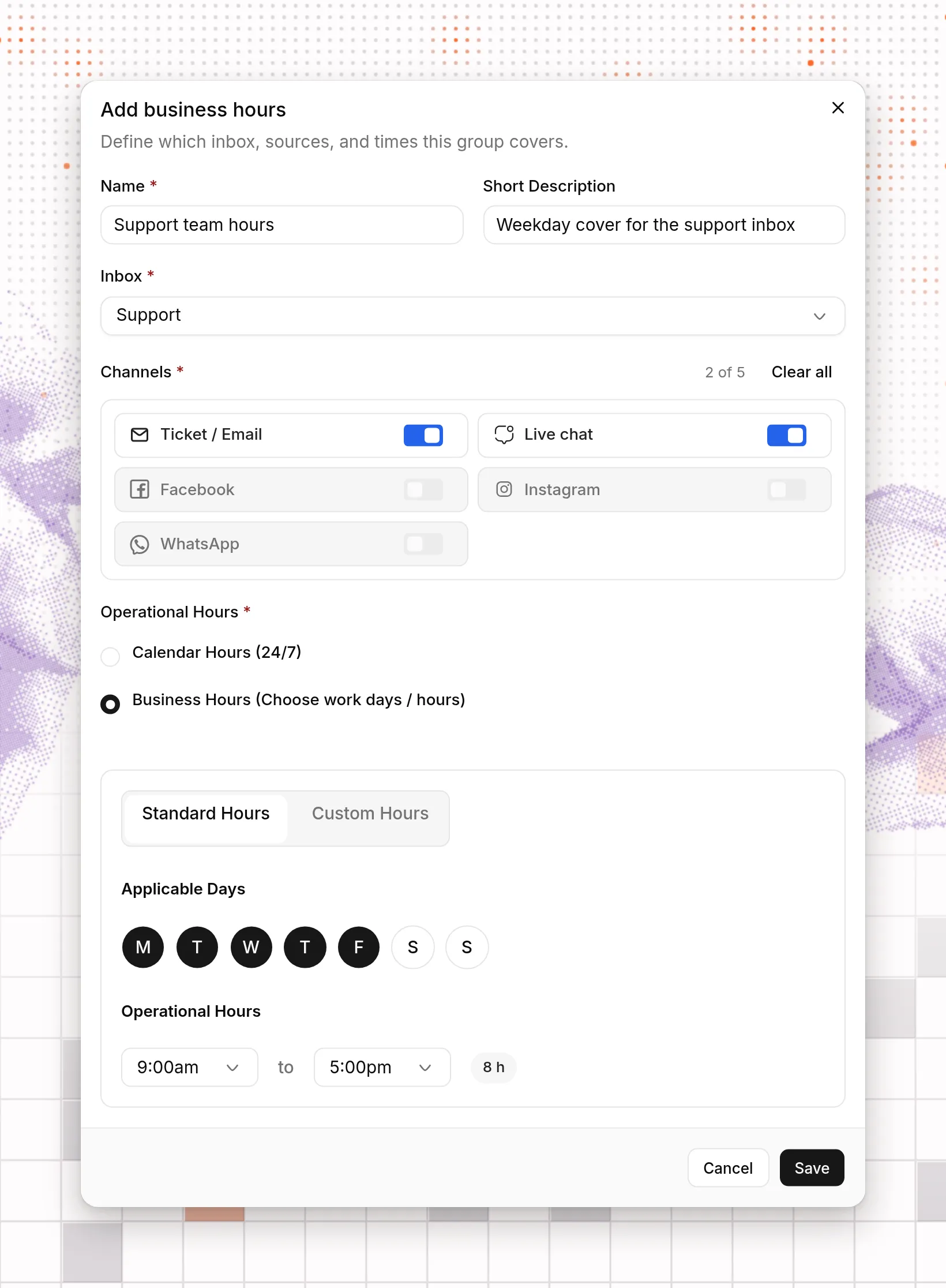
各グループでは、初期設定のカレンダー時間(24時間・年中無休)、または自分で設定した営業時間を使用します。標準営業時間では、選択したすべての曜日に同じ時間帯を適用します。初期設定は月曜日から金曜日の午前9時~午後5時です。
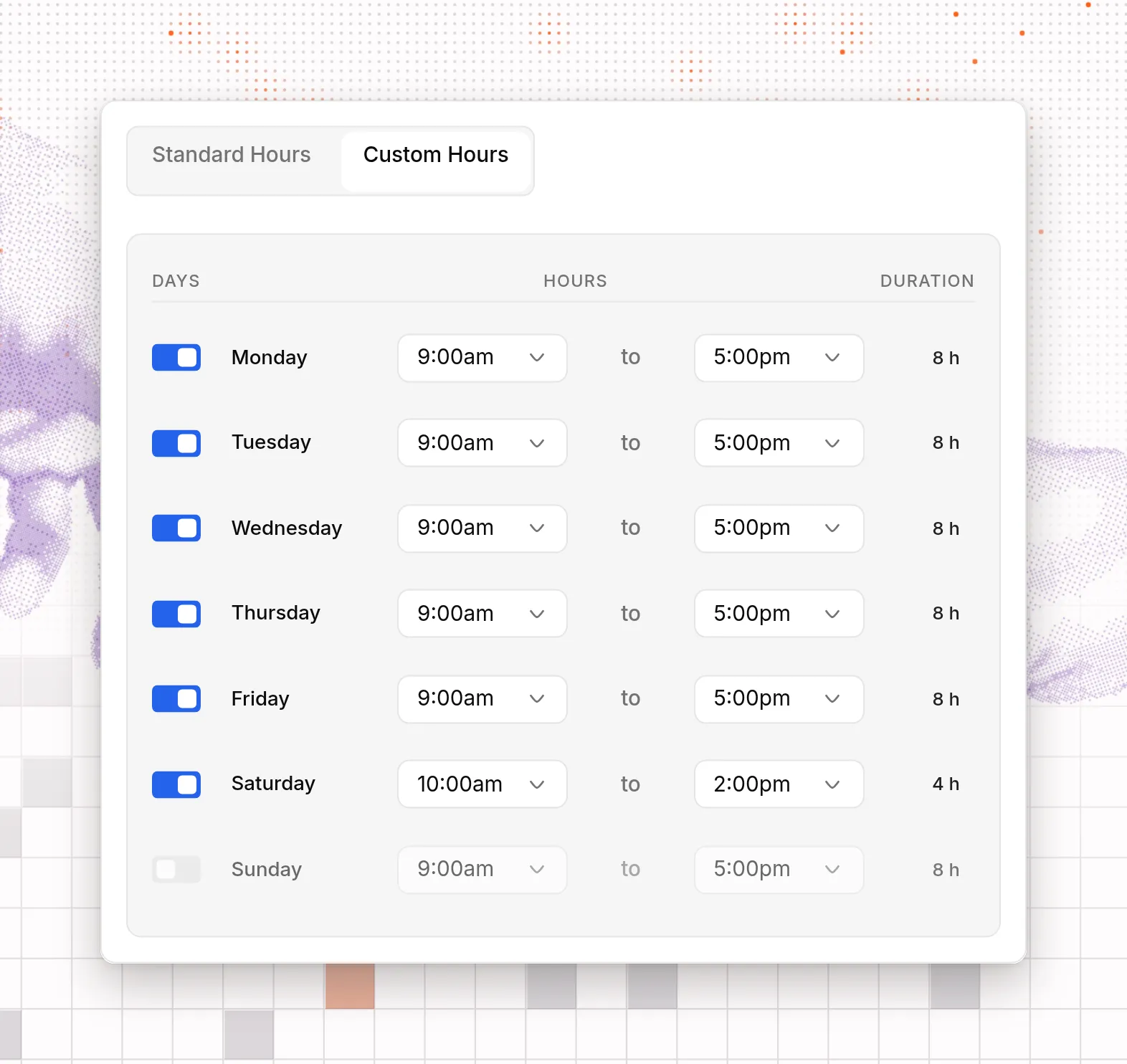
カスタム営業時間では、曜日ごとの行に切り替えスイッチと時間帯を設定できます。土曜日だけ短時間にするなど、曜日によって営業時間が異なる場合に利用してください。
時刻は15分単位で選択でき、時刻の一覧を検索することもできます。終了時刻が開始時刻より前の場合は、翌朝までの時間帯として扱われます。
営業時間と休業日には、ワークスペースのタイムゾーンが適用されます。変更するには、設定 → 一般を開いてください。
休業日を追加
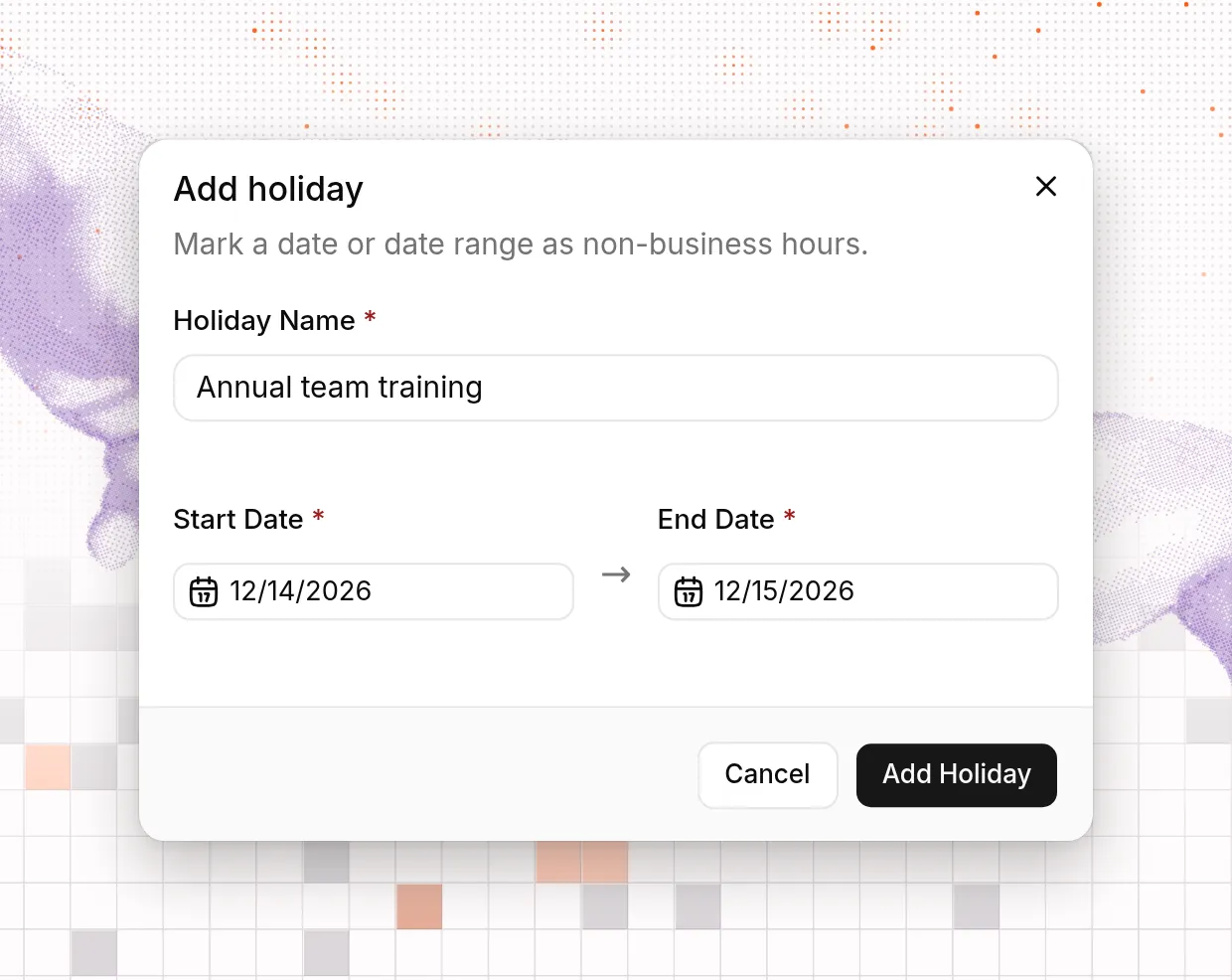
休業日タブで休業日を追加を選択します。名前、開始日、終了日を入力してください。1日だけの休業日は、開始日と終了日に同じ日付を指定します。
休業日はワークスペース全体に適用されるため、受信トレイを選ぶ必要はありません。
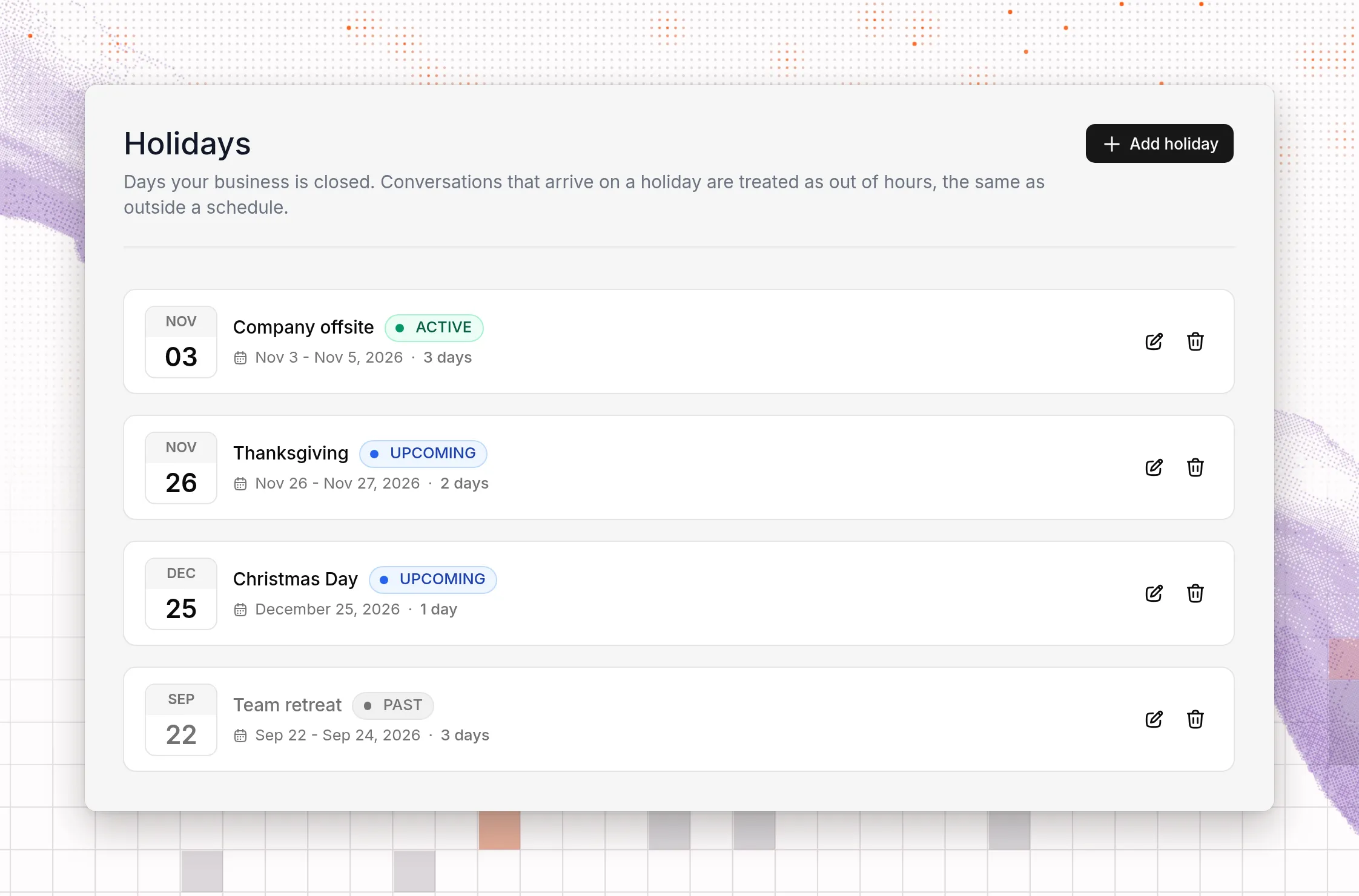
各休業日には、現在、今後、過去のいずれかの状態が表示されます。休業日には、営業時間を設定したすべての受信トレイとチャネルが終日営業時間外になります。**カレンダー時間(24時間・年中無休)**の受信トレイと、営業時間が未設定の受信トレイは、引き続き対応可能な状態になります。
休業日は繰り返されません。毎年同じ日を休業日にする場合は、年ごとに休業日を追加してください。
営業時間外の返信と自動化
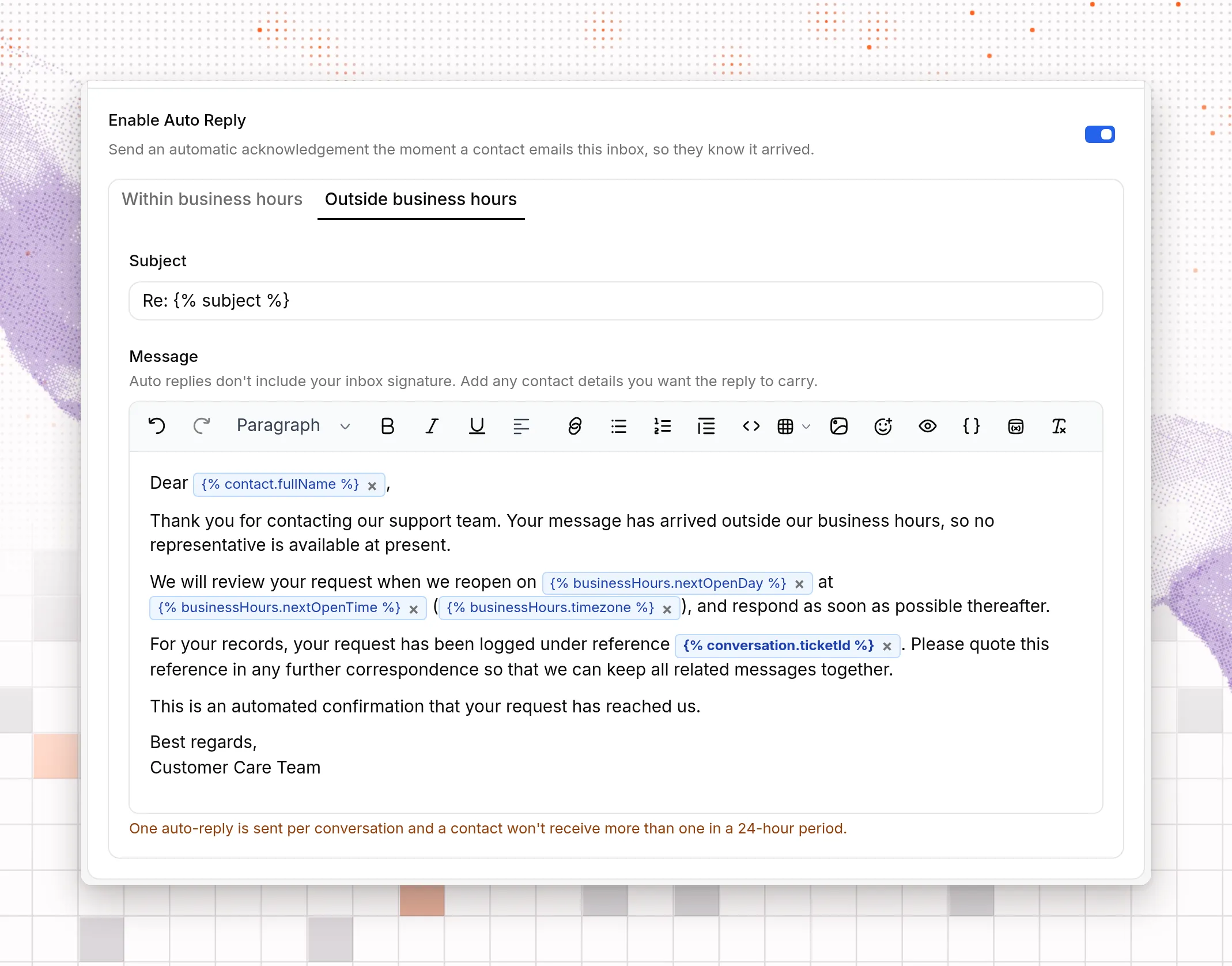
営業時間外に会話を受信したとき、受信トレイから自動返信を送信できるようになりました。設定 → 受信トレイで対象の受信トレイを編集します。自動返信を有効にするをオンにして、営業時間外タブを選び、返信内容を入力してください。
この返信を使うには、対象の受信トレイに営業時間グループが必要です。未設定の場合、タブには営業時間の設定が必要ですという案内と、営業時間を設定ボタンが表示されます。
自動化ルールでも、営業時間内または営業時間外を条件として確認できます。これらの条件を使うと、営業時間内だけ、または営業時間外だけワークフローを実行できます。
ドキュメントを読む