レポートでサポート指標を追跡し、独自のダッシュボードを作成
届く会話の数、チームの返信と終了の速さ、お客様による返信の評価、混雑する時間帯を確認できます。よく使うグラフは、1つのダッシュボードにまとめられます。
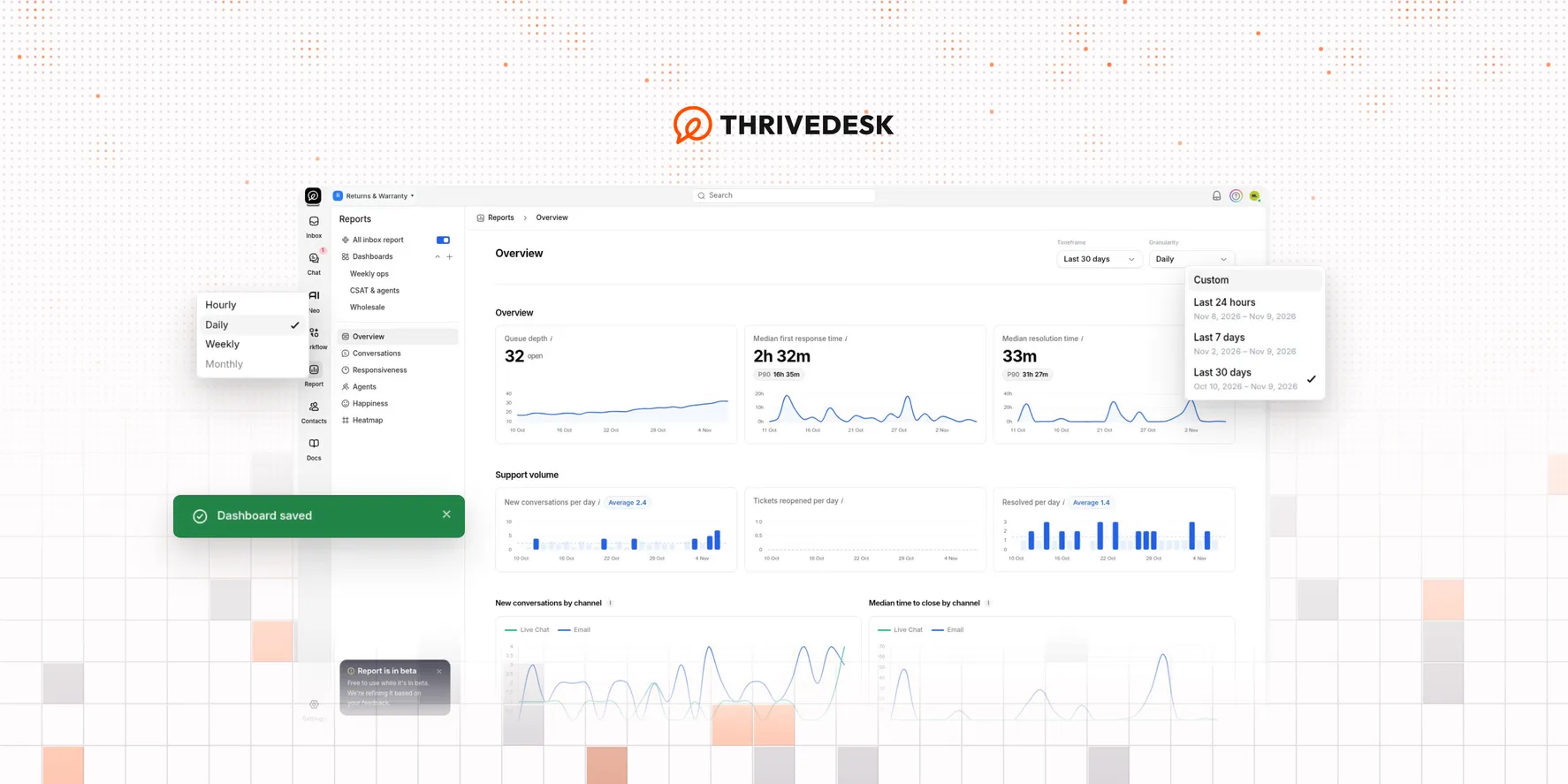
左側のレールで レポート を選択すると、レポートが開きます。サイドバーには、概要、会話、Responsiveness、担当者、Happiness、Heatmap の6つのレポートページがあります。ダッシュボードも同じサイドバーにあります。
レポートはベータ版で、ベータ期間中はすべてのプランで無料です。初期設定では、アカウントオーナーと管理者が開けます。そのほかのメンバーには、Reports Read 権限が必要です。
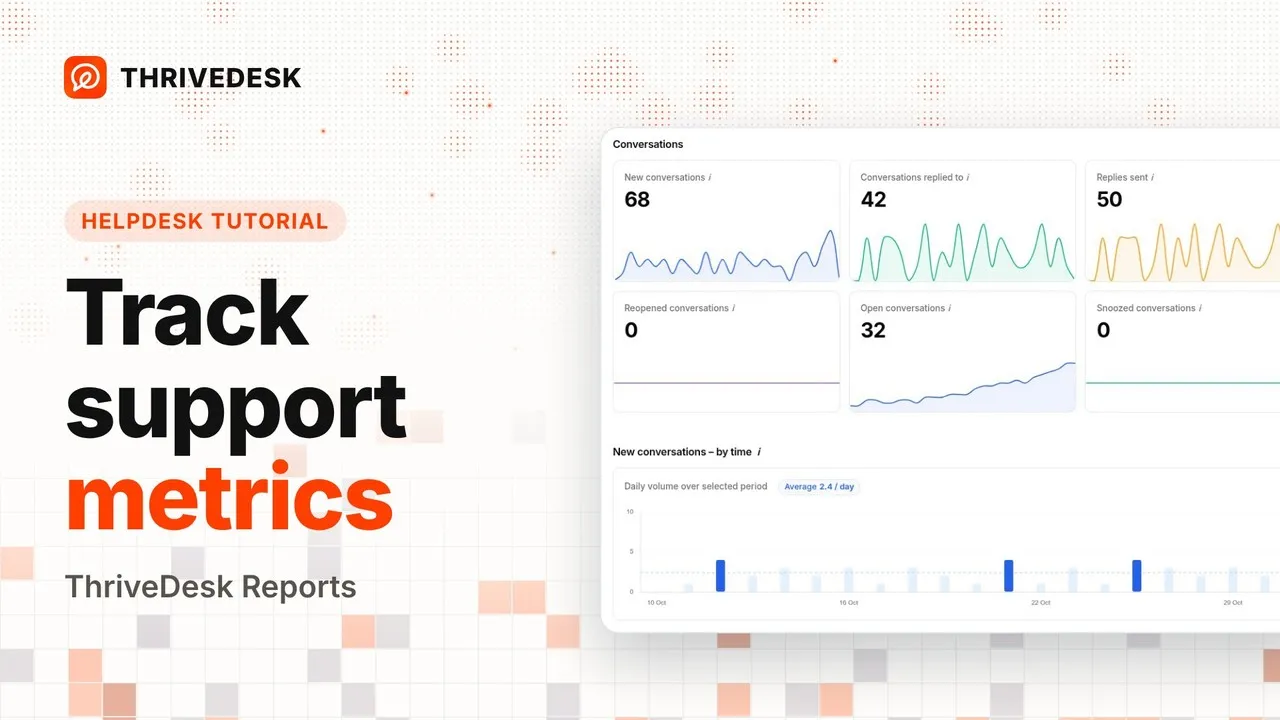
インボックスと期間を選ぶ
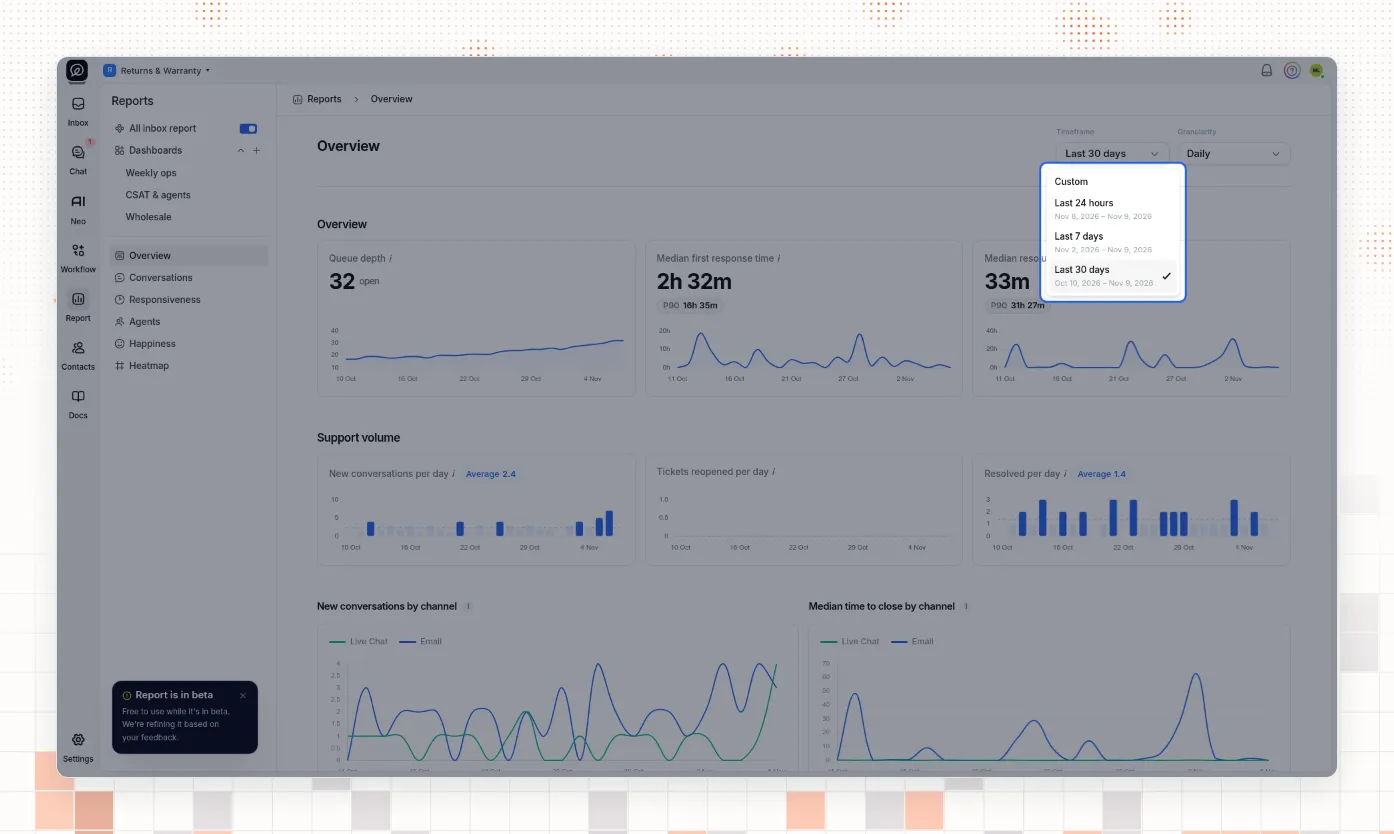
ページの右上にある Timeframe を開き、Last 24 hours、過去7日間、Last 30 days、または カスタム の日付を選びます。初期設定は Last 30 days です。Granularity を使うと、グラフを時間、日、週、月で集計できます。選択した内容は、別のページに移動しても、ダッシュボードを開いても保持されます。
レポートには、画面の左上で選択しているインボックスが表示されます。すべてのインボックスを見るには、All inbox report をオンにします。このスイッチは、ページを再読み込みするとオフに戻ります。アカウントオーナーはすべてのインボックスを見られます。そのほかのメンバーは、担当者になっているインボックスだけを見られます。
日付と時刻は、ワークスペースのタイムゾーンに従います。応答時間と終了時間は、夜間と週末を含むすべての時間を数えます。営業時間は影響しません。
主な数値を1ページで確認する
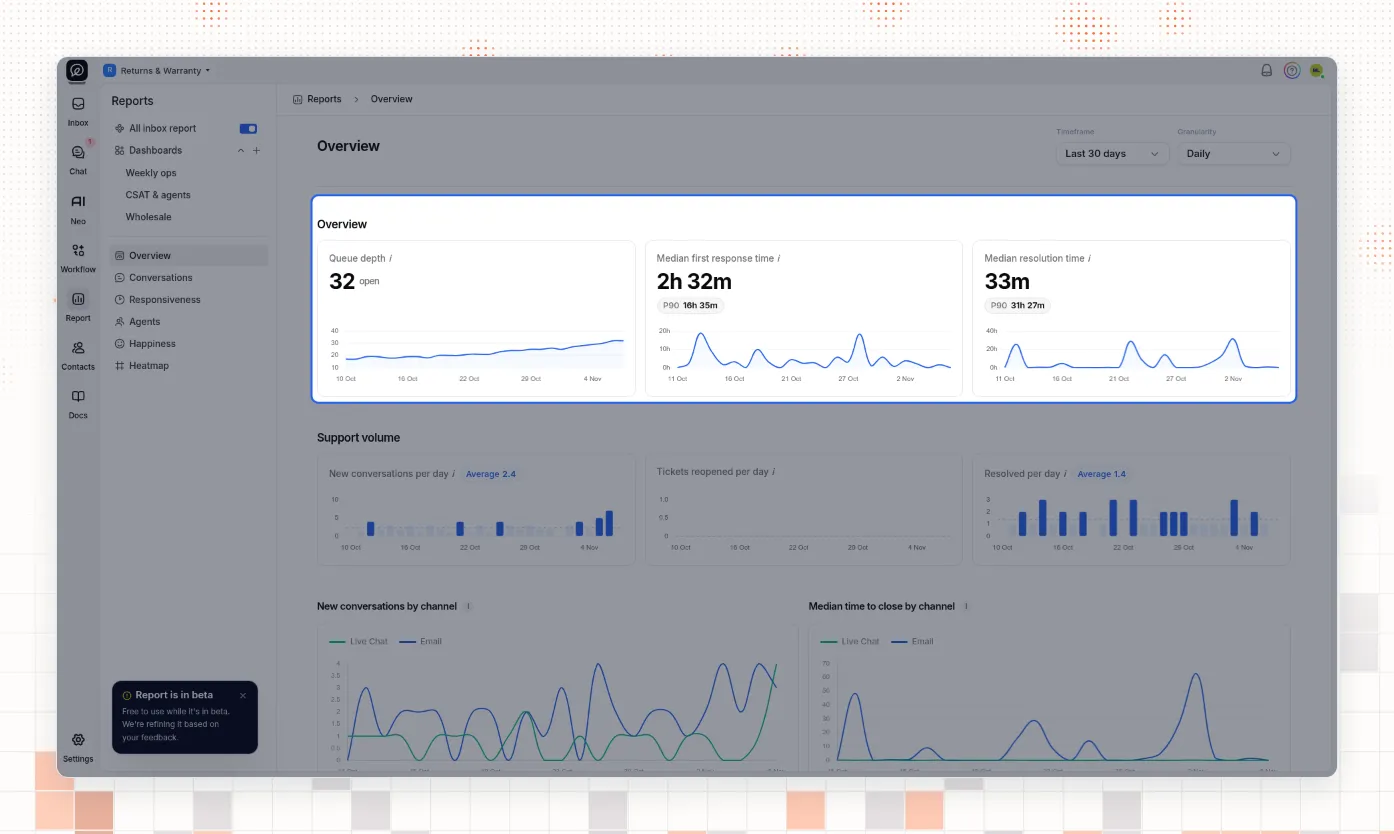
概要 には、キューの件数、初回応答時間の中央値、解決時間の中央値が表示されます。その下には、サポートの件数、メール と ライブチャット の数値、CSATスコア、最も速い担当者5人が表示されます。各グラフには i アイコンがあります。アイコンにカーソルを合わせると、ThriveDeskがその数値をどのように計算しているかを確認できます。
会話 は、期間内の新規、返信済み、終了済み、再開された会話を数えます。Responsiveness は、応答時間、初回応答時間、終了時間の中央値とP90を表示します。さらに、各会話を 10m – 30m や > 1h などの時間帯に分類するため、遅い返信がどれだけあるかが分かります。
担当者を比較する
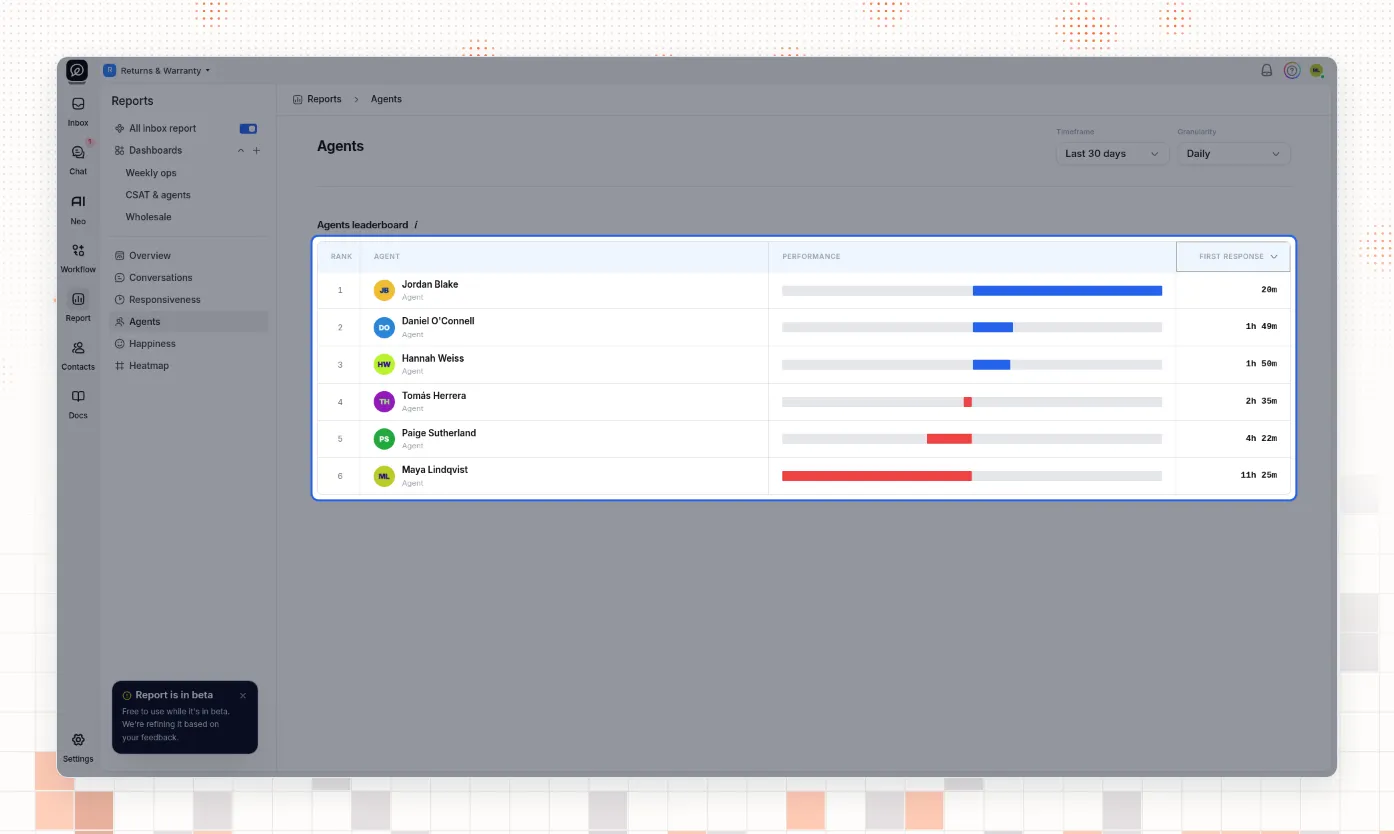
担当者 は、チームを First response、クローズまでの時間、応答時間 の順に並べます。最も速い担当者が一番上に表示されます。青いバーはチームの中央値より速く、赤いバーは遅いことを示します。担当者の名前を選択すると、その担当者のレポートが開きます。会話、返信、応答時間と終了時間、CSATスコア、最近の評価を確認できます。
お客様の評価と混雑する時間帯を確認する
Happiness には、CSATスコアが表示されます。これは、評価のうち「良い」の割合です。評価は 良い、普通、悪い に分かれ、各評価が担当者、お客様、会話とともに一覧表示されます。
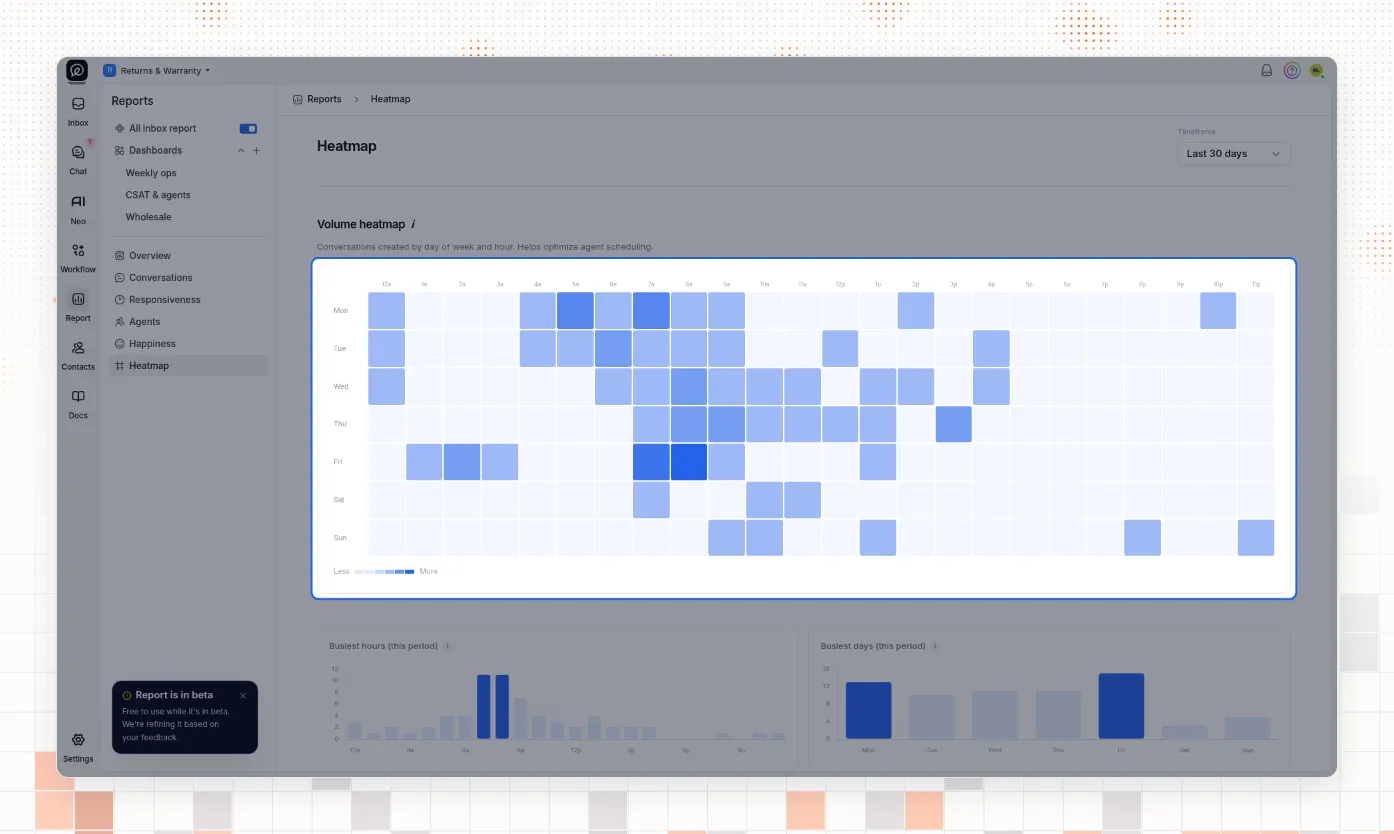
Heatmap は、新しい会話が届く時間を、曜日と時刻ごとに表示します。マスが濃いほど、会話が多いことを示します。マスを選択すると、その時間帯の会話を確認できます。シフトの割り当てを考えるときに使えます。
必要なグラフでダッシュボードを作成する
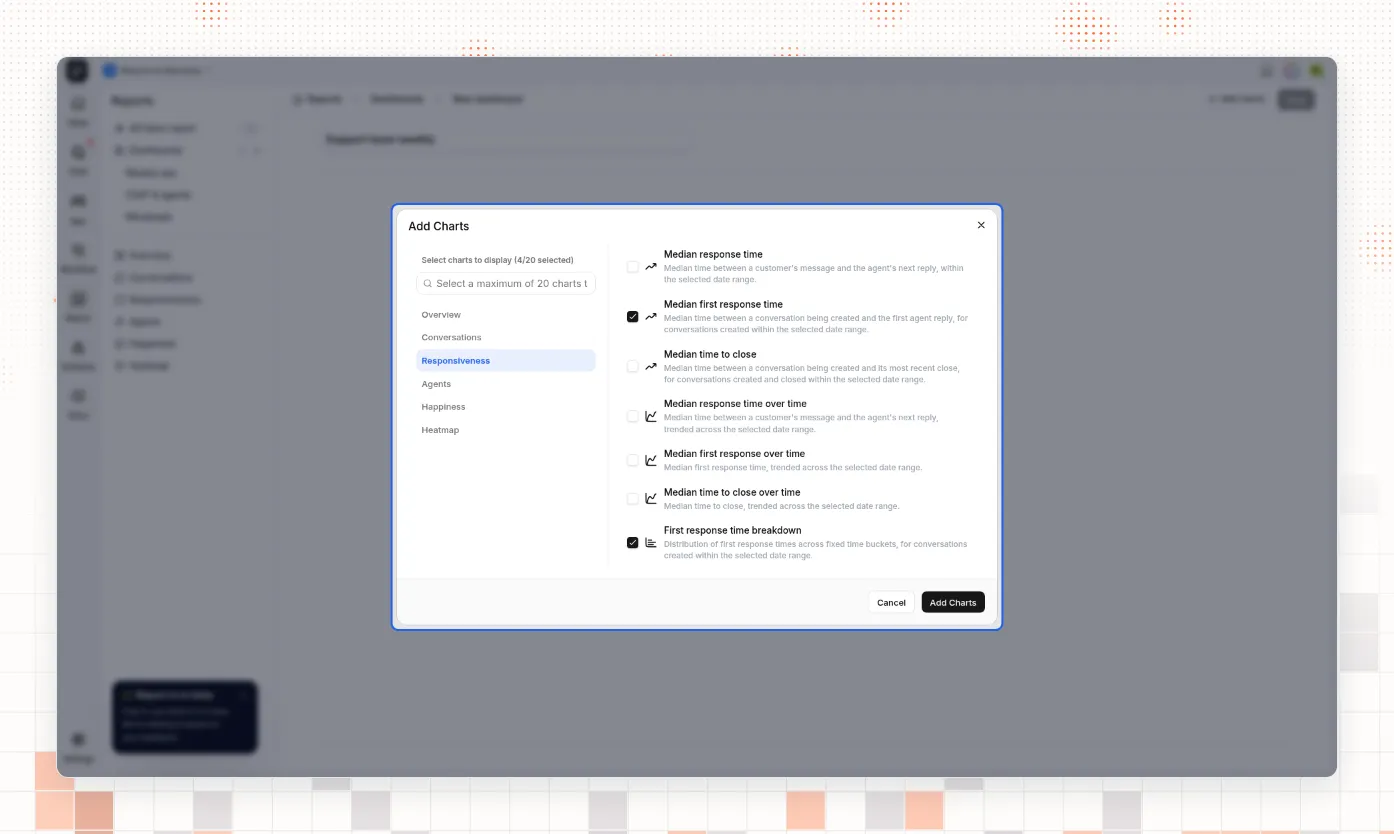
ダッシュボードを作成するには、レポートのサイドバーで Dashboards の横にある + を選択します。名前を入力し、グラフを追加 を選択して、任意のレポートページからグラフを選びます。1つのダッシュボードには、最大20個のグラフを入れられます。保存 を選択すると、ダッシュボードがサイドバーに表示されます。
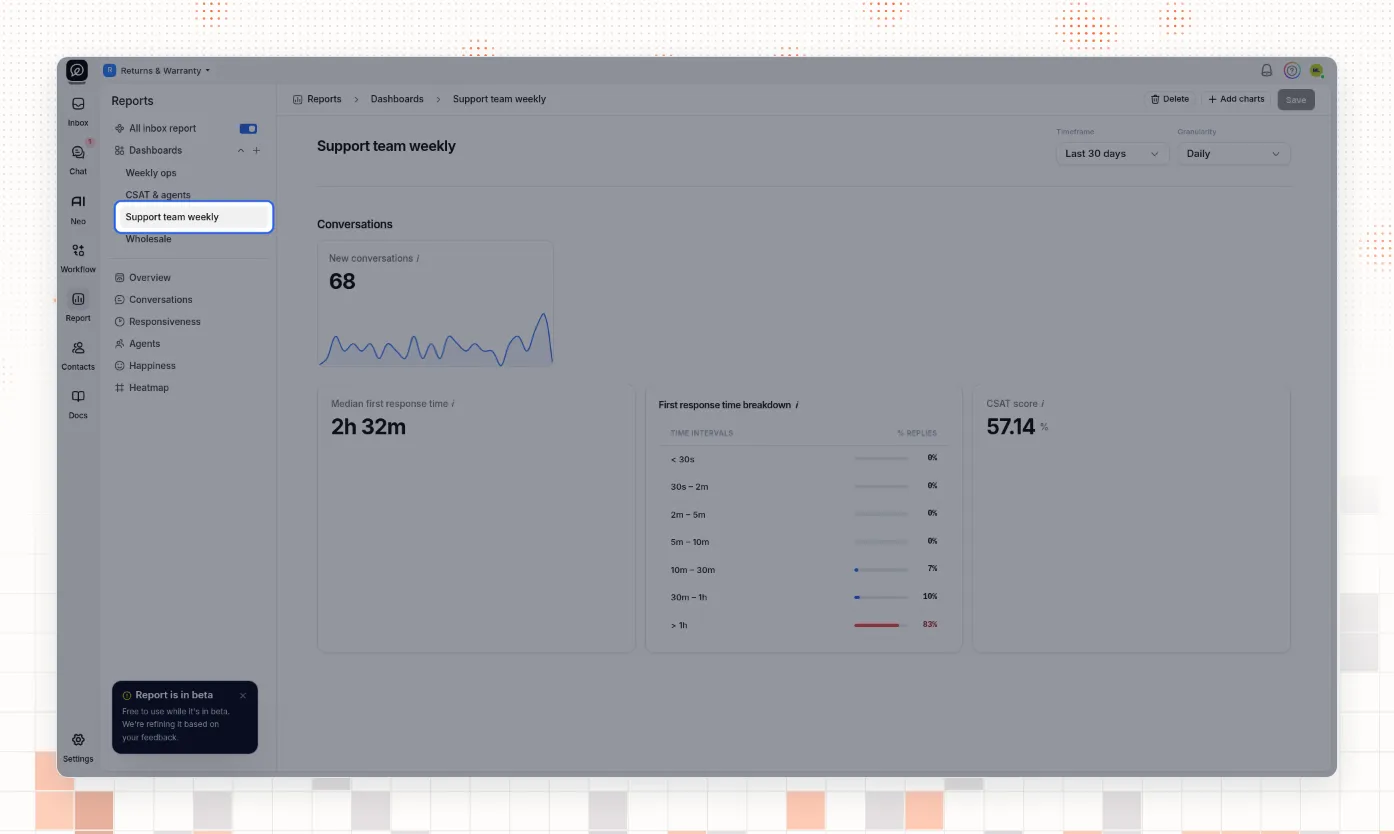
ダッシュボードは、画面に表示されている期間と集計単位を使います。ダッシュボード自体には保存されません。作成したダッシュボードは、あなただけが見られます。ダッシュボードの名前やグラフを変更するには、ダッシュボードを開いてグラフが読み込まれるまで待ち、変更してから 保存 を選択します。Delete はダッシュボードを削除します。この操作は元に戻せません。レポートページは変わりません。
ドキュメントを読む