ThriveDesk MCPサーバーのご紹介
AIアシスタントが、会話の検索、返信の下書きと送信、連絡先の更新、レポートの閲覧、ヘルプセンター記事の管理を行えます。許可するのは、あなたが承認した権限だけです。
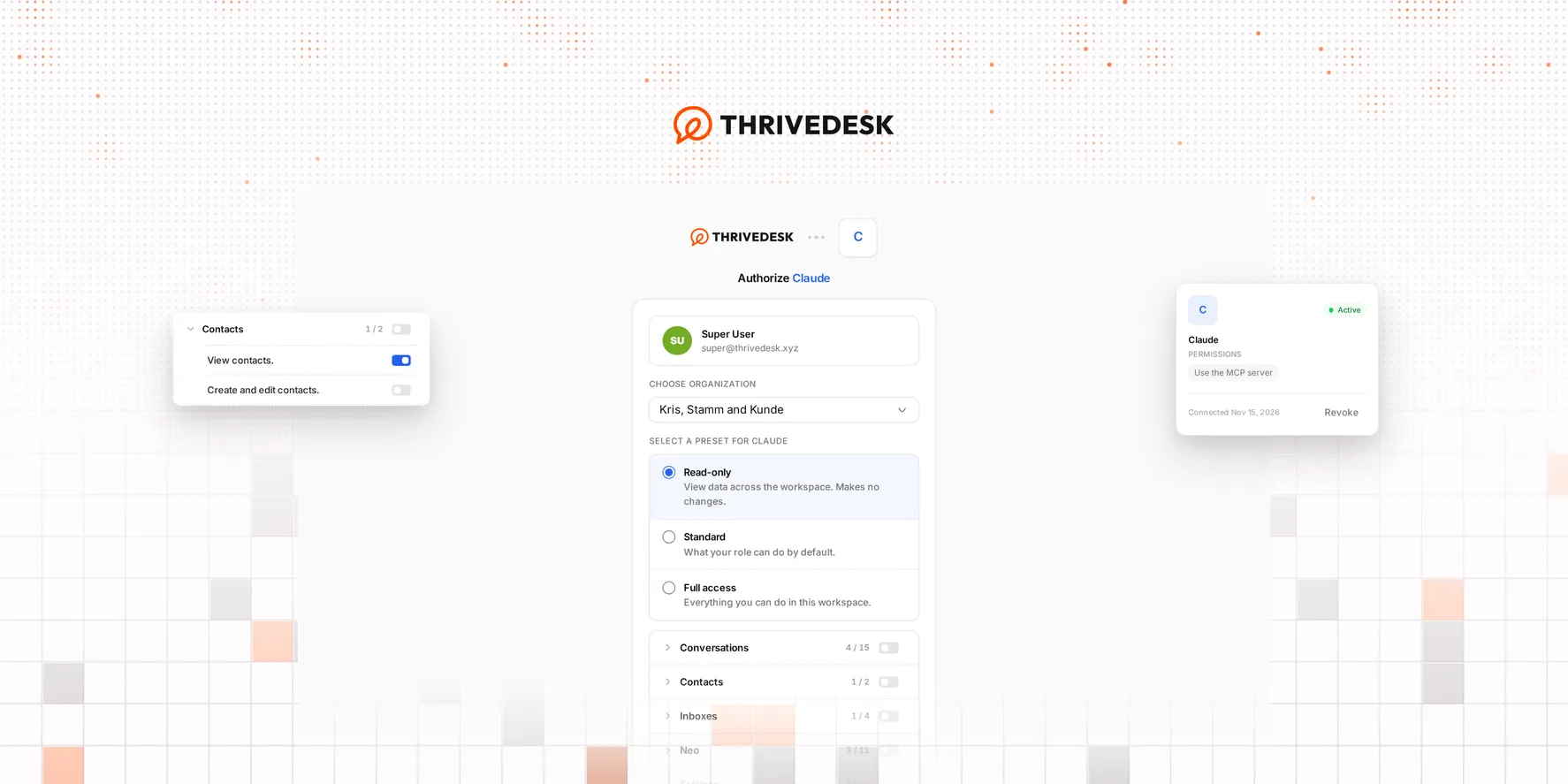
ThriveDesk MCPサーバーは、AIアシスタントをヘルプデスクに接続します。アシスタントは、チャットに貼り付けたテキストではなく、実際の会話に対して、あなたとして作業します。「今週のBillingインボックスでまだ未完了のものは?」や「チケット #2841 を要約して返信を下書きして。ただし送信はしないで」のように頼めます。
MCPはすべてのプランで利用できます。アカウントオーナー、管理者、ユーザーのどのメンバーも、自分のアシスタントを接続できます。接続には、あなたが持つ権限を超える権限は付与されません。
アシスタントを接続する
アシスタントにサーバーのアドレス https://mcp.thrivedesk.com を追加します。アドレスはすべてのお客様で共通で、パスもAPIキーも不要です。Claude(Web、デスクトップ、モバイル、Claude Code)、ChatGPT、VS Code、Cursorに対応しています。Claude Codeでは、claude mcp add --transport http thrivedesk https://mcp.thrivedesk.com を実行し、/mcp と入力して Authenticate を選択します。
アシスタントからThriveDeskの承認ページに移動します。ここで、アシスタントが作業できる組織と、実行できる操作の範囲を選びます。
アシスタントにできることを選ぶ
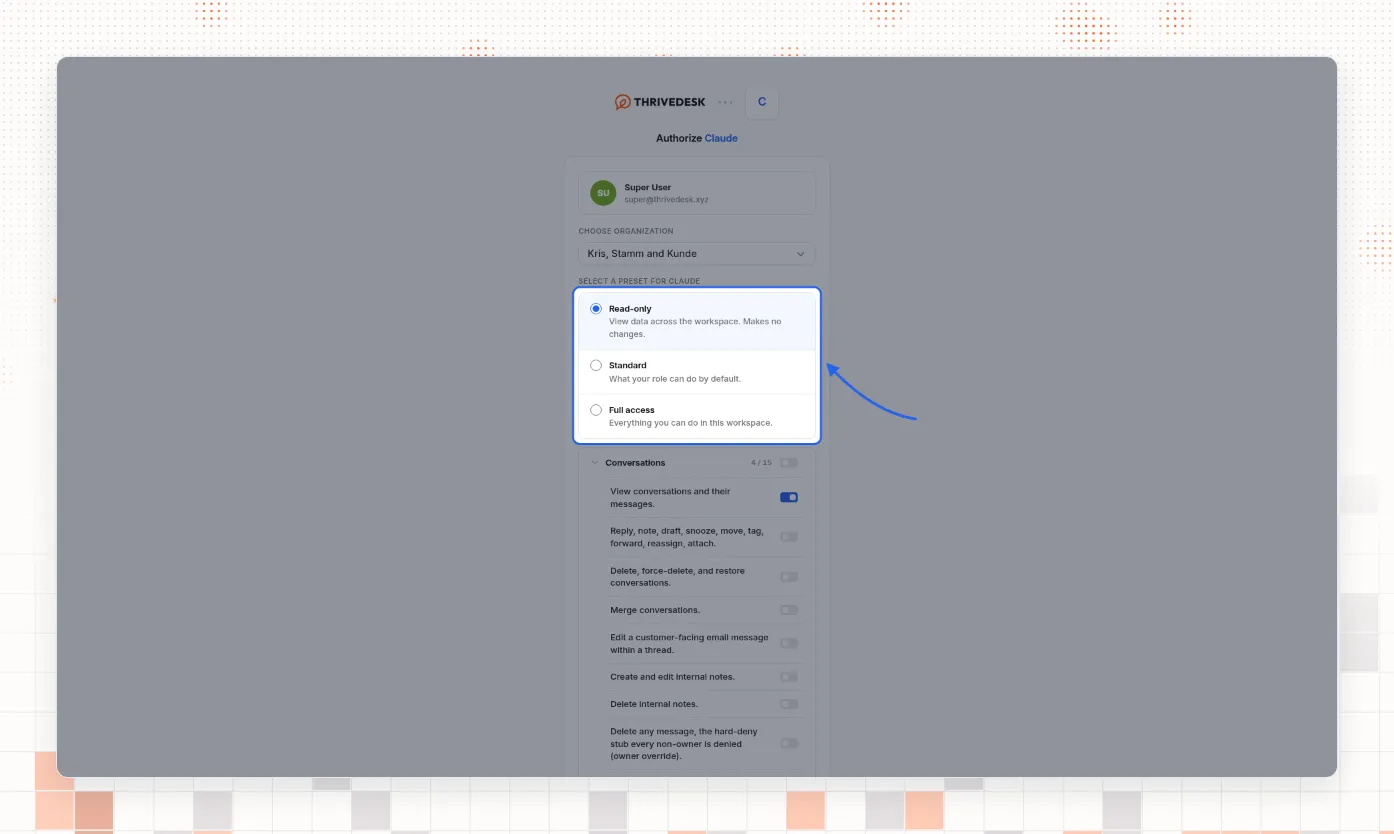
まずプリセットを選びます。Read-only は初期設定で選択されており、何も変更しません。標準 は、あなたのロールの初期権限を付与します。Full access は、組織であなたが持つすべての権限を付与します。
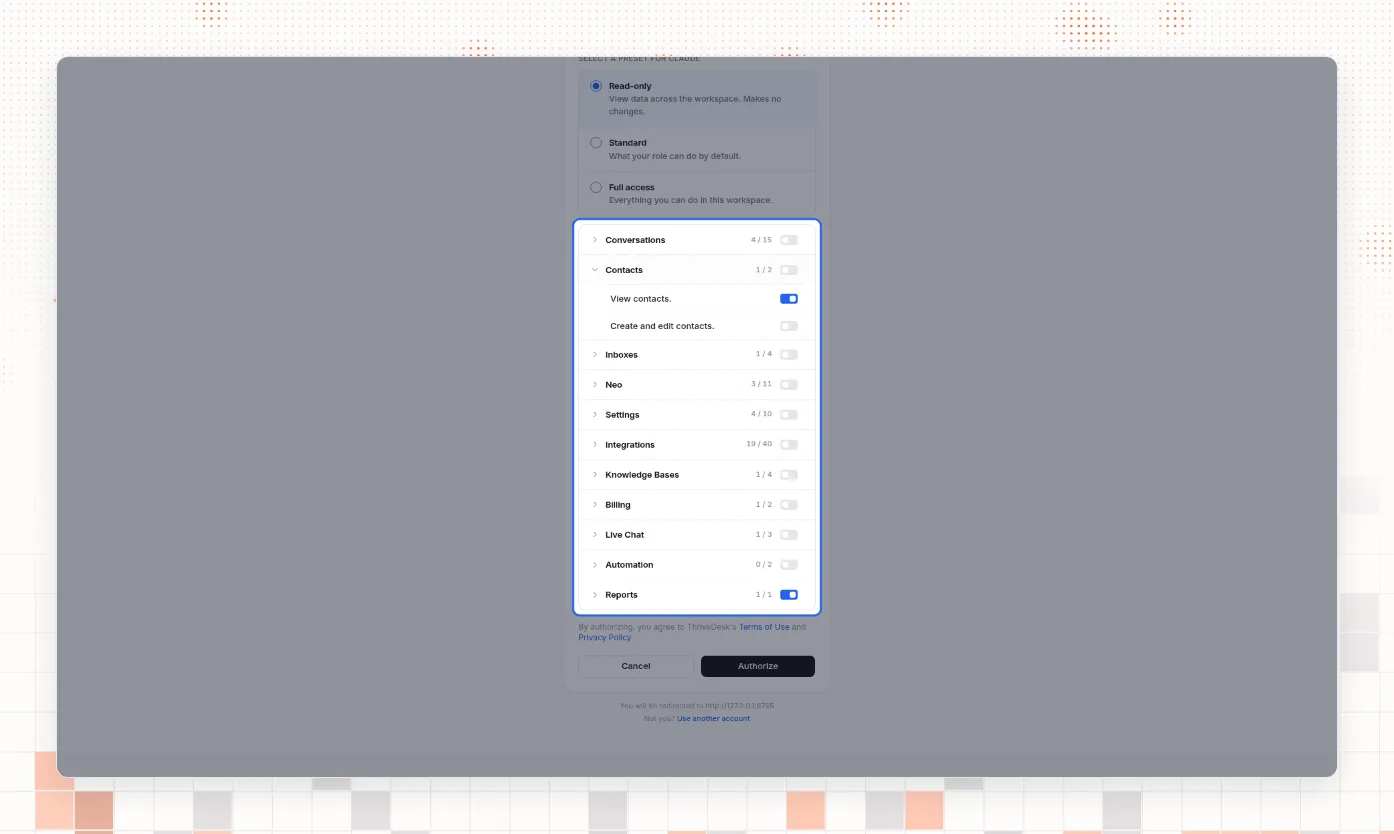
プリセットの下に、会話、連絡先、レポート などのグループごとに権限が並びます。グループ全体をオンまたはオフにするか、グループを開いて個別の権限を選びます。最後に Authorize を選択します。オフにした権限は、ThriveDeskであなたが使える権限であっても、アシスタントは使えません。
アシスタントにできること
サーバーは、アシスタントに39のアクションを提供します。
- 会話: 会話の検索と表示、返信、転送、返信の予約送信、メモの追加、下書きの保存、ステータスと優先度の設定、スヌーズ、担当者の割り当て、タグ付け、カスタムフィールドの設定、別のインボックスへの移動。
- 連絡先、インボックス、保存済み返信: 連絡先の検索と更新、インボックスと保存済み返信の一覧表示。
- ライブチャット: チャットの一覧表示と表示、訪問者への返信、チャットの受け付けと終了。
- ヘルプセンター: 記事の検索、作成、公開、記事画像のアップロード。
- レポートなど: 担当者ごとの会話数と解決数の閲覧、AIナレッジソースの検索、通知の閲覧。
返信、転送、ライブチャットの返信は、すぐにお客様に届きます。アシスタントが作成するメモ、返信の下書き、新しい会話では、メールは送信されません。返信、メモ、ステータスの変更は、あなたの名前で会話に表示されます。
接続を確認して取り消す
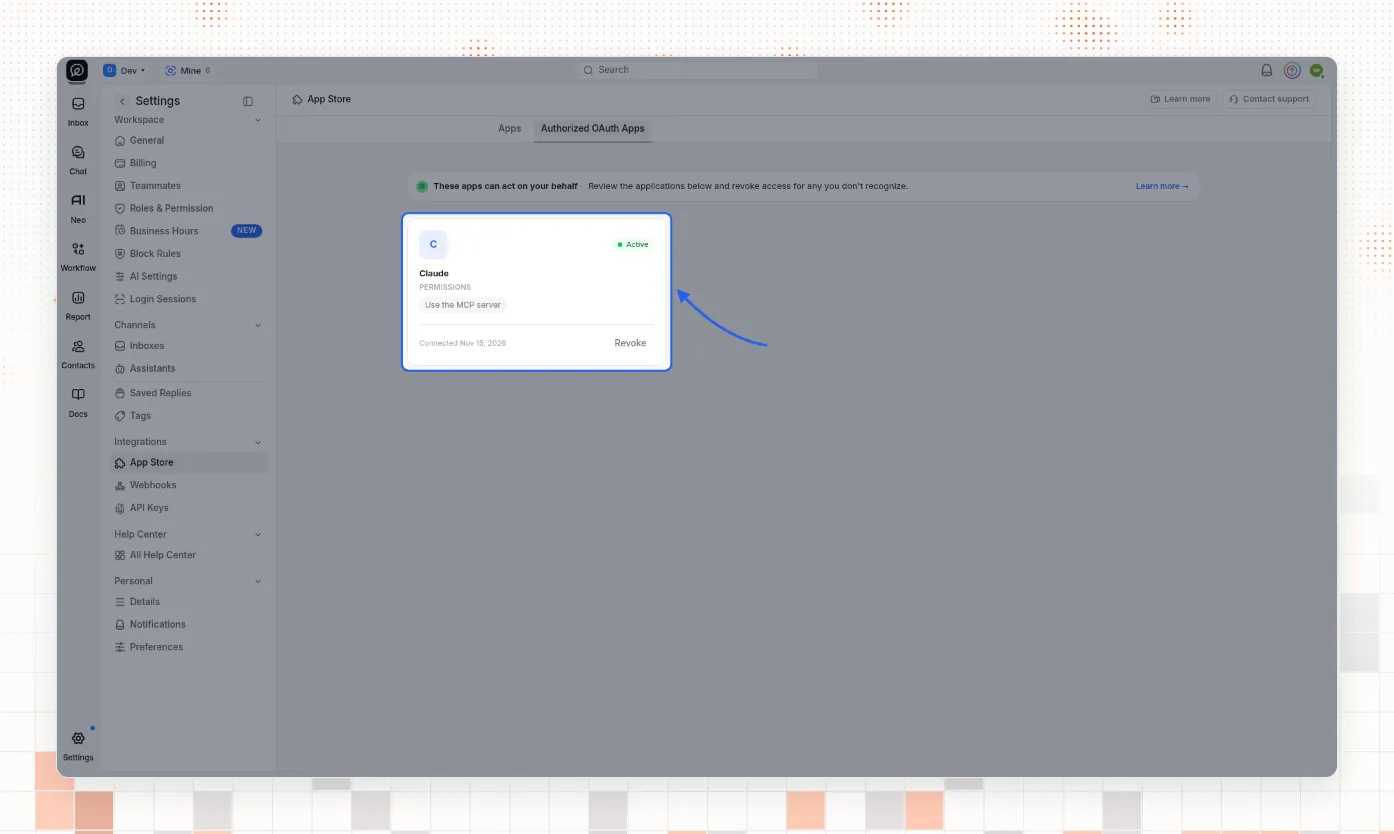
Settings → App Store に移動し、Authorized OAuth Apps タブを選択します。接続したアシスタントごとにカードがあり、接続した日付が表示されます。
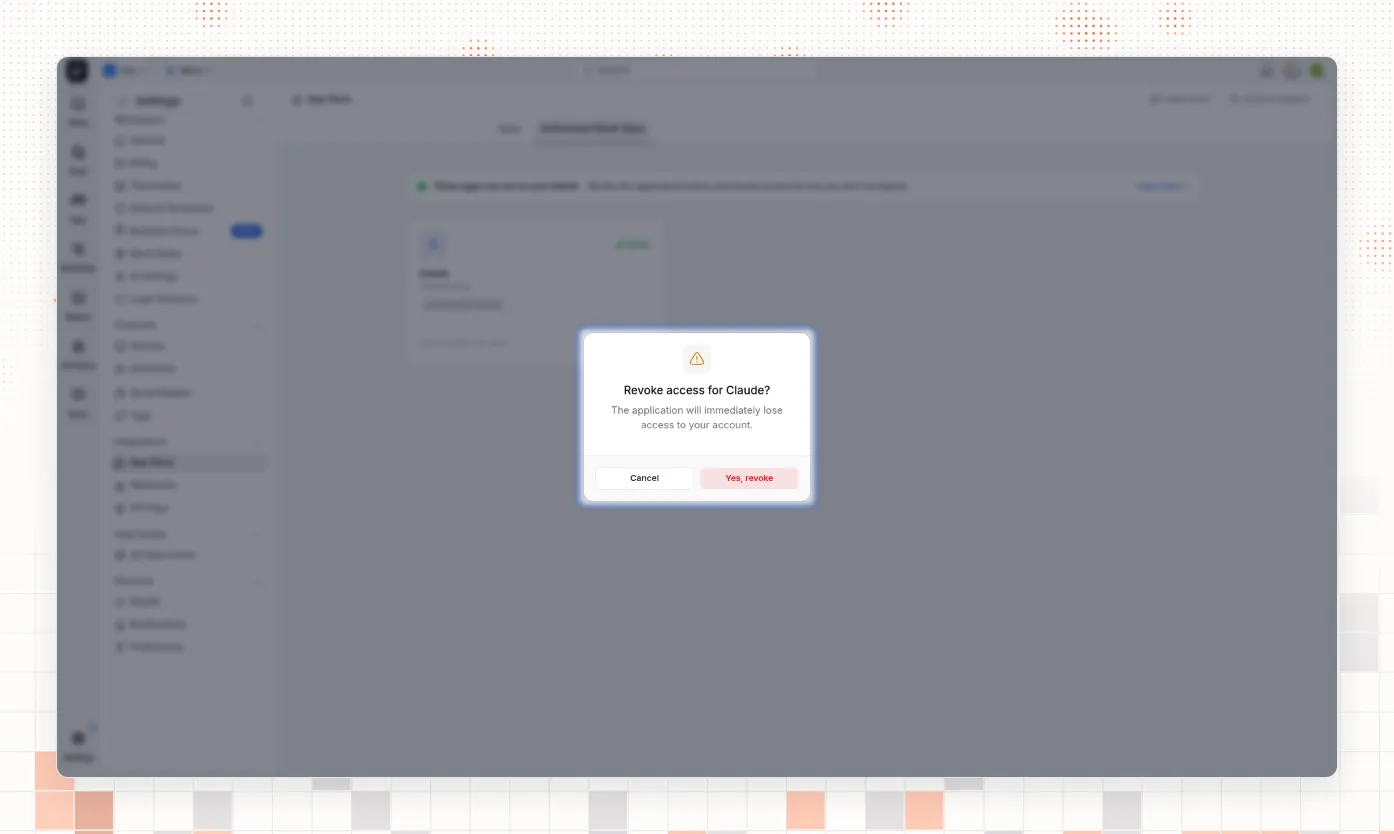
Revoke を選択し、続けて Yes, revoke を選択します。アシスタントはすぐにアクセスできなくなります。このタブには、現在作業中の組織の接続が表示されます。
リクエストは、1人あたり1分間に60回までです。1つの接続は、1つの組織でのみ動作します。
ドキュメントを読む