

AIナレッジベースは、AIエージェントが読み、自然な言葉で質問に答えるために使うヘルプ情報の集まりです。Gartnerによると、カスタマーサポートの問題のうち、セルフサービスだけで完全に解決するのは14%です。記事を集めるだけでは足りません。ソフトウェアのチームには、ログイン、請求、使い方の質問が届きます。ストアには、注文、返品、サイズの質問が届きます。どちらも、ヘルプセンターや過去の返信に、すでに情報があります。ThriveDeskのAIエージェントはNeoと呼ばれ、以下のスクリーンショットにも登場します。このガイドでは、AIナレッジベースの仕組み、入れる情報、ソフトウェアの選び方、構築の手順を解説します。
AIナレッジベースとは?
AIナレッジベースは、ヘルプ情報のライブラリと、それを読むAIエージェントを組み合わせたものです。記事、ウェブサイトのページ、ファイル、保存済みの回答、過去の返信などを入れられます。質問が届くと、エージェントが情報を検索し、わかりやすい言葉で返信を書きます。
通常のヘルプセンターでは、顧客が検索し、記事を選んで読みます。AIナレッジベースは、顧客に代わって答えを探し、チャットやメールで伝えます。
架空のAIナレッジベースの例を2つ見てみましょう。ソフトウェアの顧客が「支払いを年払いに変えるにはどうすればよいですか?」と尋ねます。エージェントは請求のページを探し、手順を説明します。買い物客が「着用済みのジャケットは返品できますか?」と尋ねます。エージェントは返品ポリシーを探し、着用済みの商品は受け付けないことを確認して、2文で伝えます。
コンテンツには2種類の読み手がいます。顧客はヘルプセンターで読み、AIエージェントは同じ文章を読んでから回答します。まず基本を知りたい方は、ナレッジベースの初心者向けガイドをご覧ください。
仕組み

仕組みは4つの部分に分かれます。それぞれに、ベンダーへ確認すべきことがあります。
コンテンツを追加する
情報源を追加します。ヘルプセンターの記事、サイトのページ、アップロードしたファイル、質問と回答のペアなどです。ソフトウェアのチームは、ドキュメント、リリースノート、APIのページを追加します。ストアは、ポリシーと商品ページを追加します。過去の返信からも学習するツールがあります。情報源が増えれば、答えられる範囲も広がります。ただし、情報源が正しい場合に限ります。ツールがどの情報源を読めるかを確認してください。
システムがインデックスを作成する
ツールは文章を小さなまとまりに分割します。単語の完全一致だけでなく、意味でも検索できるように保存します。これをセマンティック検索と呼びます。「送り返したい」と入力すると、「返品と返金」というページが見つかります。「プランを変えたい」と入力すると、「アップグレードまたはダウングレード」が見つかります。ページを編集したあと、インデックスがどのくらいの頻度で更新されるかを確認してください。
質問が届く
ツールは、質問に最も適した文章のまとまりを探します。言語モデルが、その内容だけをもとに回答を書きます。適切に設定すれば、自社のコンテンツの範囲で回答し、情報源も表示できます。請求の質問には請求のページ、荷物の質問には配送のページを使います。回答の根拠をエージェントが示すかを確認してください。
答えられないときは担当者が対応を引き継ぐ
コンテンツに答えがない場合や、顧客が担当者との会話を望む場合があります。AIエージェントは推測すべきではありません。回答を止め、過去のメッセージとともにチャットをチームに渡す必要があります。引き継ぎの流れと、答えられなかった質問をエージェントが知らせるかを確認してください。
AIナレッジベースと従来のナレッジベースの違い
どちらもヘルプ情報を保存します。違いは、誰が読み、どう顧客に回答を届けるかです。顧客は今もヘルプセンターの記事を探して読むため、多くのチームが両方を使っています。
| 比較項目 | 従来のナレッジベース | AIナレッジベース |
|---|---|---|
| 誰が読むか | 顧客 | AIエージェントと顧客 |
| 答えの探し方 | キーワード検索と閲覧 | 普段の言葉で質問する |
| 誰が回答を書くか | 自分たちが事前に書く | AIが自社のコンテンツから書く |
| 保守 | 記事の情報が古くなる | 同じ問題に加え、AIが古い情報をすぐに繰り返す |
| 答えがない場合 | 検索結果が0件になる | 設定に応じて推測するか、担当者に引き継ぐ |
| 測定するもの | ページ閲覧数と検索数 | 解決したチャットと引き継ぎの件数 |
特に大切なのは、保守の行です。返金条件やプランの料金を変えたのに、1つの記事を更新し忘れたとします。古い記事は、読む人に1人ずつ誤った情報を伝えます。AIエージェントは、その日のすべてのチャットで同じ古い情報を繰り返すことがあります。
なぜ今、重要なのか
セルフサービスには、コンテンツの問題があります。Gartnerが顧客5,728人を対象に行った調査では、大半がセルフサービスを利用していました。しかし、そこで完全に解決した問題は少数でした。とても簡単な問題でも同じです。
| 商品 | 割合 |
|---|---|
| どこかの時点でセルフサービスを利用した顧客 | 73% (顧客に占める割合) |
| セルフサービスで完全に解決した、とても簡単な問題 | 36% (顧客がとても簡単だとした問題に占める割合) |
| セルフサービスで完全に解決した問題全体 | 14% (すべての問題に占める割合) |
出典:Gartnerによる顧客5,728人への調査、2023年12月(2024年8月公開)。棒ごとに集計の対象が異なるため、一連の段階を示すものとして読まないでください。
同じ調査では、その理由も示されています。最も多かったのは、必要な情報がないか、内容が関係ないことでした。AIエージェントだけでは、この問題は直りません。良いコンテンツをより活用し、不足している情報を見つけるのに役立ちます。
43%
セルフサービスの失敗のうち、関連する情報を見つけられなかったために終わった割合
Gartner、顧客5,728人への調査、2024年
45%
セルフサービスから始めた顧客のうち、自分が何をしようとしているかを企業が理解していないと答えた割合
Gartner、顧客5,728人への調査、2024年
30%
サービスチームによると、現在AIが対応している問い合わせの割合(2027年までに50%になると予想)
Salesforce「State of Service」レポート、サービス担当者6,500人、2025年
80%
2029年までに、エージェント型AIが人の対応なしで解決すると予測される、一般的なカスタマーサービスの問題の割合
Gartner、2025年
最後の2つの数値は推定と予測であり、実測の結果ではありません。件数が増えると、情報の不足による損失も大きくなります。ソフトウェアのチームでは、リリース日や障害時に問い合わせが急増します。ストアでは、週末のセールや祝日に増えます。詳しくは、顧客向けセルフサービスのガイドをご覧ください。
どんな情報を追加するか

顧客が毎週尋ねる質問から始めます。以下は一般的な内容の架空の例です。自社のルールに置き換えてください。
ポリシーと利用条件
ソフトウェアのチームは、返金、解約、データ、プランの条件を書きます。ストアは、返品、返金、配送、保証のルールを書きます。期限、条件、次の手順を示してください。たとえば、「未着用の商品は30日以内に返品できます。注文ページから返品手続きを始めてください」と書きます。AIエージェントはこの文章を引用するため、すべての文を正確にしてください。
アカウント、注文、請求の情報
ソフトウェアでは、ログインとパスワードのヘルプ、シングルサインオン、請求書、プラン変更を扱います。ストアでは、配送業者、地域別の配達日数、追跡の手順、支払いのヘルプをまとめます。荷物が遅れたときや支払いに失敗したときの対応と、連絡すべきタイミングを示してください。
商品情報と使い方
ソフトウェアのチームは、設定ガイド、機能の制限、リリースノート、APIドキュメント、既知の不具合を追加します。ストアは、サイズ表、素材、互換性、お手入れの情報を追加します。「チームメイトを招待するにはどうすればよいですか?」や「15インチのノートパソコンは入りますか?」という質問に必要なのは、1つの事実です。エージェントが見つけられる場所に書いてください。
過去のチケットへの回答
受信トレイを開き、繰り返される20の質問をリストにします。それぞれに、わかりやすい回答を書きます。追加できるコンテンツの中で、最も価値があるものです。ログインの失敗でも配送の遅れでも、顧客が何を尋ねるかはチームがすでに知っています。
社内専用のメモ
返金の上限やエスカレーションの手順など、チーム専用の情報もあります。公開ヘルプセンターには載せず、顧客向けエージェントの情報源にも追加しないでください。
何かを接続する前に、次の点を整理します。
- 1ページに1つの回答を置き、わかりやすい見出しを付けます。
- すべてのポリシーとリリースノートに日付を入れます。
- 重複、古いセール条件、廃止した機能を削除します。
文章の書き方は、ナレッジベース記事の書き方とナレッジベースのベストプラクティスをご覧ください。
AIナレッジベースのソフトウェアを選ぶときの確認項目
AIエージェント用のナレッジベースを選ぶときは、次の7つを確認してください。ナレッジベース向けおすすめソフトウェアの記事でツールを比較するときにも役立ちます。
- 自社のコンテンツだけから回答し、情報源を示しますか?
- ヘルプセンター、ウェブサイトのページ、ファイル、Q&Aのペアのうち、どの情報源を読めますか?
- エージェントが約束してよいことなど、トーンやルールを設定できますか?
- 会話の全履歴つきでチャットを担当者に渡せますか?
- 答えられなかった質問を知らせ、情報の不足を補えるようになっていますか?
- 自社で使っているツールと連携しますか?ストアには、注文データを取得するためのShopifyやWooCommerce連携が必要です。ソフトウェアのチームには、顧客の状況と、受信トレイに連携する請求や製品のツールが必要です。
- 料金は定額ですか、解決ごとですか?件数が急増したとき、請求額はどう変わりますか?
「AIナレッジベース 無料」や「AIナレッジベース オープンソース」で検索すると、無料ツールやオープンソースのプロジェクトも見つかります。設定作業を楽しめる開発者には向いています。自分でホスティングし、検索を調整し、回答を確認します。少人数のサポートチームの多くは、その作業を望んでいません。チャットツール全般については、カスタマーサービス向けAIチャットボットのおすすめをご覧ください。
サポートをAIエージェントに任せる前の確認項目
前述のSalesforceの30%という数値が示すように、AIエージェントが一次対応で担う割合は増えています。そのため、1つの誤答による影響も大きくなります。エージェントがチャットの40%に対応する場合、1つの間違った返金ルールが、その日のチャットの40%で繰り返されます。
支払う前に、次の兆候がないかを確認してください。
- 実績がなく、確認できる導入顧客もいない。
- 公開された稼働率の履歴がないか、セキュリティの情報が少ない。
- データをエクスポートする方法が明確でない。
- 引き継ぎでチャットの履歴が失われる。
ThriveDeskは2021年から稼働しています。製品チームが開発と保守を行い、AIエージェントはヘルプデスクの一部として動きます。全体像については、カスタマーサポートにおけるAIのガイドと会話型カスタマーサービスをご覧ください。
AIナレッジベースを構築する手順
ここではThriveDeskを使い、8つの手順を説明します。ラベルはアプリの表記と同じです。設定にアクセスできるアカウントが必要です。ステップ3、4、5、8で、ナレッジベース自体を作ります。Help CenterはStandardプランから利用できます。
ステップ1:AIチャット用の受信トレイを選ぶ
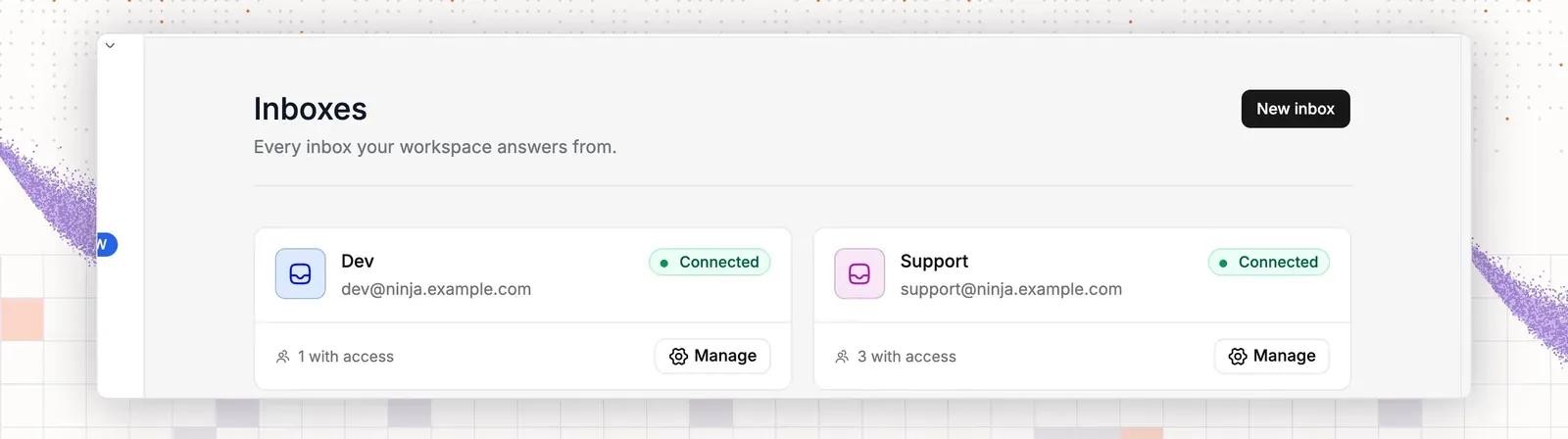
チャットやチケットは受信トレイに届くため、最初に1つ選びます。製品やストア用の受信トレイがすでにある場合は、この手順を飛ばしてください。
- 設定、Inboxesの順に開きます。
- New inboxを選びます。
- Inbox nameに、「サポート」や「ストアサポート」などの名前を入力します。
- 受信トレイを保存します。
ステップ2:チャットアシスタントを作成する
このウィジェットは、アプリではチャットアシスタントと呼ばれます。
- AIセクション、公開、チャットウィジェットの順に開きます。
- New chat widgetを選びます。
- Assistant nameに、製品名やストア名などを入力します。
- Select Inboxで、ステップ1の受信トレイを選びます。
- Installationタブを開きます。
- Web snippetをコピーし、サイトのヘッダー、またはShopifyやWooCommerceのテーマファイルに貼り付けます。
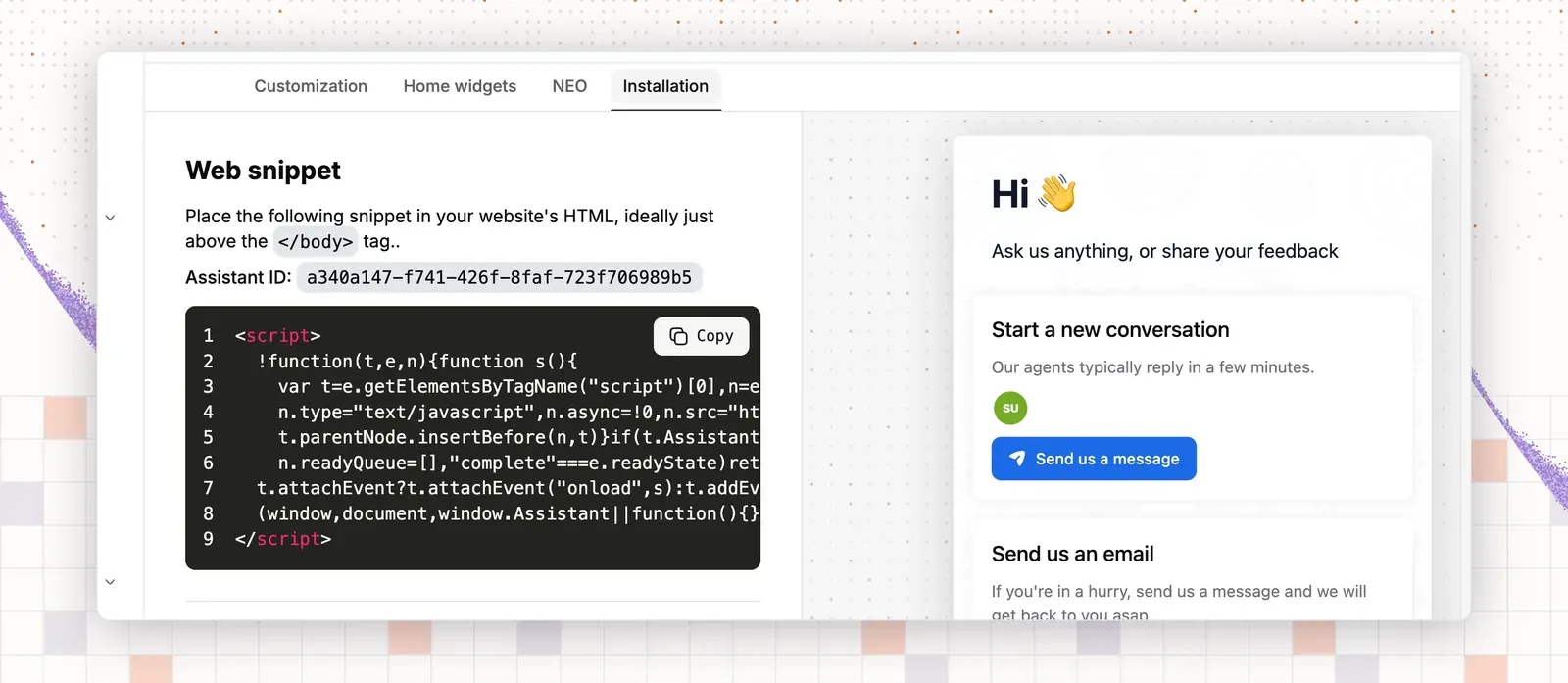
インストール手順は、ライブチャットのガイドで説明しています。
ステップ3:Help CenterでAIを使ってヘルプ記事を書く
- 設定、ヘルプセンター、All Help Centerの順に開きます。
- New help centerを選び、名前とドメインを入力して、Create help centerを選びます。すでにある場合は、この手順を飛ばしてください。
- カードのOpen help centerを選びます。新しいタブでHelp Centerの管理画面が開きます。左のバーに記事、カテゴリー、レポート、メディアライブラリがあります。
- 記事を開き、記事を作成します。Cmd+Kを押して、Create New Articleを選ぶこともできます。
- タイトルと、最初の段落のたたき台を入力します。
- 新しい行で
/を入力し、AI見出しの下にあるAsk AIを選びます。書いてほしい内容を伝えると、その上にある文章をもとに下書きします。 - 文章を書き直すには、対象を選択して、ツールバーのAIボタンを使います。
- 下書きを読み、すべての事実を確認して直します。次に、Save as Draftの横の矢印を選び、Publish Changesを選んでボタンを押します。
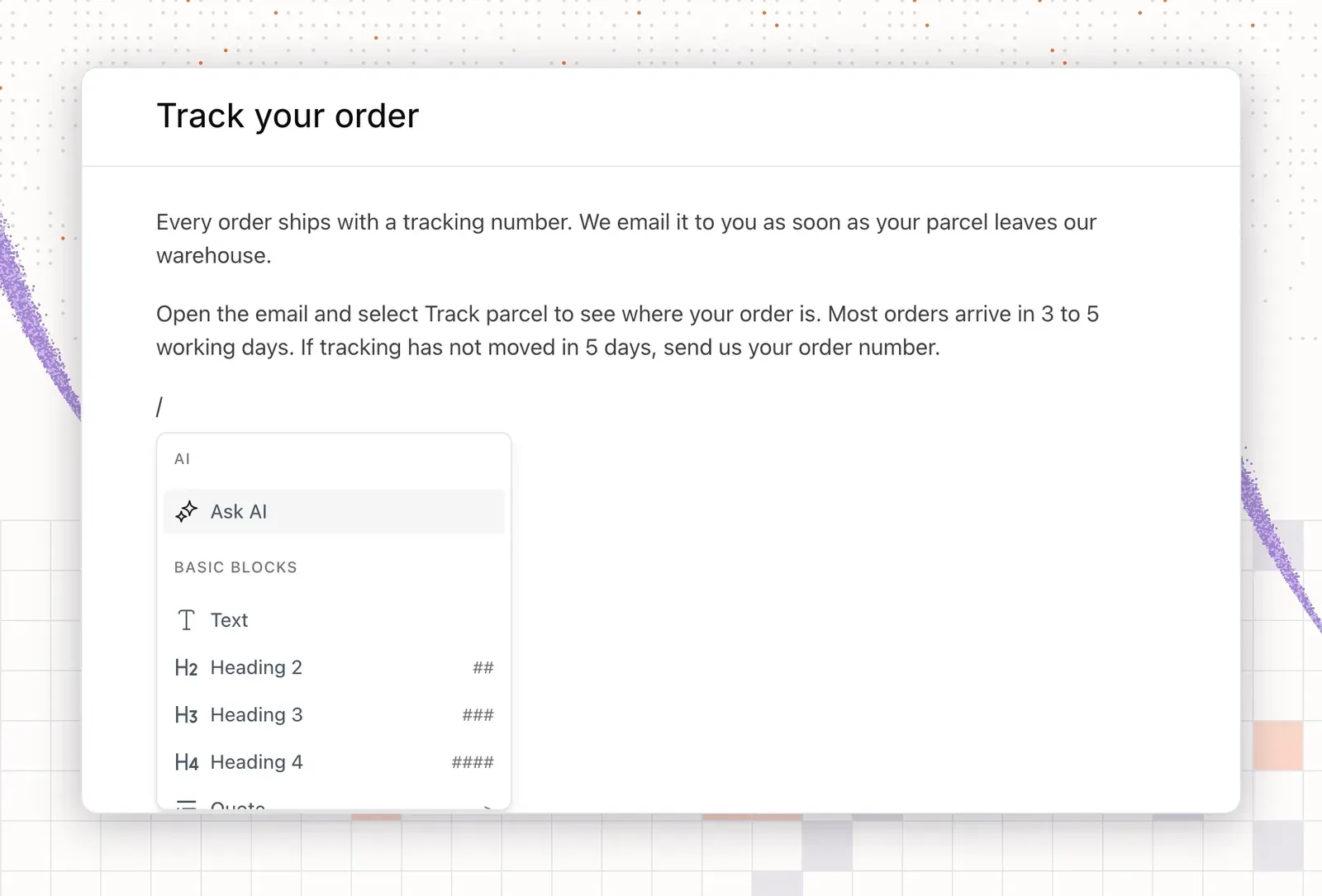
ソフトウェアのチームなら「独自ドメインを接続する」、ストアなら「着用済みのブーツを返品する」という記事を下書きできます。AIが書いた内容は、必ず実際のポリシーと照らし合わせてください。ソフトウェアのチームなら「アカウントと設定」、ストアなら「注文と返品」などのカテゴリで記事をまとめます。
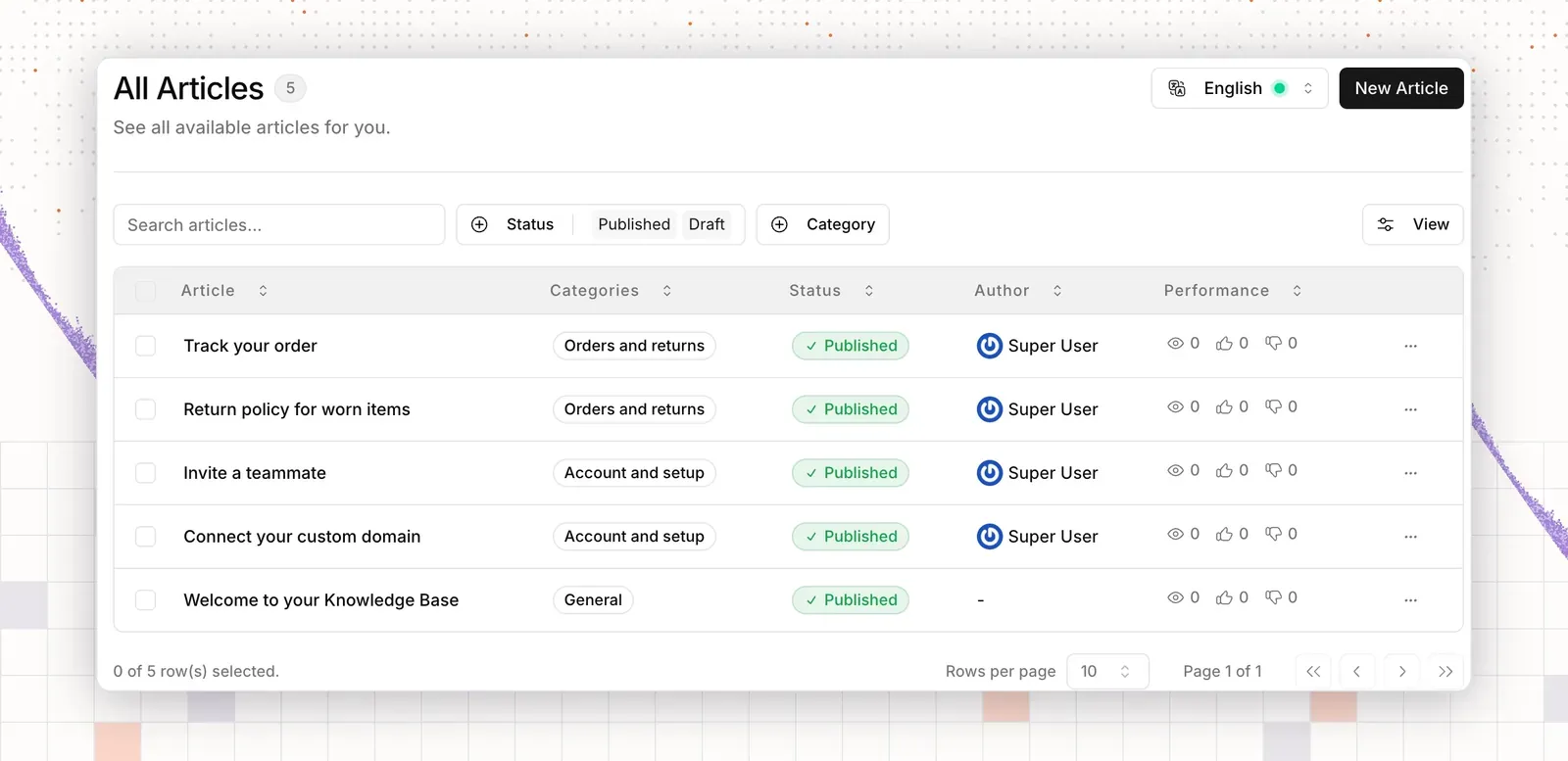
ステップ4:解決済みのチケットを記事にする
良い記事の題材は、すでに受信トレイにあります。チームが質問に適切に答えたら、ThriveDeskはAIを使い、そのチケットの会話をヘルプ記事の下書きに変えられます。解決済みの「ドメインを接続するにはどうすればよいですか?」というチケットは、設定の記事になります。「着用済みのブーツは返品できますか?」というチケットは、返品の記事になります。次に、Help Centerのエディターで下書きを開き、顧客の名前や詳細情報を削除し、事実を確認して公開します。
ステップ5:情報源を追加する
情報源は1つの受信トレイに属します。最初に、ステップ1の受信トレイを選んでください。
- AI、学習の順に開きます。
- Docを開きます。ヘルプセンターごとに1行で表示されます。エージェントに使わせたい記事をオンにします。新しい記事は自動でインデックスに追加され、記事ごとにオフにすることもできます。
- Q&Aを開き、質問と回答を追加します。繰り返される20の質問それぞれに、1つのペアを追加してください。
- Webサイトを開きます。配送、返品、ドキュメントなどのページのアドレスをEnter the URLフィールドに貼り付け、Fetch Webpagesを選びます。
- ファイルを開き、利用条件の文書やサイズ表などのファイルを追加します。
- 保存を選び、各情報源にトレーニングの完了が表示されるまで待ちます。
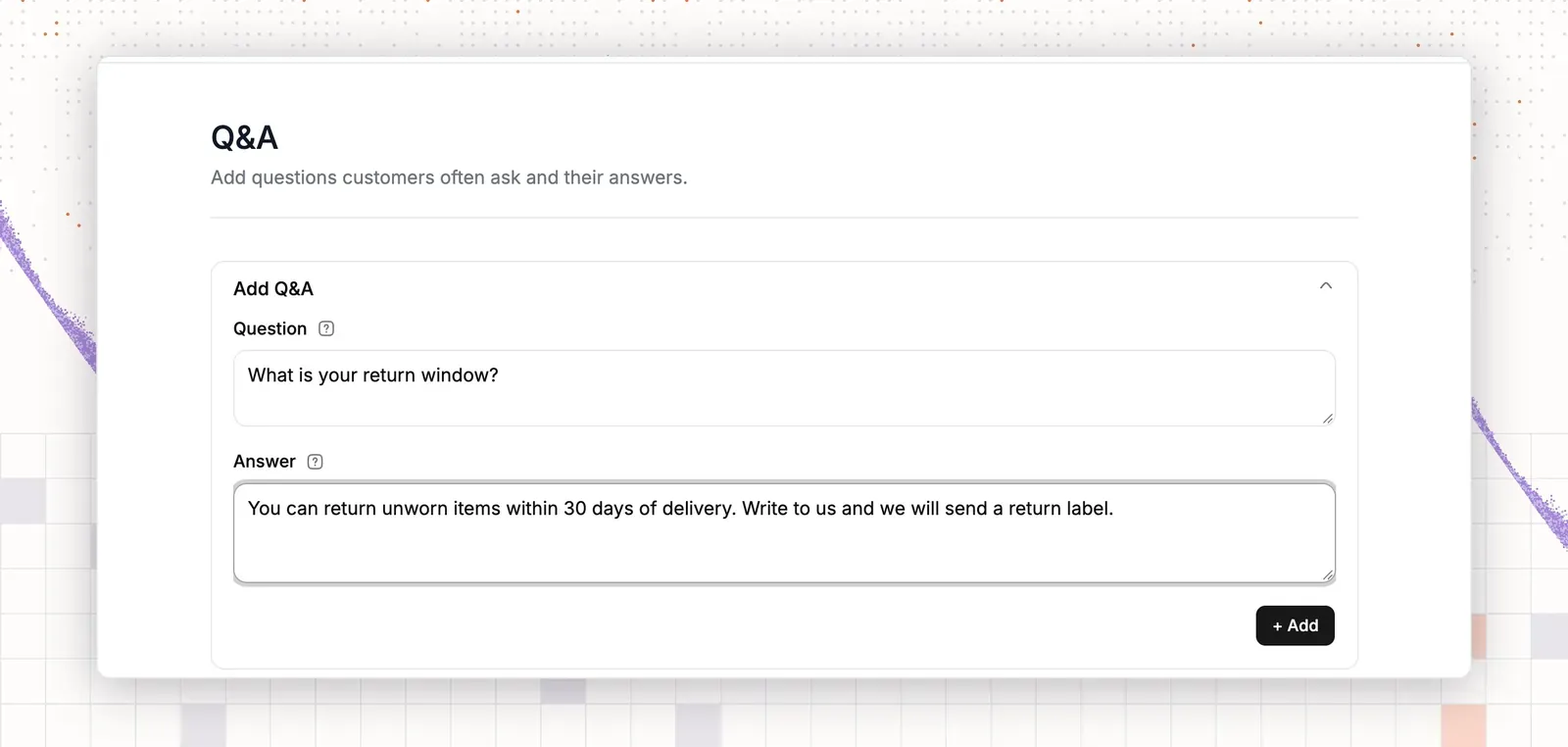
Q&Aの回答は、顧客に伝える言葉で書きます。短く、正確にしてください。ソフトウェアのチームの例は、「パスワードをリセットするにはどうすればよいですか?」と「請求期間の途中でプランを変更できますか?」です。ストアの例は、「注文はどこですか?」と「返品できる期間はいつまでですか?」です。
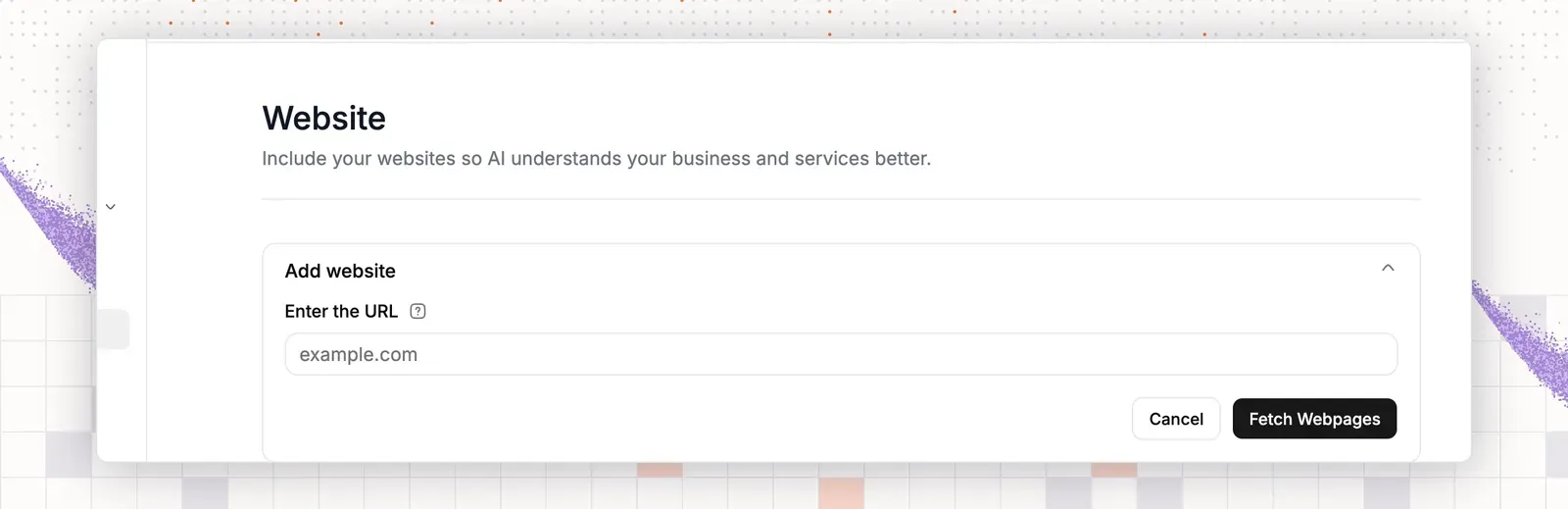
情報源の全一覧は、AIのトレーニングをご覧ください。
ステップ6:ガイダンスと引き継ぎを設定する
ガイダンスは、AIエージェントの答え方を定めます。トーン、回答の長さ、避けること、約束してよいことなどです。
- AI、ガイダンスの順に開きます。
- ガイダンスのフィールドに、1行につき1つのルールを入力します。
- 保存を選びます。
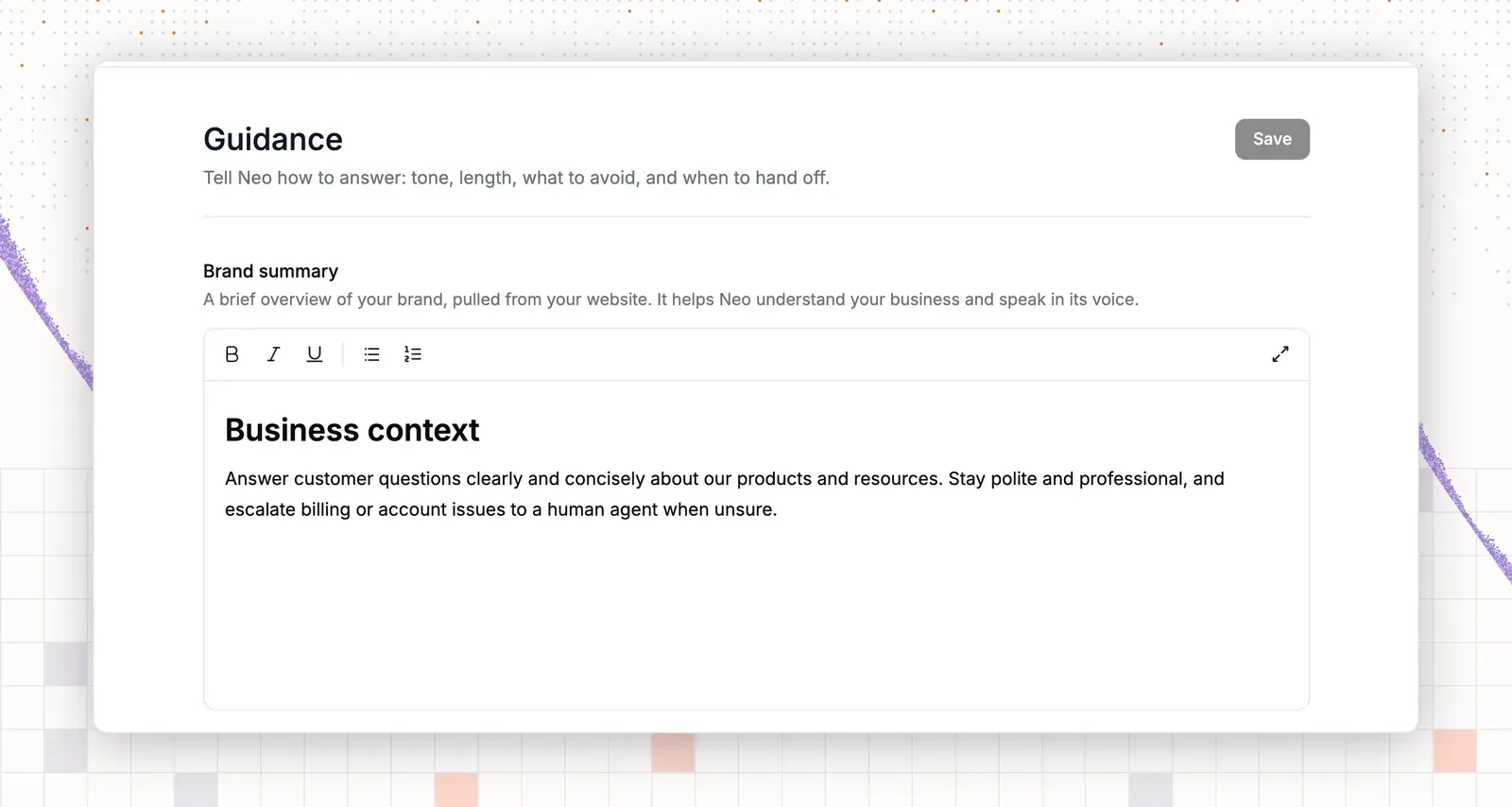
ソフトウェアのチームなら、「リリース日を約束しないでください。チームはすべての機能リクエストを読んでいると伝えてください」と書けます。ストアなら、「返品期間を引用してください。返金を約束しないでください。例外はチームメイトに引き継いでください」と書けます。ほかの例は、AIのガイダンスをご覧ください。
次に、引き継ぎを設定します。
- AI、学習、Handoff & Escalationの順に開きます。
- Handoff messageを入力します。AIエージェントが対応を引き継ぐときに送るメッセージです。
- When no one is online, ask for an email and open a ticketをオンにします。
- Add ruleを選びます。
- Triggerを選びます。顧客が担当者を求めた場合、「返金」や「不具合」などのキーワードがある場合、回答の確信度が低い場合などを設定できます。
- Assign toで、チームメイトを選びます。
- 必要なら、タグや優先度を追加します。
- 保存を選びます。
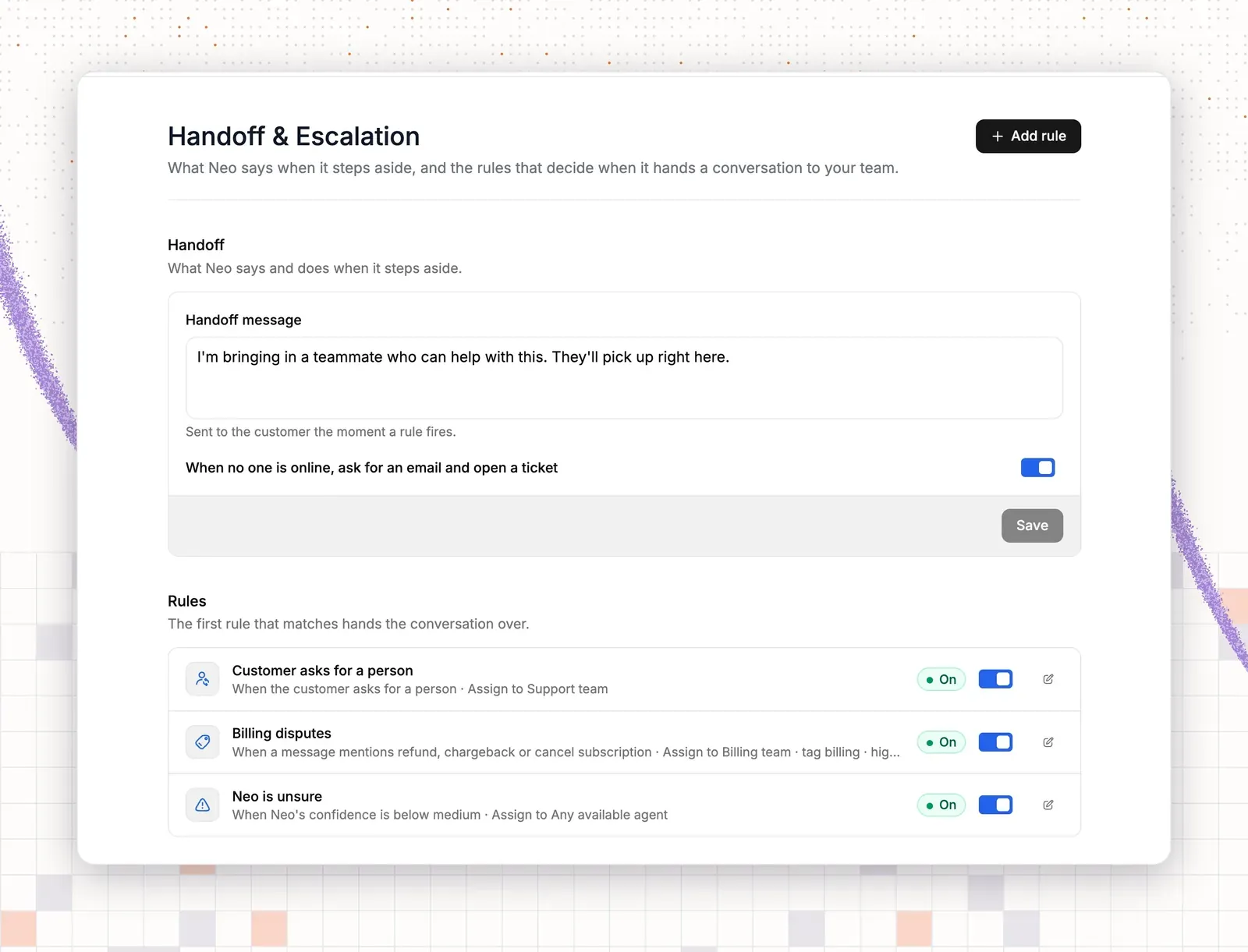
詳しくは、AIのエスカレーションをご覧ください。
ステップ7:エージェントをオンにしてテストする
- AI、公開、チャットウィジェットの順に開きます。
- ウィジェットを開き、AIエージェントをオンにします。
- Preview & Simulationsを開きます。
- 3つの質問を試します。アカウントか請求の質問、注文か返品の質問、情報源に答えがない質問を1つずつ使います。
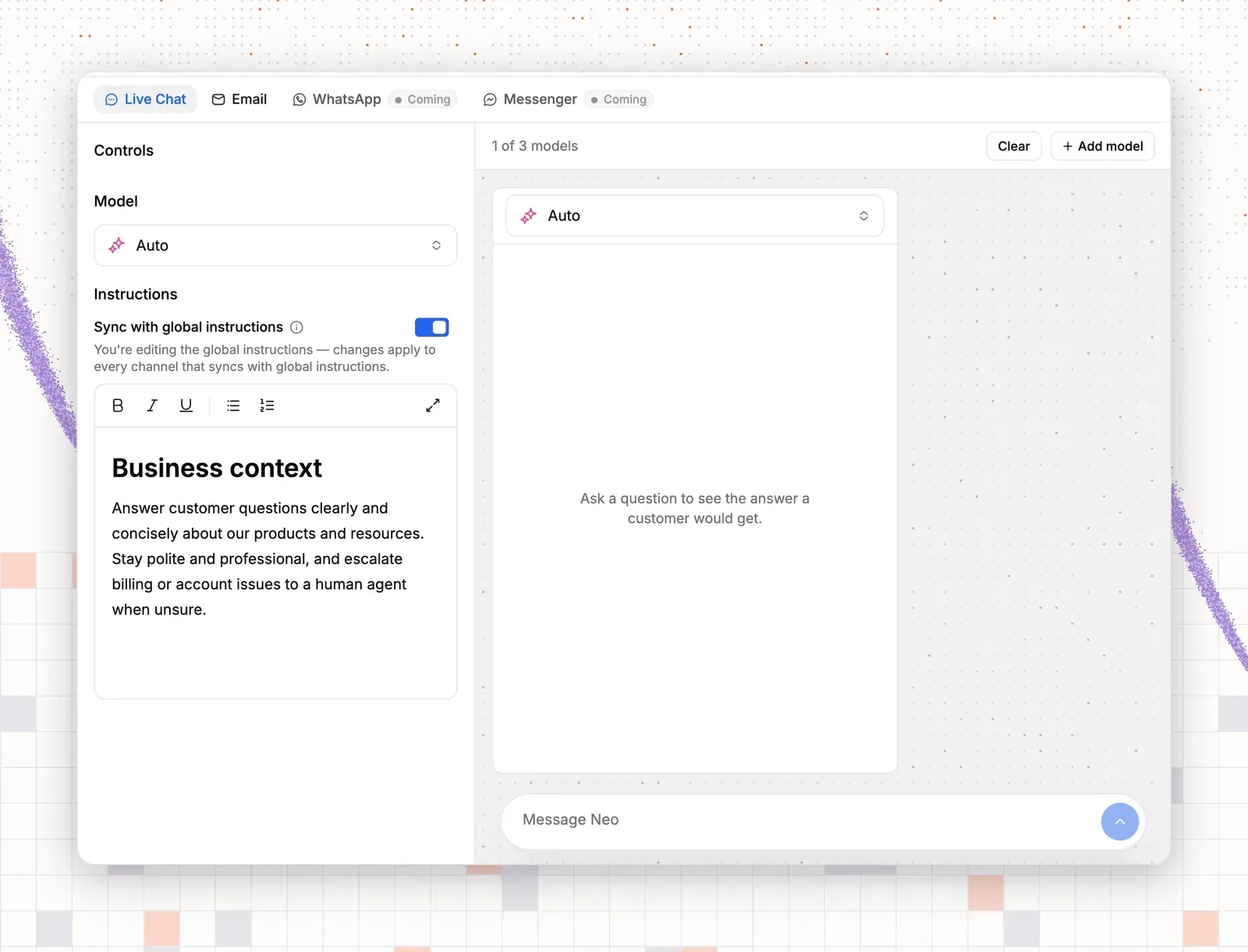
最も大切なのは3つ目の質問です。エージェントは推測せず、わからないと伝え、担当者への引き継ぎを案内する必要があります。
次に、自社サイトを開き、顧客としてチャットを送ります。担当者との会話を求めてください。ThriveDeskで受信トレイを開き、過去のメッセージつきで会話がチームに届くかを確認します。回答が間違っていたら、情報源を直して再度テストしてください。
ShopifyやWooCommerceでストアを運営している場合は、ShopifyまたはWooCommerceとの連携を設定します。エージェントが顧客の注文を照会できるようになります。
ステップ8:AI検索とHelp Centerのレポートを確認する
- 公開されているHelp Centerを開き、検索ボックスを確認します。**Search or Ask AI…**と表示されています。
- 「着用済みの商品は返品できますか?」や「ドメインを接続するにはどうすればよいですか?」など、文章で質問を入力します。AIがチャットで回答します。さらに詳しく尋ねるには、**Ask follow up question…**を使います。
- Help Centerの管理画面で、レポートを開きます。ページ名はSearch Insightsです。
- Searchesタブを開きます。表には、Terms、Total Searches、First Search Date、Last Search Dateが表示されます。
- AI Conversationsタブを開き、顧客がAIに何を尋ねたかを読みます。
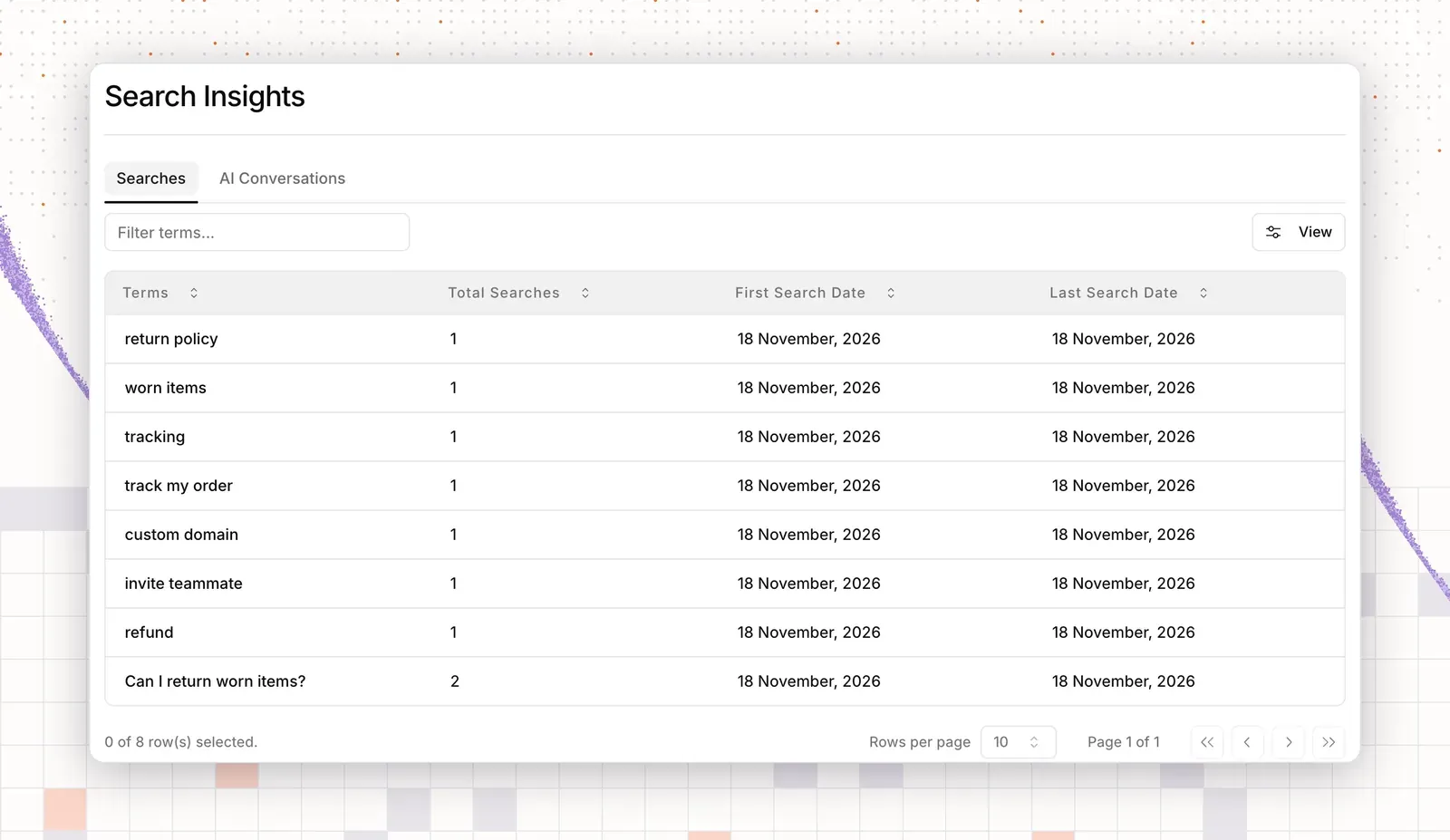
検索回数が多いのに適切な記事がない語句が、次に書く記事の題材です。
コンテンツの正確さを保つ方法

AIナレッジベースに完成はありません。ポリシー、プラン、製品が変わると、情報が古くなります。毎週、次の短い作業を行ってください。
- AIが答えられなかった質問の一覧を開きます。上位5つのコンテンツを書きます。
- 間違った回答は、情報源から直します。チャット内の修正だけで済ませないでください。
- ポリシー、プラン、料金、リリースに変更があった日に、ナレッジベースを更新します。
- 終了したセール、古いキャンペーン条件、廃止した機能などの古い情報を削除します。
解決率、引き継ぎ率、答えがない質問、AIチャット後の顧客評価の4つを追跡します。AIエージェントはページへの訪問なしで回答するため、ページ閲覧数だけを見ないでください。最初の月に、自社の基準を設定します。すべてのチームに合う共通の基準値はありません。
ThriveDeskはヘルプ情報からどのようにAIで回答するか
ThriveDeskのヘルプセンターは、AIナレッジベースです。AIエージェントはNeoと呼ばれます。NeoはHelp Centerを読み、ヘルプデスクの中で動くため、引き継ぎにはチャットの全履歴が付きます。Help Centerには、4つのAI機能があります。
上のステップ3、4、7、8では、Help Centerの4つのAI機能を扱っています。記事の作成と編集、チケットから下書きへの変換、文章で入力した質問に答える検索ボックス、検索語句を確認するReportsページです。Neoも同じ記事を情報源として読むため、記事を公開するたびに両方の回答が良くなります。
各要素のつながり
Help Centerは、Neoが知っている情報の一部です。次の情報源を合わせると、AIエージェント用のナレッジベースがそろいます。
- Help Centerの記事(AI, Train, Doc):公開用の詳しい回答です。
- Q&Aのペア(AI, Train, Q&A):繰り返される質問への、短く正確な回答です。
- ウェブサイトのページ(AI, Train, Website):製品、プラン、配送、料金のページです。
- 過去のチケット:チームがすでに伝えた回答です。AIで解決済みのチケットをヘルプ記事に変えると(ステップ4)、一度解決した内容が、エージェントが毎回答えられる情報になります。
- ファイル(AI, Train, File):利用条件やサイズ表などの文書です。
情報源が増えると、Neoが引用できる情報も増え、回答が良くなります。
Help Center、Neo、ライブチャット、メールは、1つの受信トレイを共有します。顧客は記事を読み、Neoに質問し、そのまま同じスレッドで担当者との会話を求められます。チームには全履歴が見えます。ソフトウェアのチームには、アカウント、請求、使い方の質問が届きます。ストアには、注文、返品、サイズの質問が届きます。NeoはShopifyやWooCommerceの注文データも使えます。
プランは定額です。Basicはチームメイト2人で月額$29、年払いでは$19です。Standardは5人で$69、年払いでは$49です。組み込みのヘルプセンターはStandardから利用できます。Unlimitedはチームの人数に関係なく$129、年払いでは$99です。追加のナレッジベースは$20のアドオンです。クレジットカード不要の7日間無料トライアルがあり、無料プランはありません。詳しくは料金をご覧ください。