El mejor software de mesa de ayuda para una tienda pequeña guarda todos los mensajes de los clientes en un solo lugar y cuesta lo mismo en un mes con mucho trabajo que en uno tranquilo. Muchas tiendas empiezan con una bandeja compartida de Gmail. Luego una solicitud de reembolso pasa tres días sin que nadie la vea, dos personas responden al mismo cliente y nadie puede ver qué preguntó la última vez. Una bandeja compartida con una mesa de ayuda completa lo resuelve.
El mejor software de mesa de ayuda en 2026 es: 1) ThriveDesk, para tiendas pequeñas que quieren IA integrada; 2) Gorgias, para tiendas centradas en Shopify; 3) Freshdesk, para precios bajos por agente; 4) Help Scout, para una bandeja compartida sencilla; 5) Zendesk, para equipos en crecimiento que necesitan profundidad; 6) Zoho Desk, para usuarios de Zoho; 7) eDesk, para vendedores de marketplaces; 8) Front, para equipos multicanal; 9) Hiver, para equipos que trabajan en Gmail; y 10) HubSpot Service Hub, para empezar gratis con CRM.
Revisamos cada precio en la página de precios de cada proveedor el 17 de noviembre de 2026. No hicimos una prueba comparativa práctica. ThriveDesk es nuestro producto, así que indicamos cuándo otra herramienta es la mejor opción.
34%
de los consumidores gasta menos en una empresa tras una experiencia negativa; el 13% deja de gastar por completo
Qualtrics XM Institute, noviembre de 2025 (20.001 consumidores, 14 países)
1 de cada 3
clientes espera una respuesta a un correo en una hora o menos
Shopify, citando a Toister Solutions, 2025
91%
de los responsables de atención al cliente dice sentir presión de la dirección para implementar IA
Gartner, febrero de 2026 (321 responsables)
87%
de los clientes dice que las empresas que usan IA generativa en el servicio deben ofrecer una vía para hablar con una persona
Gartner, agosto de 2026 (3.566 clientes)
Qué se considera software de mesa de ayuda
Una mesa de ayuda convierte los mensajes de los clientes en solicitudes con seguimiento. Cada solicitud tiene un responsable, un estado y un historial. Una bandeja compartida solo da acceso a varias personas a un mismo buzón. No tiene responsable ni estado para cada solicitud.
La mayoría de las herramientas de esta lista está entre las dos opciones. Algunas empezaron como herramienta de correo y añadieron chat. Otras empezaron como un sistema de tickets empresarial y añadieron un plan para pequeñas empresas. Las diferencias se notan en el precio, el esfuerzo de configuración y el encaje con la plataforma de tu tienda. Una tienda en Shopify o WooCommerce necesita los datos del pedido dentro de la bandeja. Un equipo que solo atiende correo puede necesitar poco más que una bandeja compartida ordenada. Decide a qué grupo perteneces antes de comparar precios.
La velocidad importa en esta decisión. Casi un tercio de los clientes espera una respuesta por correo en una hora o menos. Las respuestas lentas también cuestan ventas: el 34% de los consumidores reduce su gasto tras una experiencia negativa, y el 13% deja de gastar por completo.
Cómo evaluamos
Puntuamos cada herramienta con cinco preguntas:
- ¿Encaja con la plataforma de tu tienda? Busca los datos de pedidos de Shopify o WooCommerce junto a la conversación.
- ¿Cómo se cobra? Por agente, por ticket, por resolución o tarifa fija.
- ¿Cuánto cuesta la IA? Algunas herramientas la incluyen. Otras cobran cada vez que la IA resuelve un chat.
- ¿Cuánto dura la configuración? Un equipo reducido no tiene un administrador de sobra.
- ¿Hay un plan gratuito o una prueba? Debes probar con tickets reales antes de pagar.
Comparación rápida
| Herramienta | Ideal para | Precio inicial | Plan gratuito o prueba |
|---|---|---|---|
| ThriveDesk | Tiendas pequeñas que quieren IA integrada | $29 al mes, tarifa fija (2 compañeros de equipo) | Prueba de 7 días, sin plan gratuito |
| Gorgias | Tiendas centradas en Shopify | $10 al mes (50 tickets) | Prueba de 7 días |
| Freshdesk | Precios bajos por agente | $19 por agente al mes, anual | Prueba de 14 días |
| Help Scout | Una bandeja compartida sencilla | $25 por usuario al mes | Plan gratuito, 5 usuarios |
| Zendesk | Equipos en crecimiento que necesitan profundidad | $19 por agente al mes, anual | Prueba gratuita |
| Zoho Desk | Usuarios de Zoho | Consulta el precio actual | Plan gratuito, 3 usuarios |
| eDesk | Vendedores de marketplaces | $45 por puesto al mes, anual | Prueba de 14 días |
| Front | Equipos multicanal | $25 por puesto al mes, anual | Consulta las condiciones actuales |
| Hiver | Equipos que trabajan en Gmail | $25 por usuario al mes | Prueba de 7 días |
| HubSpot Service Hub | Empezar gratis con CRM | Gratis, 2 usuarios | Plan gratuito |
Las 10 mejores herramientas de software de mesa de ayuda en 2026
1. ThriveDesk: ideal para tiendas pequeñas que quieren IA integrada
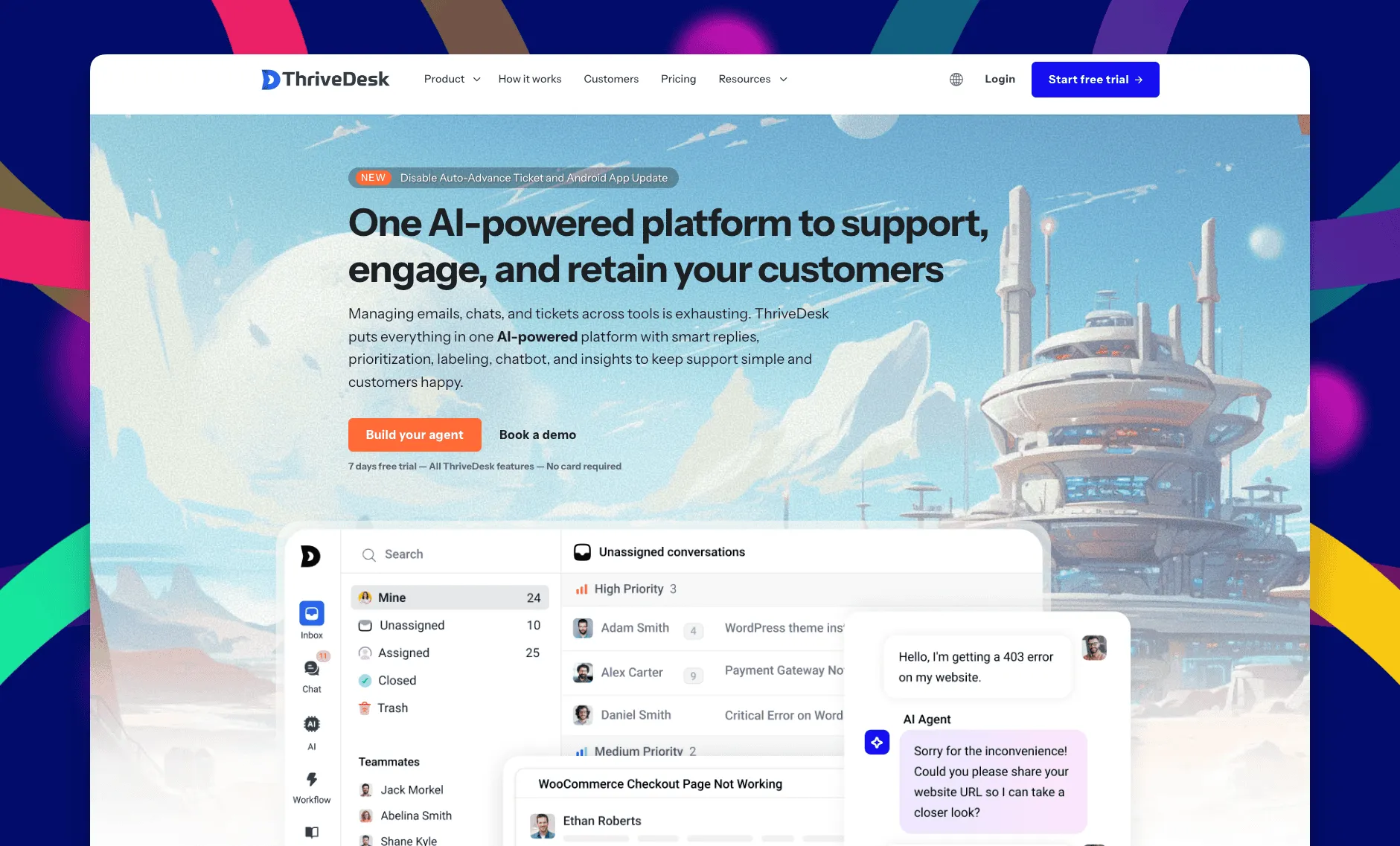
ThriveDesk es una mesa de ayuda para ecommerce que reúne en un solo producto una bandeja compartida, chat en vivo, un centro de ayuda e informes. El equipo lo desarrolla desde 2021, así que lleva más de cinco años en producción. No es software creado a toda prisa con IA (vibe-coded).
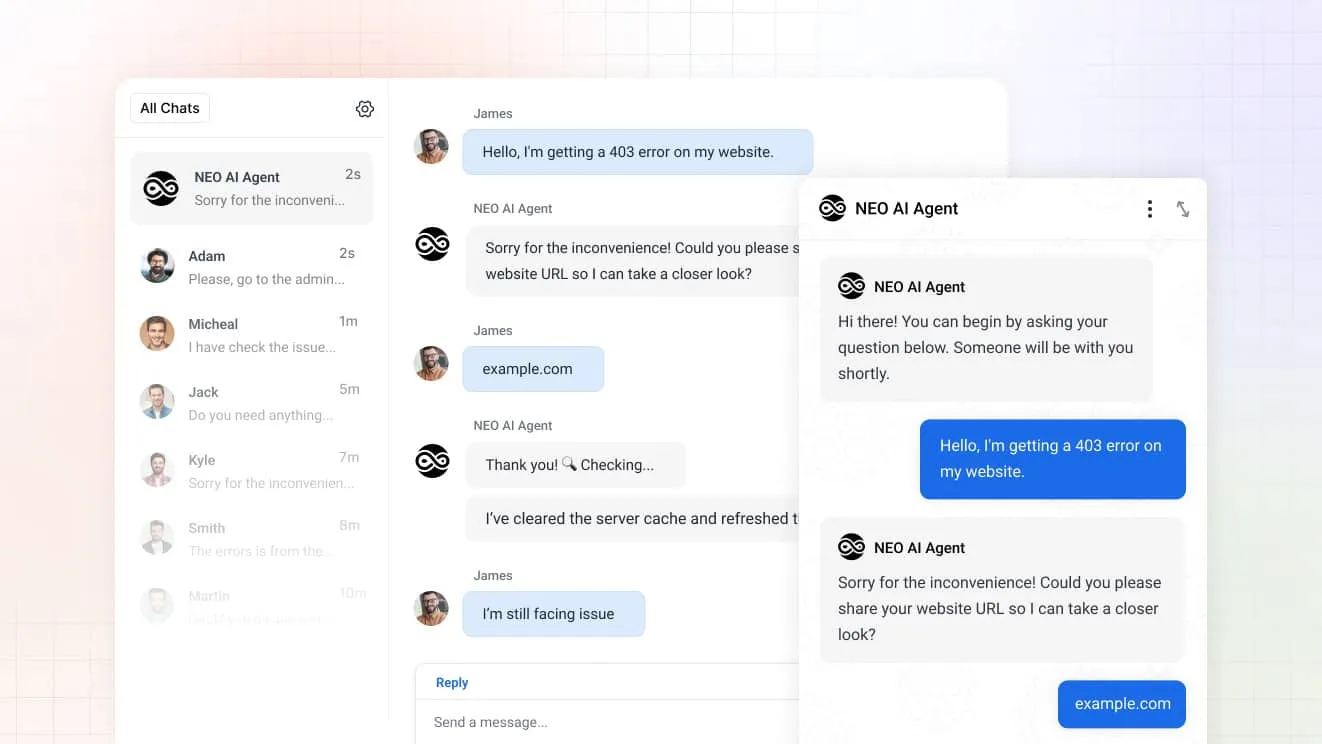
Neo es el agente de IA. Atiende a los clientes las 24 horas. Con la integración con Shopify, Neo puede consultar un pedido, comprobar el seguimiento, actualizar una dirección de envío o cancelar un pedido dentro de los límites que tú fijes. Pasa todo lo demás a un compañero de equipo. Tu equipo define las reglas de escalado y entrena a Neo con tu propio contenido.
Copilot ayuda a tus agentes. Escribe borradores con un clic en tu tono, y el agente los edita y los envía.
- Contexto del pedido: los pedidos de Shopify y WooCommerce aparecen junto a cada conversación.
- Una sola bandeja: el correo, el chat y las conversaciones con IA llegan al mismo lugar.
- Acciones de IA: Neo usa herramientas para actuar sobre los pedidos, además de responder preguntas.
- Informes: volumen, tiempos de respuesta y lo que Neo resolvió.
TLS cifra todos los canales públicos, el personal usa autenticación en dos pasos y ThriveDesk cumple con el RGPD.
Ideal para: tiendas pequeñas y medianas que quieren precio fijo y un agente de IA que actúe sobre los pedidos.
Limitaciones: no hay plan gratuito. La prueba dura 7 días.
Basic cuesta $29 al mes, o $19 al mes facturados anualmente, para dos compañeros de equipo y una bandeja. Standard cuesta $69, o $49 facturados anualmente, para cinco compañeros de equipo y dos bandejas. Unlimited cuesta $129, o $99 facturados anualmente, con compañeros de equipo ilimitados y cinco bandejas. Neo no tiene cargo por resolución. Empieza con la prueba gratuita de 7 días, sin tarjeta de crédito. Consulta ThriveDesk vs Zendesk para una comparación directa.
2. Gorgias: ideal para tiendas centradas en Shopify
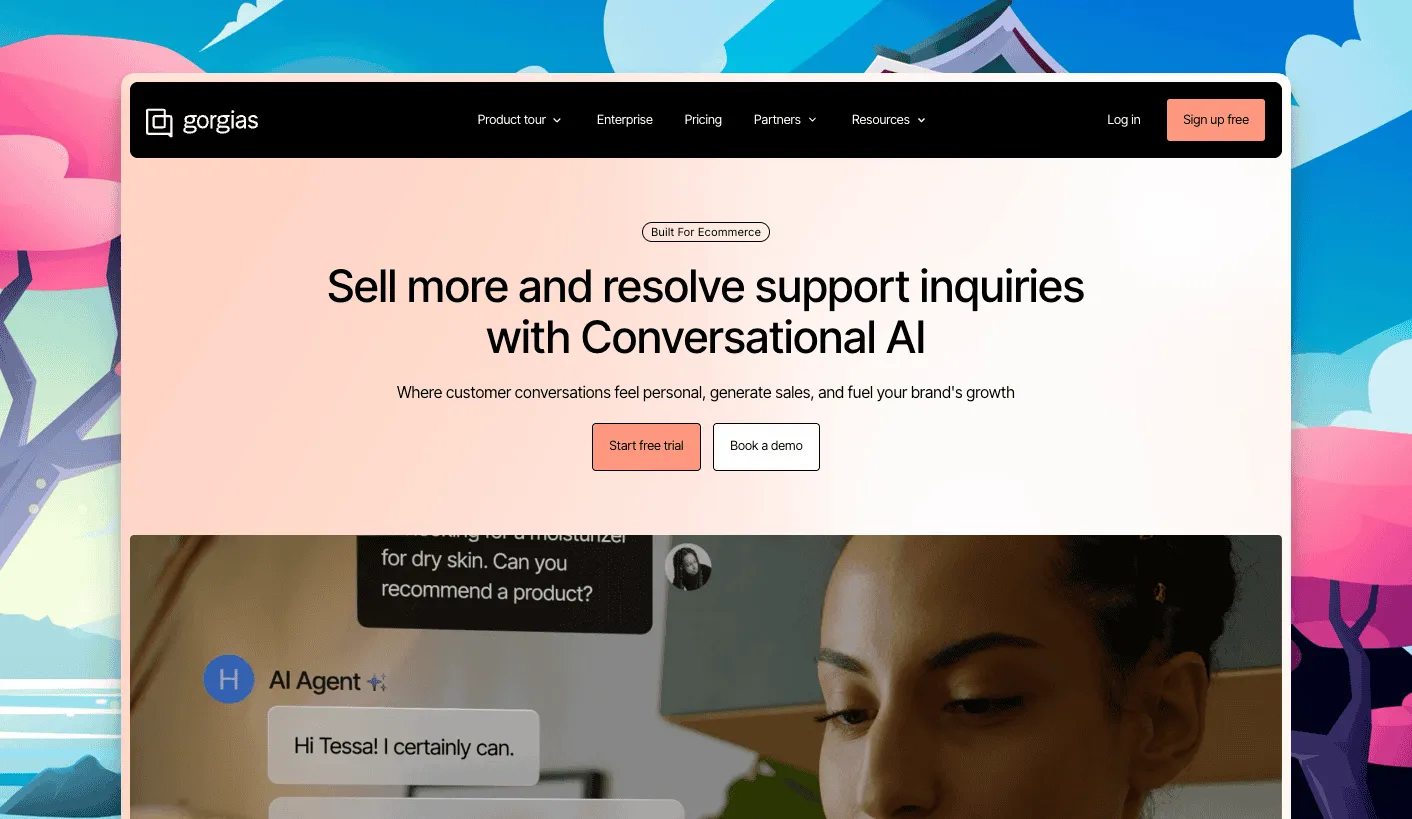
Gorgias está construido en torno a Shopify. Muestra los datos del pedido junto a cada ticket y permite que los agentes actúen sobre un pedido desde la conversación. Por eso muchas tiendas de Shopify lo eligen.
El costo sigue tu volumen de tickets. Starter cuesta $10 al mes por 50 tickets, y cada ticket adicional cuesta $0,40. Los planes mayores incluyen más tickets. Su agente de IA cuesta $0,90 por interacción en contratos anuales y $1,00 en contratos mensuales. Comprueba el precio actual de los planes mayores antes de decidir, porque la página del proveedor muestra dos conjuntos de cifras para ellos.
Ideal para: tiendas de Shopify con un volumen de tickets estable y predecible.
Limitaciones: el precio sube con el volumen. Una temporada de rebajas puede subir tu factura. Hay una prueba de 7 días y no hay plan gratuito.
Consulta ThriveDesk vs Gorgias para la comparación completa.
3. Freshdesk: ideal para precios bajos por agente
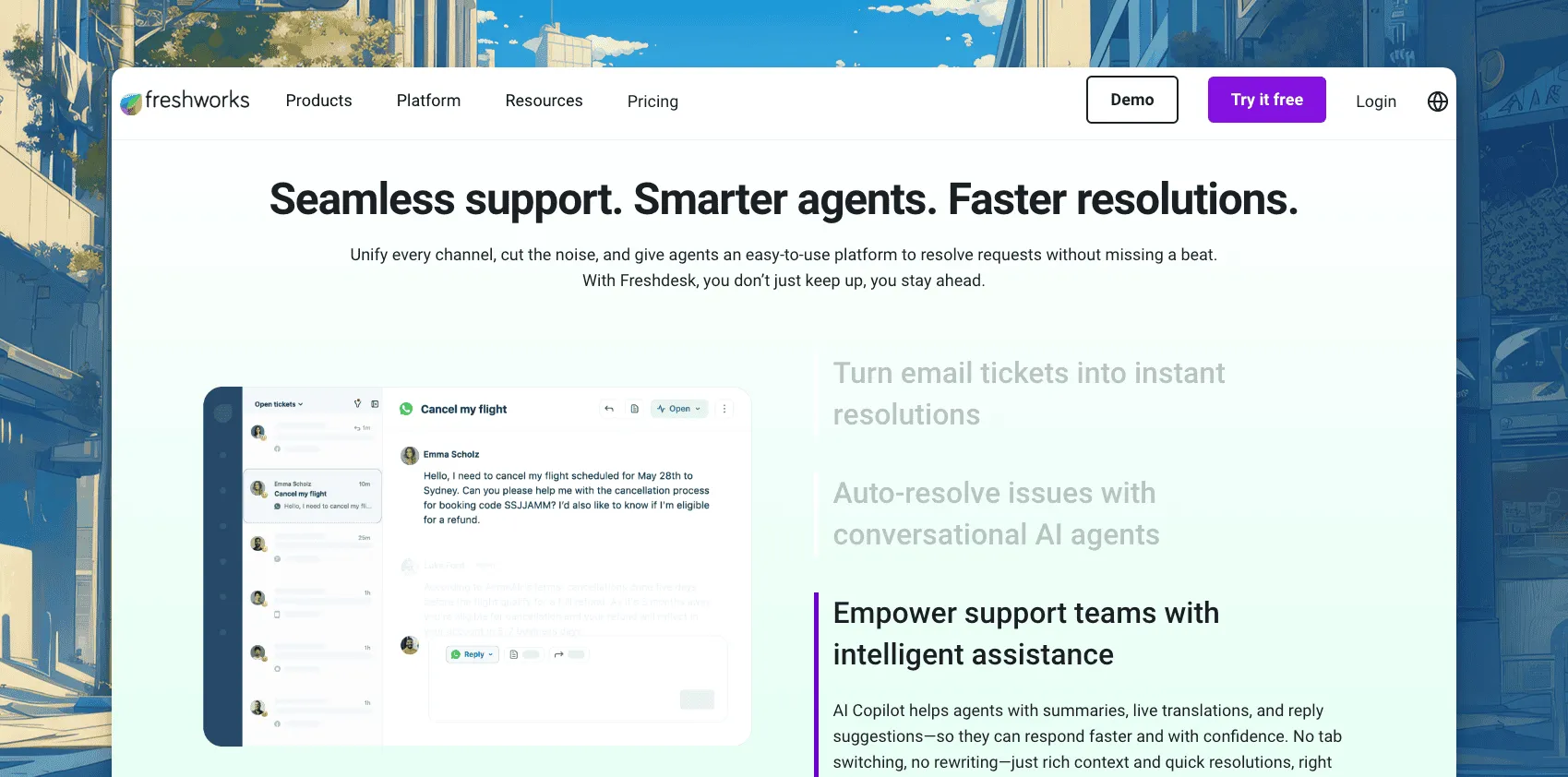
Freshdesk es un sistema de tickets maduro con un precio de entrada bajo. Growth cuesta $19 por agente al mes con facturación anual. Pro cuesta $55 y Enterprise cuesta $89. La prueba de 14 días te da acceso al plan Enterprise.
Su Freddy AI Agent incluye 500 sesiones gratuitas, una sola vez por cuenta. Las sesiones adicionales cuestan $49 por cada 100. Freddy Copilot cuesta $29 por agente al mes en Pro y Enterprise.
Ideal para: equipos que quieren un precio bajo por agente y un sistema de tickets completo.
Limitaciones: la IA cuesta extra después de las primeras sesiones. La página del proveedor no indica ningún plan gratuito.
Nuestra página ThriveDesk vs Freshdesk cubre la elección con más detalle.
4. Help Scout: ideal para una bandeja compartida sencilla
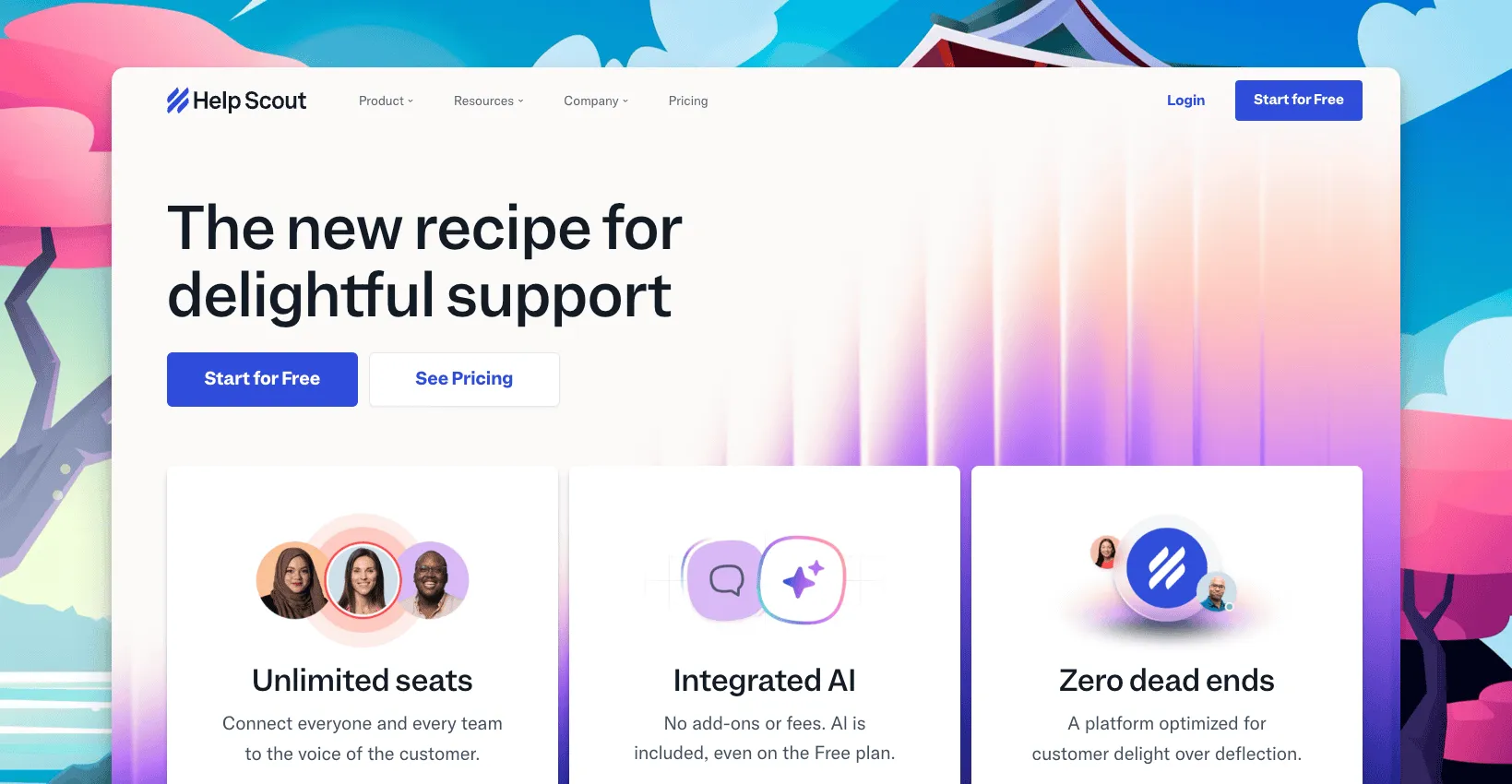
Help Scout mantiene el soporte cerca del correo. Las conversaciones parecen una bandeja compartida, con notas y asignación encima. Un agente nuevo necesita poca formación.
El plan Free cubre 5 usuarios, 1 bandeja y 1 sitio de Docs. Standard cuesta $25 por usuario al mes, Plus cuesta $45 y Pro cuesta $75. Pro exige al menos 10 usuarios. El agente de IA cuesta $0,75 por resolución en los planes de pago.
Ideal para: equipos pequeños que quieren una bandeja tranquila, al estilo del correo.
Limitaciones: el precio por usuario crece con tu equipo. Las tarifas de IA por resolución se suman a la factura.
Consulta ThriveDesk vs Help Scout para los detalles.
5. Zendesk: ideal para equipos en crecimiento que necesitan profundidad
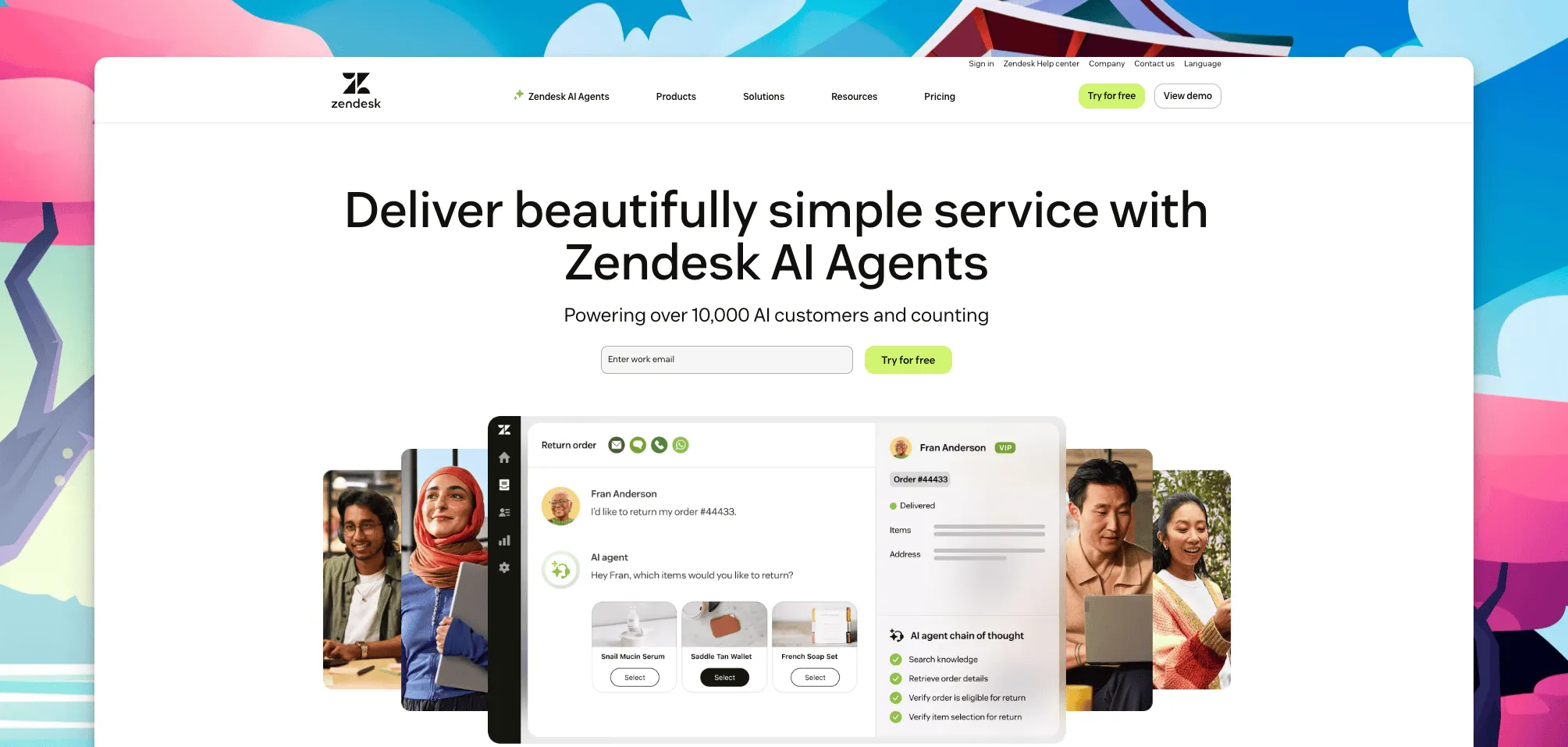
Zendesk es la opción grande. Tiene un enrutamiento de tickets avanzado, informes y muchos canales. Es adecuado para equipos que esperan crecer hasta tener varios departamentos.
Support Team cuesta $19 por agente al mes con facturación anual, o $25 facturados mensualmente. Suite Team cuesta $55, o $69 al mes. Cada plan incluye 5 resoluciones automatizadas por agente al mes. Después, cada resolución cuesta $1,50 con compromiso, o $2,00 con pago por uso.
Ideal para: equipos que necesitan enrutamiento avanzado y esperan crecer.
Limitaciones: la configuración requiere más esfuerzo, y un equipo pequeño puede no usar la mayoría de las funciones. Las resoluciones de IA añaden costo.
Consulta ThriveDesk vs Zendesk.
6. Zoho Desk: ideal para usuarios de Zoho y para empezar gratis
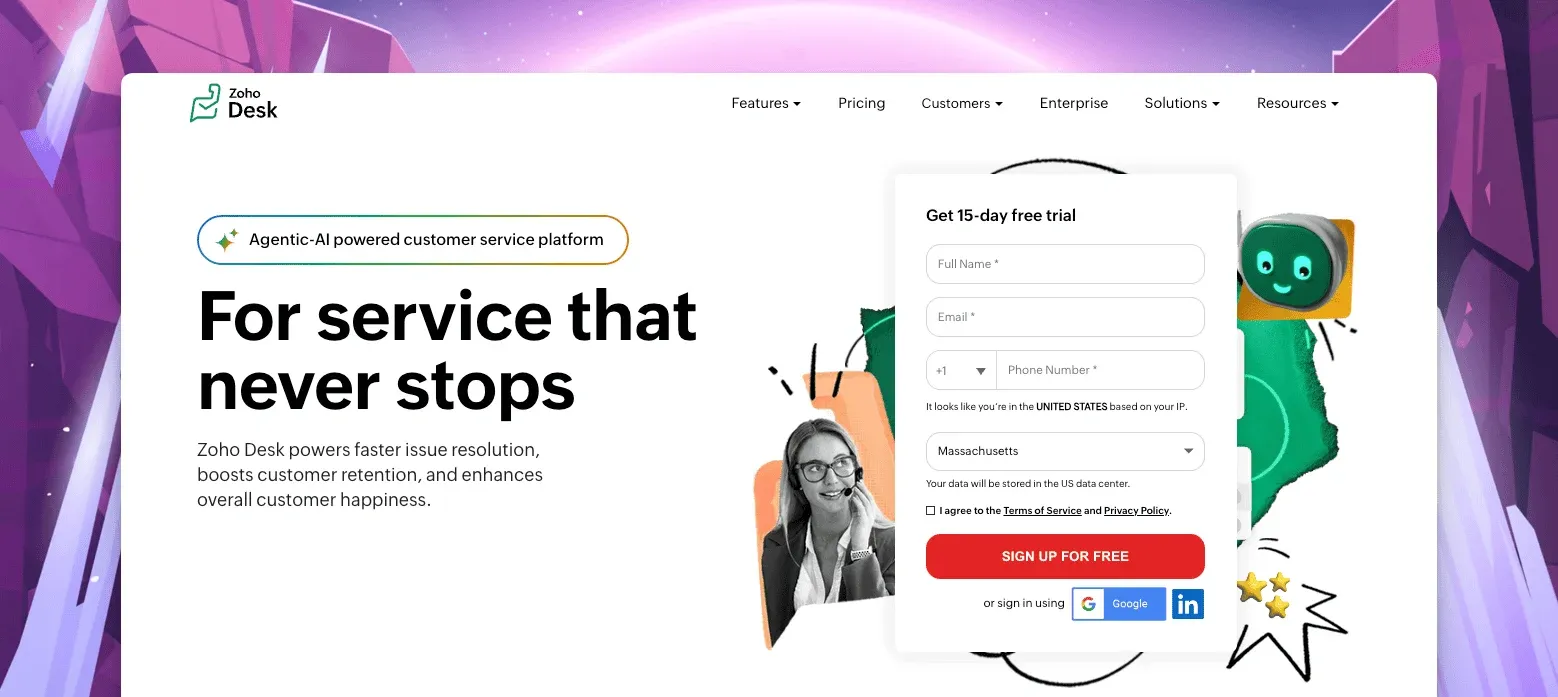
Zoho Desk es adecuado para equipos que ya usan Zoho CRM o Zoho Books. Tiene una edición gratuita para 3 usuarios. Las ediciones de pago se cobran por usuario, y la página del proveedor muestra el precio en tu moneda local. Consulta el precio actual en la página de tu país.
Ideal para: equipos del ecosistema Zoho y equipos pequeños que quieren empezar gratis.
Limitaciones: las ediciones de pago se cobran por usuario, así que el costo crece con tu equipo.
Consulta ThriveDesk vs Zoho Desk.
7. eDesk: ideal para vendedores de marketplaces
eDesk está pensado para vendedores de ecommerce que también venden en marketplaces. Essential cuesta $45 por puesto al mes con facturación anual, o $55 mensuales, y cubre 1 tienda o marketplace. Growth cuesta $99 por puesto con facturación anual y cubre 5. Professional cuesta $129 y cubre 10. El agente de IA cuesta $0,99 por resultado. La prueba dura 14 días sin tarjeta de crédito.
Ideal para: vendedores que atienden a clientes en varios marketplaces y tiendas.
Limitaciones: el precio por puesto es más alto que en la mayoría de las herramientas de esta lista. Enterprise es solo con cotización.
8. Front: ideal para equipos multicanal
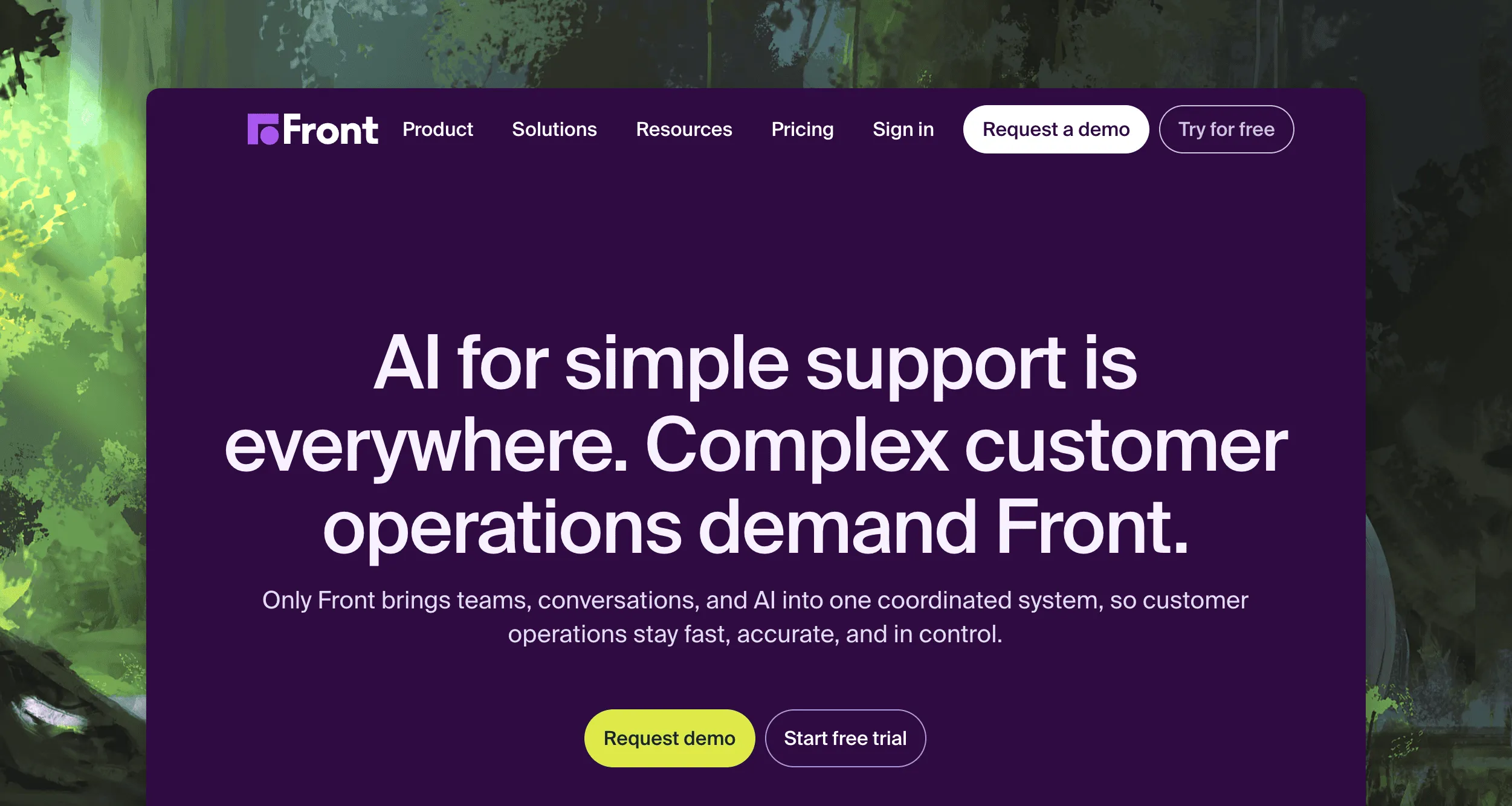
Front combina correo, SMS y chat en un espacio de trabajo compartido. Es adecuado para equipos que trabajan con colegas de ventas u operaciones.
Starter cuesta $25 por puesto al mes con facturación anual, con hasta 10 puestos y un tipo de canal. Professional cuesta $65 y Enterprise cuesta $105. Autopilot, el agente de IA, empieza en $0,39 por conversación. Copilot cuesta $20 por puesto al mes en Starter y Professional.
Consulta ThriveDesk vs Front.
Ideal para: equipos que comparten conversaciones entre departamentos.
Limitaciones: Starter te limita a 10 puestos y a un tipo de canal.
9. Hiver: ideal para equipos que trabajan en Gmail
Hiver funciona dentro de Gmail. Tu equipo conserva su cliente de correo y gana asignación y vistas compartidas. Así el cambio es pequeño para un equipo reducido.
Growth cuesta $25 por usuario al mes, Pro cuesta $55 y Elite cuesta $85, con las tarifas más bajas publicadas. Las tarifas mensuales son $35, $65 y $95. No hay plan gratuito. Una prueba de 7 días da acceso a Elite sin tarjeta de crédito.
Ideal para: equipos que viven en Gmail y quieren pocos cambios.
Limitaciones: ata tu flujo de trabajo a Gmail. Comprueba cómo muestra los pedidos de la tienda antes de comprar.
10. HubSpot Service Hub: ideal para empezar gratis con CRM
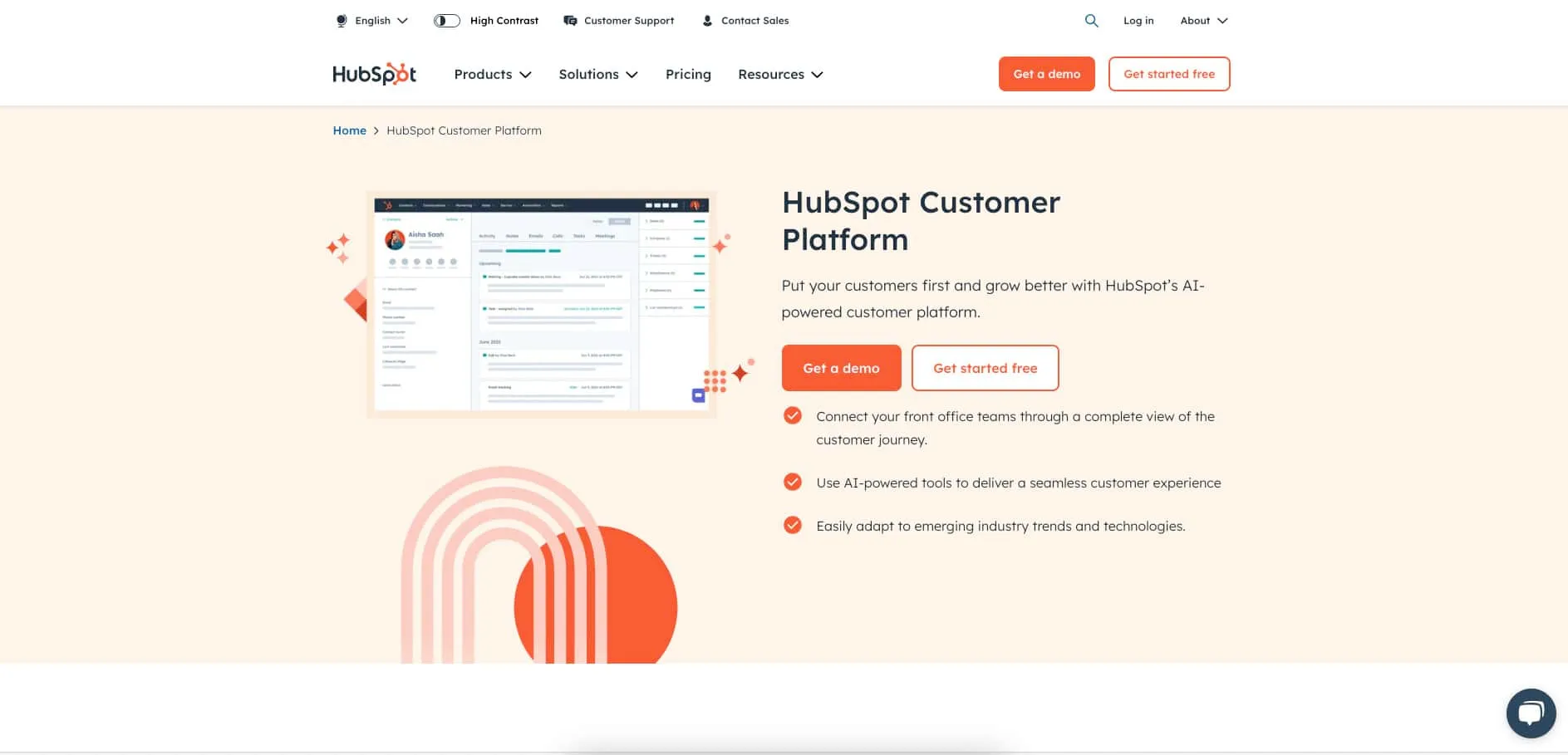
HubSpot Service Hub funciona mejor si ya usas HubSpot CRM. El plan gratuito cubre hasta 2 usuarios. Incluye chat en vivo con la marca de HubSpot, unos pocos fragmentos de respuestas predefinidas e informes básicos.
Los planes Starter de pago empiezan en $7 por puesto al mes. Professional empieza en $90 por puesto al mes y tiene una cuota única de incorporación de $1.500. El salto entre niveles es grande. Planifícalo antes de superar el plan gratuito.
Ideal para: equipos que quieren registros de clientes y soporte en una sola herramienta.
Limitaciones: el precio sube rápido después del plan gratuito, y el widget de chat gratuito muestra la marca de HubSpot.
Planes gratuitos y pruebas
Tres herramientas de esta lista tienen un plan gratuito. Help Scout cubre hasta 5 usuarios, HubSpot Service Hub cubre hasta 2 usuarios y Zoho Desk cubre 3 usuarios. Los planes gratuitos tienen límites estrechos, así que compáralos con tu volumen de tickets. Son adecuados para una tienda que recibe unas pocas solicitudes al día.
Las pruebas te permiten probar con tickets reales. ThriveDesk, Gorgias y Hiver ofrecen 7 días. Freshdesk y eDesk ofrecen 14 días. ThriveDesk no pide tarjeta de crédito. Importa una semana de conversaciones reales durante la prueba. Luego comprueba cómo muestra cada herramienta tus pedidos y qué tan rápido responde tu equipo.
Cómo elegir software de mesa de ayuda ahora que los agentes de IA hacen el trabajo
Los agentes de IA ya se encargan de buena parte del trabajo rutinario del soporte. Responden preguntas frecuentes, enrutan y etiquetan conversaciones, consultan pedidos y, mediante acciones, procesan reembolsos. Esto reduce el trabajo manual de tu equipo. La dirección presiona para adoptarlos: el 91% de los responsables de servicio dice sentir presión para implementar IA. Los clientes quieren una red de seguridad: el 87% dice que una vía para hablar con una persona es esencial cuando una empresa usa IA generativa. La IA también cambia lo que debes comprobar antes de comprar.
Haz estas preguntas:
- ¿La IA está integrada en la mesa de ayuda? Un bot añadido por fuera a menudo no puede ver tus pedidos ni tu historial.
- ¿Puede una persona tomar el relevo? Busca reglas claras de traspaso y un historial completo de la conversación para el agente.
- ¿Está entrenada con tu contenido? La IA debe responder según tus políticas y tu centro de ayuda, no con suposiciones.
- ¿Cómo se cobra la IA? Un plan fijo tiene un costo fijo. Las tarifas por resolución suben en tu mes de más trabajo.
- ¿Ha funcionado bajo carga? Pide el historial de disponibilidad y ejemplos de volumen en temporada alta.
- ¿Están seguros tus datos? Pregunta por las prácticas de seguridad, la exportación de datos y el tamaño del equipo de soporte del proveedor.
Cómo detectar software creado a toda prisa con IA (vibe-coded)
Algunas herramientas nuevas se arman rápido con generadores de código con IA. Una buena demostración puede ocultar un producto superficial. Fíjate si no hay un historial público de disponibilidad, si no tiene trayectoria con clientes, si da pocos detalles de seguridad y si no hay forma de exportar tus datos. Además, la empresa puede ser demasiado nueva para saber si seguirá existiendo el año que viene.
El software barato de este tipo puede costarle más a un negocio. Los tickets perdidos dejan a los clientes sin respuesta. Una caída en temporada de rebajas detiene el soporte justo cuando el volumen alcanza su máximo. Una filtración de datos expone los datos de los clientes. Mudar tu historial más adelante cuesta tiempo y dinero.
ThriveDesk funciona desde 2021 y tiene una base de clientes consolidada. No es software creado a toda prisa con IA y maneja cargas de soporte grandes. Neo, Copilot, la bandeja compartida, el chat en vivo, el centro de ayuda y los informes funcionan en un solo producto.
Cómo elegir la mesa de ayuda adecuada para tu tienda
- Tienda de Shopify con volumen estable: Gorgias o ThriveDesk. Compara el precio por tickets con el precio fijo según tu volumen mensual.
- Tienda de WooCommerce o WordPress: ThriveDesk, o consulta los mejores plugins de mesa de ayuda para WordPress y los plugins de mesa de ayuda para WooCommerce.
- Equipo que trabaja sobre todo con correo y usa Gmail: Hiver o Help Scout.
- Vendedor de marketplaces: eDesk.
- Equipo en crecimiento que necesita enrutamiento y profundidad: Zendesk o Freshdesk.
- Equipo muy pequeño que necesita empezar gratis: HubSpot, Zoho Desk o Help Scout.
Si además quieres que un asistente trabaje en tu bandeja, lee software de mesa de ayuda con soporte MCP.
Cuánto cuesta el software de mesa de ayuda para un equipo de cinco personas
Los precios por agente parecen pequeños. Multiplícalos por tu equipo. Con facturación anual, cinco agentes cuestan unos $95 al mes en Zendesk Support Team o Freshdesk Growth. Cuestan $125 en Help Scout Standard, Front Starter o Hiver Growth. En eDesk Essential cuestan $225. Zendesk Support Team con facturación mensual cuesta $125.
| Item | Costo mensual |
|---|---|
| ThriveDesk | $49 (Standard, 5 compañeros de equipo, tarifa fija) |
| Zendesk | $95 (Support Team, 5 agentes a $19) |
| Freshdesk | $95 (Growth, 5 agentes a $19) |
| Help Scout | $125 (Standard, 5 usuarios a $25, precio publicado) |
| Front | $125 (Starter, 5 puestos a $25) |
| Hiver | $125 (Growth, 5 usuarios a $25, tarifa publicada más baja) |
| eDesk | $225 (Essential, 5 puestos a $45) |
Precios revisados en la página de precios de cada proveedor el 17 de noviembre de 2026. No se incluyen cargos de IA, complementos ni exceso de tickets.
ThriveDesk Standard cuesta $49 al mes facturados anualmente, o $69 facturados mensualmente, para cinco compañeros de equipo. Unlimited cuesta $99 al mes facturados anualmente, sin importar el tamaño del equipo. Estos totales no incluyen cargos de IA, complementos ni exceso de tickets. Prueba tus propias cifras con la calculadora de costos de mesa de ayuda.
Cómo configurar ThriveDesk como tu mesa de ayuda
Sigue los pasos en orden. Cada paso nombra el menú y las etiquetas que verás en la aplicación. Las etiquetas de la aplicación están en inglés, igual que las capturas.
1. Regístrate y crea tu espacio de trabajo
Ve a la página de registro de ThriveDesk. La prueba dura 7 días y no pide tarjeta de crédito. Completa “First name” (nombre), “Last name” (apellido), “Email” (correo), “Password” (contraseña, mínimo 8 caracteres) y “Workspace name” (nombre del espacio de trabajo). También puedes elegir “Continue with Google” o “Continue with Microsoft”.
El campo “Domain” se completa a partir del nombre de tu espacio de trabajo. El correo enviado a esa dirección llega a tu bandeja. Añadirás tu propio dominio más adelante, en el paso 2.
Haz clic en “Sign Up”. Abre el correo de verificación, confirma tu dirección y luego inicia sesión. Después aparece una breve encuesta. Pregunta por tu sector, la plataforma de tu tienda y tu herramienta de soporte actual. Respóndela y haz clic en “Save and continue”. Luego el panel muestra una lista “Get set up” que cubre los pasos siguientes.
2. Conecta tu correo de soporte
Ve a “Settings”, luego “Channels” y luego “Inboxes”. Haz clic en “New inbox” para crear una, o haz clic en “Manage” en la que ya tienes. Abre la pestaña “Connection” y haz clic en “Connect now”.
- Enter your custom email address: escribe tu dirección de soporte, por ejemplo support@yourstore.com. No uses un dominio público como Gmail u Outlook. Haz clic en “Send Code”.
- Look for an email from ThriveDesk: introduce el código de 6 dígitos y haz clic en “Verify”.
- Forward email to ThriveDesk: copia la dirección de ThriveDesk que aparece en la pantalla. En tu proveedor de correo, reenvía tu correo de soporte a esa dirección. La pantalla enlaza a guías para Google Workspace, Outlook, Zoho Mail y cPanel.
Haz clic en “Check Inbox” cuando el reenvío esté activado. Si la página muestra más tarde un botón “Verify Forwarder”, haz clic en él. ThriveDesk envía un correo de verificación.
Para enviar respuestas desde tu propia dirección, añade registros DNS. La pestaña “Connection” los lista en “Add DNS records” con un tipo, un nombre de host y un valor. Añade cada registro en tu proveedor de DNS y luego haz clic en “Verify”. Si usas Cloudflare, desactiva el proxy para estos registros.
3. Añade chat en vivo a tu tienda
Ve a “Settings”, “Channels”, “Assistants” y haz clic en “New Assistant”. Escribe un “Assistant name”, elige una bandeja en “Select inbox” y haz clic en “Create”. Luego haz clic en “Customize Assistant”. El editor guarda tus cambios automáticamente.
- Customization: sube un “Logo”, define un “Brand color”, elige un estilo de “Launcher” y escribe el “Greeting”.
- Home widgets: activa “Enable live chat”. Activa “Require email?” si quieres una dirección antes de que empiece el chat. Activa “Enable docs” para mostrar tu centro de ayuda en el widget.
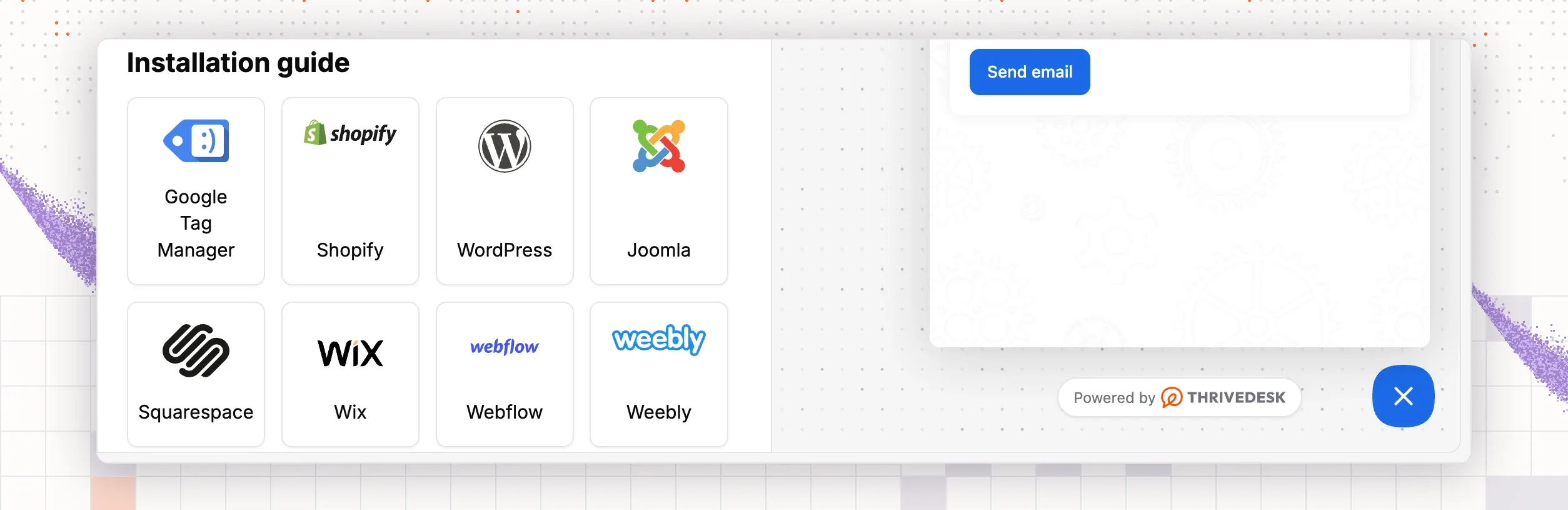
- Installation: copia el “Web snippet” con el botón “Copy”. Pégalo encima de la etiqueta de cierre del body en cada página donde quieras chat.
La misma pestaña enlaza a guías de instalación para Shopify y WordPress. Sigue la de tu plataforma.
4. Invita a tus compañeros de equipo
Ve a “Settings”, “Workspace”, “Teammates”. Haz clic en “Invite teammates”. Escribe el “Email”, elige un “Role” y luego selecciona las bandejas en “Add teammates to this inbox”. Los roles son “User” y “Admin”. Cada invitado recibe un correo con un enlace para aceptar.
Para cambiar lo que puede hacer cada rol, abre “Roles & Permission”. Tiene una pestaña para Administrator y otra para User. Las invitaciones pendientes aparecen en la página “Teammates”, con un botón “Copy invitation link”.
5. Conecta tu tienda de Shopify o WooCommerce
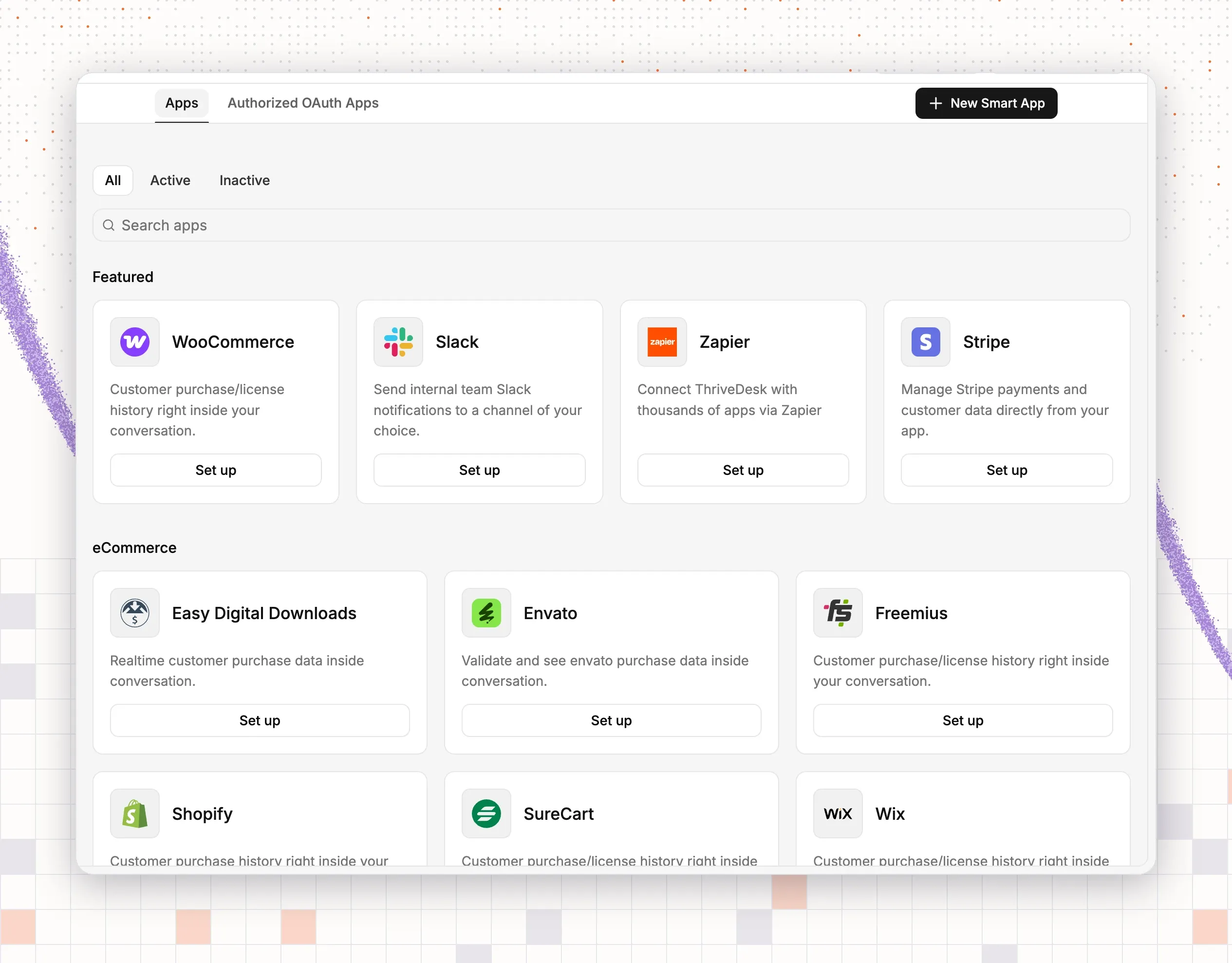
Ve a “Settings”, “Integrations”, “App Store”. Abre “Shopify” o “WooCommerce” y haz clic en “Install now”.
Para Shopify, el cuadro de diálogo te lleva a la tienda de aplicaciones de Shopify. Busca ThriveDesk, haz clic en “Add app” y aprueba el acceso. Vuelves a ThriveDesk, donde el cuadro “Connect your store” pide un “Label” y las “Inboxes” que se usarán. Haz clic en “Connect”.
Para WooCommerce, instala el plugin ThriveDesk Helpdesk en WordPress. Ve a “Plugins”, “Add New”, busca ThriveDesk, instálalo y actívalo. Abre el menú “ThriveDesk” en WordPress y conecta WooCommerce. De vuelta en ThriveDesk, haz clic en “Save” y luego en “Back to store”. El formulario tiene ajustes de permisos para los agentes: “Status”, “Cancel”, “Update” y “Refund”. Concede solo lo que tu equipo necesite.
Después de conectar, el lado derecho de cada conversación muestra los pedidos del cliente. Shopify muestra el total de pedidos de toda la vida del cliente, el pedido promedio y los pedidos recientes. WooCommerce también muestra las fechas de los pedidos, los totales, los datos de envío y un enlace de seguimiento.
6. Configura etiquetas, respuestas guardadas y flujos de trabajo
Ve a “Settings”, “Channels”, “Tags” y haz clic en “Add new tag”. Escribe un “Tag name”, elige un color y haz clic en “Create”. Empieza con los temas que más respondes, como envíos y devoluciones.
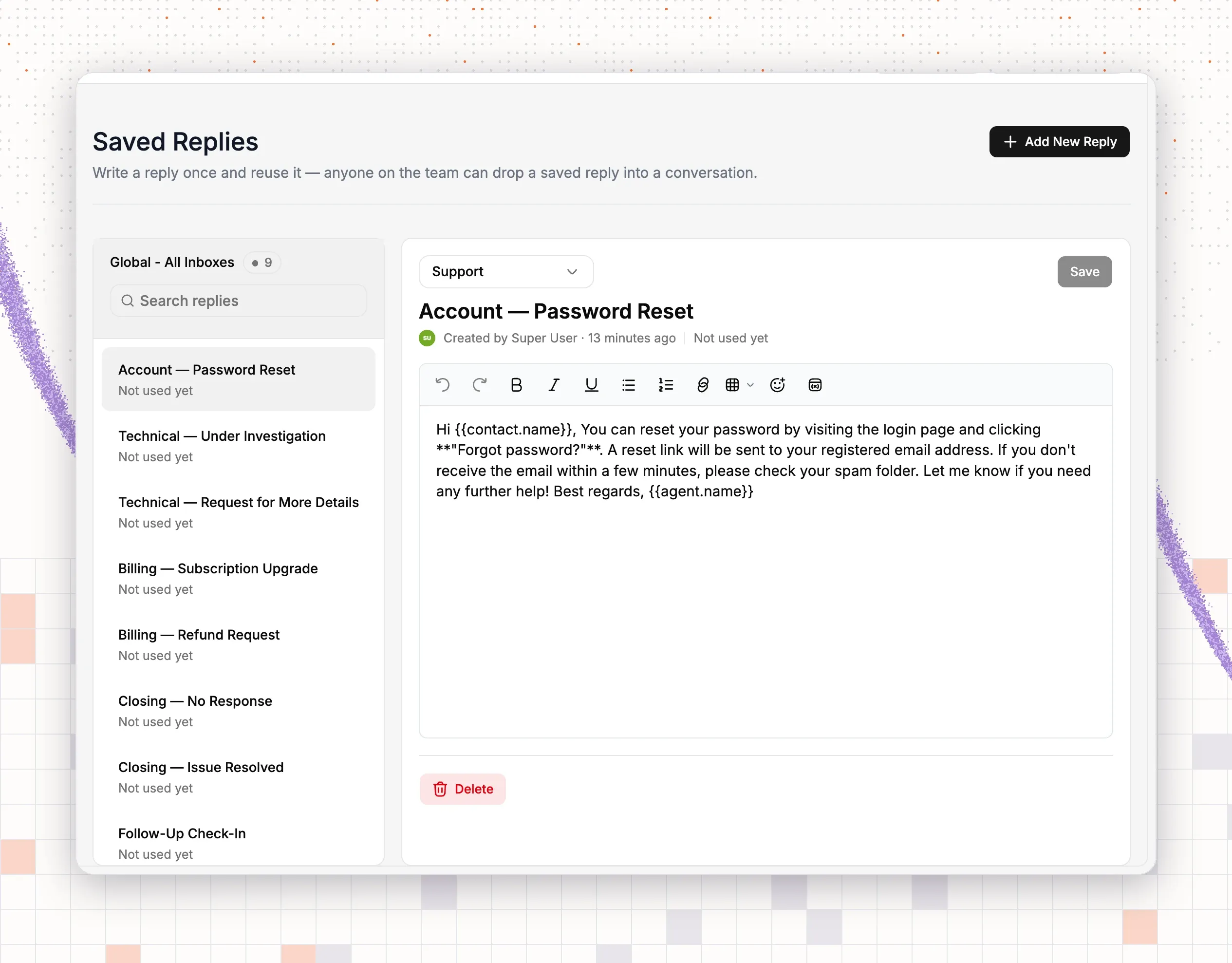
Ve a “Saved Replies” y haz clic en “Add New Reply”. Elige la bandeja, ponle nombre a la respuesta y escribe el mensaje. El editor ofrece variables para la bandeja, la conversación y el contacto. Haz clic en “Save”.
Luego abre “Workflow” en la barra izquierda y haz clic en “Add workflow”. Elige “Start from scratch” o “Start from a template”. Las plantillas cubren enrutamiento, asignación automática y temas de ecommerce, como “Where is my order?” y “Refunds & returns”. Una regla de enrutamiento tiene tres partes:
- When: New Conversation Created.
- If: por ejemplo, “Subject” contains “refund”.
- Then: por ejemplo, “Assign To” a un compañero de equipo y “Add tag”.
Ponle nombre al flujo de trabajo y haz clic en “Save workflow”. Usa el interruptor de activación de la lista para encenderlo o apagarlo.
7. Configura tu centro de ayuda
Haz clic en “Docs” en la barra izquierda y luego en “Create help center”. También puedes ir a “Settings”, “Help Center”, “New help center”. Escribe un “Name”. El “Domain” se completa como subdominio de thrivedeskdocs.com. En “Who can publish”, añade a los compañeros de equipo que escriben artículos. Activa “Private help center” solo si los artículos son para miembros. Haz clic en “Create help center”.
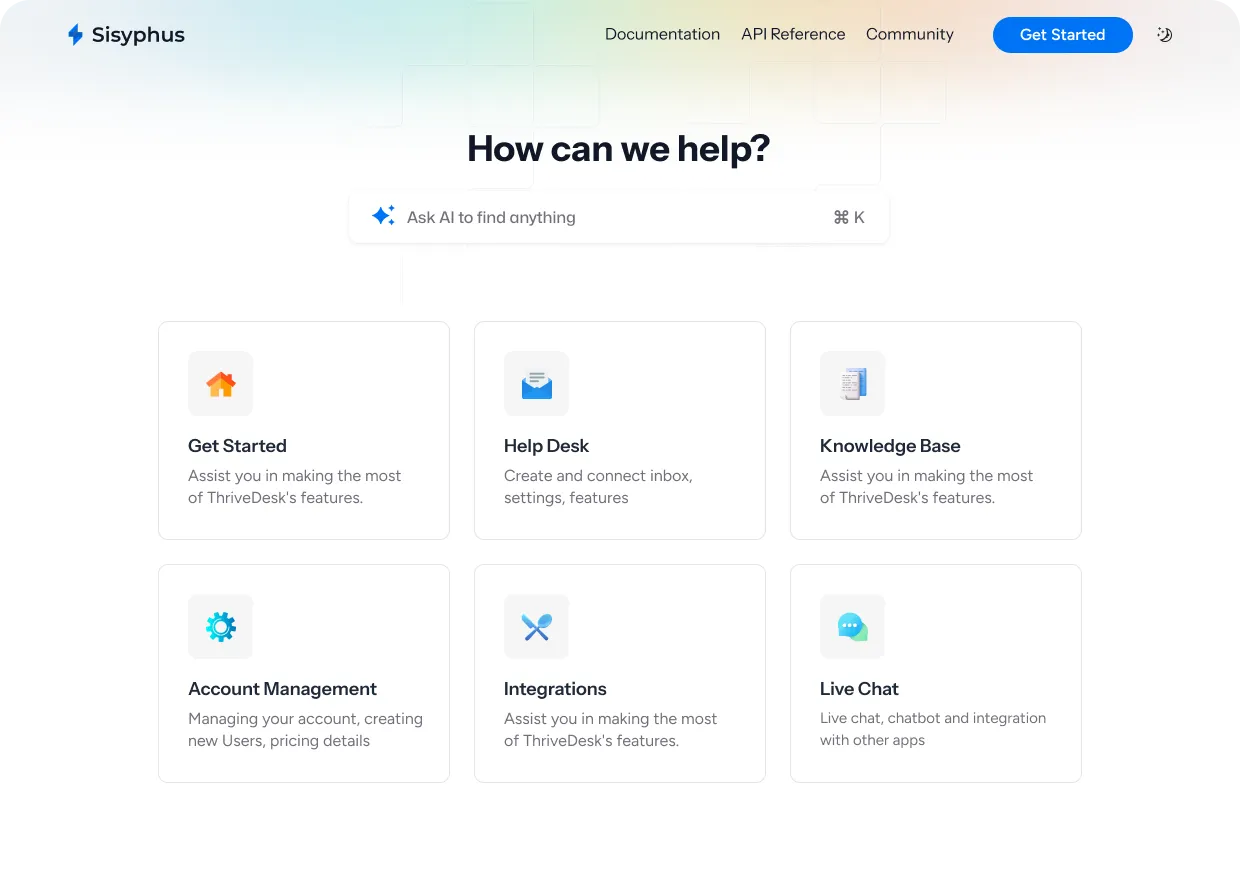
Haz clic en “Open help center” para escribir categorías y artículos. Luego vuelve a tu asistente de chat. En “Home widgets”, abre “Docs”, activa “Enable docs” y elige el centro de ayuda en “Select doc site”.
8. Activa el agente de IA
Haz clic en “Neo” en la barra izquierda. Elige la bandeja en la barra superior. En “Train”, añade las fuentes con las que Neo responde:
- Q&A: escribe una “Question” y una “Answer” para políticas como las devoluciones.
- File: sube archivos PDF, Word, Excel o de texto, hasta 10 a la vez.
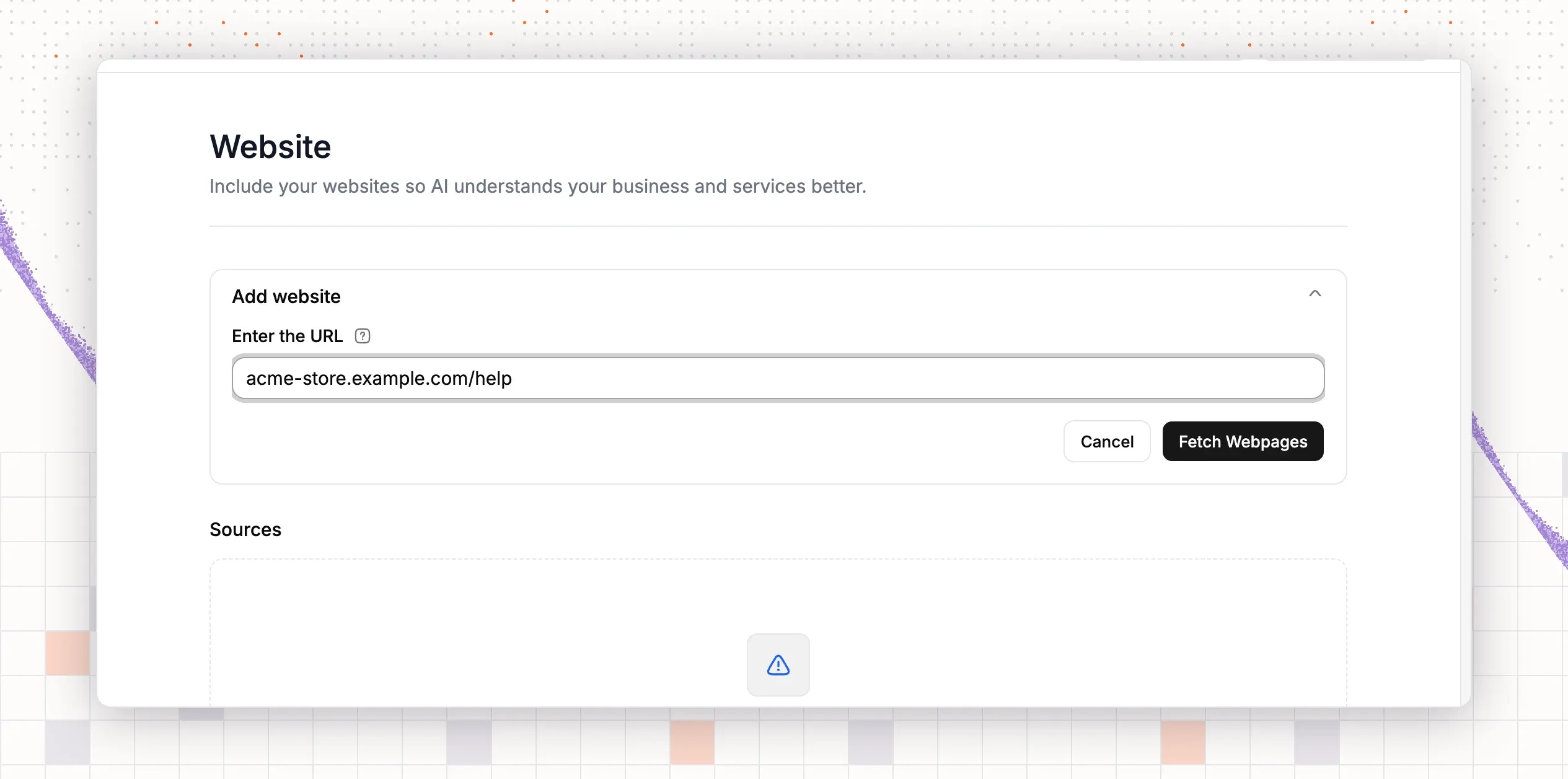
- Website: escribe la dirección de tu tienda, haz clic en “Fetch Webpages”, elige las páginas y haz clic en “Start Syncing”.
- Doc: activa los artículos del centro de ayuda que Neo puede usar.
Abre “Handoff & Escalation”. Escribe el “Handoff message” que ven los clientes cuando una persona toma el relevo. Haz clic en “Add rule” para traspasar cuando un cliente pide hablar con una persona, usa ciertas palabras clave o suena molesto. Define quién recibe la conversación y qué etiqueta añadir.
Para usar Neo en el chat, abre tu asistente, ve a la pestaña “NEO” y activa “Enable NEO”. Elige un nombre, un tono y una longitud de respuesta. Para usarlo en el correo, ve a “Deploy”, “Email” y activa “Auto reply”. Para consultar pedidos, añade una acción de pedidos en “Actions”. Necesita la aplicación de Shopify o WooCommerce del paso 5.
Usa “Preview & Simulations” para probar preguntas antes de que los clientes vean las respuestas.
9. Pasa desde tu mesa de ayuda anterior
La migración gratuita está disponible cuando pagas un plan anual. ThriveDesk hace el traslado por ti. Cubre Intercom, Help Scout y Zendesk, y Freshdesk llegará pronto. Lee la guía de migración para saber qué datos se trasladan y qué pasos seguir.
10. Envía un ticket de prueba
Envía un correo desde una dirección personal a tu dirección de soporte. Abre “Inbox” en la barra izquierda. El mensaje aparece como una conversación. Ábrela, comprueba que el panel de pedidos muestre los pedidos del cliente si el correo coincide con un cliente de la tienda, y envía una respuesta.
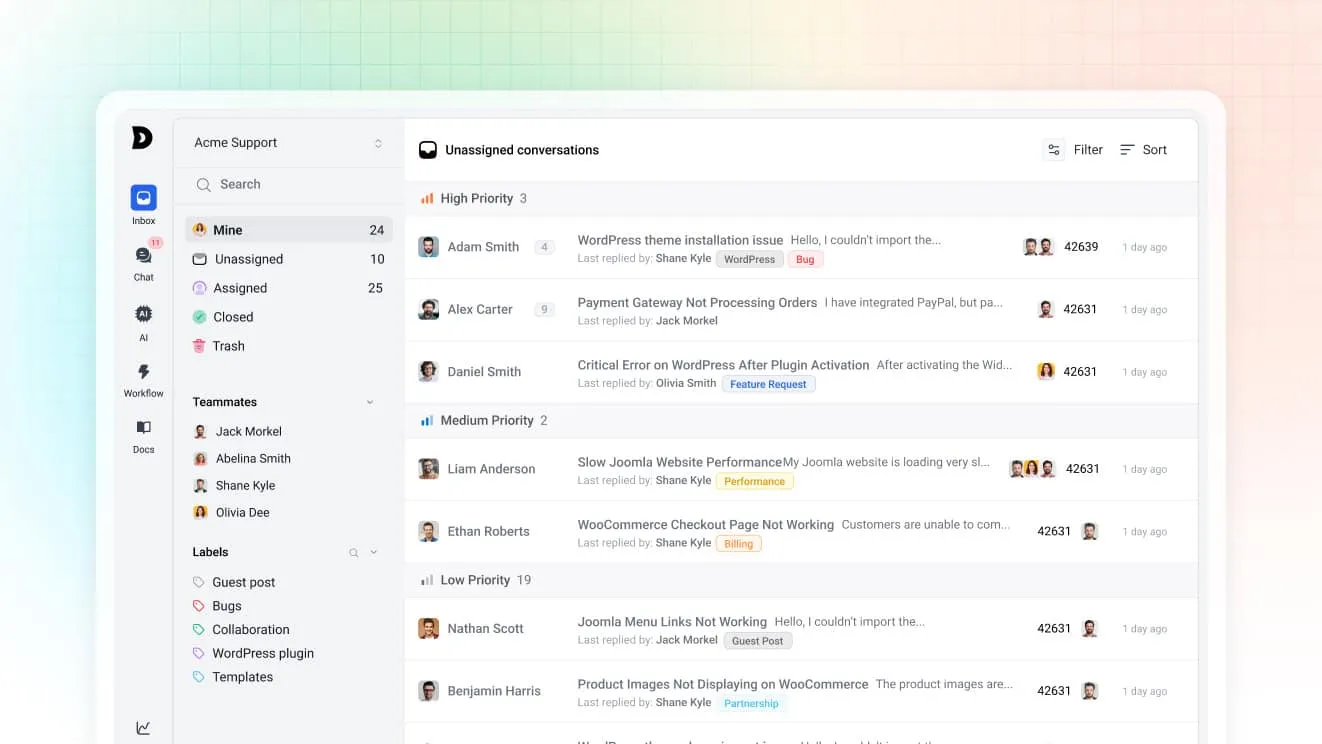
Luego abre tu tienda y envía un mensaje de chat desde el widget. Comprueba que llegue a la bandeja que elegiste. Por último, hazle a Neo una pregunta que tus fuentes respondan. Si los tres llegan donde esperas, la mesa de ayuda está lista.
Por qué los equipos eligen ThriveDesk para una tienda pequeña
Una tienda pequeña necesita una mesa de ayuda que siga siendo asequible en un mes con mucho trabajo y que funcione sin un administrador. ThriveDesk está hecho para eso.
- Precio fijo: los planes empiezan en $29 al mes, o $19 facturados anualmente. Unlimited no cobra por puesto, así que tu factura sigue igual cuando el equipo crece.
- IA que actúa sobre los pedidos: Neo atiende a los clientes, consulta pedidos de Shopify y WooCommerce y actúa dentro de los límites que tú fijes. No hay cargo por resolución.
- Una persona al mando: Copilot escribe borradores en tu tono, y las reglas de escalado envían los casos difíciles a tu equipo.
- Todo en un solo lugar: la bandeja compartida, el chat en vivo, el centro de ayuda y los informes comparten un espacio de trabajo, así que nadie trabaja en dos herramientas.
- Una trayectoria: el equipo desarrolla ThriveDesk desde 2021. Tiene una base de clientes consolidada y no es software creado a toda prisa con IA.
TLS cifra todos los canales públicos y el personal usa autenticación en dos pasos. ThriveDesk cumple con el RGPD, y tu plan cubre bandeja compartida, chat en vivo, centro de ayuda e informes en un solo precio. Basic cuesta $29 al mes, Standard $69 y Unlimited $129, o $19, $49 y $99 facturados anualmente. Empieza con la prueba gratuita de 7 días, sin tarjeta de crédito.