La autenticación de dos factores ya está aquí
Añade una app de autenticación o una passkey después de tu contraseña, guarda códigos de recuperación y exige un segundo factor para toda la organización.
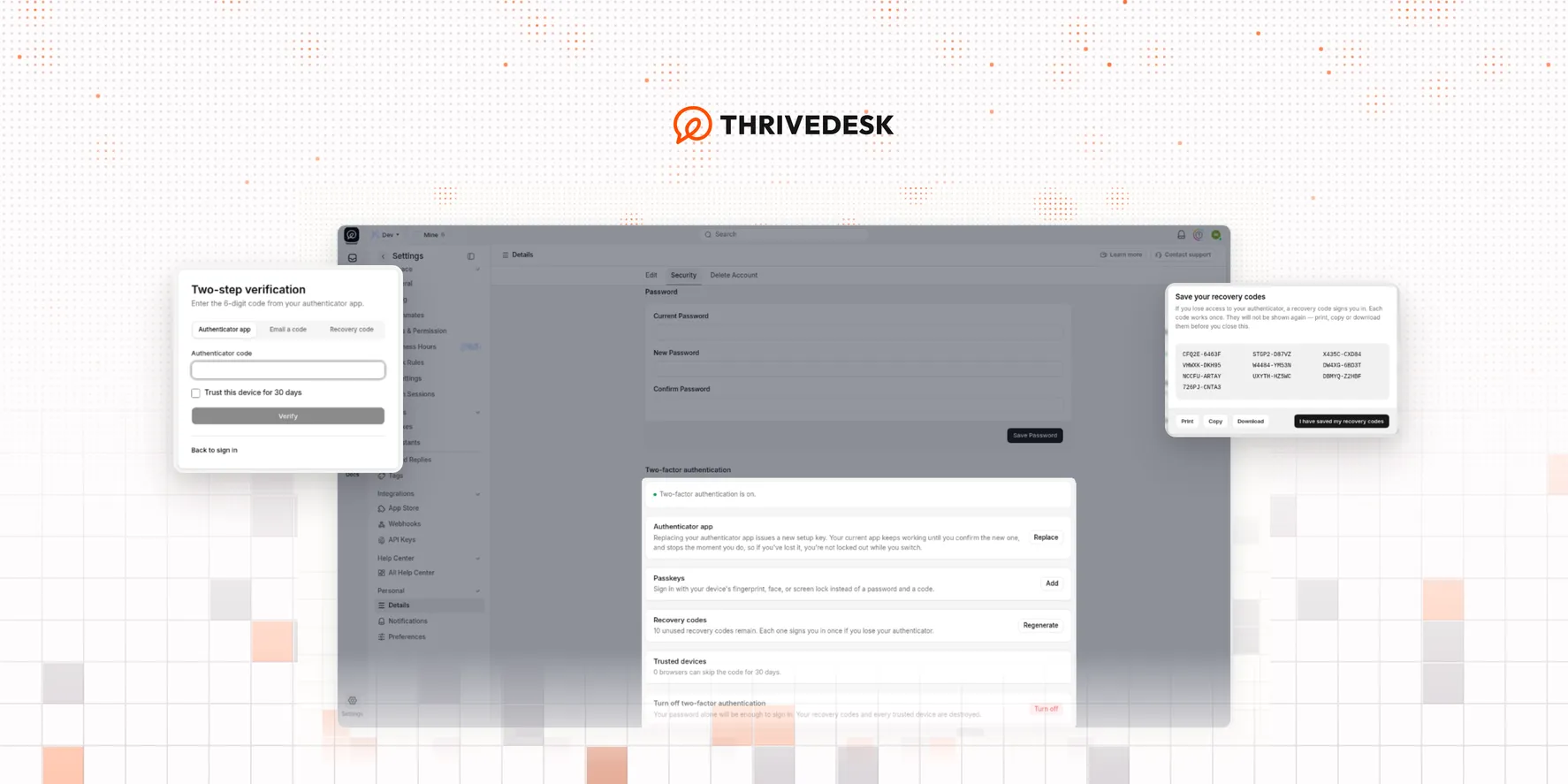
Una contraseña robada no debería bastar para abrir tu bandeja. La autenticación de dos factores pide una segunda comprobación después de tu contraseña: un código de un solo uso de una app de autenticación, una passkey, un código por correo o un código de recuperación.
Cada integrante puede activarla en su propia cuenta en todos los planes. Los propietarios y los compañeros con Company Write también pueden exigirla para todos en la organización.
Ve a Settings → Personal → Details → Security.
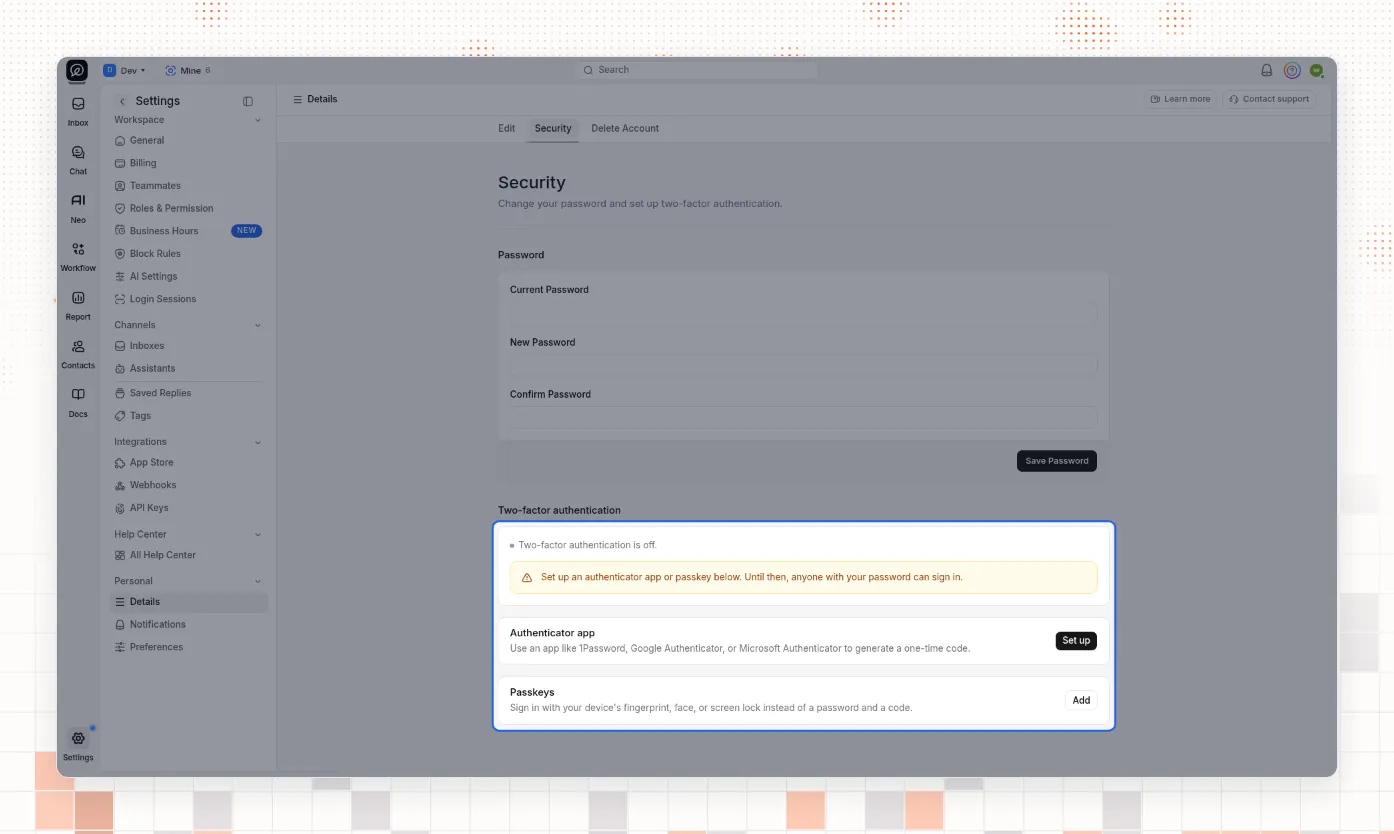
Configura una app de autenticación
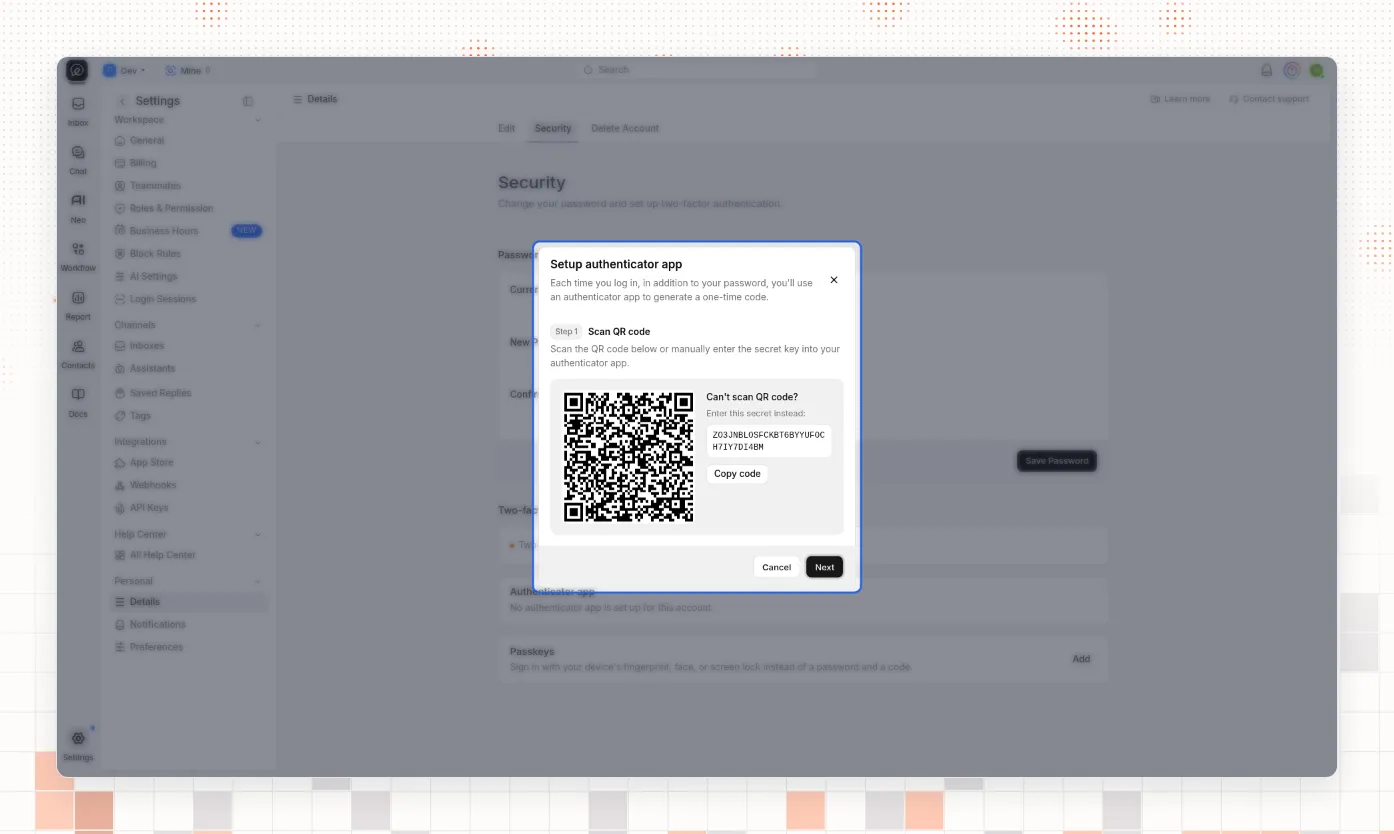
En Authenticator app, selecciona Set up. Escanea el código QR con una app como 1Password, Google Authenticator o Microsoft Authenticator. Si no puedes escanear, copia el secreto e introdúcelo a mano en la app.
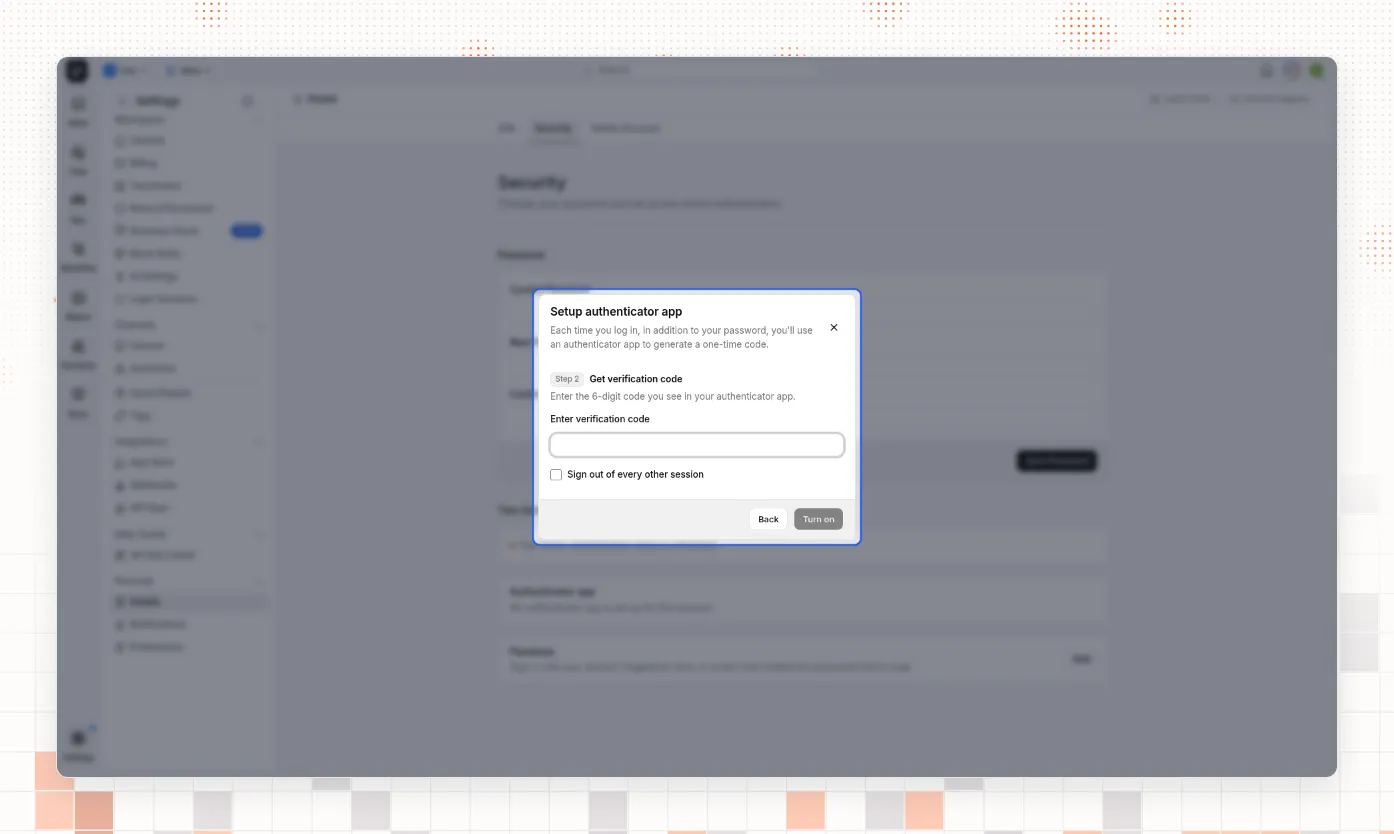
Introduce el código de 6 dígitos de la app y confirma la contraseña de tu cuenta. También puedes elegir cerrar sesión en todas las demás sesiones. Configurar, reemplazar, regenerar y desactivar siempre te piden la contraseña otra vez.
Cuando termina la configuración, el estado dice Two-factor authentication is on. Más adelante puedes Replace el autenticador. La app anterior sigue funcionando hasta que confirmas la nueva; entonces deja de funcionar. Tus códigos de recuperación no cambian al reemplazar el autenticador.
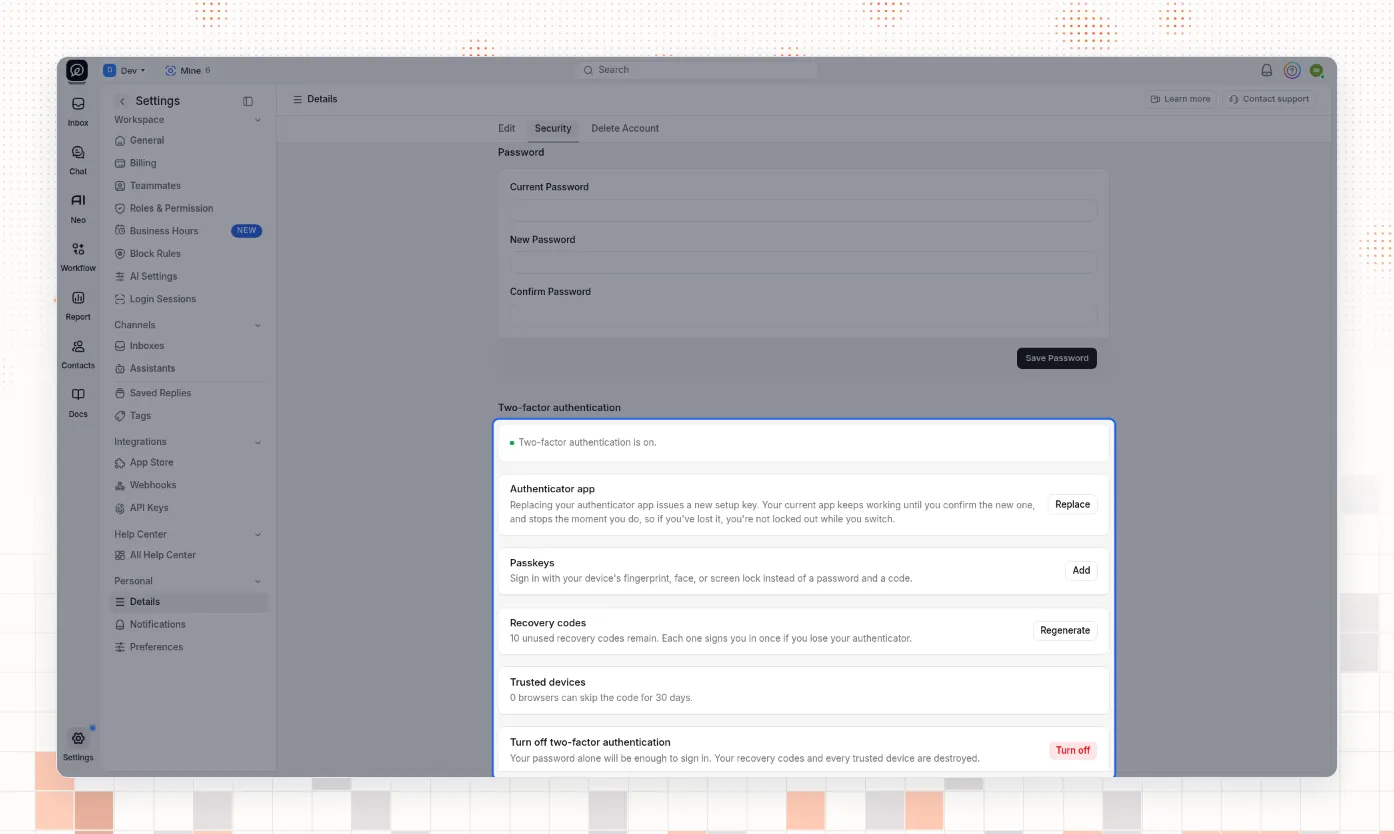
Añade una passkey
Una passkey te permite iniciar sesión con la huella, el rostro, el bloqueo de pantalla o una llave de hardware. Puedes usar una passkey sola o junto con una app de autenticación. Cualquiera de las dos activa la autenticación de dos factores.
En Passkeys, selecciona Add, nombra la passkey si quieres, completa el aviso del navegador y confirma tu contraseña.
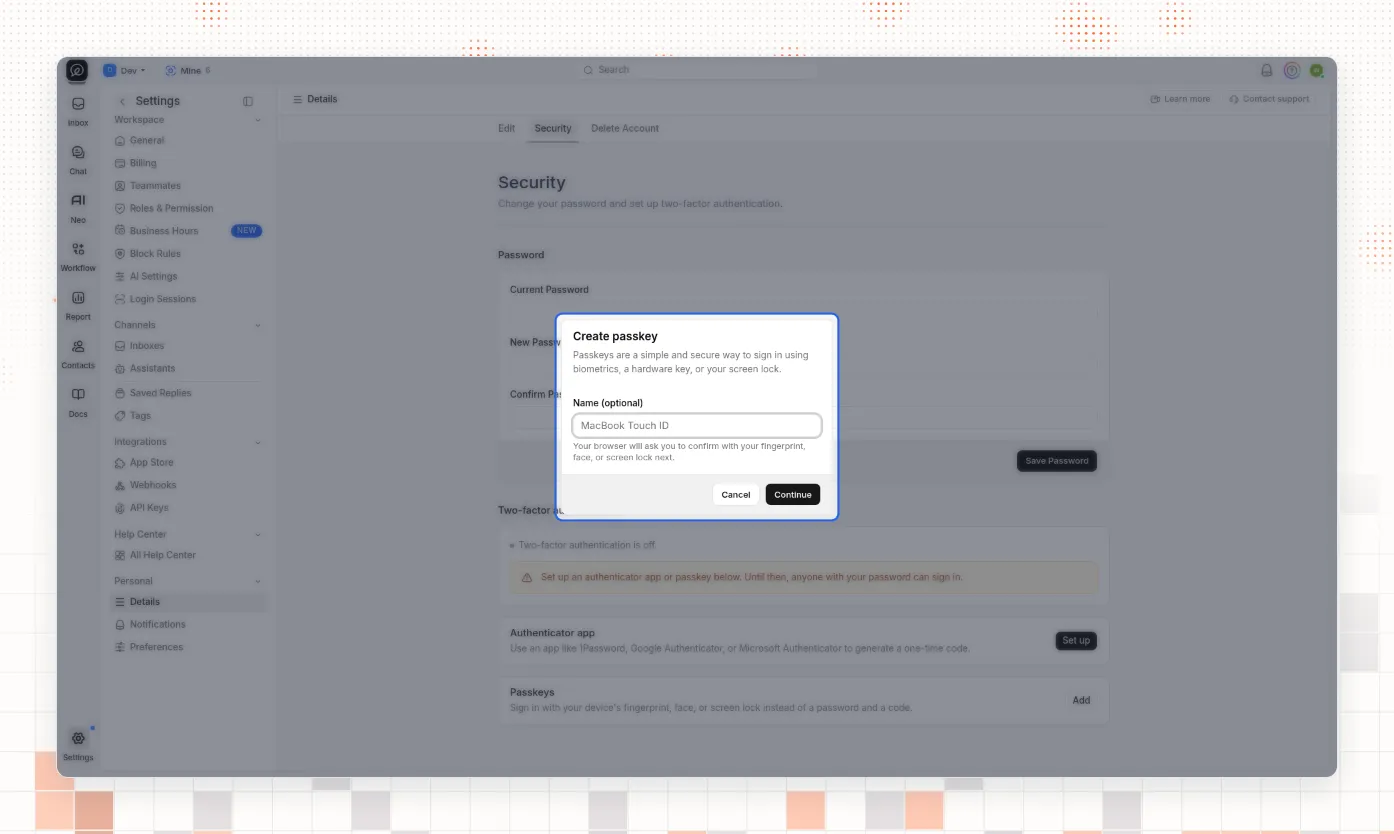
Si la página dice que el navegador no admite passkeys, abre ThriveDesk en un navegador que sí las admita, o usa una app de autenticación.
Guarda tus códigos de recuperación
Tras la primera configuración correcta, ThriveDesk muestra Save your recovery codes. Imprímelos, cópialos o descárgalos antes de cerrar la hoja. Cada código sirve una sola vez. No se vuelven a mostrar.
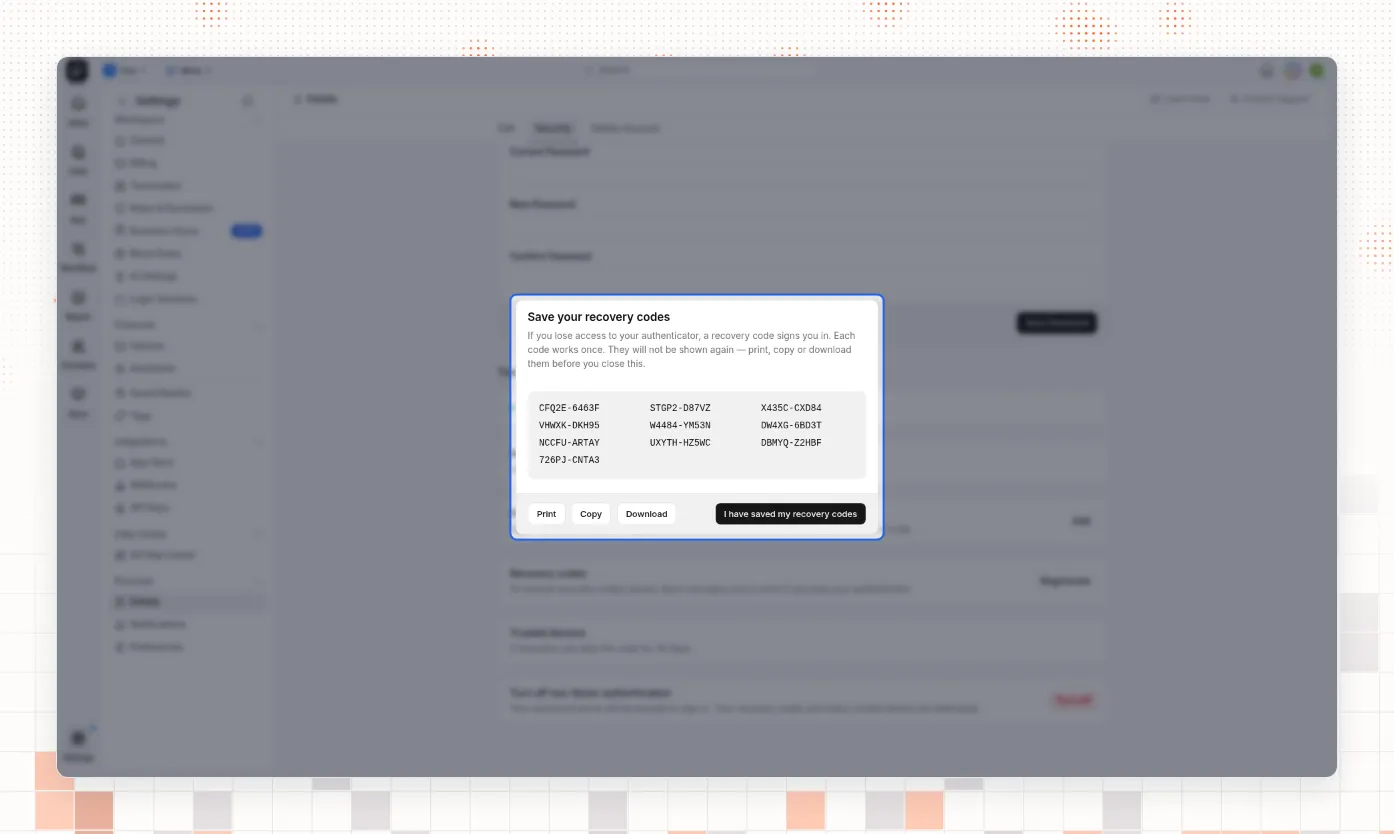
Si pierdes la lista, selecciona Regenerate en Security, confirma tu contraseña y guarda el nuevo conjunto. Los códigos anteriores dejan de funcionar en cuanto se emite el nuevo conjunto.
Inicia sesión con un segundo factor
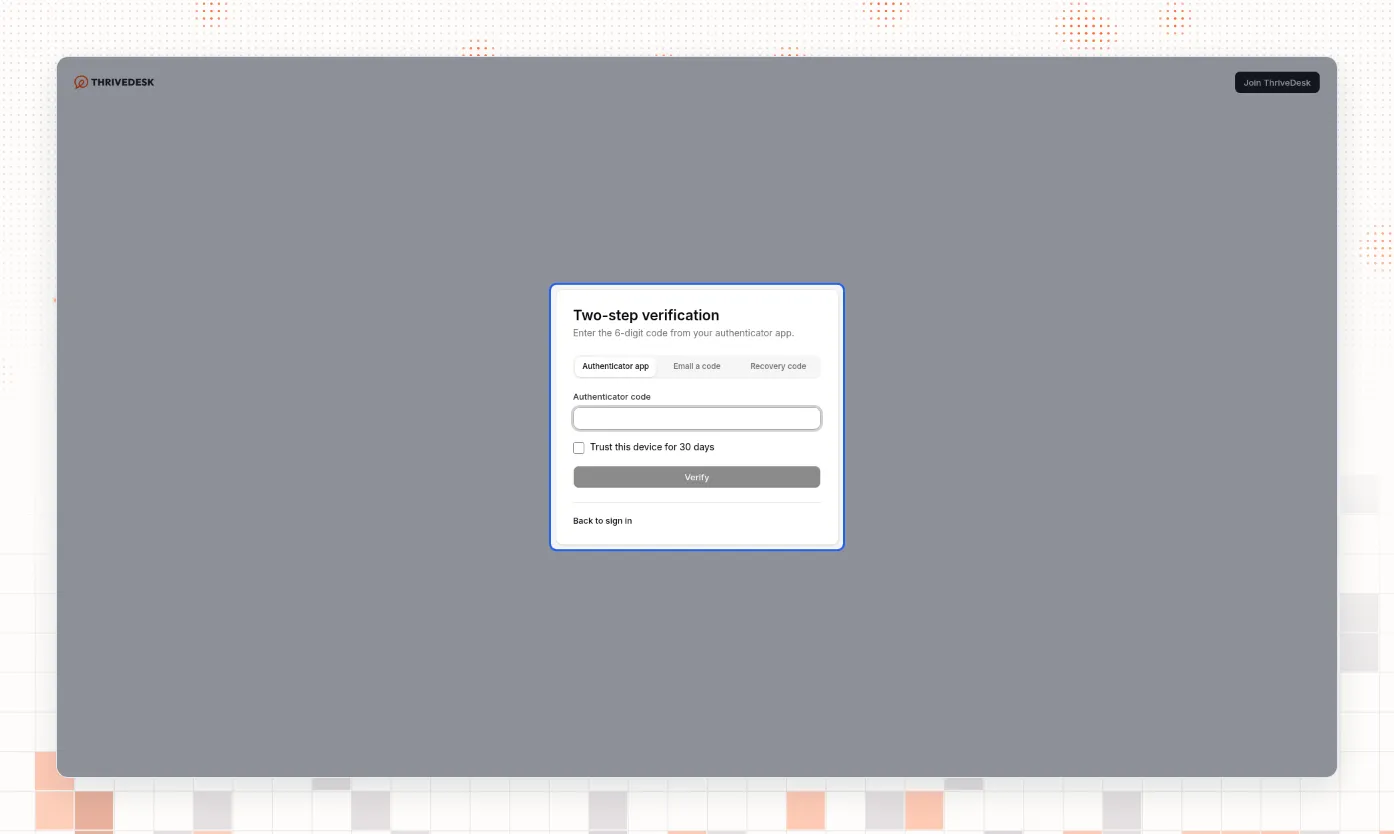
Cuando se acepta tu contraseña, ThriveDesk abre Two-step verification. Elige un método que tenga tu cuenta — app de autenticación, passkey, código por correo o código de recuperación — y verifica. Puedes activar Trust this device for 30 days para que ese navegador omita el segundo factor durante un mes. Más adelante puedes revocar navegadores de confianza en Trusted devices en Security.
Exígela para la organización
Los propietarios y los integrantes con Company Write pueden exigir un segundo factor para cada miembro. Ve a Settings → General (bajo Workspace), abre la sección Security y selecciona Require two-factor authentication.
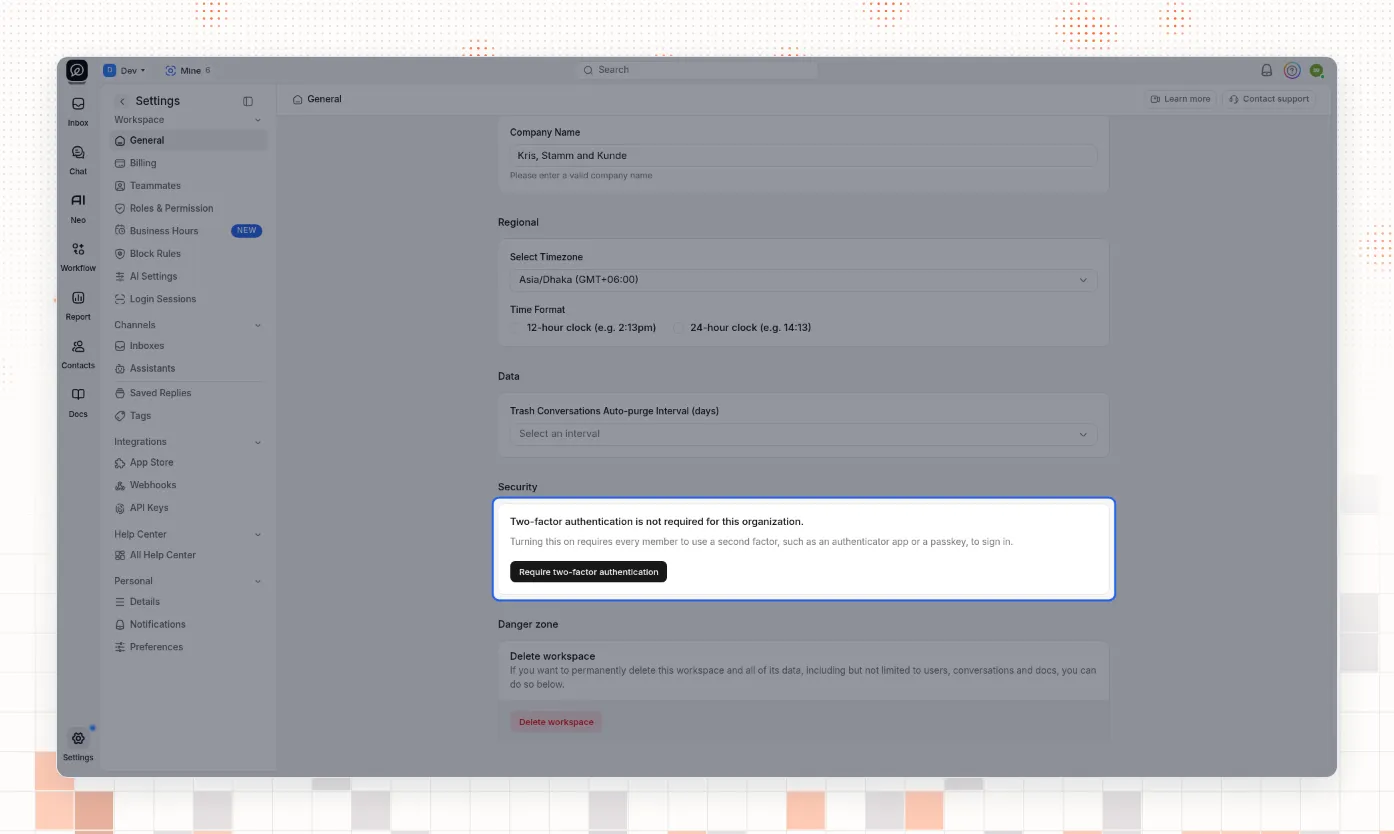
Cualquiera que no haya configurado un factor —incluido tú— debe terminar la configuración antes de volver a usar ThriveDesk. Los integrantes sin factor llegan a una pantalla de configuración y no pueden continuar hasta que se inscriban.
Stop requiring two-factor authentication solo quita el requisito. Quienes ya la tenían activada conservan su propia configuración. Mientras la organización la exija, ThriveDesk no permite desactivar la autenticación de dos factores personal.
Leer la documentación