
Los mejores chatbots con IA para atención al cliente en 2026 empiezan por ThriveDesk, para la mayoría de los equipos pequeños y medianos. Su agente de IA responde con tu propio contenido, pasa los casos difíciles a una persona y cuesta un precio fijo de plan, sin tarifa por resolución. Zendesk encaja mejor con equipos grandes, y HubSpot con equipos que llevan las ventas en un CRM.
La mayoría de los chatbots con IA cobran por cada conversación que la IA cierra. Esa tarifa parece pequeña en un mes tranquilo y grande en el mes de más trabajo. Pregunta cuánto cuesta la IA, y pregunta quién la respalda.
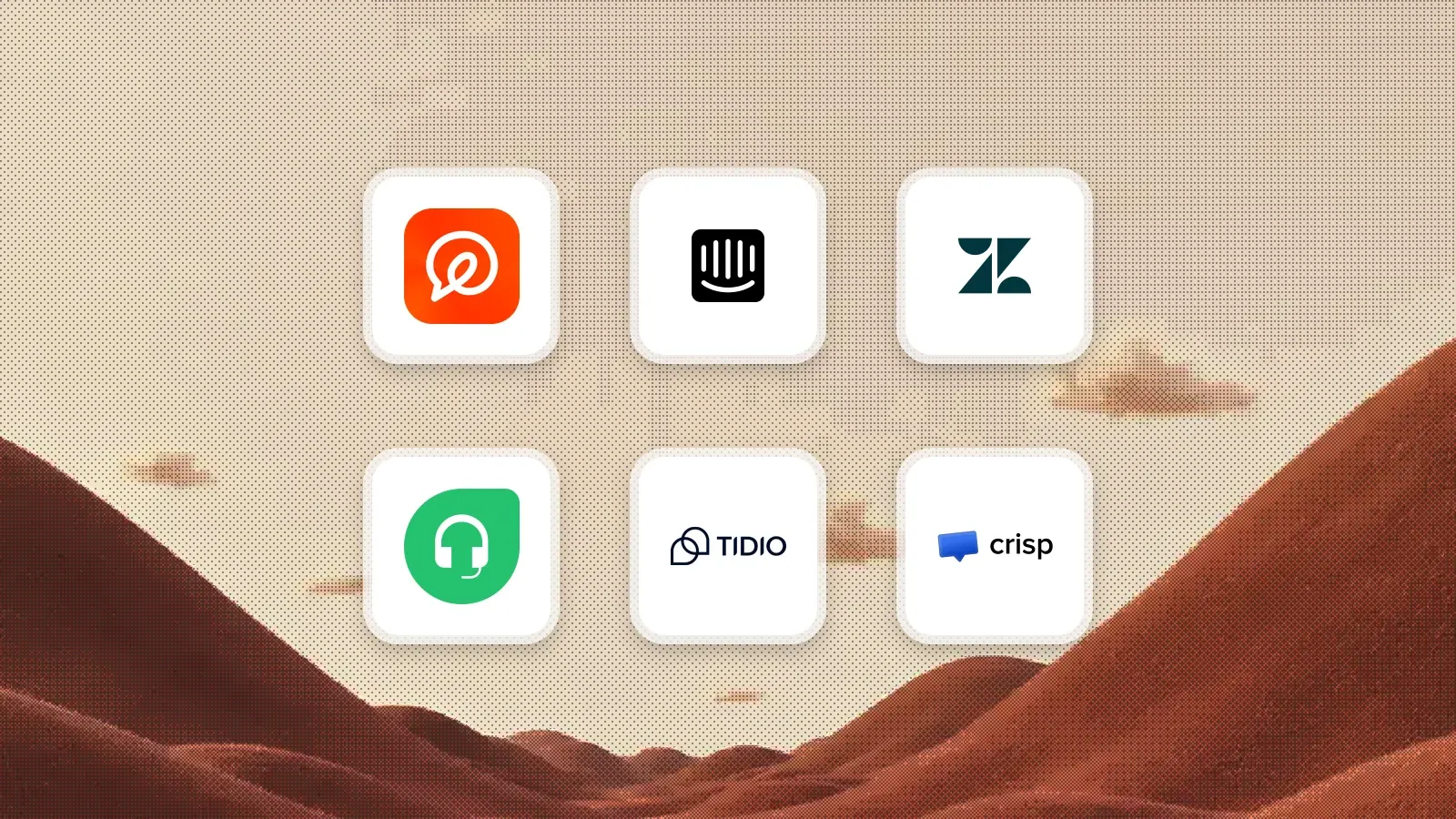
Clasificación: 1) ThriveDesk, una sola factura fija; 2) Intercom Fin, mucho volumen sobre un help desk que ya tienes; 3) Zendesk, equipos grandes; 4) Freshdesk, usuarios de Freshworks; 5) HubSpot, equipos que trabajan con un CRM; 6) Tidio, para empezar gratis; 7) Crisp, un precio por espacio de trabajo; 8) Botpress, equipos con un programador; 9) Chatbase, un chatbot entrenado con tu contenido. Comprobamos cada precio en la página de precios del proveedor el 17 de noviembre de 2026.
Qué es un chatbot de atención al cliente
Los bots de atención al cliente antiguos funcionaban con árboles de decisión. El cliente pulsaba un botón, el bot seguía una rama y todo lo que se salía del guion iba a un formulario de contacto. Muchas herramientas aún venden esto como “flujos”.
Un chatbot con IA, que hoy suele llamarse agente de IA, lee la pregunta en lenguaje normal y escribe una respuesta con tu contenido. También puede actuar, por ejemplo buscar un pedido o dirigir una conversación.
Un chatbot no es lo mismo que un asistente general como ChatGPT. Un chatbot de soporte conoce tus políticas, vive dentro de tu bandeja de entrada y pasa la conversación a tu equipo. Todas las herramientas de esta lista lo hacen. Se diferencian en cuánto pueden hacer, cómo cobran y quién las desarrolla.
Cómo elegimos estos chatbots
Miramos cada herramienta como lo haría un equipo de soporte de dos a diez personas:
- Calidad de las respuestas: ¿la IA responde con tu propio centro de ayuda, tu sitio y tus archivos?
- Traspaso: cuando la IA no puede ayudar, ¿entra una persona en el mismo chat con el historial adjunto?
- Precio con volumen: ¿cuánto cuesta la IA con 500 conversaciones resueltas al mes, y no con 50?
- Configuración: ¿puede una sola persona configurarla en una tarde sin un programador?
- Trayectoria: ¿cuánto tiempo lleva el proveedor con este producto y tiene un equipo de soporte real?
Una herramienta no tenía que ganar en todos los criterios. Tidio tiene un plan gratuito y por eso mismo se gana un lugar.
Precios de chatbots con IA para equipos pequeños, comparados
Los proveedores cobran la IA en unidades distintas: resultados, resoluciones, sesiones, créditos o conversaciones. La tabla pone lado a lado el precio inicial y la unidad de la IA.
| Herramienta | Ideal para | Precio inicial | Precio de la IA | Plan gratuito o prueba |
|---|---|---|---|---|
| ThriveDesk | Una sola factura fija con IA incluida | $29/mes fijos ($19 al año) | Incluida, sin tarifa por resolución | Prueba de 7 días, sin plan gratuito |
| Intercom Fin | Mucho volumen sobre un help desk que ya tienes | $19/puesto/mes al año, $29 al mes | $0.99 por resultado | Prueba de 14 días |
| Zendesk | Soporte grande o de varios equipos | $19/agente/mes al año, $25 al mes | 5 por agente incluidas, luego de $1.50 a $2.00 cada una | Prueba de 14 días |
| Freshdesk | Equipos que ya usan Freshworks | $19/agente/mes con facturación anual | 500 sesiones una vez, luego $49 por 100 | No se indica en la página |
| HubSpot | Equipos que trabajan con un CRM | Gratis; puestos de pago desde $7 a $20 | Créditos a $0.01 cada uno, 500 incluidos en Starter | Plan gratuito |
| Tidio | Empezar gratis | Gratis; de pago desde $24.17/mes | Lyro desde $32.50/mes por 50 conversaciones | Plan gratuito |
| Crisp | Un precio fijo por espacio de trabajo | $45/espacio de trabajo/mes | $5 de créditos de IA incluidos en Mini | Plan gratuito, sin créditos de IA |
| Botpress | Equipos con un programador | Gratis; Plus $150/mes | 250 conversaciones incluidas, luego $65 por 100 | Plan gratuito |
| Chatbase | Un chatbot entrenado con tu contenido | $150/mes ($120 al año) | 4,000 créditos de mensajes, luego $40 por 1,000 | Prueba de 7 días |
Precios verificados el 17 de noviembre de 2026 en la página pública de precios de cada proveedor. Los precios están en USD. Cuando una página no dice si un precio es mensual o anual, lo indicamos en la ficha. Los proveedores cambian los planes con frecuencia, así que confirma el presupuesto para tu propio volumen antes de comprar.
Los 9 mejores chatbots con IA para atención al cliente en 2026
1. ThriveDesk: ideal para una sola factura fija con IA incluida
ThriveDesk es software de atención al cliente con IA: un help desk omnicanal con agentes, un chatbot inteligente, un centro de ayuda e informes, además de Neo, el agente de IA que atiende a los clientes a todas horas. El equipo lo desarrolla desde 2021, así que lleva más de cinco años en producción.
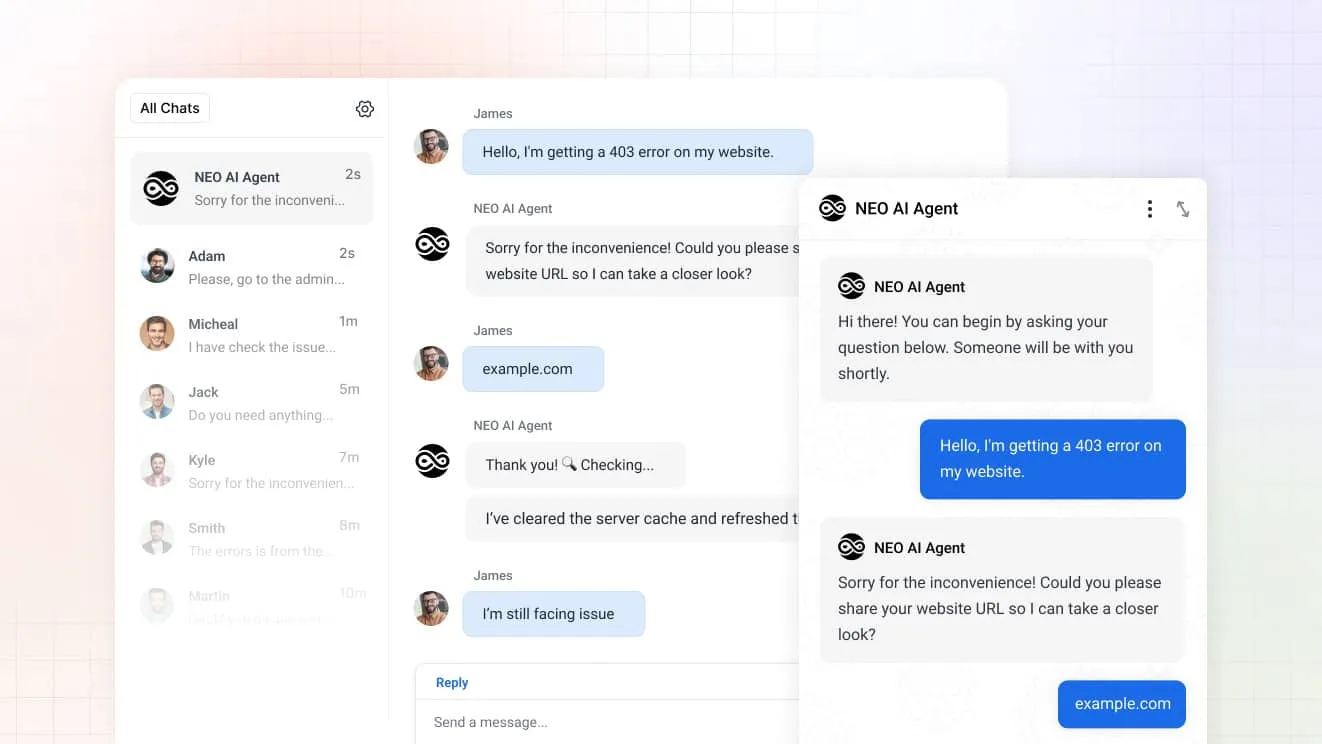
Neo responde en el widget de chat, 24/7, en más de 50 idiomas, con tu centro de ayuda, las páginas de tu sitio y tus archivos. Resuelve hasta el 65% de las conversaciones sin una persona. Con las herramientas de IA, Neo puede buscar pedidos en Shopify o WooCommerce, reembolsar y cancelar pedidos de WooCommerce dentro de un plazo de reembolso que tú defines, iniciar devoluciones y cambios en Shopify, y consultar suscripciones y facturas de Stripe. Entrenas a Neo con tu propio contenido y decides qué puede hacer.
Cuando Neo no puede ayudar, pasa la conversación a tu equipo. El chat llega a la bandeja compartida con el historial y los datos del pedido al lado. Copilot redacta respuestas para tu equipo.
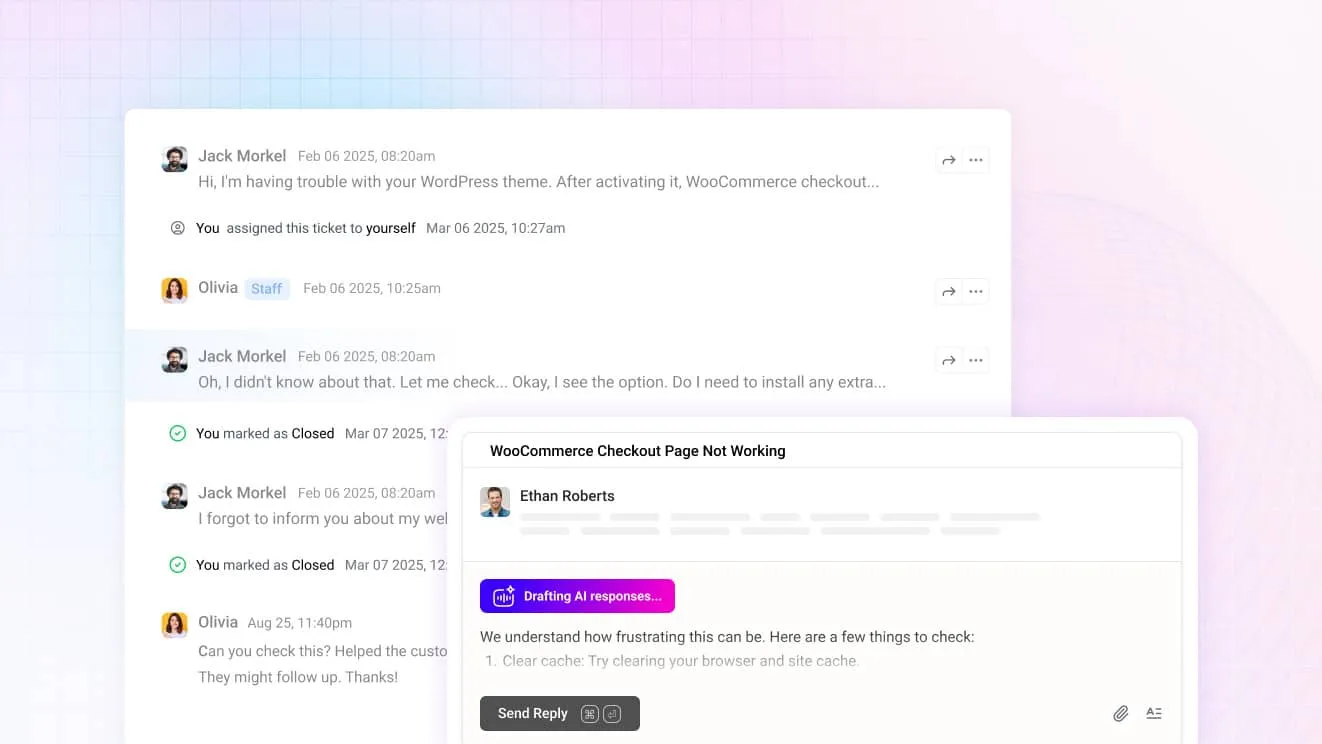
Neo está en todos los planes. Basic cuesta $29 al mes para 2 compañeros de equipo, Standard $69 para 5 y Unlimited $129 para compañeros de equipo ilimitados. Con facturación anual, los planes cuestan $19, $49 y $99 al mes. Un diciembre con mucho trabajo no cambia la factura. ThriveDesk también migra gratis tus datos desde Intercom, Help Scout o Zendesk con un plan anual.
Ideal para: equipos pequeños y medianos que quieren el chatbot, el chat en vivo, una bandeja compartida y un centro de ayuda en una sola herramienta a precio fijo.
Limitaciones: no hay plan gratuito, solo una prueba de 7 días sin tarjeta de crédito. Hoy los canales son el correo electrónico y el widget de chat, así que WhatsApp, Messenger y el soporte telefónico aún no están disponibles.
Consulta cómo se compara ThriveDesk con otros help desks para ver las páginas cara a cara.
2. Intercom Fin: ideal para mucho volumen sobre un help desk que ya tienes
Fin es el agente de IA de Intercom. Funciona dentro del help desk de Intercom, o encima de Zendesk, Salesforce y otros help desks. Intercom lo cobra por resultado: $0.99 cuando un cliente confirma que el problema está resuelto, deja de preguntar después de que Fin responde, o Fin completa un flujo de trabajo.
Los puestos Essential cuestan $19 al mes con facturación anual o $29 con facturación mensual. Advanced cuesta $85 y Expert $132. Fin sobre otro help desk tiene un compromiso mensual mínimo, que era de 50 resultados cuando lo comprobamos. La prueba dura 14 días sin tarjeta de crédito.
Ideal para: equipos con mucho volumen de chat y un presupuesto que crece con él.
Limitaciones: la factura tiene dos partes, puestos y resultados, así que crece con el tamaño del equipo y con el volumen. Consulta ThriveDesk frente a Intercom.
3. Zendesk: ideal para soporte grande o de varios equipos
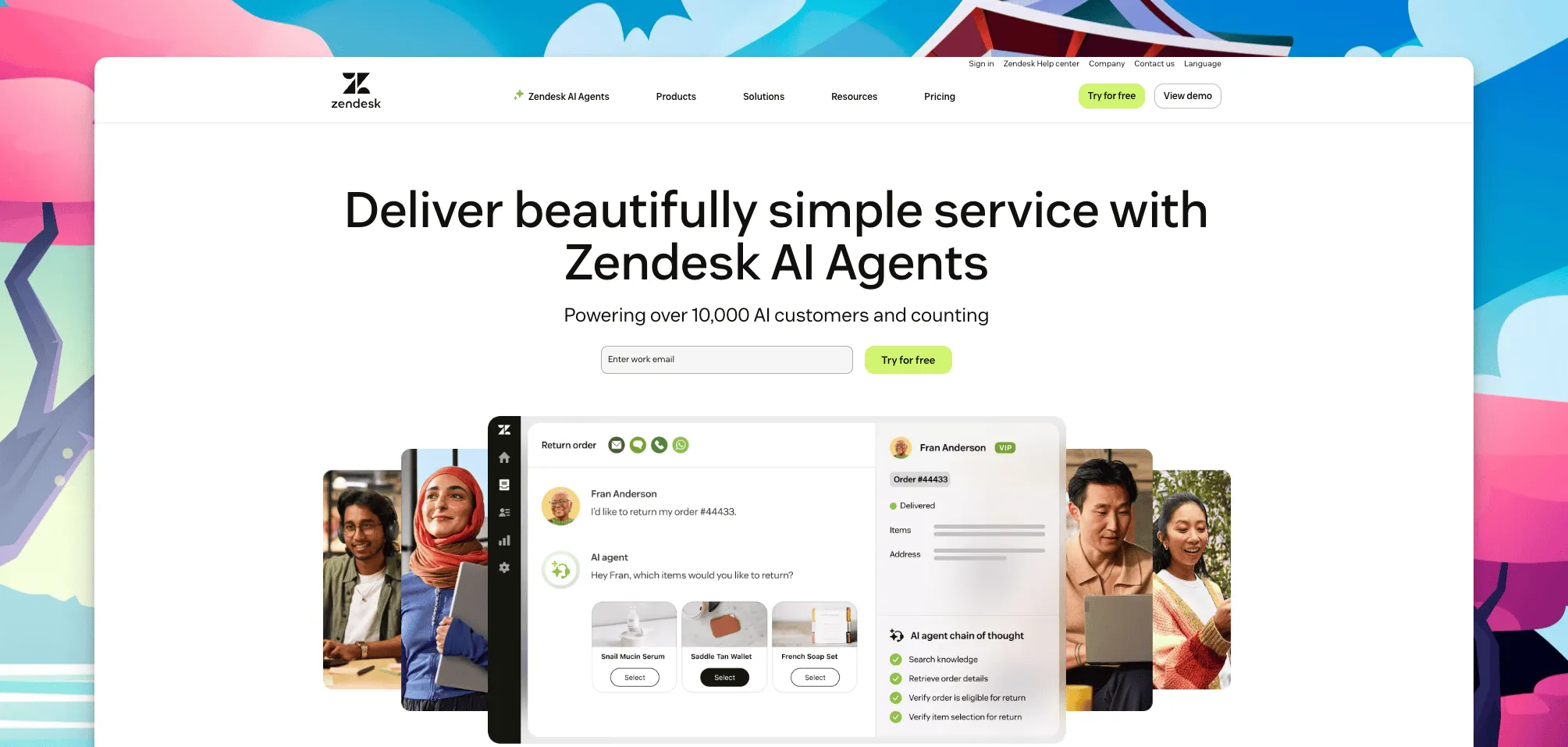
Zendesk incluye agentes de IA en sus planes y da a cada agente un número fijo de resoluciones automáticas al mes. Support Team y Suite Team incluyen 5 por agente, y Suite Professional incluye 10. Las resoluciones adicionales cuestan $1.50 cada una si te comprometes por adelantado, o $2.00 con pago por uso.
Support Team cuesta $19 por agente al mes con facturación anual ($25 al mes). Suite Team cuesta $55 ($69 al mes) y Suite Professional $115 ($149 al mes). Copilot, el asistente para agentes, cuesta $50 por agente al mes con facturación anual, y puedes añadirlo desde Professional. La prueba dura 14 días.
Ideal para: equipos de soporte grandes con varias marcas, regiones o reglas de enrutamiento, y un administrador que las gestione.
Limitaciones: tiene la tarifa por resolución más alta de esta lista. Un equipo pequeño paga por una profundidad que quizá no use. Consulta ThriveDesk frente a Zendesk.
4. Freshdesk: ideal para equipos que ya usan Freshworks
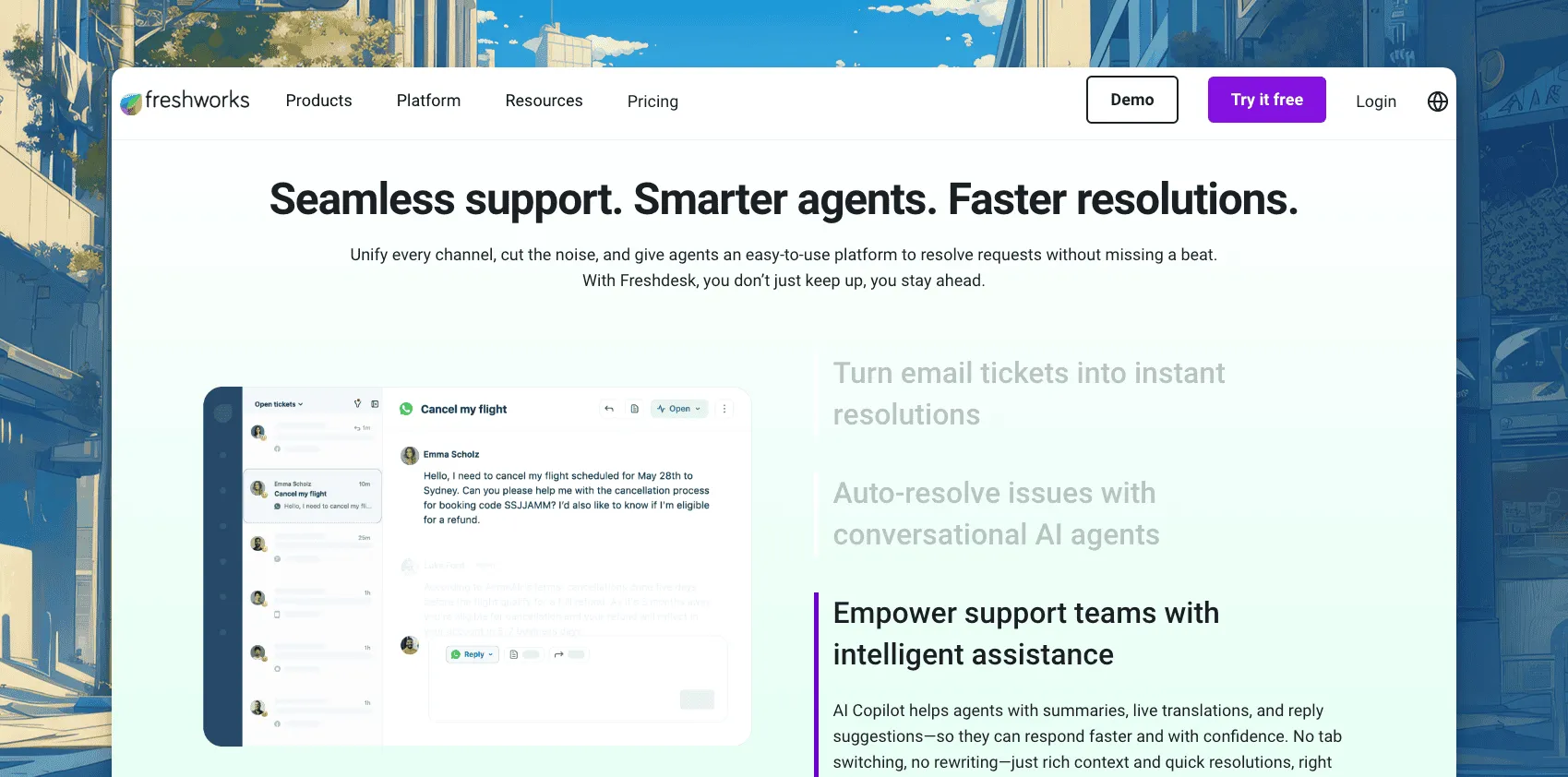
Freshdesk es el help desk de Freshworks, y Freddy es su IA. Freddy AI Agent responde a los clientes en el chat. Freddy Copilot es el asistente para agentes.
La página de precios indica Growth a $19, Pro a $55 y Enterprise a $89 por agente al mes con facturación anual. No muestra precios mensuales. Cada plan de pago incluye las primeras 500 sesiones de Freddy AI Agent, una sola vez por cuenta. Después, las sesiones cuestan $49 por cada 100. Freddy Copilot cuesta $29 por agente al mes en Pro y Enterprise.
Ideal para: equipos que ya usan productos de Freshworks y quieren un solo proveedor.
Limitaciones: una sesión no es lo mismo que una conversación resuelta, así que la factura es más difícil de prever. Consulta ThriveDesk frente a Freshdesk.
5. HubSpot: ideal para equipos que trabajan con un CRM
HubSpot Service Hub pone un help desk junto al CRM de HubSpot. Customer Agent es su agente de IA, y funciona en la misma plataforma que el CRM.
Service Hub es gratis para hasta 2 usuarios. La página de precios indica puestos Starter desde $7 al mes en un lugar y $20 en otro, así que comprueba la cifra en tu propio presupuesto. Professional cuesta de $90 a $100 por puesto, más una cuota de incorporación única de $1,500. Customer Agent usa créditos de HubSpot a $0.01 cada uno. Starter incluye 500 créditos al mes y Professional 3,000. La página no indica un costo por resolución.
Ideal para: equipos que ya llevan su CRM en HubSpot.
Limitaciones: el costo de la IA por resolución no es público en la página de precios, y Professional añade una cuota de incorporación alta.
6. Tidio: ideal para empezar gratis
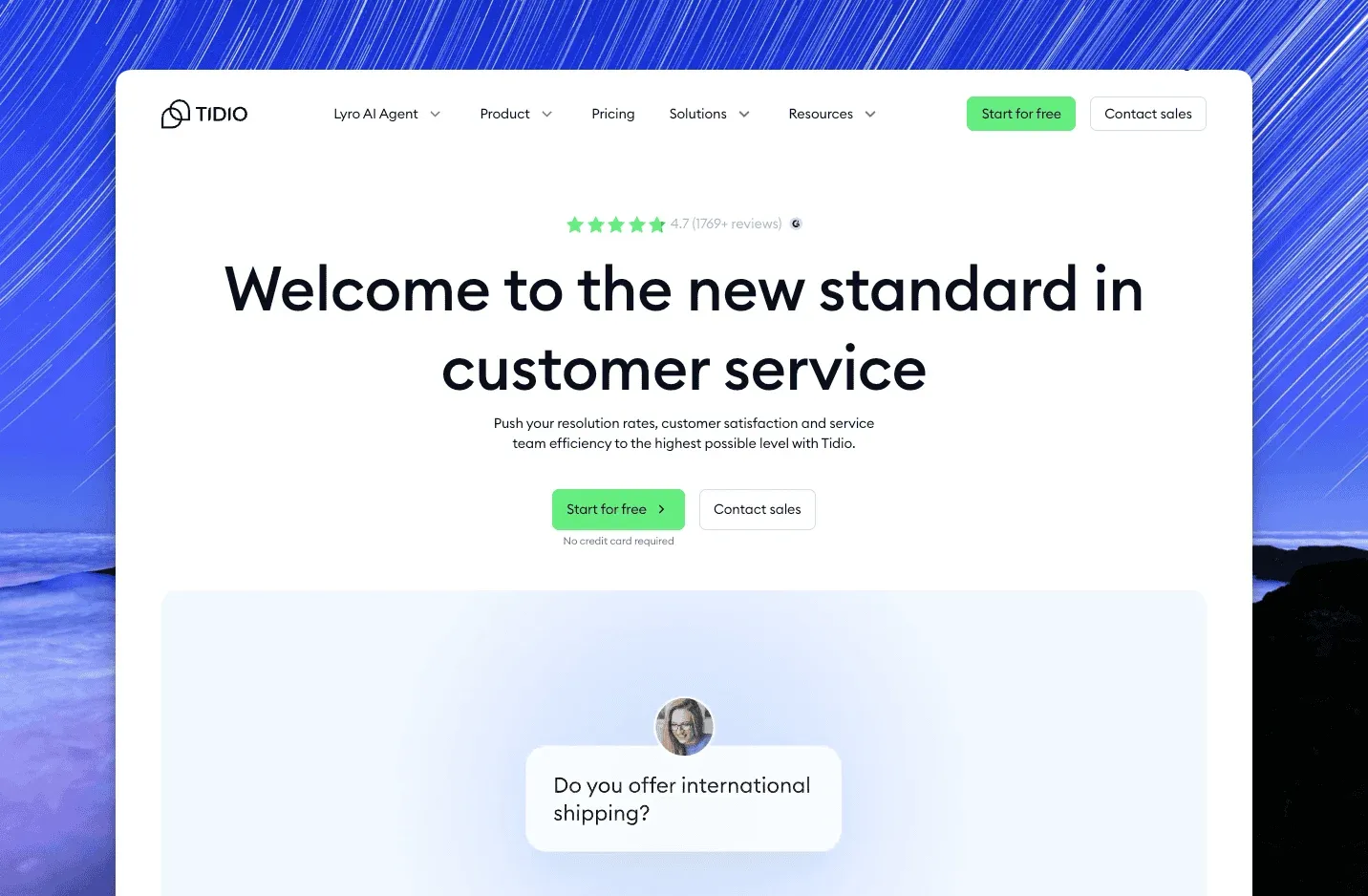
Tidio combina chat en vivo, una bandeja de tickets y Lyro, su agente de IA. El plan gratuito cubre 50 conversaciones facturables al mes para hasta 10 puestos, y cada cuenta recibe 50 conversaciones de Lyro gratis, una sola vez. Starter cuesta $24.17 al mes por 100 conversaciones. Growth empieza en $49.17.
Lyro tiene su propio contador. Empieza en $32.50 al mes por 50 conversaciones de Lyro. La página no dice si los precios mostrados suponen facturación mensual o anual. Cada complemento tiene una prueba de 7 días.
Ideal para: un equipo pequeño que quiere probar el chat con IA antes de pagar un help desk completo.
Limitaciones: la página de precios no muestra las tarifas de Lyro por encima del nivel de entrada, así que un equipo con volumen real necesita un presupuesto.
7. Crisp: ideal para un equipo pequeño que quiere un solo precio fijo por espacio de trabajo
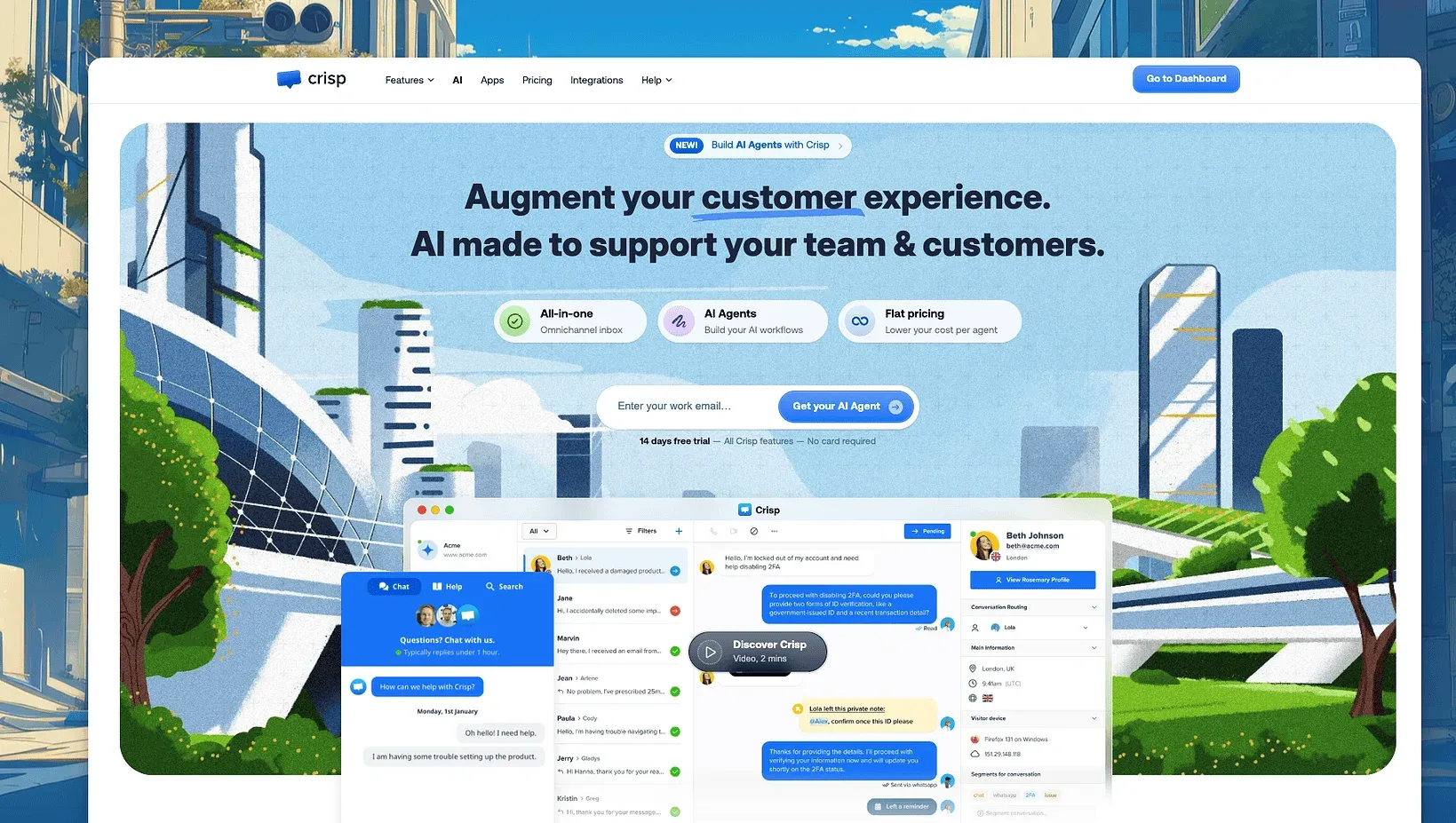
Crisp cobra por espacio de trabajo, no por puesto, e incluye algo de crédito de IA en cada plan de pago. Su agente de IA se llama Hugo. Mini cuesta $45 al mes e incluye $5 de crédito de IA, unas 90 conversaciones automáticas. Essentials cuesta $95 con $25 de crédito, unas 450 conversaciones. Plus cuesta $295 con $75 de crédito, unas 1,350. El plan Free no tiene créditos de IA.
La página indica puestos de agente adicionales a $10 al mes. No indica un precio para créditos de IA adicionales.
Ideal para: un equipo pequeño que quiere un precio de espacio de trabajo predecible y una bandeja compartida sencilla con chat.
Limitaciones: cuando se acaba el crédito de IA incluido, la página de precios no dice cuánto cuesta tener más.
8. Botpress: ideal para equipos con un programador
Botpress es una plataforma para crear agentes de IA. Tú diseñas el flujo de la conversación, conectas tus propias herramientas y eliges cómo se comporta el agente. Eso da a un programador mucho más control que un widget ya hecho.
El plan Free incluye 100 conversaciones. Plus cuesta $150 al mes e incluye 250 conversaciones, con paquetes adicionales de 100 a $65. Team cuesta $750 al mes e incluye 1,500 conversaciones, con paquetes de 100 a $50. La página muestra precios con facturación anual.
Ideal para: un equipo con un programador que quiere un agente a medida.
Limitaciones: es un constructor, no un help desk. Los casos difíciles necesitan una bandeja y un traspaso aparte que configuras tú mismo.
9. Chatbase: ideal para un chatbot entrenado con tu propio contenido
Chatbase crea un agente de IA a partir de tu sitio web, tus documentos y tu contenido de ayuda. Lo incrustas en tu sitio. Encaja con un equipo que quiere un chatbot con su marca y control sobre el tono y las instrucciones.
Basic cuesta $150 al mes ($120 con facturación anual) por 4,000 créditos de mensajes. Business cuesta $500 al mes ($400 al año) por 15,000. Los créditos adicionales cuestan $40 por cada 1,000 mediante recarga automática. La página de precios no indica un plan gratuito, solo una prueba de 7 días.
Ideal para: un equipo con un responsable técnico que quiere un chatbot sin un help desk completo.
Limitaciones: los créditos cuentan mensajes, no resoluciones, así que una conversación larga usa varios. No tiene un help desk propio, así que las conversaciones sin respuesta necesitan una bandeja aparte.
Cuánto paga un equipo pequeño con 500 resoluciones de IA al mes
Esto es lo que cuesta solo la parte de IA para un equipo de 2 agentes cuando la IA cierra 500 conversaciones al mes sin una persona.
| Item | Costo mensual de la IA |
|---|---|
| ThriveDesk | Incluida |
| Botpress | $195 |
| Freshdesk | $245 |
| Intercom Fin | $495 |
| Zendesk (con compromiso) | $735 |
| Zendesk (pago por uso) | $980 |
Precios comprobados en la página de precios de cada proveedor el 17 de noviembre de 2026. No se incluyen los precios de puestos ni de planes. Freshdesk cobra sesiones, no resoluciones. Botpress es el costo por encima de las 250 conversaciones incluidas en Plus, en tres paquetes de 100. Zendesk se cuenta después de las 10 incluidas en Suite Team.
HubSpot, Tidio, Crisp y Chatbase no publican un costo por resolución, así que no podemos calcular su precio con este volumen. El plan Essentials de Crisp cubre unas 450 conversaciones. Para comparar también la parte de los puestos, introduce el tamaño de tu equipo en la calculadora de costo de help desk.
Cómo elegir un chatbot con IA ahora que los agentes de IA llevan el soporte
Los agentes de IA ya hacen buena parte del trabajo que un equipo de soporte hacía a mano. Responden preguntas repetidas, dirigen conversaciones, buscan pedidos y hacen acciones sencillas. Klarna dijo que su asistente de IA atendió dos tercios de sus chats de atención al cliente en su primer mes. Gartner prevé que la IA agéntica resolverá el 80% de los problemas habituales de atención al cliente sin una persona para 2029. En una encuesta de Gartner, el 91% de los responsables de servicio dijo sentir presión de la dirección para adoptar IA.
Los clientes están menos seguros. Gartner encontró que el 64% de los clientes preferiría que las empresas no usaran IA en la atención al cliente. Su mayor preocupación es que sea más difícil hablar con una persona.
80%
de los problemas habituales de atención al cliente que, según la previsión, la IA agéntica resolverá sin una persona para 2029
Previsión de Gartner, marzo de 2025
91%
de los responsables de servicio y soporte que dicen sentir presión de la dirección para implantar IA
Encuesta de Gartner a 321 responsables, octubre de 2025
64%
de los clientes que preferirían que las empresas no usaran IA en la atención al cliente
Encuesta de Gartner a 5,728 clientes, diciembre de 2023
2/3
de los chats de atención al cliente de Klarna atendidos por su asistente de IA en el primer mes
Comunicado de prensa de Klarna, febrero de 2024
Tu gente dedica menos tiempo a respuestas de copiar y pegar y más a los casos que piden criterio. Una mala elección pone en riesgo esa ventaja, y un cliente que no consigue hablar con una persona se irá.
Comprueba estos puntos antes de comprar:
- Dentro del help desk o independiente: un agente de IA dentro de tu help desk comparte una bandeja, un historial y un informe. Un bot independiente necesita un traspaso que tú construyes y mantienes.
- Una persona puede intervenir: la IA debe pasar el chat a una persona con el historial completo, para que el cliente nunca se repita.
- Entrenado con tu contenido: debe responder con tu centro de ayuda, tu sitio y tus archivos, no con suposiciones.
- Cómo se cobra la IA: por resolución, por sesión, por crédito o a precio fijo. Multiplica por tu mes de más trabajo.
- Probado bajo carga: pide el historial de disponibilidad y qué pasa cuando el volumen se duplica.
- Seguridad y datos: pregunta dónde viven los datos, quién puede verlos y cómo los exportas.
- Un equipo de soporte real: algún día necesitarás ayuda. Comprueba quién responde.
Han aparecido muchas aplicaciones de chatbot nuevas últimamente. Algunas son “vibe-coded”: se montan rápido con generadores de código con IA y salen con pocas pruebas. Estos proveedores suelen no tener trayectoria ni historial de disponibilidad. Su seguridad puede ser débil. El producto puede desaparecer, y quizá no puedas exportar tus datos. Puede fallar bajo carga y dar respuestas erróneas sin ninguna protección. Busca la historia de la empresa y una página de estado, y comprueba quién atiende el soporte.
Un software barato como este puede salir más caro al final. Una respuesta errónea llega a un cliente en tu nombre. Una caída en temporada alta te cuesta ventas. Una fuga de datos perjudica a los clientes que confían en ti. Cuando tengas que irte, la migración lleva un tiempo que no tienes.
ThriveDesk no es “vibe-coded”. El equipo lo desarrolla desde 2021. Tiene una base de clientes consolidada y buena reputación, maneja grandes cargas de soporte y lo respalda un equipo de soporte real. Neo, Copilot, las herramientas de IA, el entrenamiento con tu contenido y el traspaso a personas funcionan dentro de una sola bandeja compartida. Para saber más sobre este cambio, lee nuestra guía de IA en atención al cliente.
Cómo elegir el chatbot adecuado para tu equipo
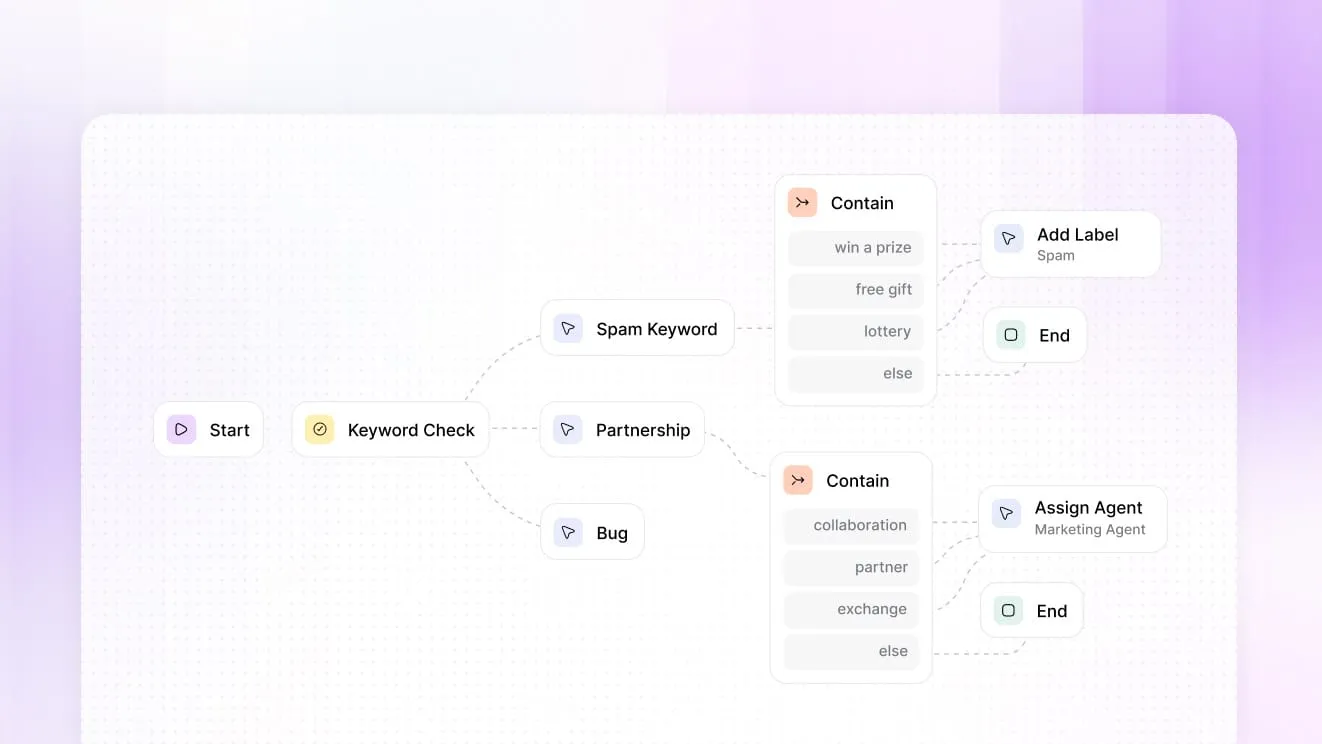
Empieza por el tamaño de tu equipo y tus herramientas, y luego prueba la lista corta con preguntas reales:
- Equipo pequeño, sin programador: ThriveDesk mantiene la IA, el chat y la bandeja en un solo plan fijo.
- Ya trabajas con un CRM: HubSpot Service Hub mantiene la ficha del cliente junto al chat.
- Equipo grande con muchas marcas o regiones: Zendesk, si tienes un administrador que lo gestione.
- Mucho volumen en un help desk que conservas: Intercom Fin funciona encima de otros help desks.
- Programador en el equipo: Botpress o Chatbase dan el mayor control.
- Solo probando: empieza con el plan gratuito de Tidio y cambia cuando necesites una bandeja compartida.
Después, haz cada prueba con 20 de tus propias conversaciones pasadas: cinco preguntas sencillas, cinco de políticas, cinco que necesitan datos de la cuenta y cinco que necesitan a una persona. Cuenta cuántas cierra bien la IA. Comprueba cómo se siente el traspaso desde el lado del cliente. Si tienes una tienda, lee nuestra lista de los mejores chatbots con IA para ecommerce. Lee en qué se diferencian los chatbots con IA y el chat en vivo si aún dudas de si necesitas ambos. Para herramientas centradas en el chat, consulta el mejor software de chat en vivo para pequeñas empresas.
Cómo configurar un chatbot con IA para atención al cliente en ThriveDesk
Los pasos siguientes usan ThriveDesk, y las etiquetas son las de la aplicación, que están en inglés. Cada paso termina con una comprobación, para que sepas que funcionó antes de seguir.
1. Regístrate y crea tu bandeja de entrada
- Empieza la prueba gratuita en el sitio de ThriveDesk. La prueba dura 7 días. No necesitas tarjeta de crédito, y no hay plan gratuito.
- Responde las preguntas de incorporación. Escribe el Company name (nombre de la empresa) y tu Domain (dominio). Después responde las preguntas sobre tu sector, el tamaño de la empresa y la plataforma.
- El correo enviado a la dirección de tu dominio de ThriveDesk llega a tu bandeja de entrada. Para enviar correo desde tu propio dominio, añádelo y verifícalo más tarde.
- Para una segunda marca, ve a Settings > Inboxes y selecciona New inbox. Basic tiene 1 bandeja, Standard 2 y Unlimited 5.
Comprobación: tu bandeja se abre y muestra el nombre de tu empresa.
2. Crea el asistente de chat y personalízalo
- Ve a Settings > Assistants y selecciona New Assistant.
- Escribe un Assistant name. En Select inbox, elige la bandeja que recibirá los chats. Crea el asistente.
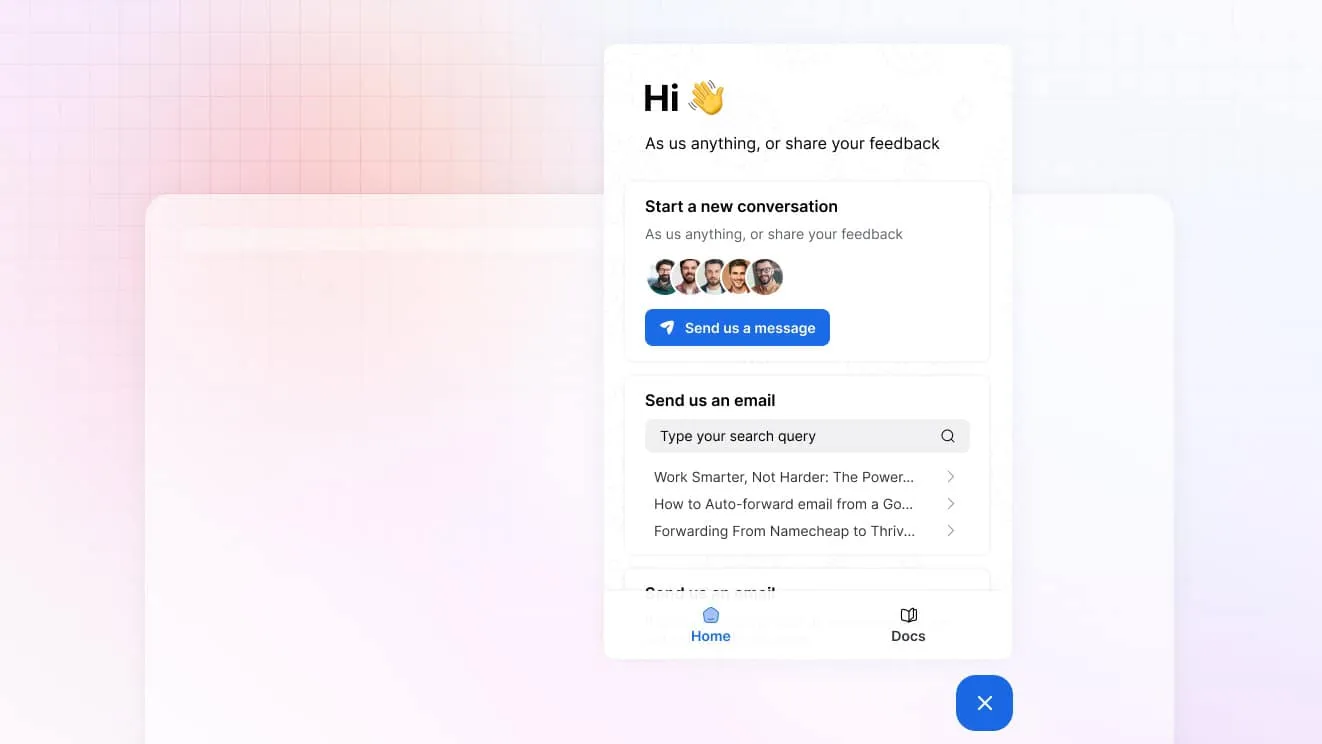
- La página del asistente tiene cuatro pestañas: Customization, Home widgets, NEO e Installation. Abre Customization.
- En Set your brand, sube un Logo (JPEG o PNG, de menos de 1 MB; lo mejor es 800 px por 800 px). Elige tu Brand color.
- En Launcher settings, define Launcher como Icon only, Icon & Text o Text only. Selecciona un icono, o sube un Custom Icon (JPEG o PNG, máximo 300 kb). Define la Horizontal Position como Izquierda o Derecha.
- En Welcome message, escribe el Greeting y el Team intro. La introducción del equipo puede tener 160 caracteres.
- En Modules, pon nombre al Home button y al Docs button.
La página guarda tus cambios sola. Muestra Auto saving y luego Auto saved. La opción Disable ThriveDesk branding está en la misma pestaña si tu plan la permite.
Comprobación: la vista previa muestra tu logo, tu color y tu mensaje de bienvenida.
3. Instala el widget en tu sitio
El asistente no hace nada en tu sitio hasta que lo instalas.
- Abre la pestaña Installation.
- En Web snippet, selecciona Copy. Pega el fragmento en el HTML de tu sitio, justo encima de la etiqueta de cierre
</body>. - O usa la Installation guide. Tiene guías para Google Tag Manager, Shopify, WordPress, Joomla, Squarespace, Wix, Webflow y Weebly.
- En Shopify, sigue la guía de Shopify. WooCommerce funciona sobre WordPress, así que sigue la guía de WordPress.
- Para una aplicación web o móvil a medida, usa el enlace developer tools de la misma pestaña.
Comprobación: abre tu sitio en una ventana nueva. Aparece el lanzador del chat.
4. Entrena a Neo con tu contenido
Abre Neo y mira el menú de la izquierda. El grupo Train tiene cuatro fuentes: Q&A, File, Website y Doc. Añade lo que tengas. Neo responde con estas fuentes.
- Q&A: selecciona Add Q&A. Escribe la pregunta (5 caracteres o más) y la respuesta (10 caracteres o más). Selecciona + Add. Puedes editar, eliminar o desactivar cada elemento.
- File: selecciona Upload Files y luego Click to select files. Los tipos admitidos son .pdf, .doc, .docx, .xls, .xlsx y .txt. Puedes subir 10 archivos a la vez, hasta 50 MB.
- Website: selecciona Add website y escribe la URL. Usa Filters para mostrar las páginas All, Selected o Not selected. Usa Exclude paths para omitir carpetas, por ejemplo
/blog,/private,/admin. Selecciona Fetch Webpages, elige las páginas y selecciona Start Syncing. - Doc: esta fuente enlaza tu centro de ayuda de ThriveDesk, para que Neo comparta los mismos artículos que leen tus clientes. Selecciona Create doc si aún no tienes un sitio de documentación.
Un sitio web muestra syncing, sync completed, sync partially completed o sync failed. Usa Resync para leer el sitio otra vez después de cambiarlo. La página Overview muestra cuántas páginas están indexadas, pendientes o fallidas en cada fuente.
Comprobación: todas las fuentes aparecen como indexadas, sin elementos fallidos.
5. Define el tono y las reglas
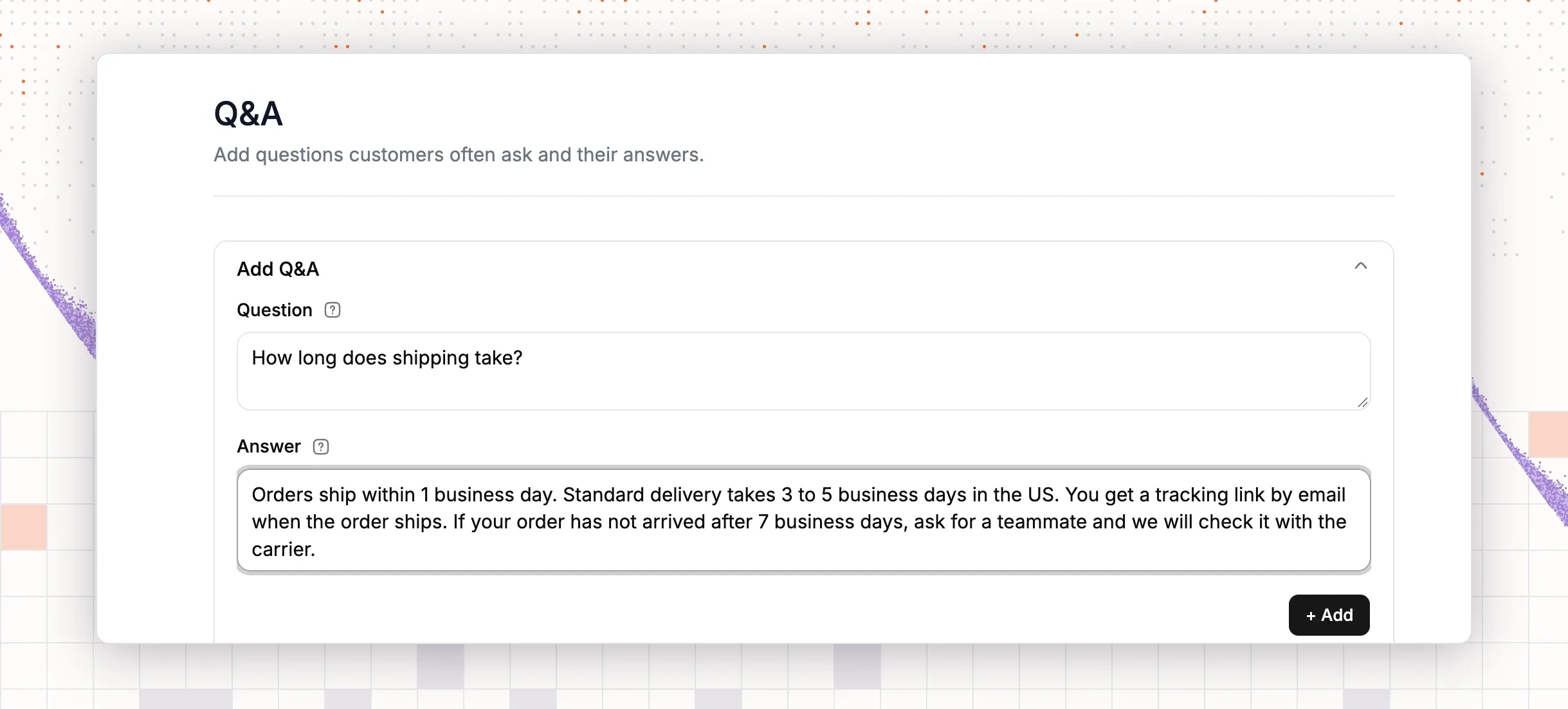
- Abre Guidance en el grupo Train.
- Lee el Brand summary. Sale de tu sitio web. Ayuda a Neo a hablar con tu voz.
- En Voice and tone, define Tone como Friendly, Neutral, Professional, Humorous o Custom. Define Answer length como Concise, Standard o Thorough.
- En el cuadro de instrucciones personalizadas, escribe lo que Neo debe evitar. Nombra los temas, por ejemplo asesoría legal, presupuestos de precios o preguntas médicas. Indica cuándo debe intervenir una persona.
- Selecciona Save.
Ahora pon nombre a Neo. Abre tu asistente, ve a la pestaña NEO y define el Name y la Profile picture (JPEG o PNG, de menos de 1 MB; lo mejor es 48 px por 48 px). Esa pestaña también tiene Tone, Answer Length y Custom Instructions.
Comprobación: haz una pregunta que tus reglas prohíben. Neo debe rechazarla.
6. Activa las acciones
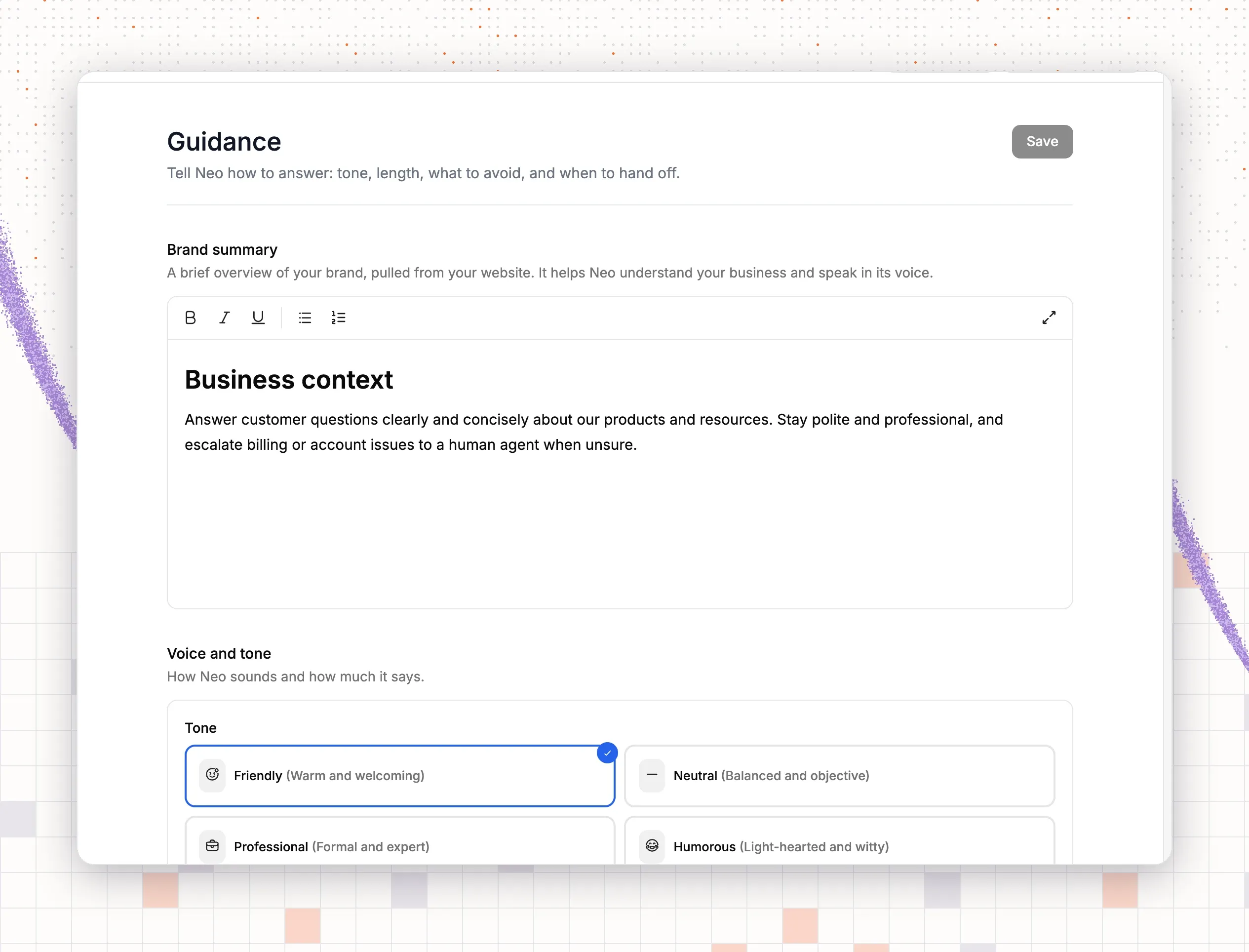
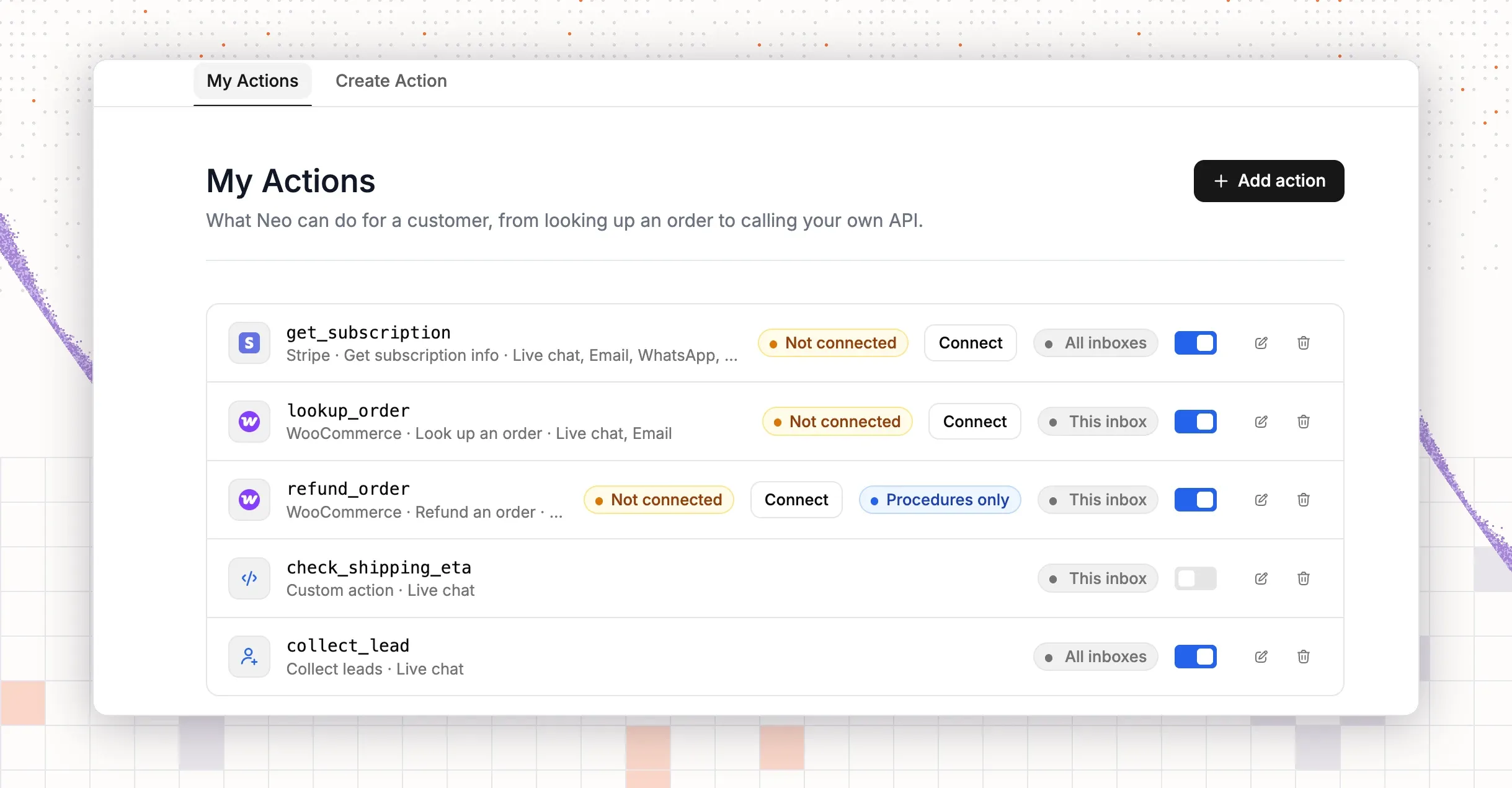
Las acciones permiten que Neo haga trabajo, no solo responda. Ve a Actions en el grupo Train y selecciona Add action.
- Elige un tipo de acción: Shopify, WooCommerce, Stripe, Paddle, Easy Digital Downloads, SureCart, FluentCRM o Slack. Existen otros dos tipos: Custom action llama a tu propia API, y MCP server usa las herramientas de tu servidor.
- Si la fila dice Not connected, selecciona Connect y conecta primero la aplicación.
- Elige una plantilla. Para pedidos, usa Look up an order. WooCommerce, Easy Digital Downloads y SureCart también tienen una plantilla de reembolso. Define la Refund window (days) y el Refund type, Full refund only o Full or partial refund. Los pedidos más antiguos que el plazo pasan a tu equipo.
- En el cuadro de configuración, escribe un Action name y completa When to use. Neo compara la petición de un cliente con este texto. Por ejemplo: “El cliente pregunta dónde está un pedido.”
- Selecciona Only use in Procedures si Neo solo puede llamar a la acción dentro de un procedimiento. Después guarda.
También puedes escribir Procedures: instrucciones paso a paso que Neo sigue para un tipo de petición, usando tus acciones.
Comprobación: en la vista previa del paso 8, pregunta por un pedido de prueba real. Neo debe devolver su estado.
7. Define el traspaso a tu equipo
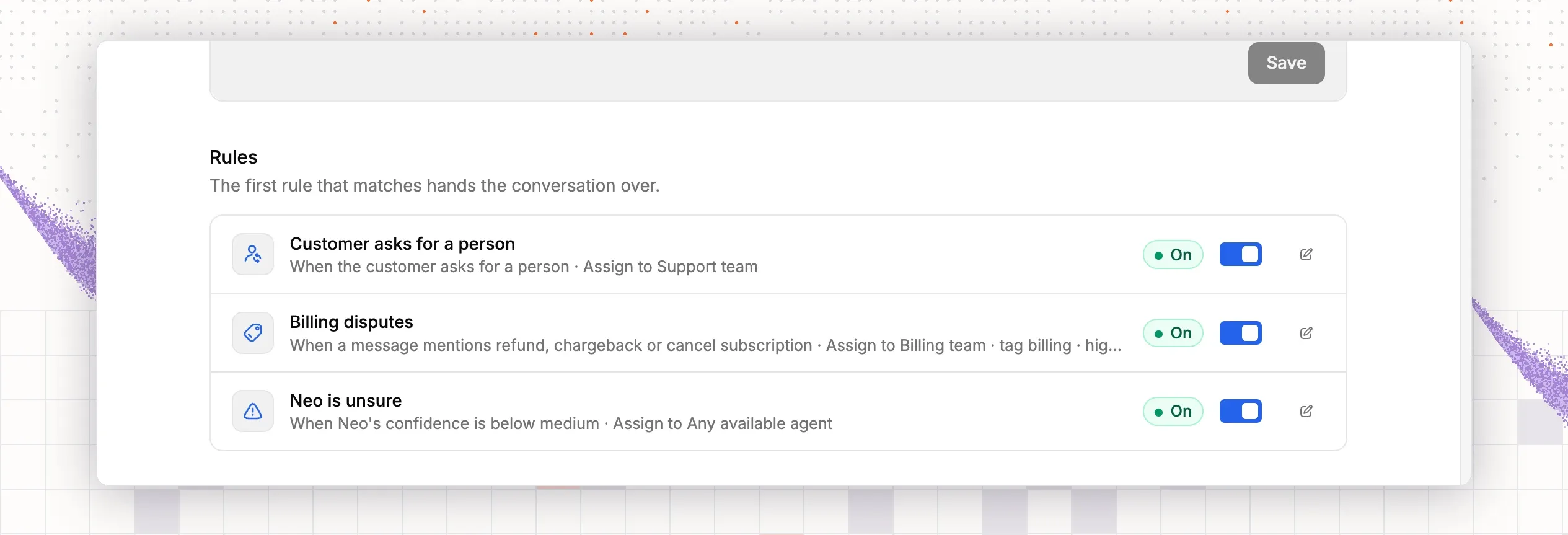
- Abre Handoff & Escalation en el grupo Train.
- Escribe el Handoff message. Neo se lo envía al cliente cuando se activa una regla.
- Activa When no one is online, ask for an email and open a ticket. Así los clientes dejan una dirección de correo cuando tu equipo no está.
- Selecciona Add rule. Escribe un Name. Elige un Trigger: The customer asks for a person, A message mentions keywords, Neo’s confidence is low, The customer keeps asking o The customer sounds upset.
- Para palabras clave, escríbelas separadas por comas, por ejemplo
refund, chargeback, cancel subscription. Para la confianza, elige Below medium o Below low. Para preguntas repetidas, define el número de respuestas antes del traspaso. - En Then, elige a quién Assign to. También puedes Add tag y definir una Priority de Low a Urgent. Mantén la regla en Enabled.
La primera regla que coincide pasa la conversación, así que haz cada regla específica.
Comprobación: envía un mensaje de prueba que active una regla. La conversación llega a tu equipo.
8. Prueba a Neo y sal en vivo
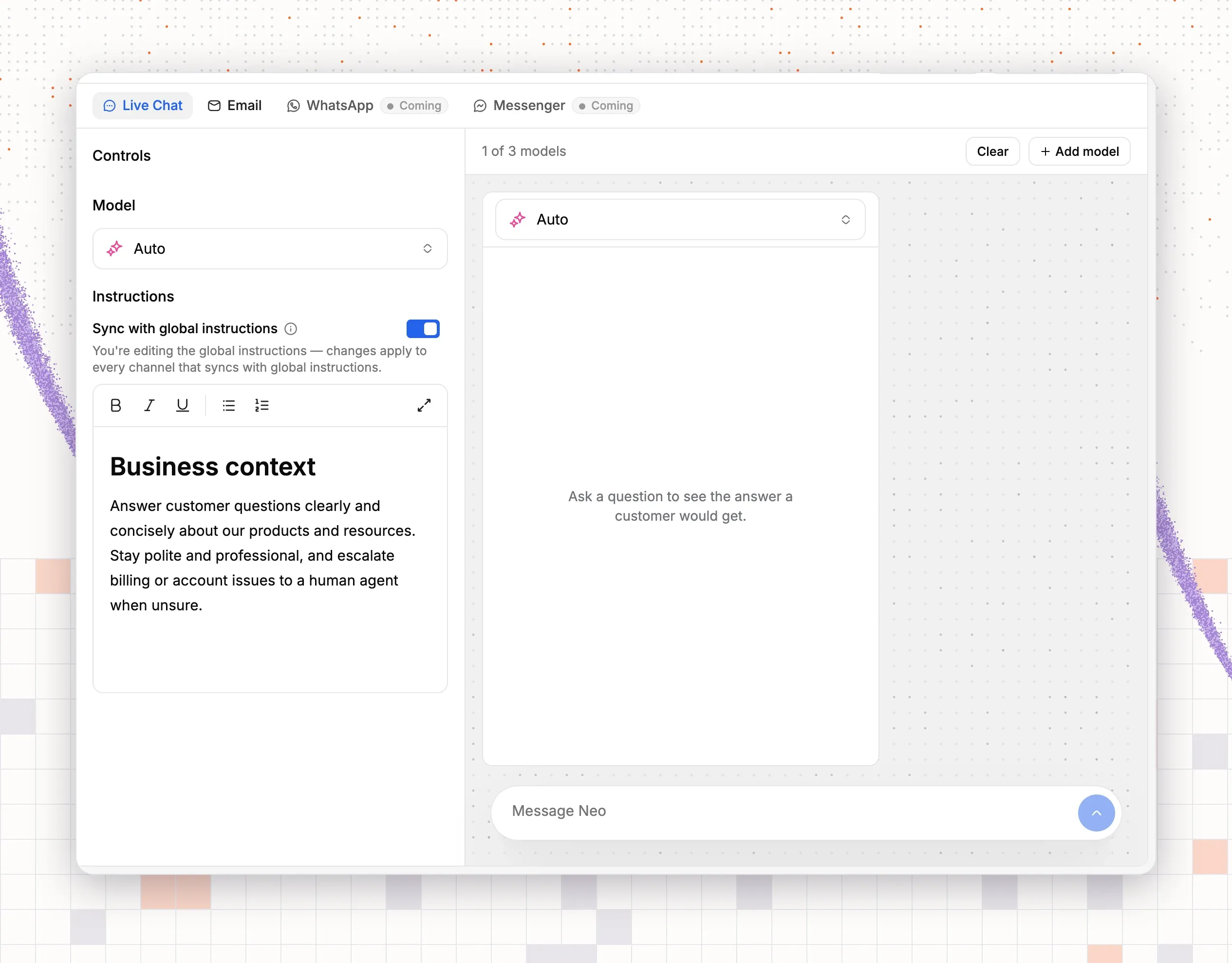
- Abre Preview & Simulations y selecciona la pestaña Live chat. Una pestaña Email prueba las respuestas por correo de la misma forma.
- Escribe una pregunta de cliente en el cuadro Message Neo. La respuesta muestra un nivel de Confidence.
- Para comparar modelos, selecciona Add model. Puedes comparar hasta 3 a la vez. Usa Clear para empezar de nuevo.
- Prueba 20 preguntas reales de tus conversaciones pasadas: sencillas, de políticas, de pedidos y que necesiten a una persona.
- Corrige cada respuesta errónea con Improve Answer, o añade un elemento de Q&A.
- Para salir en vivo, abre tu asistente, selecciona la pestaña NEO y activa Enable NEO. El nombre y la imagen de Neo aparecen entonces en sus respuestas.
Comprobación: un chat nuevo en tu sitio recibe una respuesta de Neo.
9. Revisa las conversaciones de Neo y corrige las carencias
- Abre Activity en Neo. Muestra las respuestas, los borradores, las etiquetas y las prioridades de Neo, y lo que costó cada uno. Se lee de los registros de uso de IA, así que necesitas acceso a la facturación.
- Abre Chat en la navegación principal y selecciona una conversación. Debajo de cada respuesta de Neo, selecciona Improve Answer.
- El cuadro Improve answer muestra el User message y la respuesta de NEO. Escribe la Expected response (10 caracteres o más) y selecciona Update.
- Vuelve a Overview cada semana. Si una fuente muestra páginas fallidas o pendientes, corrígelo. Añade un elemento de Q&A por cada pregunta que Neo siga sin acertar.
Comprobación: haz otra vez la misma pregunta. La respuesta ya es correcta.
10. Usa Copilot para tu equipo humano
Neo también ayuda a tu equipo dentro de una conversación.
- Abre cualquier conversación y abre AI Copilot desde el editor de respuestas.
- Haz una pregunta sobre la conversación, o selecciona una sugerencia. El panel muestra las Relevant sources de su respuesta.
- Selecciona Add to composer para poner una respuesta en el editor. Edítala y envíala.
- Para el correo, abre Email en el grupo Deploy. Auto reply escribe una respuesta con tus fuentes. Draft Mode la escribe sin enviarla, para que tu equipo revise cada una. Elige Generate responses for All incoming message o First incoming message. Auto tags y Auto priority son interruptores aparte.
Comprobación: llega un correo nuevo con un borrador de respuesta esperando a tu equipo.
Por qué los equipos eligen ThriveDesk para chatbots de atención al cliente
- Un precio fijo con la IA incluida: Neo está en todos los planes, así que un mes de mucho trabajo no sube la factura. Con 500 conversaciones al mes cerradas por la IA, eso ahorra de $195 a $980 frente a las herramientas con tarifa por resolución de arriba.
- Respuestas con tu propio contenido: entrena a Neo con tu centro de ayuda, las páginas de tu sitio y tus archivos, y define qué puede hacer con las herramientas de IA.
- Un traspaso limpio: el traspaso deja la conversación en la bandeja compartida con el historial adjunto, y Copilot redacta respuestas para tus agentes.
- Más de cinco años en producción: el equipo desarrolla ThriveDesk desde 2021. No es “vibe-coded”, maneja grandes cargas de soporte y lo respalda un equipo de soporte real.
Basic cuesta $29 al mes para 2 compañeros de equipo, Standard $69 para 5 y Unlimited $129 para compañeros de equipo ilimitados. Con facturación anual, los planes cuestan $19, $49 y $99. La prueba dura 7 días sin tarjeta de crédito, y no hay plan gratuito. El mismo plan añade un centro de ayuda y chat en vivo. Consulta los precios para ver la lista completa de planes.
Aviso: ThriveDesk publica esta lista y pone su propio producto en primer lugar, así que léela como la comparación de un proveedor, no como una reseña independiente. Comprobamos el precio de cada competidor en la página pública de precios del proveedor el 17 de noviembre de 2026, e incluimos también limitaciones reales de ThriveDesk. Si encuentras algún dato desactualizado, avísanos y lo corregiremos.