Guarda los filtros de tu bandeja como vistas personalizadas
Guarda un conjunto de filtros de conversaciones como una vista. Mantenla personal o compártela con tu equipo.
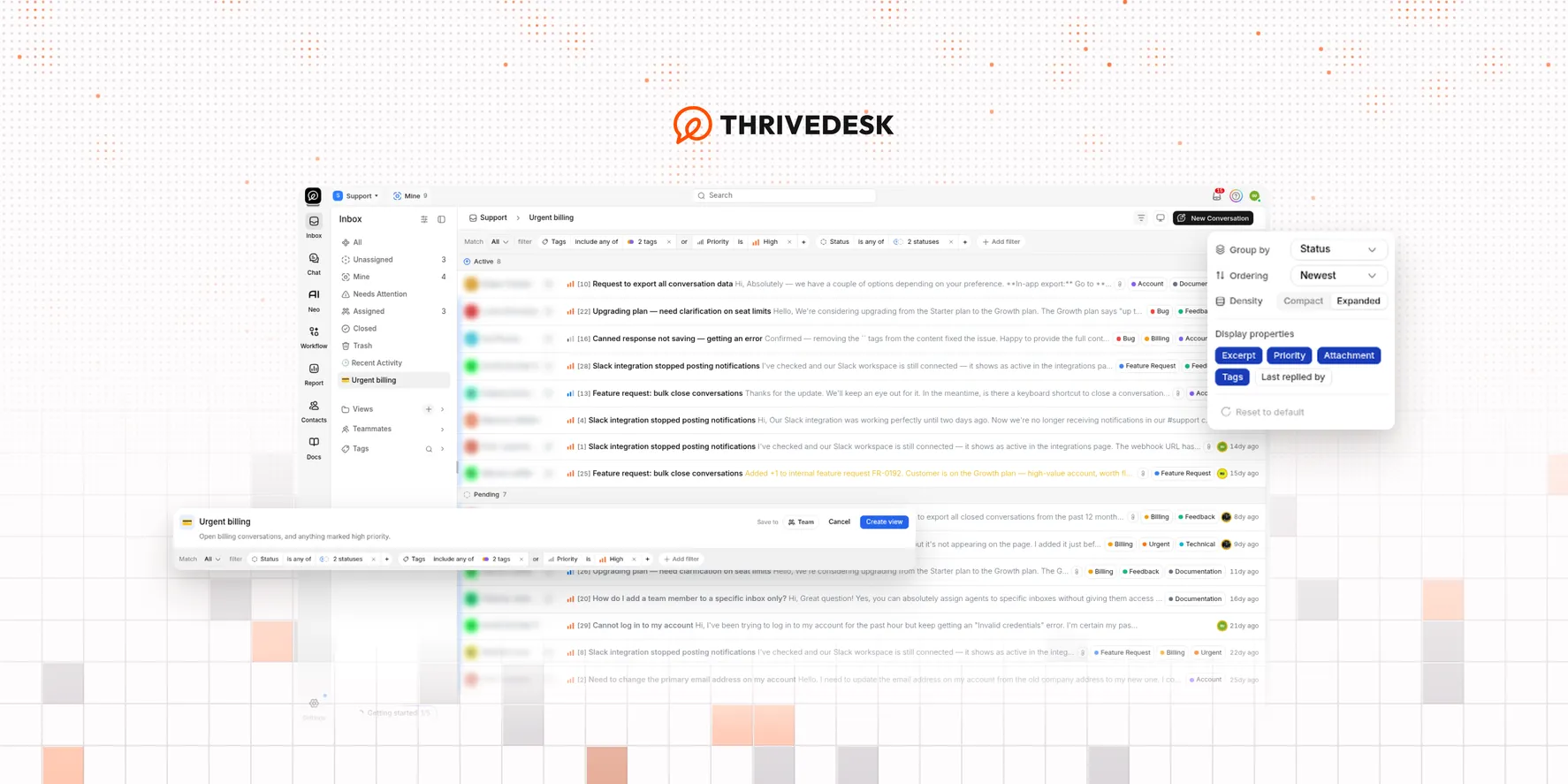
Una vista personalizada vuelve a abrir la misma lista con un clic, por ejemplo todas las conversaciones pendientes. Cada vista pertenece a una bandeja de entrada y aparece en la barra lateral de esa bandeja.
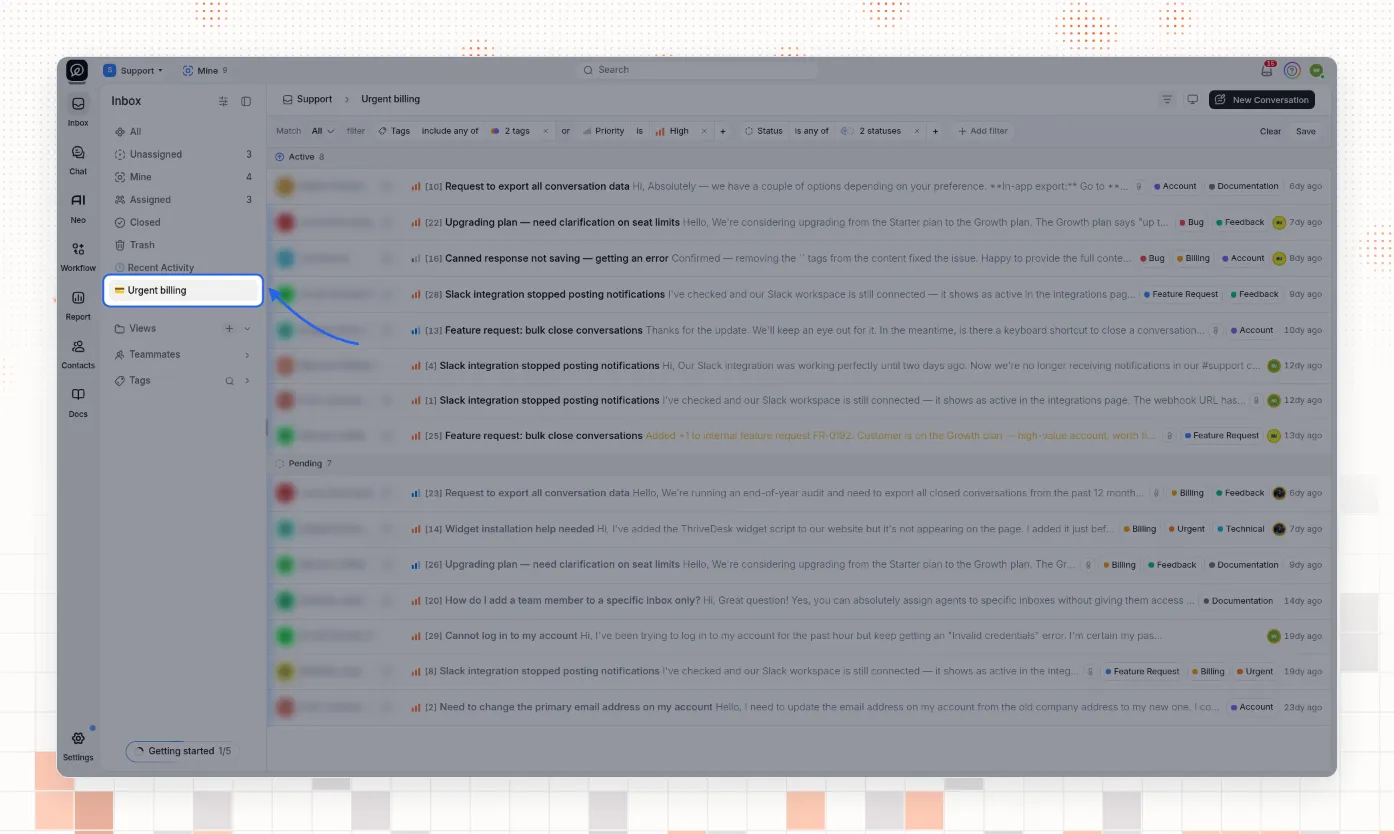
Selecciona Inbox en la barra izquierda. Las vistas fijadas están en la lista de carpetas, debajo de las carpetas integradas. Las demás vistas están en la sección Views.
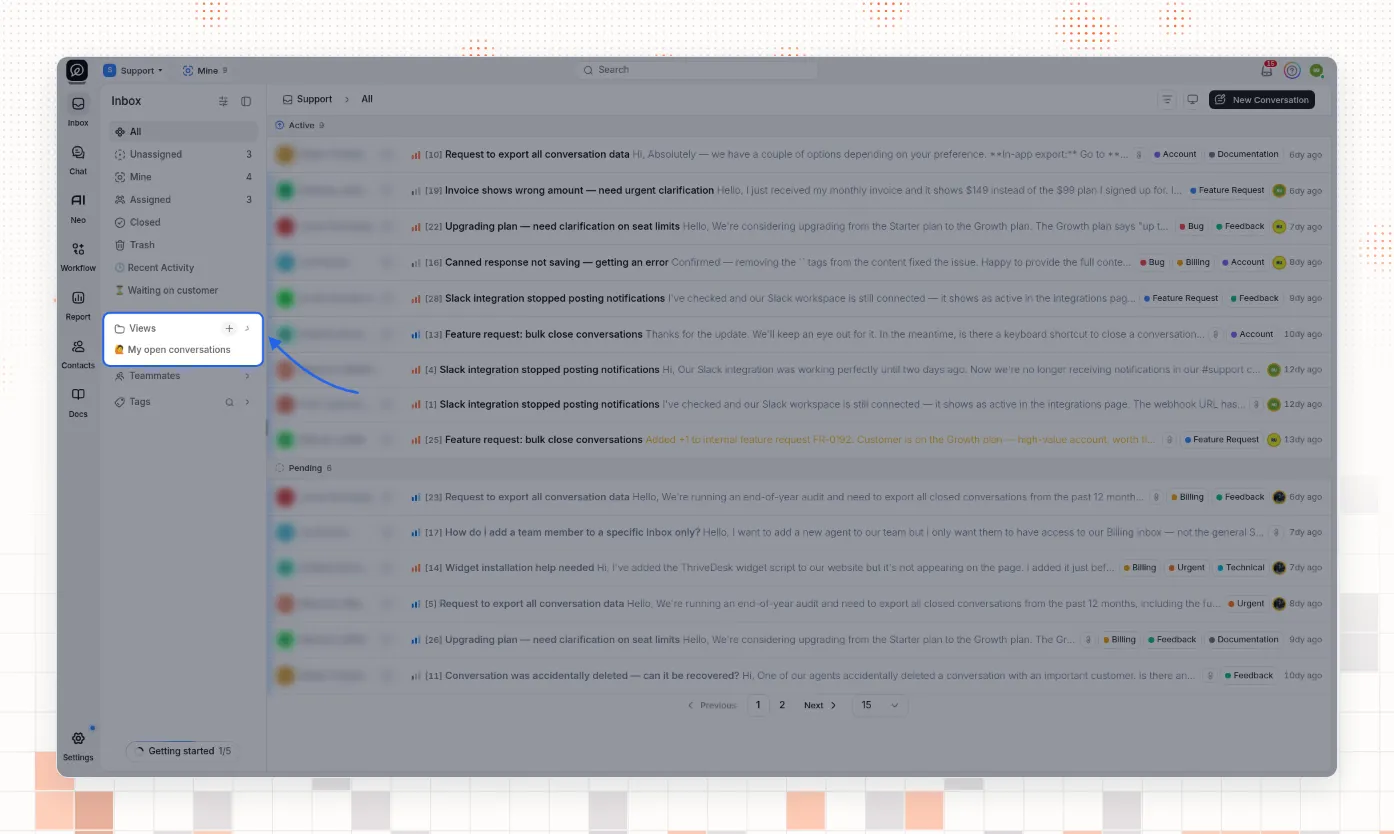
Las vistas personalizadas no dependen de un plan. El botón + y los iconos de editar, fijar y eliminar solo aparecen para los integrantes que tienen la capacidad Conversations Write. El propietario de la cuenta, los administradores y los usuarios la tienen por defecto.
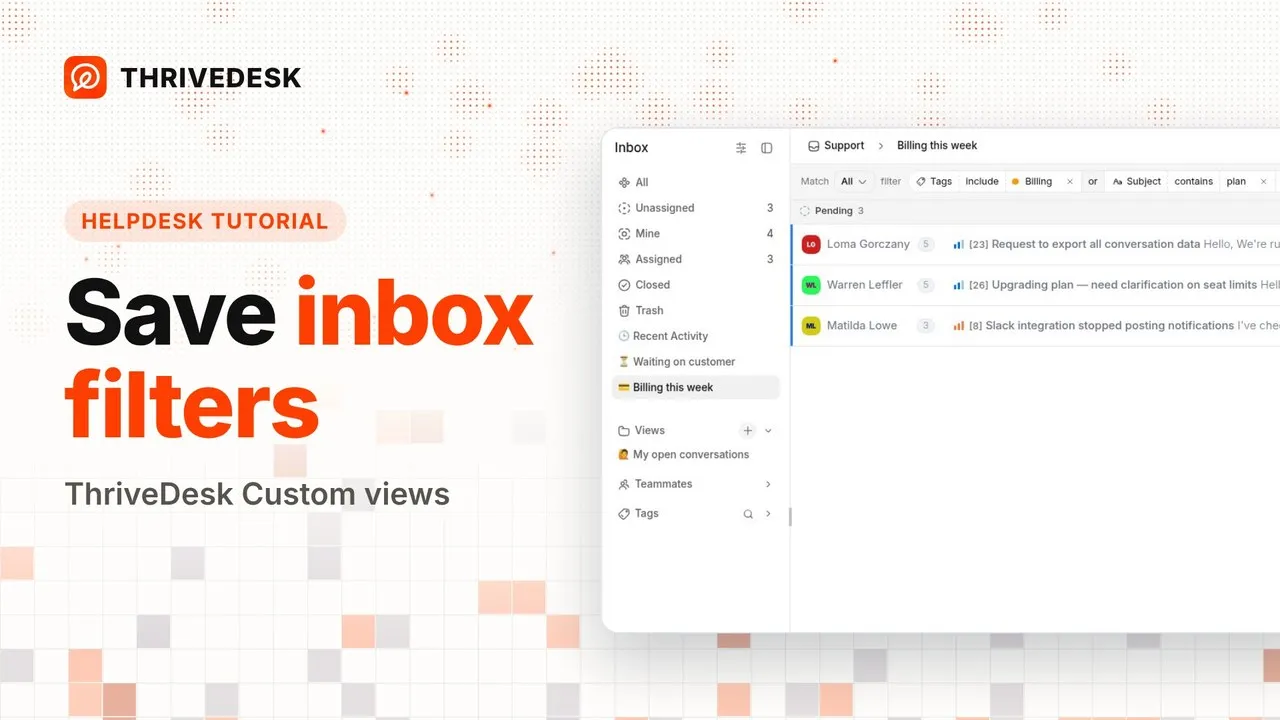
Crea una vista
Selecciona + junto a Views. El formulario se abre encima de la lista. También puedes agregar primero filtros a la lista y seleccionar Save en la barra de filtros. El formulario conserva entonces esos filtros.
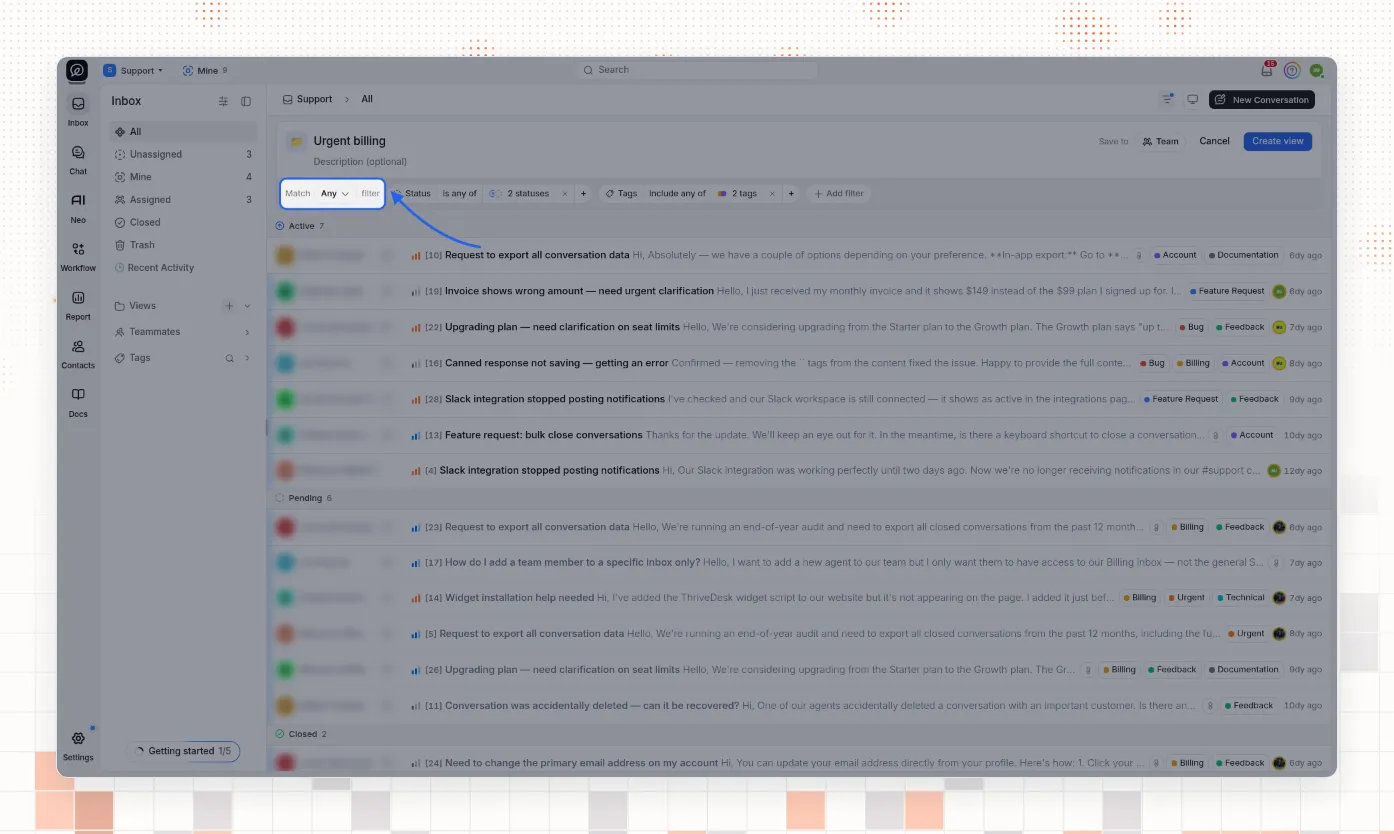
Escribe un nombre en View name. Agrega una descripción si quieres. Selecciona el icono de carpeta para elegir un emoji. Agrega uno o más filtros con Add filter. Junto a Save to, elige Team o Personal y luego selecciona Create view.
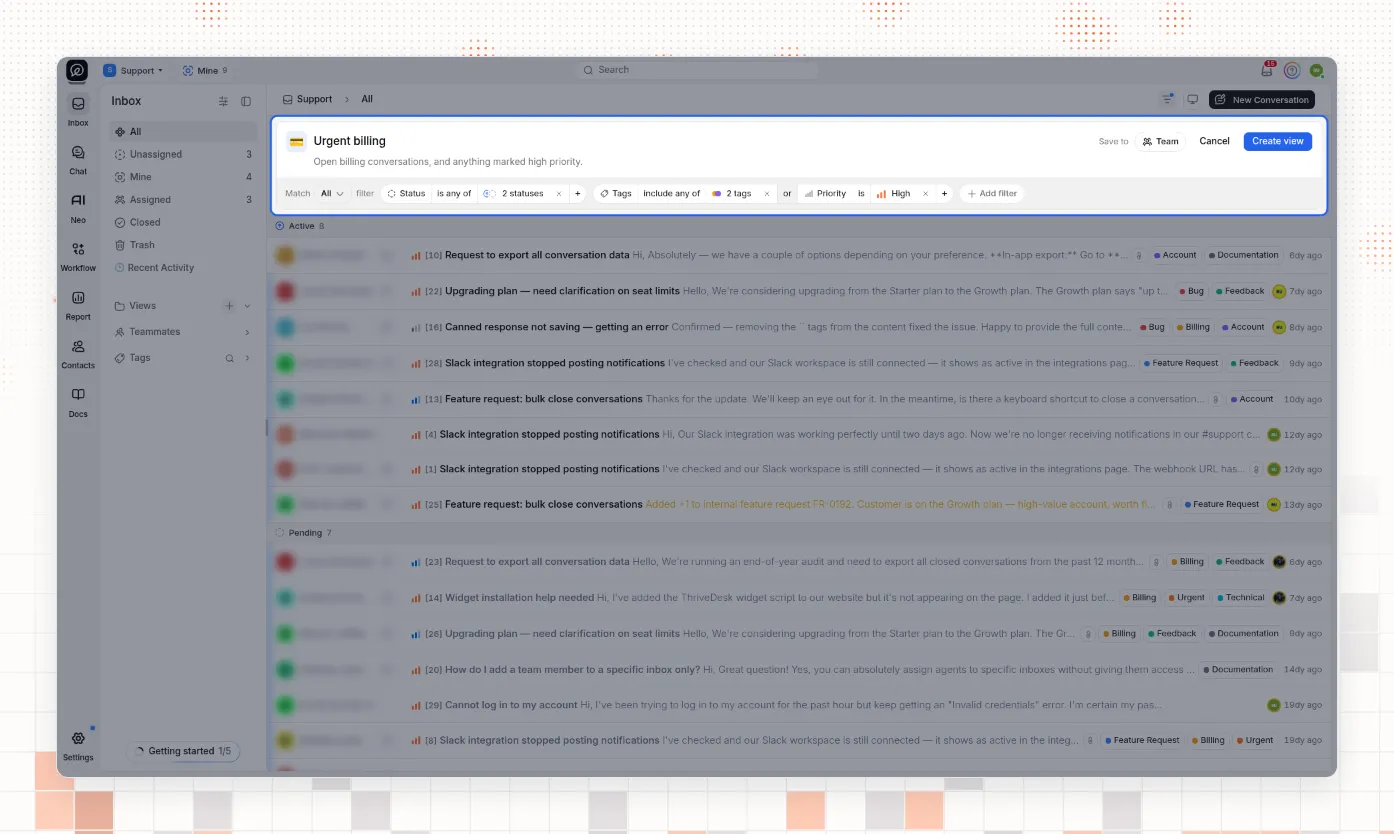
ThriveDesk muestra View created successfully. y abre la nueva vista. Las vistas nuevas empiezan fijadas, así que la vista aparece en la lista de carpetas. Si el nombre está vacío, Create view muestra Name is required. Si la vista no tiene ningún filtro, muestra Add at least one filter. Si falla el guardado, ThriveDesk muestra el motivo, como The name has already been taken.
Mantén una vista personal o compártela con tu equipo
Save to tiene dos opciones. Personal muestra la vista solo a ti. Team la muestra a todos los que pueden abrir la bandeja. Team es la opción por defecto.
Solo la persona que creó una vista puede editarla, fijarla, quitarle la fijación o eliminarla. Esto también vale para las vistas Team. La fijación pertenece a la vista, no a cada persona. Cuando fijas una vista Team, todos los integrantes la ven en la lista de carpetas. Un integrante que quiera una versión propia puede abrir la vista y seleccionar Save en la barra de filtros. Esto crea una vista nueva.
Agrega y combina filtros
Selecciona Add filter en la barra de filtros o en el formulario. Puedes filtrar por Status, Assignee, Priority, Tags, Dates, Subject, Email, Name, Draft, Trash, Attachment, Snoozed, Scheduled y Spam. Para encontrar uno, escribe en Filter….
Cada filtro aparece como un chip, como Status is any of 2 statuses. Selecciona el operador de un chip para cambiarlo. Selecciona la parte del valor para cambiar los valores. Selecciona × para quitar el filtro. El artículo de ayuda enumera los operadores de cada filtro.
Los valores de fecha predefinidos coinciden con el período que nombran. Pasa el cursor sobre Dates, luego sobre Created date, y selecciona Last 7 days. El chip dice Created date is Last 7 days y la lista muestra las conversaciones dentro de ese período. Usa before para conversaciones más antiguas. También puedes elegir Today, Last 30 days, This month y otros valores predefinidos, o seleccionar Custom date or timeframe para tus propias fechas.
Cuando la barra tiene dos o más filtros o grupos, Match aparece antes de los chips. All muestra las conversaciones que coinciden con todos los filtros. Any muestra las conversaciones que coinciden con al menos un filtro.
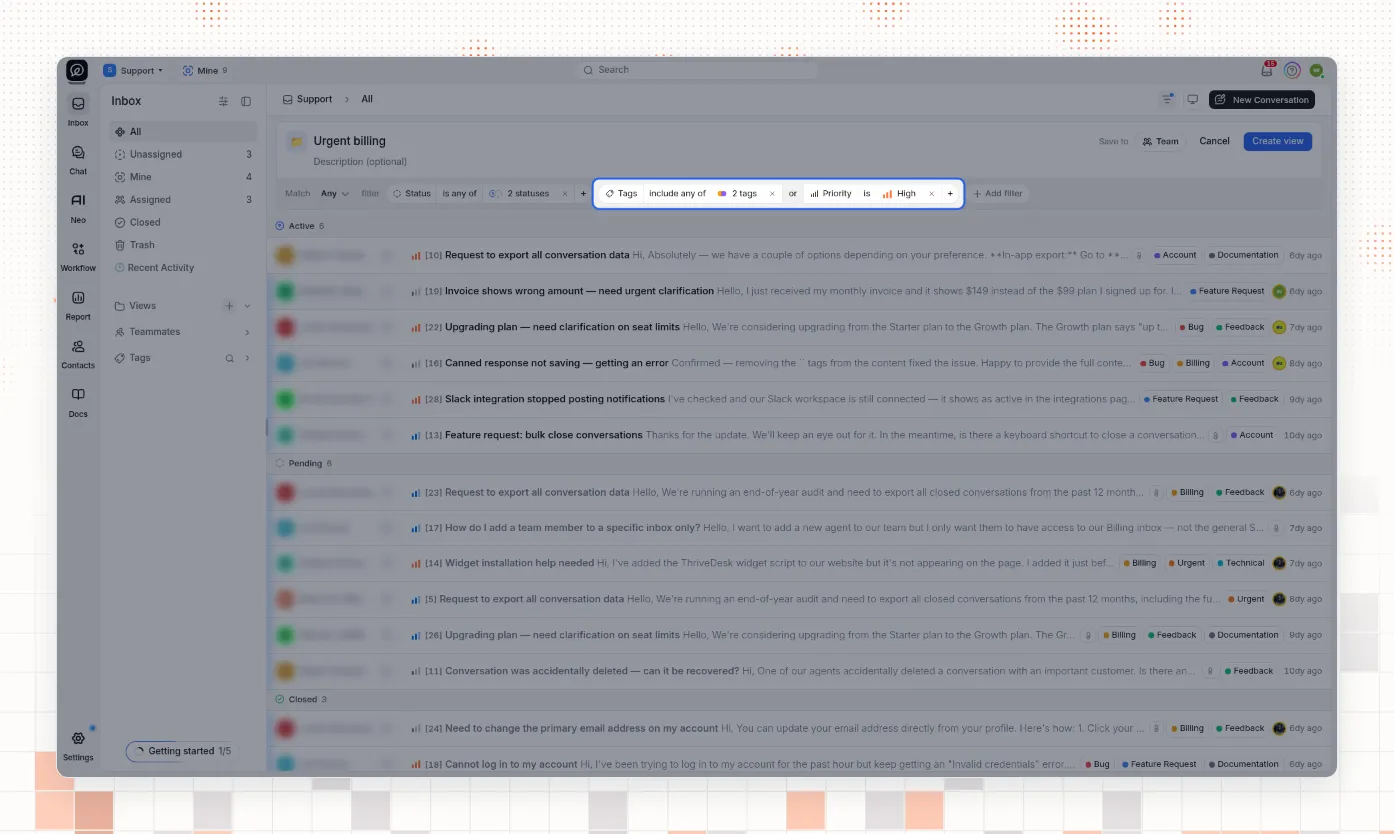
Para agrupar filtros, selecciona + al final de un chip y elige otro filtro. Los dos filtros se unen en un grupo. Selecciona and entre ellos y elige or si una conversación solo necesita coincidir con uno de los dos. Match cuenta un grupo como un solo filtro.
Edita, fija o elimina una vista
Pasa el cursor sobre una vista que creaste en la barra lateral para ver sus iconos. Son el lápiz (Edit view), el pin (Unpin view o Pin view) y la papelera (Delete view).
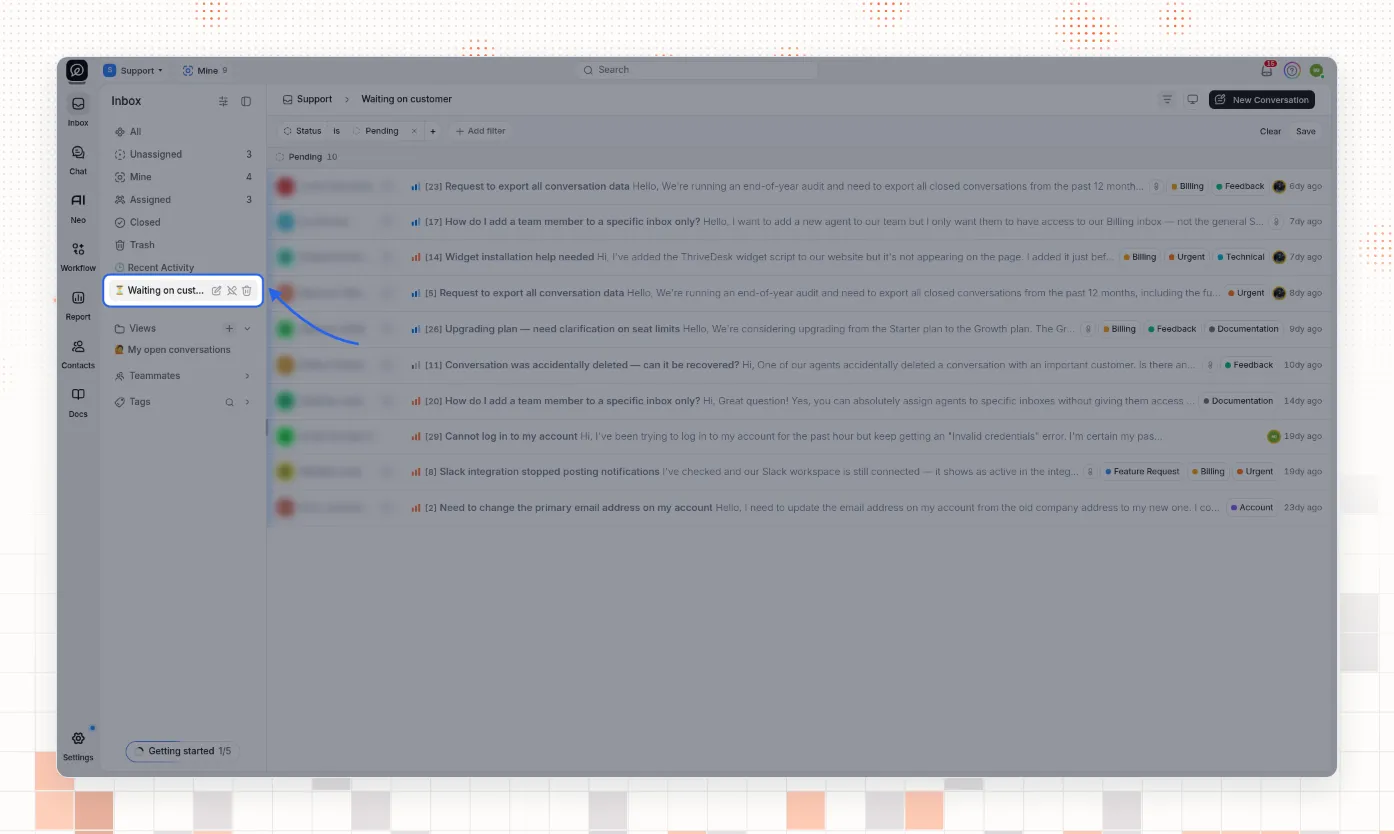
El lápiz abre el formulario con los valores guardados de la vista. Cambia el emoji, el nombre, la descripción, Save to o los filtros y luego selecciona Update view. ThriveDesk muestra View updated successfully. Para descartar tus cambios, selecciona Cancel. La barra de filtros vuelve a los filtros que mostraba antes de abrir el formulario, y la vista guardada no cambia.
Si cambias los chips de una vista abierta, la vista guardada no cambia hasta que la edites.
Selecciona el pin para fijar una vista o quitarle la fijación. Una vista fijada aparece en la lista de carpetas. Una vista sin fijar pasa a la sección Views.
Para eliminar una vista, selecciona la papelera y luego selecciona Delete en Delete this view? La eliminación es permanente. ThriveDesk quita la vista y sus filtros para todos los que la ven, y no puedes deshacerlo. Las conversaciones de la vista no cambian.
Cambia el aspecto de la lista
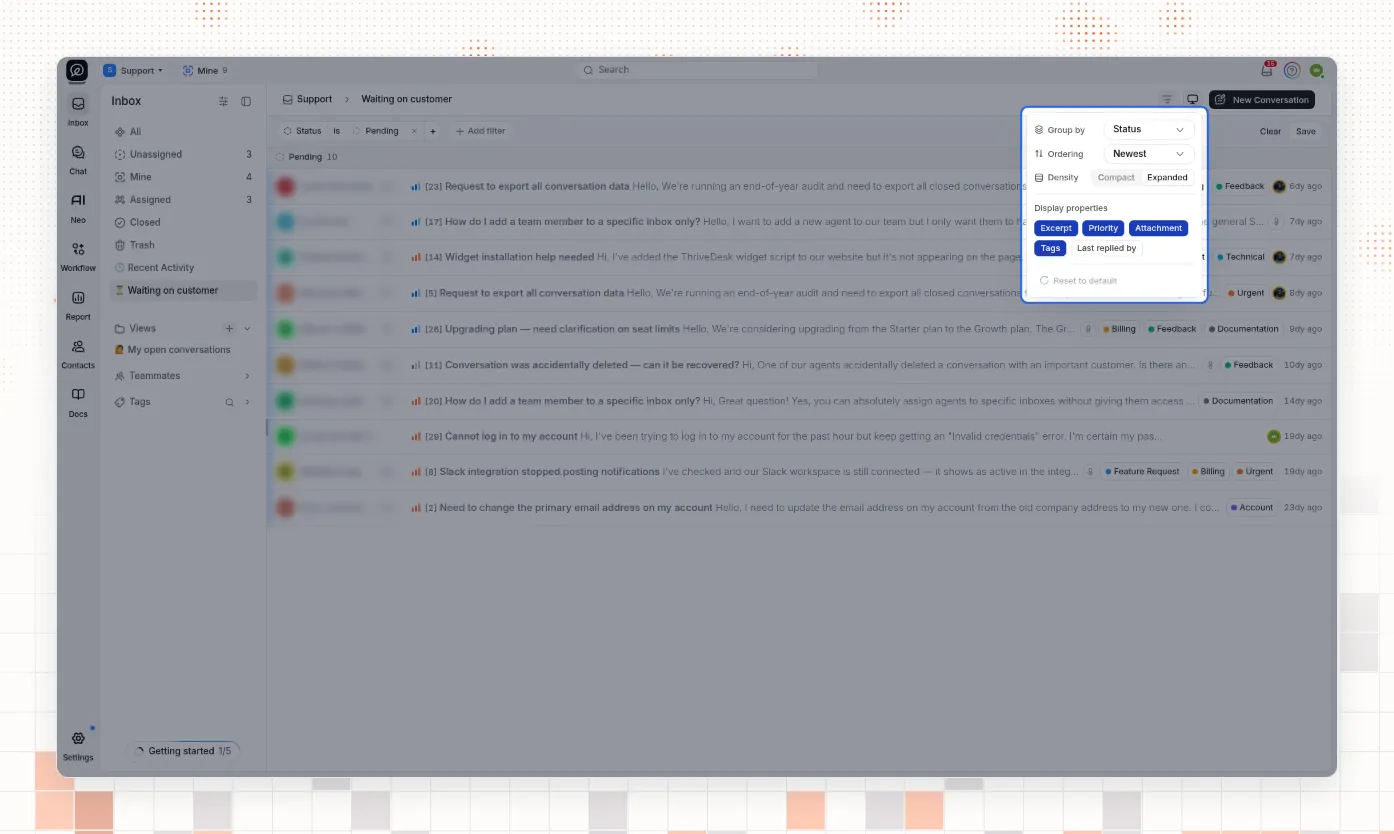
Selecciona Display options, el icono de la esquina superior derecha de la lista, para configurar Group by, Ordering, Density y Display properties. Group by, Density y Display properties se aplican a todas las listas de este navegador. Una vista no los guarda. Una vista guarda el Ordering que tiene la lista cuando seleccionas Create view o Update view. La vista se abre con ese orden. Reset to default devuelve todos los ajustes a sus valores por defecto.
Límites que debes conocer
- Puedes crear cinco vistas en total, entre todas las bandejas. Después, ThriveDesk muestra Custom view limit reached. You cannot create more custom views.
- Una vista pertenece a la bandeja donde la creaste. Para usar los mismos filtros en otra bandeja, crea la vista allí.
- Una vista sin un filtro Status no muestra las conversaciones cerradas. Agrega Status con Closed para incluirlas.
- La barra de filtros y el formulario de la vista solo aparecen en una ventana del navegador de al menos 640 píxeles de ancho. No aparecen en un teléfono.