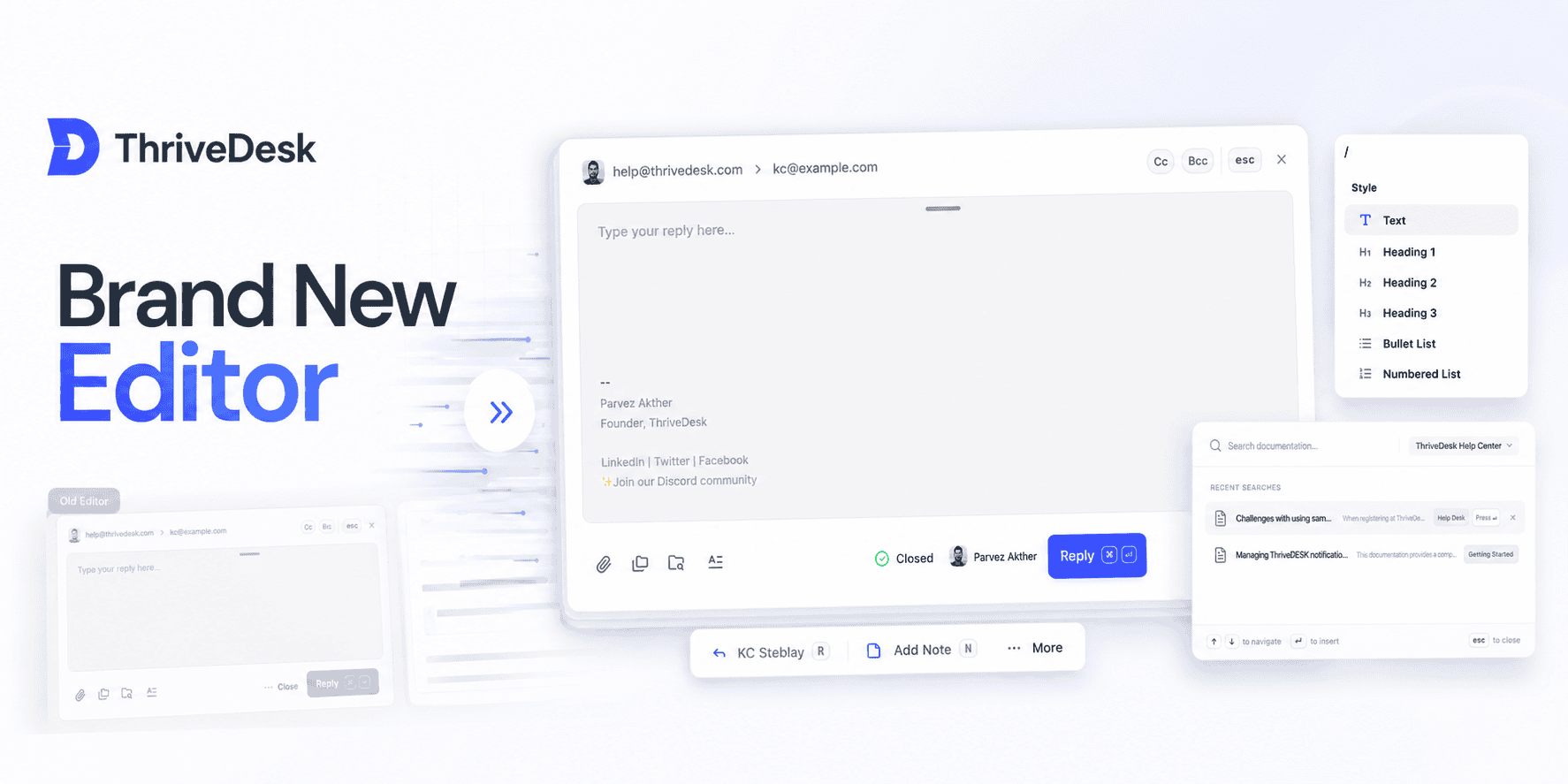
Faster, cleaner, and packed with the features you asked for.
We just launched a completely redesigned editor — built from the ground up to make replying, drafting, and note-taking smoother and more powerful.
Whether you’re sending a reply, adding a note, or working with saved drafts, the new editor is here to make it feel effortless.
Fresh Minimal UI
A cleaner, more focused workspace. Status, assignee, sender, and recipient fields are better organized so you can focus on writing, not hunting for controls.
Resize It Your Way
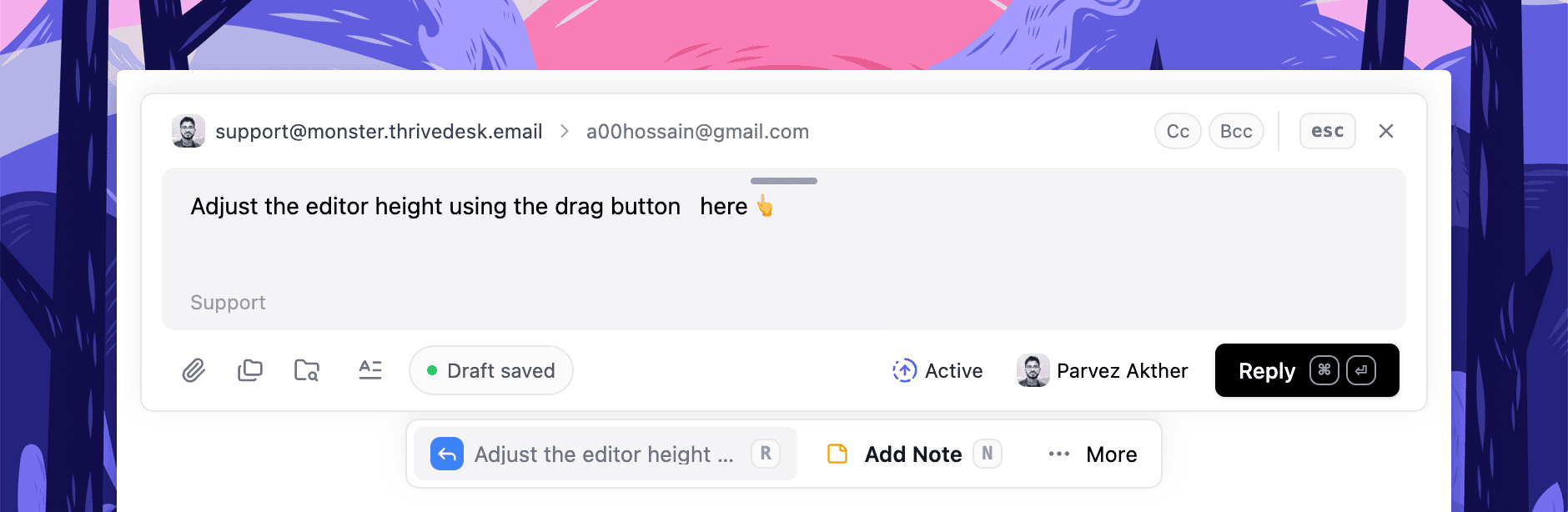
Need more room? Drag the editor taller. Prefer a compact chat-like view? Keep it small. It works however you like.
Preview Without Opening
Quickly preview replies and notes without having to open the editor. See what’s saved and jump back in only when you’re ready.
Smarter Drafting
Drafts now autosave in real-time and stay visible even if you close the editor. You can delete, reopen, or continue anytime — no more guessing if something saved.
Markdown + Slash Commands
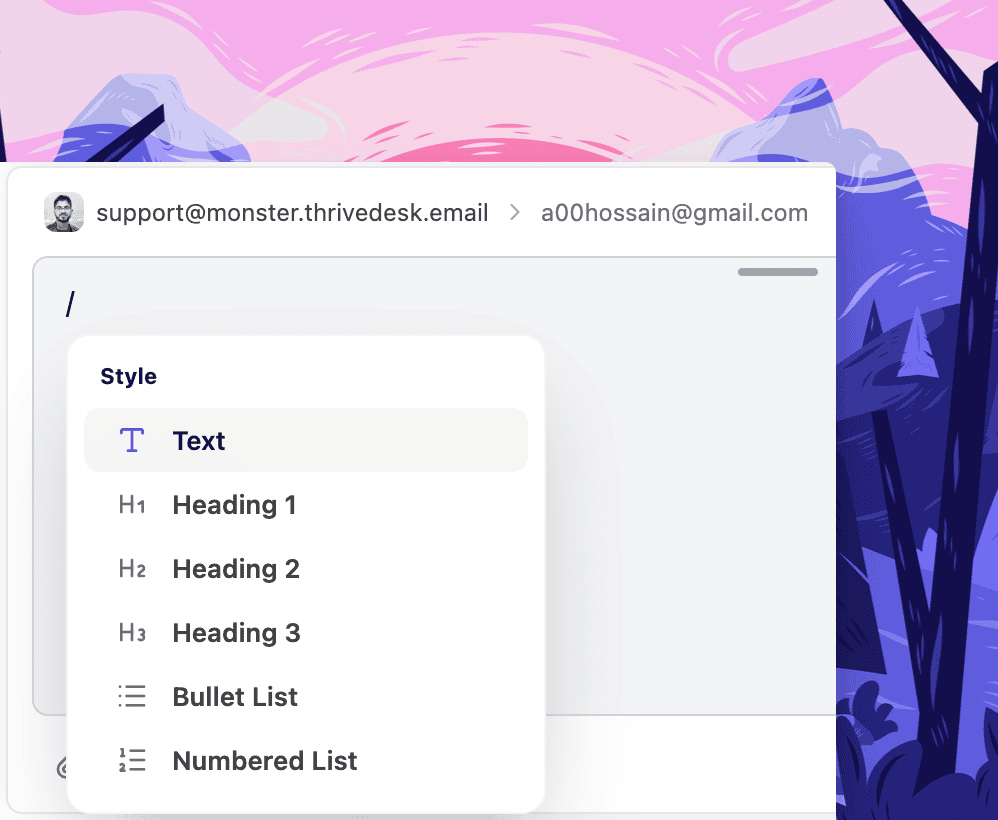
Type faster with Markdown shortcuts and Notion-style / commands. Headings, code blocks, lists — all formatted without touching your mouse.
Redesigned Knowledge Base Search
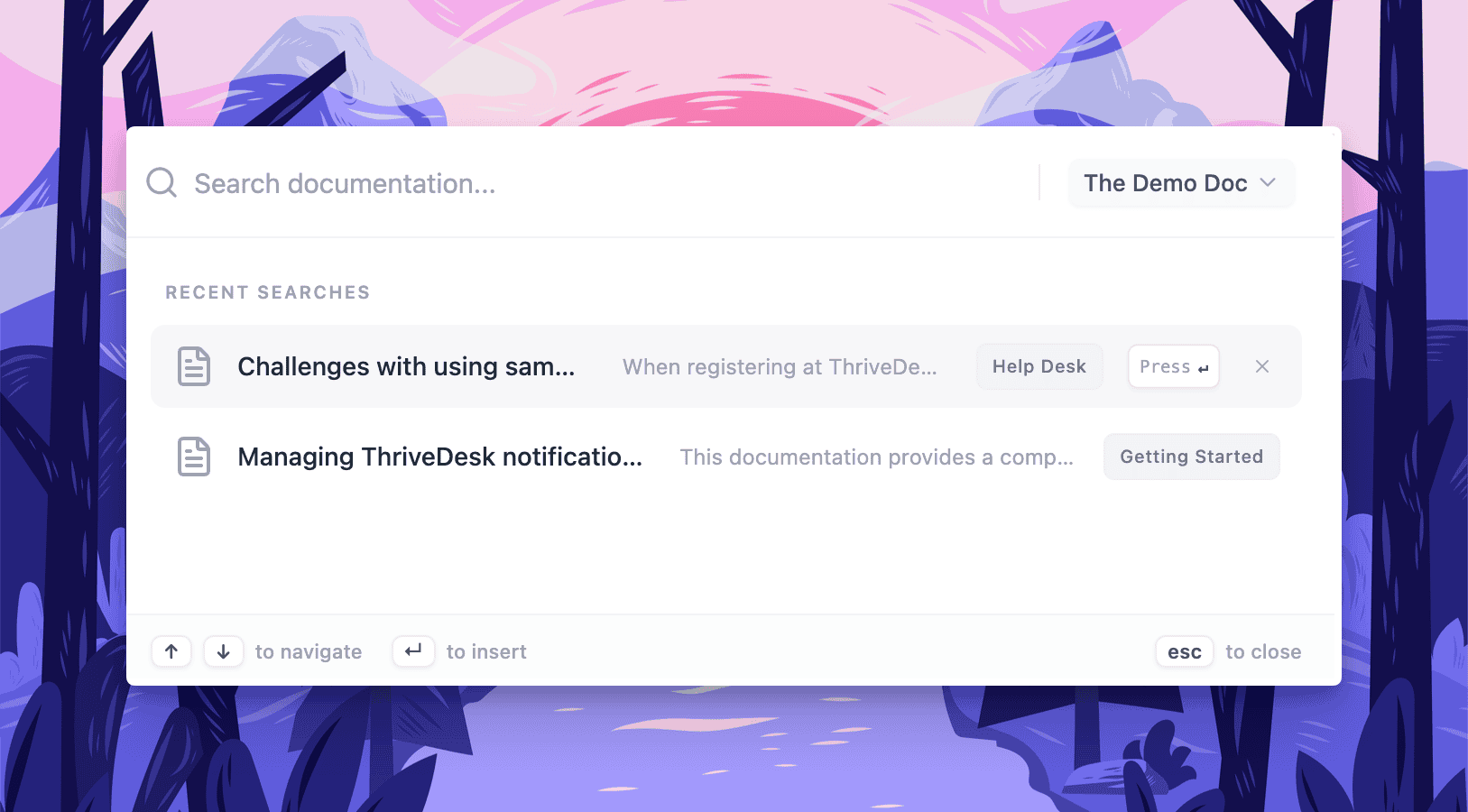
The built-in article search is faster and returns better results. Find the right help article while replying, without breaking your flow.
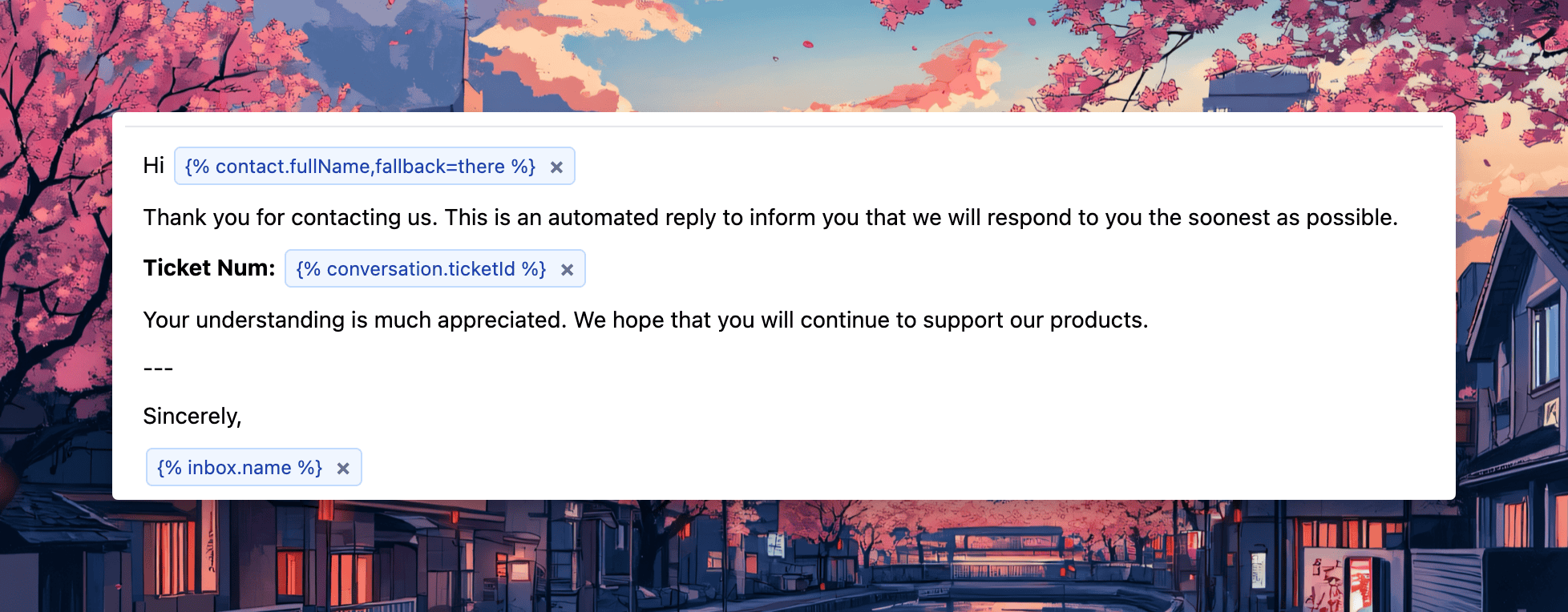
Variable Chips
Variables now appear as visual “chips,” making them easy to insert, review, and edit in replies. It’s a subtle upgrade that makes templated replies cleaner and less error-prone.
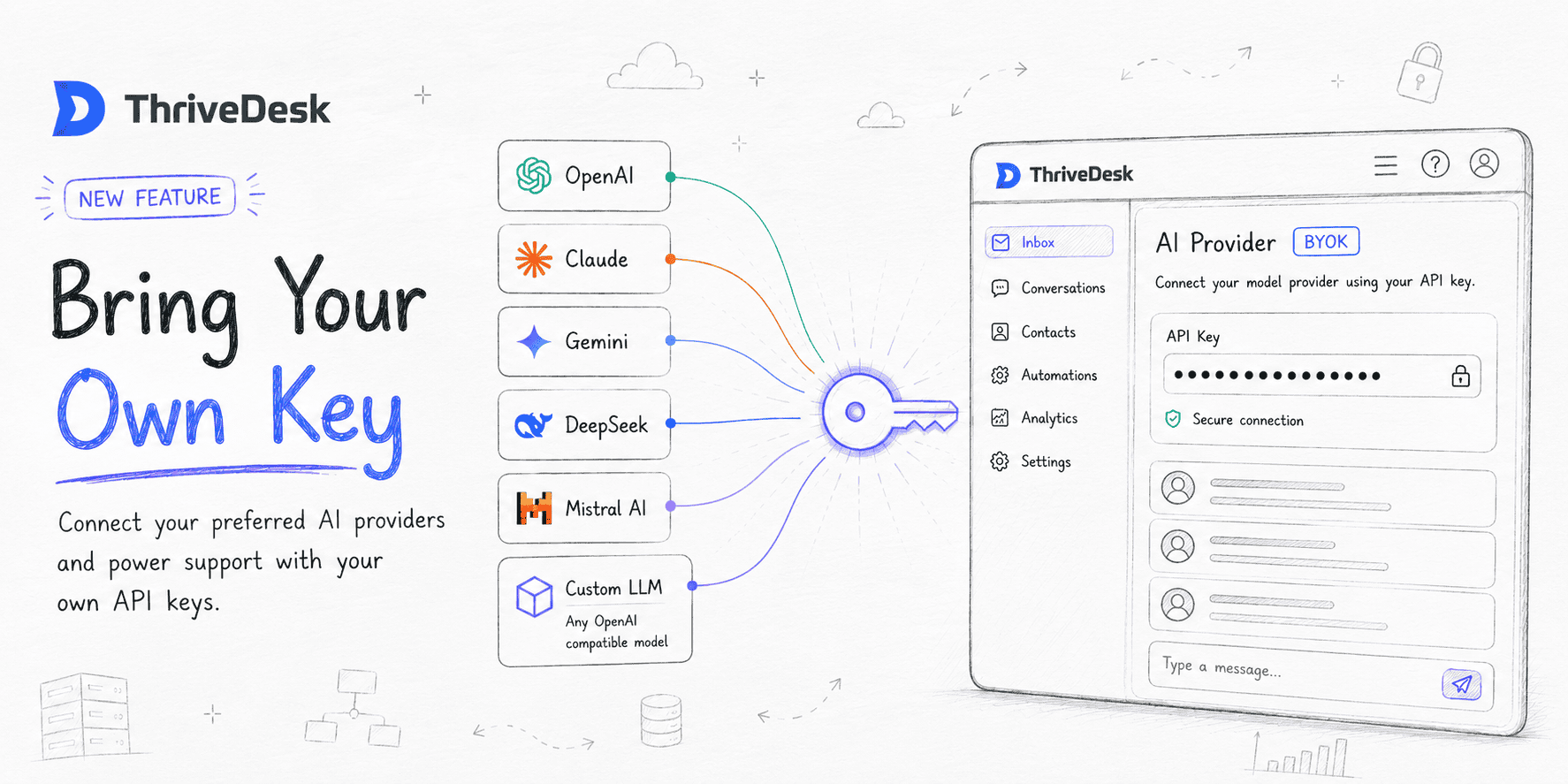
Por defecto, ThriveDesk impulsa la asistencia de IA, la generación de resúmenes y las respuestas automáticas utilizando nuestros propios modelos gestionados. Con Trae tu propia llave (BYOK), Ahora puedes conectar tus propias credenciales API de cualquier proveedor importante de IA y ejecutar las funciones de IA de ThriveDesk en el modelo que mejor se adapte a tu equipo.
Ahora puedes conectar tu propio proveedor de IA y usar tu clave API directamente en ThriveDesk. Tanto si tu equipo prefiere OpenAI, Claude, Gemini u otro proveedor compatible, ahora tienes la flexibilidad de elegir el modelo que mejor se adapte a tu negocio.
Proveedor
Modelos populares
OpenAI
GPT-4o, GPT-4 Turbo, GPT-3.5
Antrópico
Soneto 3.5 de Claude, Opus 3 de Claude
Géminis
Gemini 2.0 Flash, 1.5 Pro
Azure OpenAI
GPT-4, GPT-3.5 Turbo
Grok (xAI)
Grok-3, Grok-2
Búsqueda profunda
DeepSeek-V3, DeepSeek-R1
Cómo conectarse
Dirígete a Configuración → Configuración de IA → Trae tu propia clave, Selecciona un proveedor, pega tu clave API, elige un modelo y guarda. ThriveDesk verifica tus credenciales automáticamente. Luego, activa el proveedor y las funciones de IA se activarán al instante.
Solo un proveedor puede estar activo a la vez. Cambiar de proveedor es tan sencillo como pulsar un interruptor.
Reserva inteligente
Si tu clave caduca, se agotan los créditos o el proveedor deja de funcionar, ThriveDesk te lo notificará por correo electrónico y recurrirá automáticamente a ThriveDesk AI (Neo) para que tu equipo no se vea interrumpido.
Cómo funcionan los créditos de IA
Una pregunta que hemos recibido durante las pruebas beta es:
“Si estoy usando mi propia clave API, ¿por qué sigo necesitando créditos de ThriveDesk AI?”
La respuesta es sencilla: al usar BYOK, usted aporta el modelo de IA, pero ThriveDesk sigue proporcionando la capa de inteligencia que hace que la IA sea útil en la atención al cliente.
Cada acción de IA realizada a través de BYOK consume solo 1 crédito de ThriveDesk AI por tarea. Tanto si generas una respuesta, como si resumes una conversación, traduces un mensaje o utilizas la asistencia de la IA, cada acción cuesta un crédito.
Nuestro objetivo era mantener los precios transparentes y predecibles, al tiempo que permitíamos que los equipos se beneficiaran de la infraestructura de IA de ThriveDesk.
¿Aún no estás listo para cambiar? ThriveDesk AI (Neo) permanece activo por defecto y no requiere configuración. Puedes volver a usarlo cuando quieras simplemente desactivando tu proveedor personalizado.
Tu bandeja de entrada solo debería contener conversaciones que valgan la pena; mantén el ruido fuera..
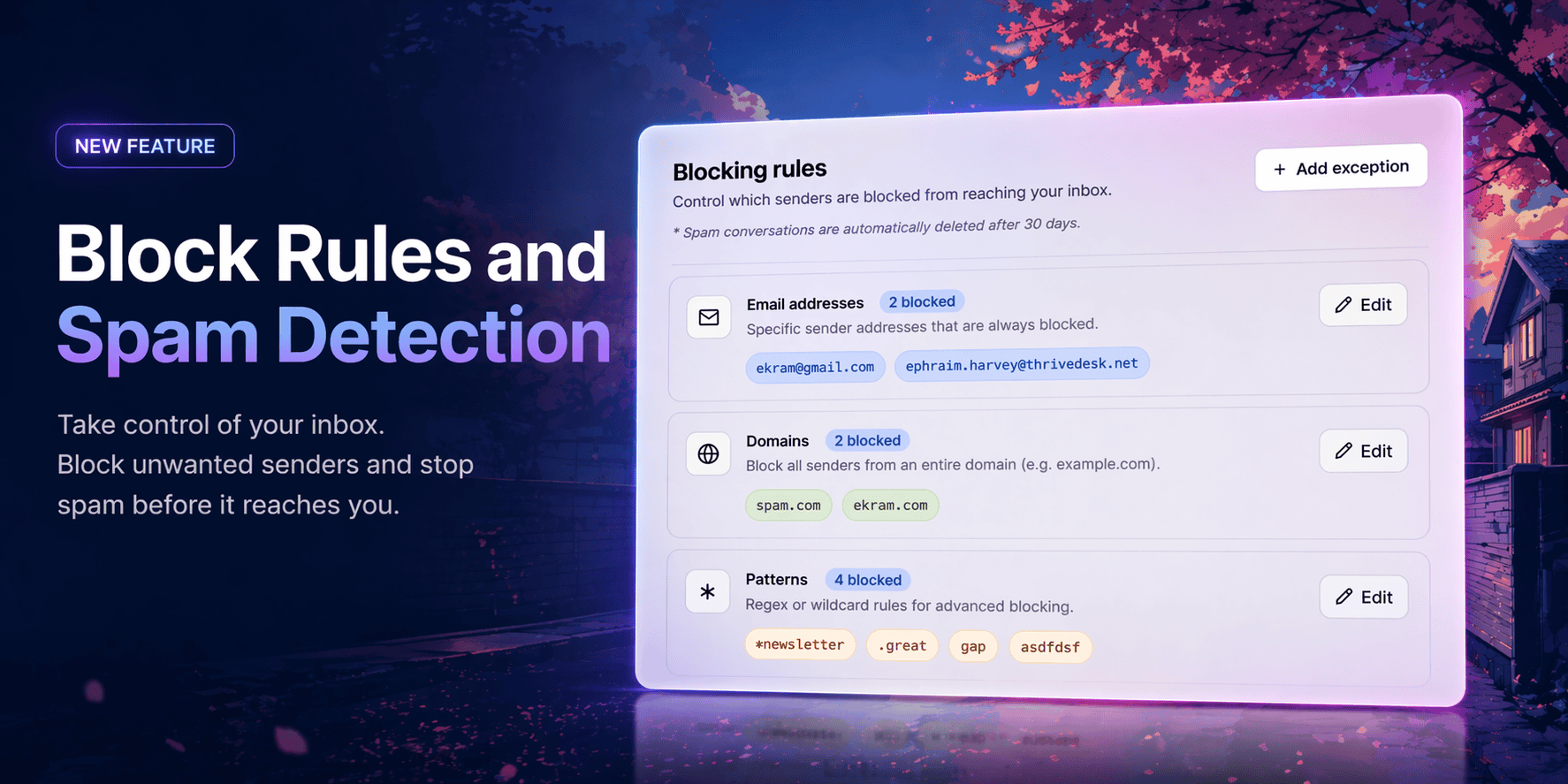
El spam y los remitentes no deseados hacen perder el tiempo a tu equipo. Ahora tienes control total sobre lo que llega a tu bandeja de entrada y lo que nunca llega.
Reglas de bloqueo
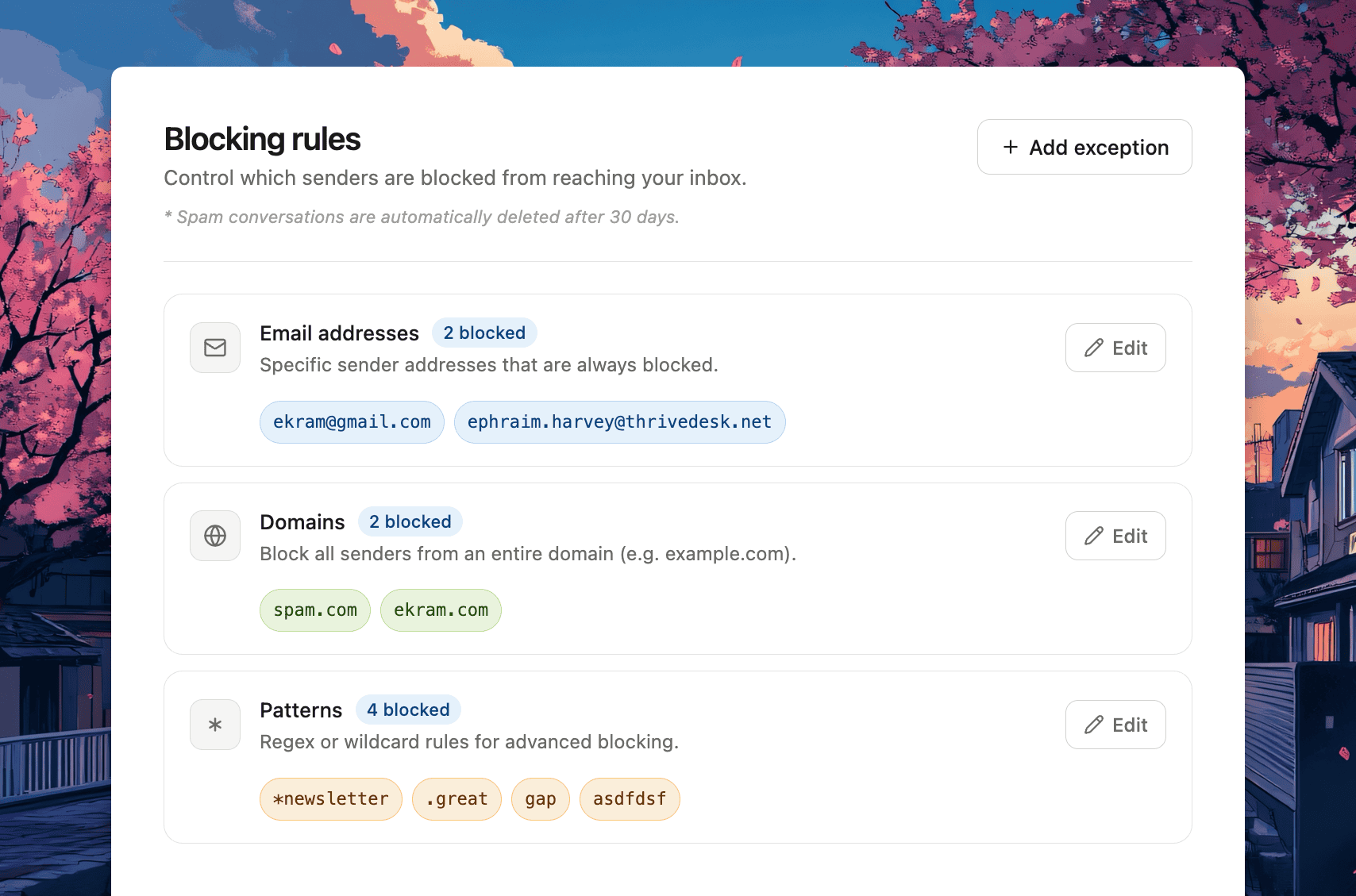
Dirígete a Configuración → Reglas de bloqueo Para configurar tu lista de bloqueo. Tres formas de bloquear:
Direcciones de correo electrónico — Bloquea a remitentes específicos por correo electrónico. Cualquier mensaje futuro de esa dirección irá directamente a la carpeta de spam, sin llegar nunca a tu bandeja de entrada.
Dominios — Bloquea un dominio completo a la vez. Añadir spam.com y todas las direcciones de ese dominio se bloquean automáticamente. No es necesario agregarlas una por una.
Patrones — Para un control avanzado, utilice reglas de expresiones regulares o comodines. Bloquee todo lo que coincida *hoja informativa, un TLD específico como .xyz, o cualquier patrón personalizado que su equipo necesite.
Las conversaciones de spam se eliminan automáticamente después de 30 días.
Excepciones
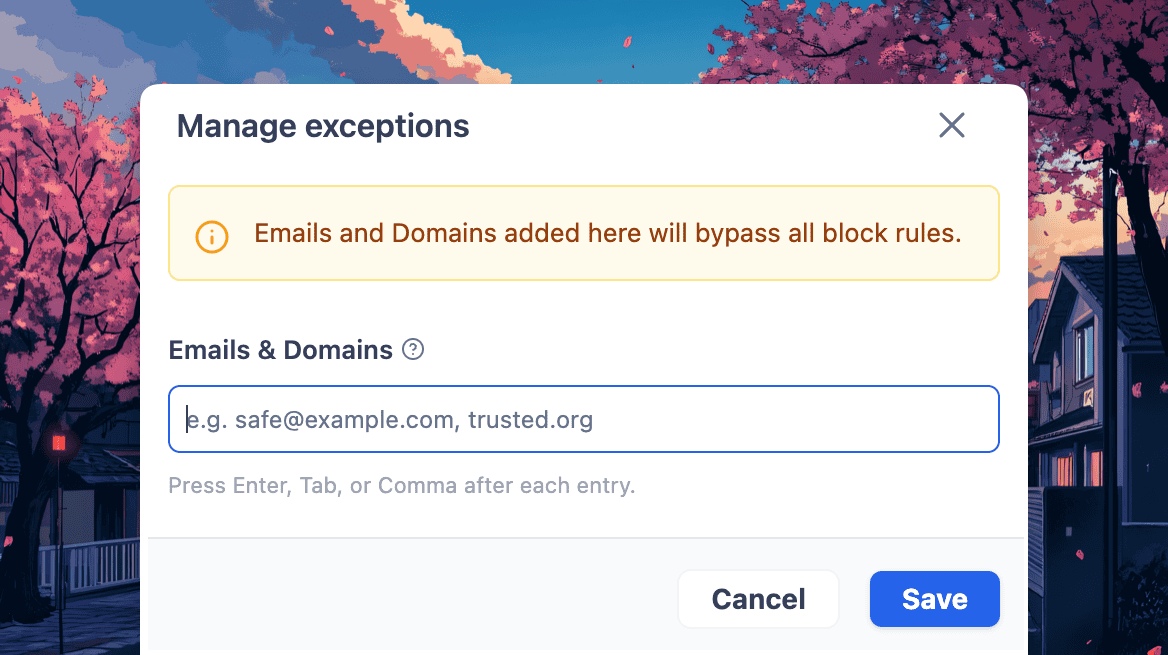
¿Bloqueaste un dominio pero necesitas permitir el paso a un remitente específico? Usa Agregar excepción Para incluir en la lista blanca correos electrónicos individuales o dominios completos. Todo lo que se añada aquí elude todas las reglas de bloqueo, sin excepciones a las excepciones.
Marcar como spam desde cualquier ticket
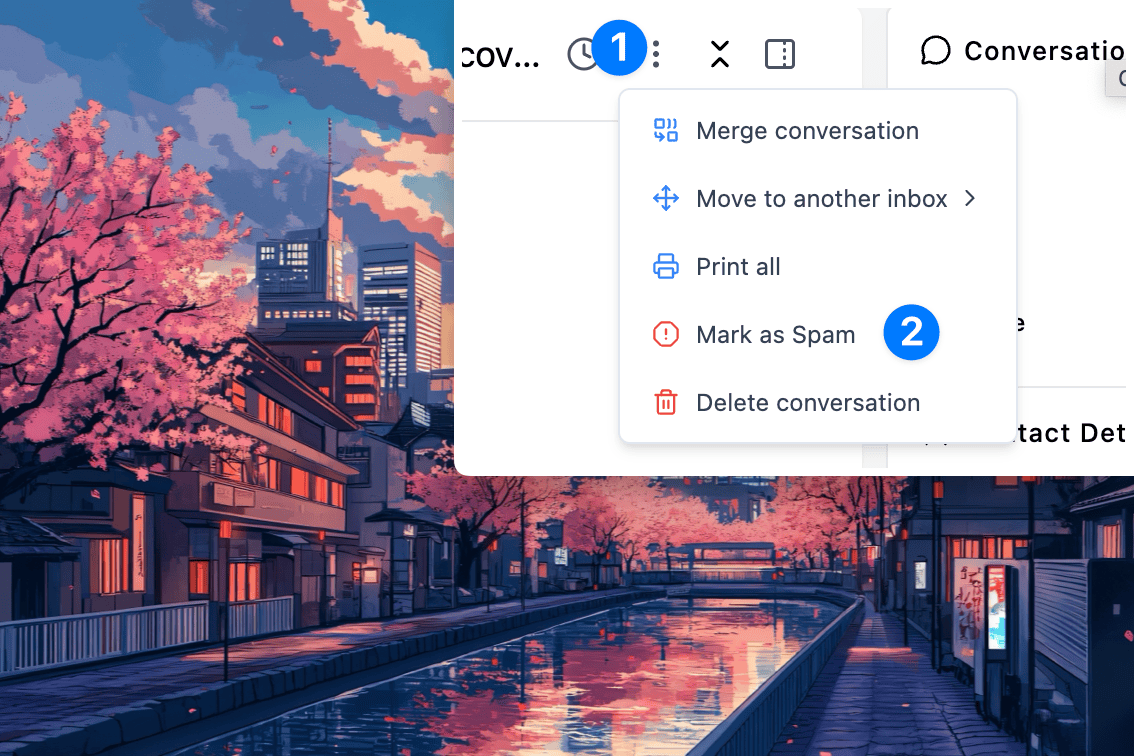
No necesitas ir a la configuración para bloquear a alguien. Abre cualquier conversación, haz clic en el menú de opciones y selecciona Marcar como spam. ThriveDesk confirmará la acción y añadirá automáticamente esa dirección de correo electrónico a tu lista de bloqueo. Los mensajes futuros de ese remitente irán directamente a la carpeta de spam.
Eliminar el spam es igual de fácil.
¿Cometiste un error? Abre la conversación de spam, haz clic aquí. Marcar como no spam, y ThriveDesk te ofrecerá devolverlo a tu bandeja de entrada y eliminar el contacto de tu lista de bloqueados, todo en un solo paso.
El soporte no espera, pero tu equipo tampoco debería tener que hacerlo. Ahora puedes programar las respuestas para que se envíen en el momento justo, sin tener que estar pendiente de tu bandeja de entrada.
Redacta tu respuesta cuando la tengas fresca, elige una hora y deja que ThriveDesk se encargue del resto.
Cómo funciona
Solo tienes que escribir cuándo quieres que se envíe. Sin menús desplegables ni selectores de fecha. Utilice comandos en lenguaje natural como:
El próximo viernes a las 22:00
mañana a las 9 de la mañana
en 3 horas
ThriveDesk lo analiza al instante y confirma la fecha y hora exactas antes de que realices la transacción.
Condiciones de envío
No todas las respuestas programadas deben ejecutarse incondicionalmente. Por eso te ofrecemos dos opciones:
Si no hay respuesta — Envía tu mensaje solo si el cliente no ha respondido antes de la hora programada. Ideal para recordatorios que no quieres enviar dos veces.
A pesar de todo — Se envía sin importar qué. Ideal para mensajes urgentes, recordatorios o confirmaciones.
Programación con conocimiento de la zona horaria
Las respuestas programadas respetan su zona horaria del agente, para que los mensajes lleguen a la hora local correcta, no a las 3 de la mañana. Asegúrese de que su zona horaria esté configurada correctamente en Configuración → Personal → Preferencias.
Gestiona todo desde la cola de tareas pendientes.
Todas tus respuestas programadas se encuentran en el Más tarde Sección de la barra lateral de tu ticket. Edita o cancela cualquier respuesta programada antes de que se envíe: control total, sin sorpresas.
No todas las incidencias requieren tu atención ahora mismo. Posponla y volverá a aparecer justo cuando deba.
Algunas conversaciones no son urgentes hoy, pero serán importantes más adelante. ¿Necesitas una respuesta de un cliente? ¿Estás esperando una actualización interna? En lugar de dejar tickets acumulando polvo en tu bandeja de entrada —o peor aún, olvidarlos por completo— ahora puedes posponerlos y hacer que reaparezcan cuando sea necesario.
✨ Descansa desde cualquier lugar
No necesitas iniciar una conversación para posponerla. ThriveDesk te ofrece tres maneras de activarla:
Encabezado de la conversación — haz clic en el icono del reloj en la esquina superior derecha de cualquier conversación abierta.
Editor de respuestas — Posponer la alarma mientras redacta una respuesta, directamente desde la barra de herramientas inferior.
Lista de conversaciones — Haz clic con el botón derecho en cualquier conversación o usa el menú de opciones directamente desde tu bandeja de entrada.
Entrada de tiempo en lenguaje natural
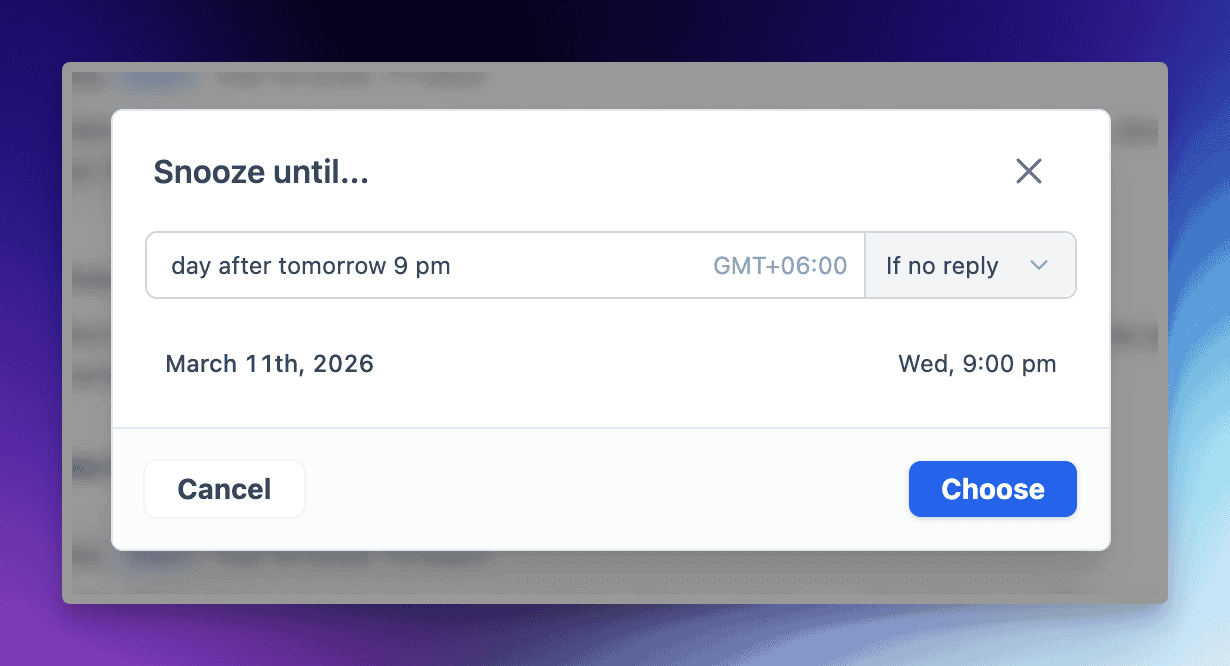
Cuando pulsas posponer, una Posponer hasta… Aparece una ventana modal. Escribe en lenguaje natural cuando quieras que vuelva a aparecer:
mañana a las 3 pm
el miércoles próximo
en 2 horas
viernes 10 de la mañana
O utilice un formato preciso como 03/05/2026 08:00 AM Si necesita un control preciso. En cualquier caso, ThriveDesk confirma la fecha y hora exactas antes de que usted confirme.
Dos condiciones para dormir
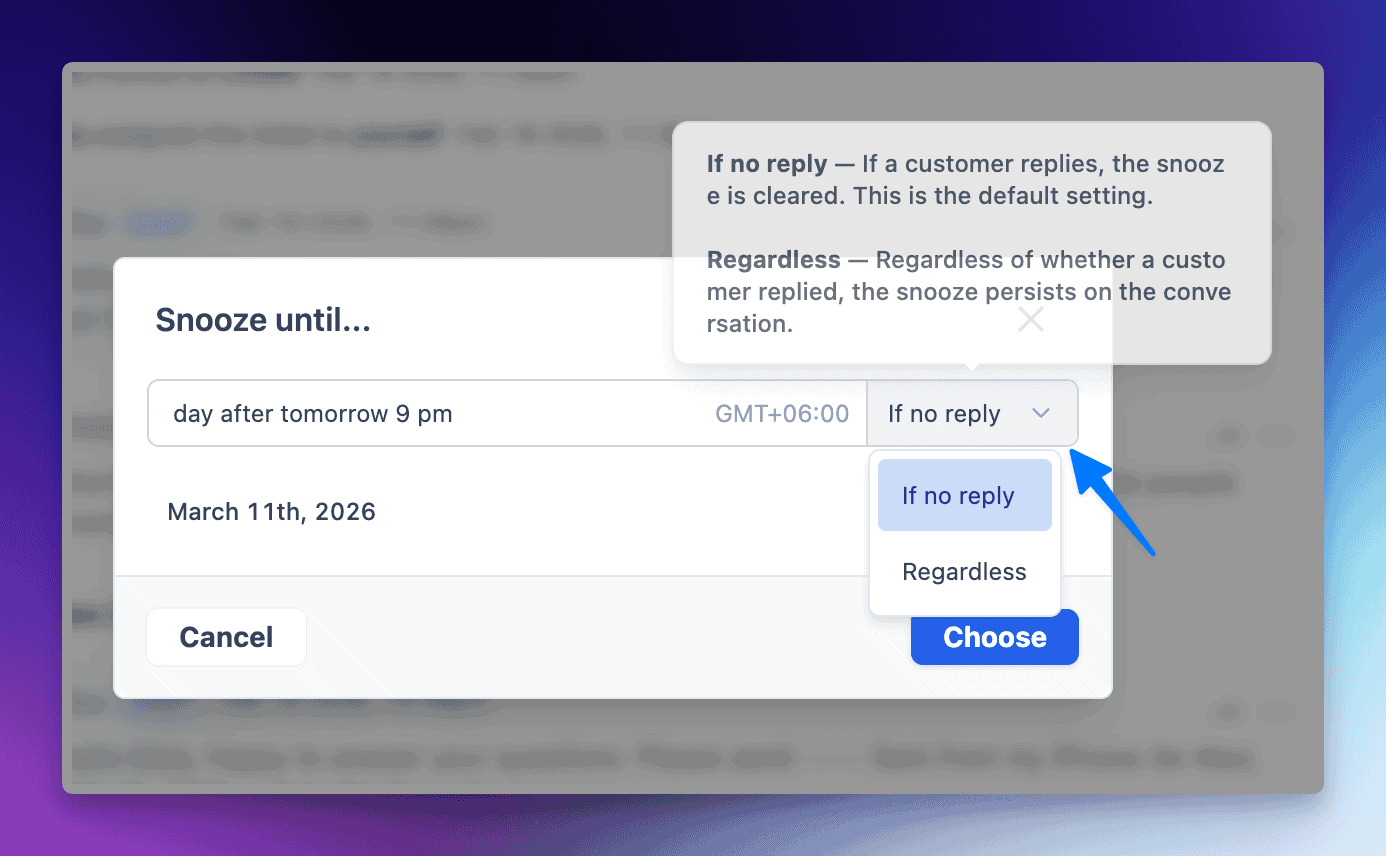
Elige cómo se comporta la función de posponer si el cliente responde antes de tiempo:
Si no hay respuesta — La función de posponer se desactiva automáticamente si el cliente responde antes de la hora programada. Comportamiento predeterminado y la opción más inteligente para los seguimientos.
A pesar de todo — El boleto permanece en pausa hasta la hora que elijas, sin importar qué. Útil cuando necesites reactivarlo según tu horario.
Gestionar conversaciones pospuestas
Todas las conversaciones pospuestas se trasladan a la Más tarde Carpeta en la barra lateral: fuera de tu bandeja de entrada activa, pero siempre a tu alcance.
A icono de reloj amarillo Aparece sobre el avatar del contacto en la lista de conversaciones para que siempre sepas de un vistazo qué mensajes están pospuestos.
Coloca el cursor sobre el icono del reloj en el encabezado de cualquier conversación para ver la hora exacta de reaparición.
¿Necesitas reprogramar? Haz clic de nuevo en el icono del reloj, elige una nueva hora y pulsa. Actualizar Posponer
¿Lo necesitas de vuelta inmediatamente? Abre la conversación, haz clic en el icono del reloj y pulsa el botón rojo. Desactivar la función de pausa botón
Configuración de zona horaria
Los tiempos de repetición respetan la zona horaria de su agente, por lo que 9 de la mañana La función de posponer se activa a las 9 a. m. en tu zona horaria, no en la del servidor. Configura tu zona horaria haciendo clic en tu avatar en la esquina inferior izquierda y luego seleccionando tu zona horaria en el menú desplegable. También puedes acceder directamente desde la ventana modal de posponer a través de actualizar zona horaria enlace.
¿Enviado demasiado pronto? Ahora tienes una segunda oportunidad.
A todos nos ha pasado: pulsas Enviar e inmediatamente te das cuenta de una errata, olvidas adjuntar un archivo o simplemente cambias de opinión. A partir de hoy, tienes un breve plazo para retractarte.
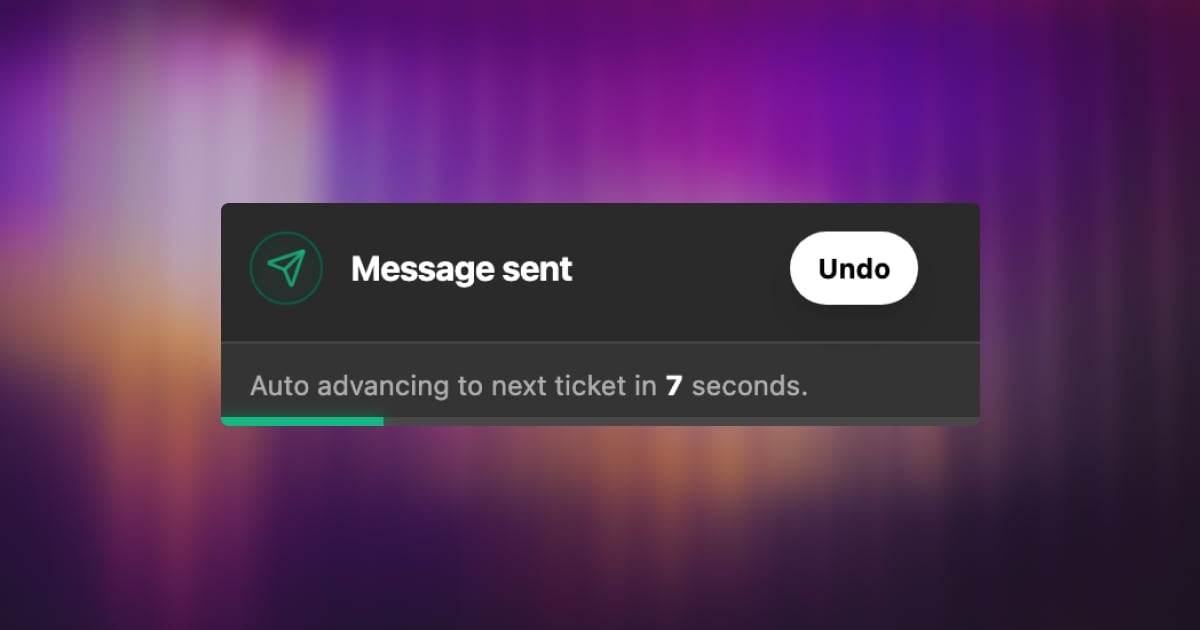
Deshacer envío Retrasa el envío de tus correos electrónicos unos segundos, dándote el tiempo justo para cancelarlo antes de que el mensaje salga de tu bandeja de entrada.
Cómo funciona
Una vez activada, cada respuesta que envíes se retendrá brevemente antes de enviarse. Aparecerá una cuenta regresiva y, si necesitas cancelarla, con un solo clic la recuperarás al instante. Se acabaron los incómodos correos de seguimiento y los mensajes del tipo “ignora mi último mensaje”.”
Ventana de cancelación configurable
Tú eliges cuánto dura el retraso. Dirígete a Configuración → Personal → Preferencias → Deshacer envío y elige lo que mejor te funcione:
5 segundos
10 segundos
15 segundos
20 segundos
30 seconds
Un plazo más amplio ofrece más margen de maniobra. Uno más corto agiliza las cosas. La decisión es tuya.
Un pequeño detalle, pero un gran alivio. A veces, lo más valioso que puede hacer una herramienta es permitirte corregir un error antes de que se convierta en uno.
Recopila mejor información antes incluso de que empiece la conversación.
El mes pasado lanzamos Campos personalizados para entradas — brindando a tu equipo la capacidad de capturar datos estructurados directamente en cada conversación.
Hoy vamos un paso más allá.
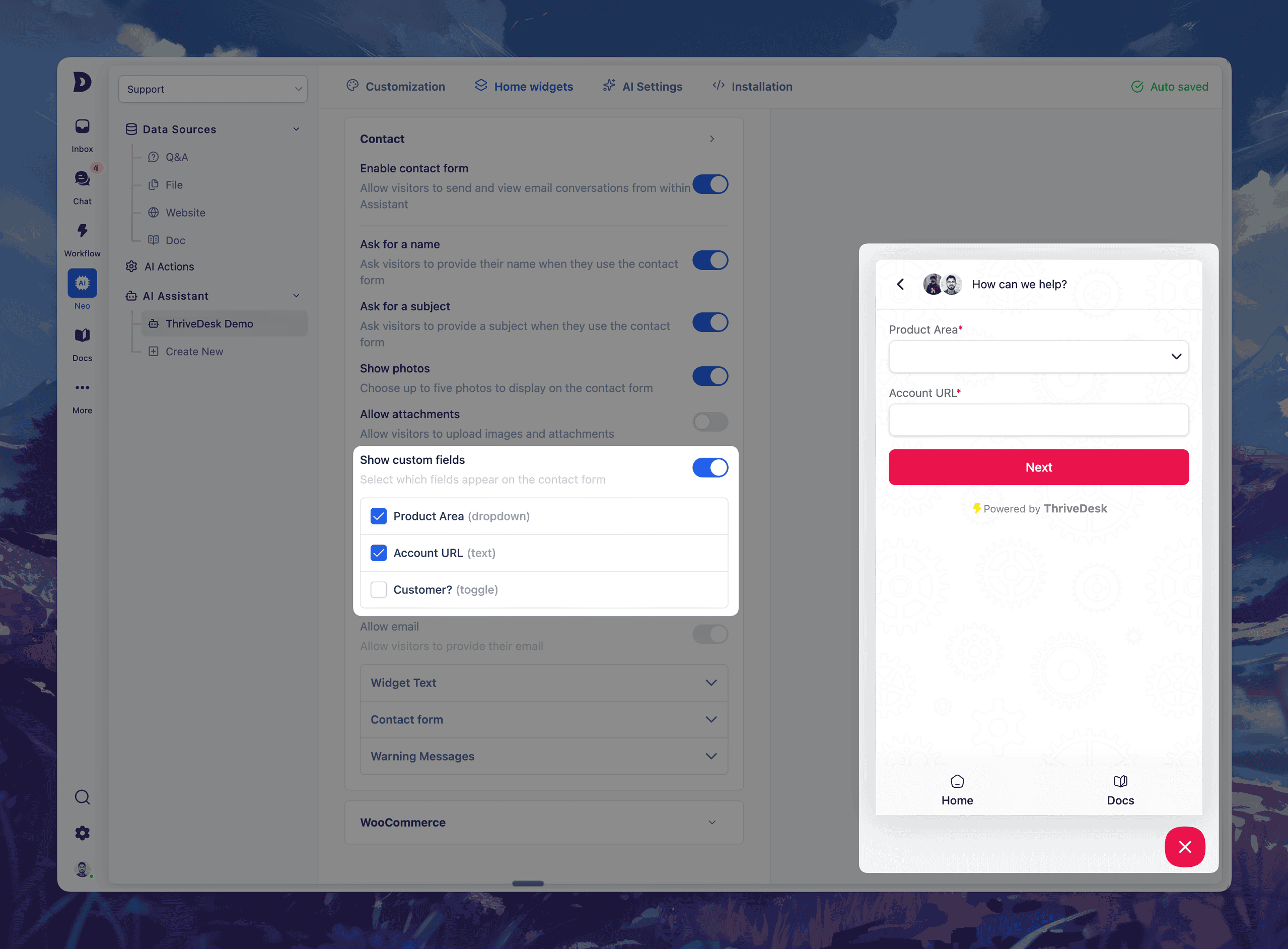
Ahora puedes Agrega campos personalizados al formulario de contacto de tu asistente. – lo que te brinda información más detallada incluso antes de que se cree un ticket.
✨ Novedades
Seleccione hasta 5 campos personalizados para incluir en el formulario de contacto de su asistente
Tipos de campos admitidos: desplegable, entrada de texto y alternancia
Sus visitantes deberán completar estos formularios antes de enviar un mensaje.
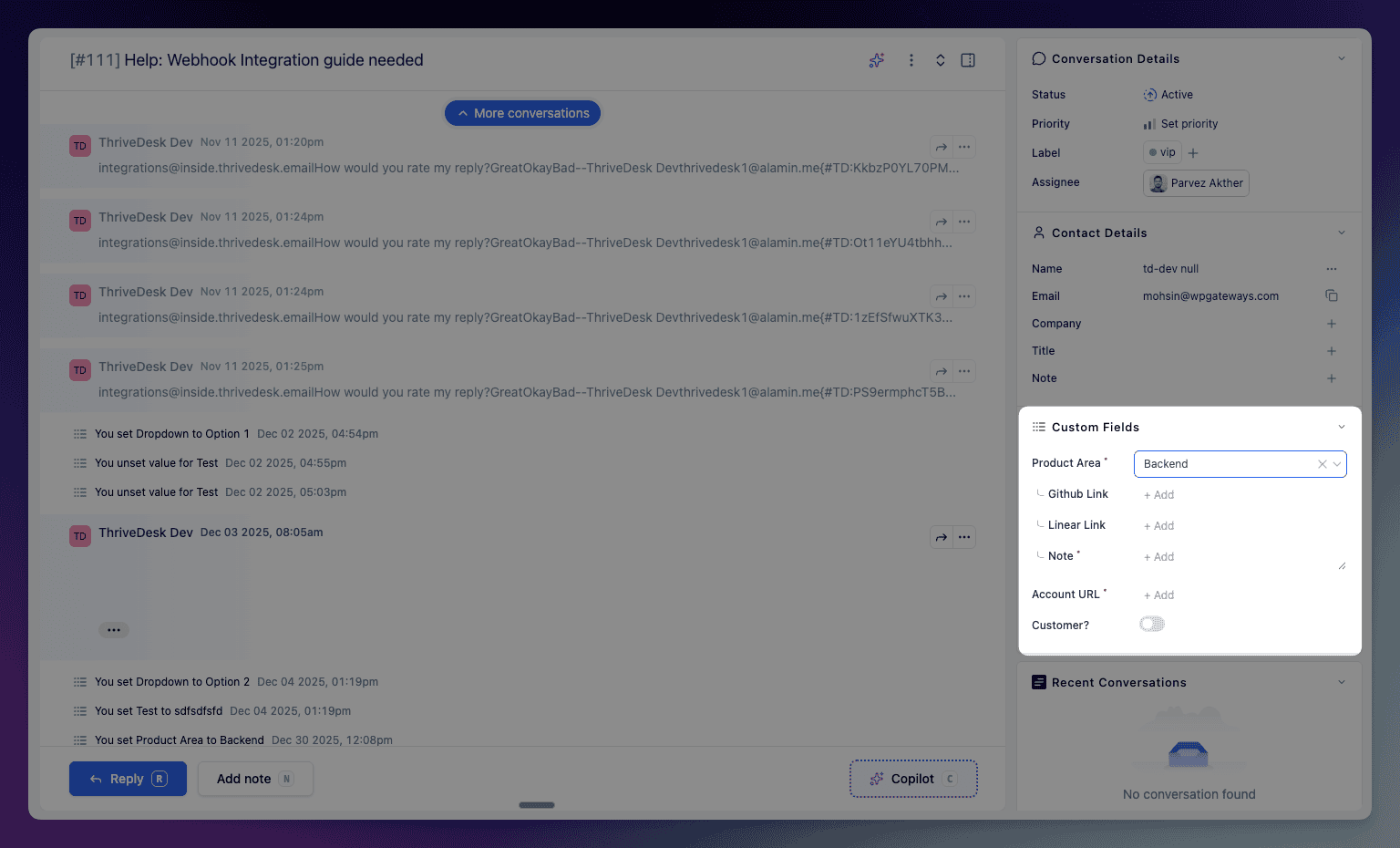
Todas las respuestas aparecen directamente en la barra lateral del ticket.
Esto se traduce en menos idas y venidas, mejor enrutamiento y resoluciones más rápidas.
💡 Úsalo para:
Solicita números de pedido, áreas de productos, URL de cuentas o etiquetas personalizadas.
Asignación automática de entradas según las selecciones del menú desplegable.
Recopila información clave incluso antes de que tu equipo responda.
La configuración es sencilla: solo diríjase a Neo → Abrir asistente → Widgets de inicio → Formulario de contacto → Campos personalizados, Activa lo que necesites y empieza a transmitir.
Mejoras y correcciones de errores
Núcleo
Refactorización: refactorización y modernización de la arquitectura central
Solución: Desorden en la vista de la bandeja de entrada
Solución: La carpeta Borradores muestra los correos electrónicos enviados.
Solución: Problema de cambio de contacto que no funciona
Solución: problema con el enlace activo
Solución: problema de estado de búsqueda
Solución: error "asistente no encontrado"
Corrección: Llamada infinita a la API de NEO
Solución: Problema de visualización de datos EDD
Corrección: Se solucionó el problema del borrador.
Solución: Se ha resuelto el problema de duplicación del asistente.
Corrección: Navegación del asistente huérfano gestionada
Solución: Problema de guardado de la configuración de IA en el asistente
Solución: problema de visibilidad del modal de verificación de correo electrónico
Base de Conocimientos
Corrección: Problema de selección de categoría destacada mediante slugs separados por comas.
Solución: Problema de inserción de enlaces de Vimeo en Edito
Corrección: Los enlaces de la tabla de contenido se desplazan detrás del encabezado fijo en el diseño de la documentación.
Característica: API de base de conocimientos
Función: Guardado automático y control de versiones de artículos.
Aplicación móvil
NUEVO: Deslizar acciones en las entradas
NUEVO: Menciones en las notas
Novedad: nueva página de panel de control para obtener información más detallada.
Mejora: se ha añadido más contexto e información al botón (i) de la función de chat en directo.
Comenzamos el 2026 con nuestro primer gran lanzamiento del año: Campos personalizados para entradas. Esta nueva y potente función le permite personalizar su sistema de venta de entradas para adaptarlo a sus flujos de trabajo únicos sin necesidad de escribir ningún código.
Tanto si necesita realizar un seguimiento del nivel de suscripción de un cliente, la versión de un producto, el estado interno o cualquier otra cosa, ahora puede capturar esa información directamente en cada ticket.
¿El resultado? Un soporte estructurado y contextualizado que se adapta a las necesidades de tu equipo y aumenta la eficiencia desde el primer día.
¿Por qué campos personalizados? Potenciando la asistencia contextualizada.
Cada equipo de soporte tiene su propio flujo de trabajo y necesidades de datos. Campos personalizados le permite recopilar y organizar datos adicionales en los tickets más allá de los campos estándar. Imagine poder registrar el versión del producto, nivel de cliente, categoría de problema, o cualquier otro detalle clave relevante para una conversación, todo dentro de la vista del ticket. Con estos campos, puede:
Amplíe los datos que recopila en cada billete, asegurándose de que se capture toda la información relevante.
Mantener datos consistentes y estructurados. utilizando opciones predefinidas (se acabaron las notas desordenadas de formato libre).
Mejorar los informes y la automatización Filtra y genera informes sobre valores de campos personalizados. Identifica tendencias o activa flujos de trabajo basados en datos de campo con facilidad.
No te pierdas ninguna información importante – marcar los campos importantes como requerido, Por lo tanto, los agentes deben completarlos antes de enviar una respuesta. Ningún detalle clave se pasa por alto.
En resumen, los campos personalizados convierten tus tickets en una valiosa fuente de información estructurada. Tu equipo obtiene una visión completa de cada incidencia de un vistazo, y tus gerentes disponen de datos precisos para analizar y optimizar las operaciones de soporte.
Nuevos tipos de campos: no se necesita código.
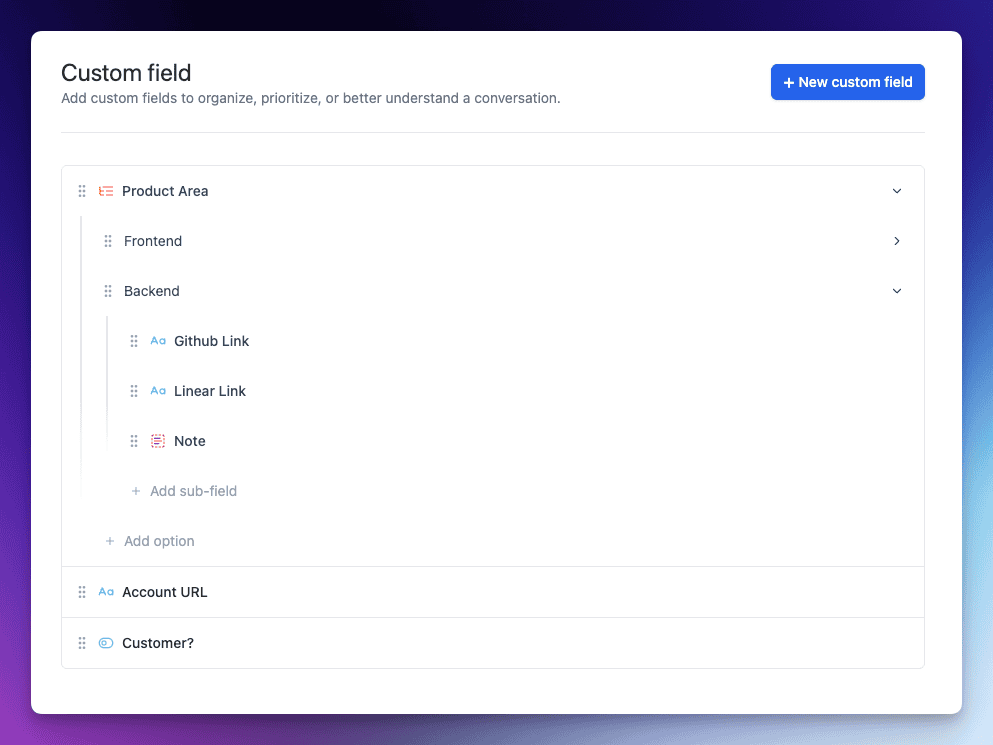
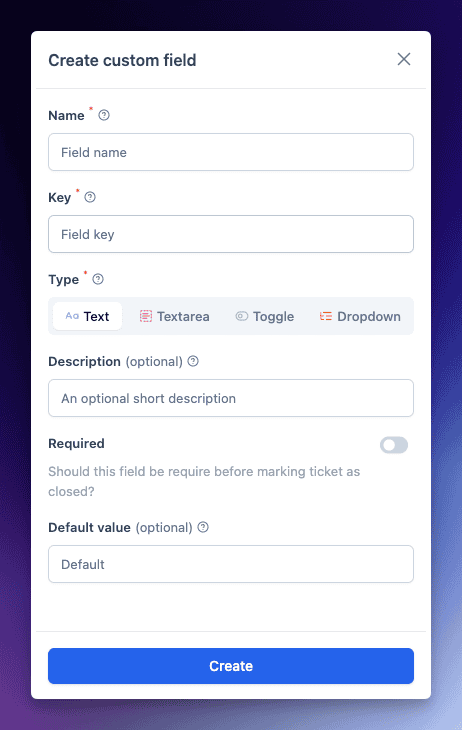
Hemos hecho que los campos personalizados sean lo suficientemente flexibles como para capturar varios tipos de información sin necesidad de codificación ni configuración técnica. Puede elegir entre: cuatro tipos de campos al crear un campo personalizado:
Menú desplegable: Una lista predefinida de opciones para elegir (ideal para categorías como la de un problema o el área de producto). Define tus propias opciones: sin necesidad de programar, solo haz clic.
Texto de una sola línea: Un campo de texto libre de una sola línea para entradas breves (por ejemplo, un ID de pedido o una nota breve).
Texto multilínea: Un cuadro de texto más grande para entradas más largas (ideal para descripciones, notas internas o pasos para la resolución de problemas).
Palanca: Un sencillo interruptor de encendido/apagado para valores sí/no o verdadero/falso (ideal para datos booleanos como "¿Cliente de pago?" o "Problema urgente").
Solo se necesitan unos pocos clics en el Configuración de la bandeja de entrada Para añadir un nuevo campo, no es necesario programar scripts ni formularios. De hecho, crear un campo personalizado es tan sencillo como nombrarlo, elegir el tipo de campo y (si es un menú desplegable) añadir las opciones.
Una vez creados, los campos personalizados están disponibles. justo donde los necesitas: dentro de la interfaz del ticket. Incluso puedes establecer valores predeterminados o marcar campos como obligatorios con un interruptor.
Si un campo está marcado requerido, Se les recordará amablemente a los agentes que completen el formulario antes de enviar una respuesta, garantizando así la recopilación de datos importantes. El objetivo es que la recopilación de datos estructurados sea fluida e integrada en el flujo de trabajo habitual.
Experiencia fluida dentro del boleto
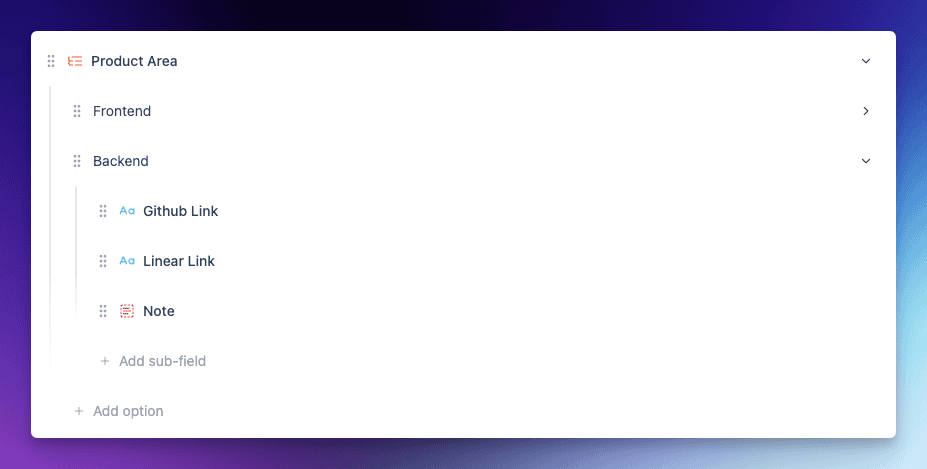
Los campos personalizados se integran perfectamente en la barra lateral de cada ticket, lo que permite a los agentes acceder al contexto de inmediato. En este ejemplo, al seleccionar "Área de producto", se muestran subcampos relevantes como el enlace a GitHub, el enlace a Linear y las notas, manteniendo todo claro y relevante para el problema en cuestión.
La interfaz es limpio y fácil de usar para los agentes. Gracias a lógica condicional, Puedes configurar campos para que se muestren u oculten según el valor de otro campo, de modo que los agentes solo vean lo que sea relevante para el ticket que están gestionando.
Obtén más información y comienza hoy mismo.
¿Listo para potenciar tu flujo de trabajo de soporte con campos personalizados? Te tenemos cubierto. Descubre nuestra Centro de ayuda Para obtener una guía paso a paso sobre cómo configurar y usar campos personalizados, con capturas de pantalla y consejos, consulte la documentación completa aquí: Documentación de campos personalizados.
Estamos deseando ver cómo adaptaréis ThriveDesk a vuestras necesidades con esta nueva función. Los campos personalizados para tickets abren un mundo de posibilidades: desde una asistencia más personalizada hasta una automatización e informes más inteligentes. Como siempre, desarrollamos esta función en colaboración con equipos como el vuestro, y nos entusiasma ver el impacto que tendrá en vuestras operaciones diarias.
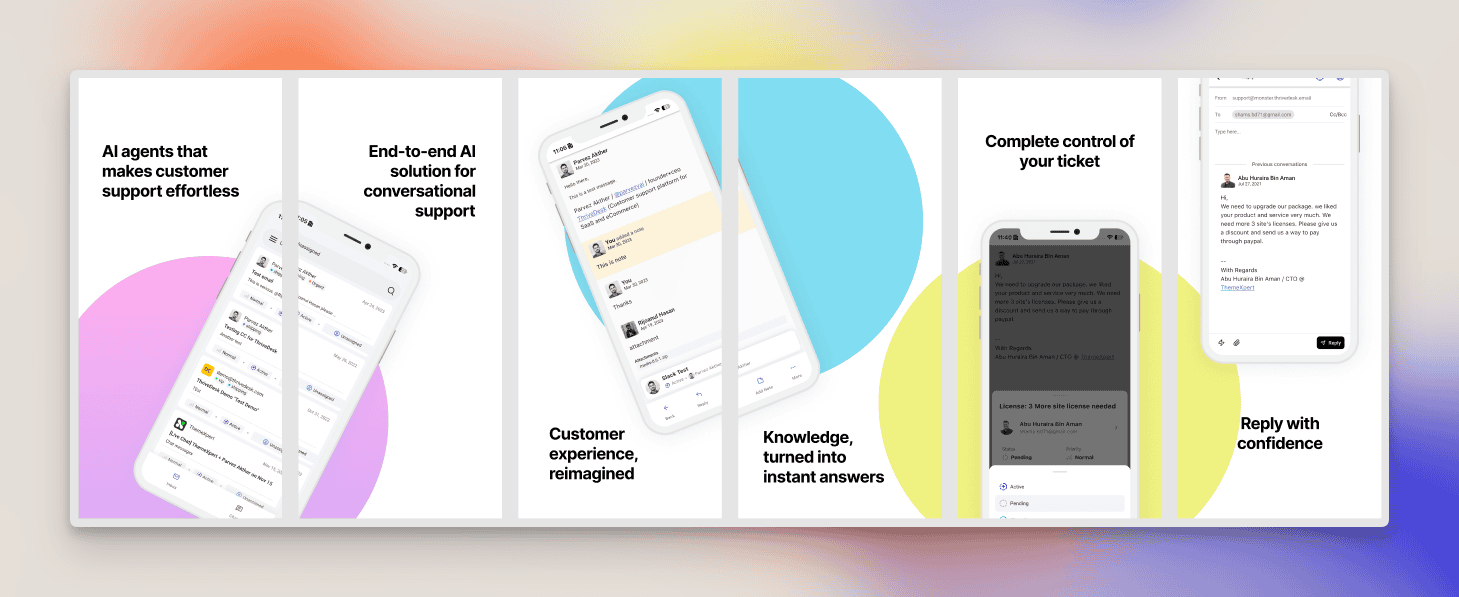
Una experiencia móvil completamente rediseñada, creada para ofrecer velocidad, claridad y máxima productividad.
Hemos rediseñado por completo la aplicación ThriveDesk para iOS, con una interfaz totalmente nueva, una navegación mejorada y herramientas más inteligentes que ayudan a los agentes a hacer más con menos esfuerzo.
Esta es nuestra actualización de iOS más grande y perfeccionada hasta la fecha.
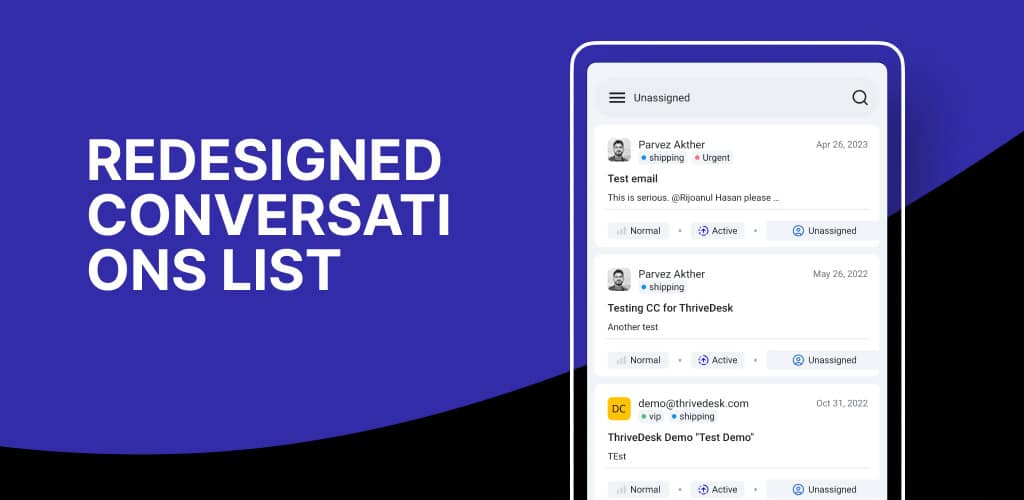
Lista de conversaciones rediseñada
La lista de conversaciones se ha rediseñado por completo con un espaciado mejorado, una tipografía más nítida y vistas previas de mensajes más claras.
Ahora puedes examinar los estados de las conversaciones, los detalles de los participantes y los mensajes no leídos mucho más rápido.
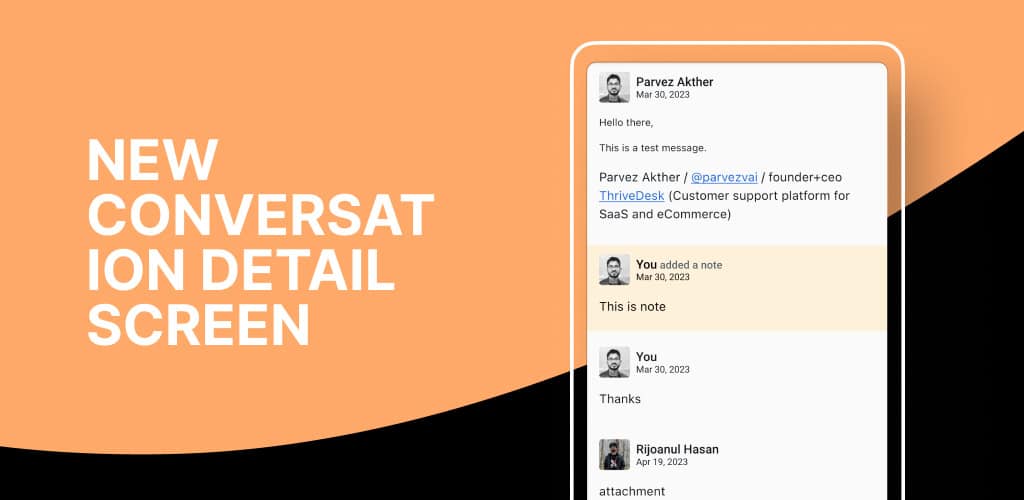
Nueva pantalla de detalles de la conversación
Rediseñamos por completo la pantalla de detalles de la conversación para ofrecer a los agentes un flujo de trabajo más intuitivo y productivo.
Ahora la información está agrupada de forma lógica, los botones de acción son más fáciles de acceder y el historial de mensajes se muestra con mayor claridad.
Ya sea que estés respondiendo, asignando o revisando el contexto, todo resulta más fluido y ágil.
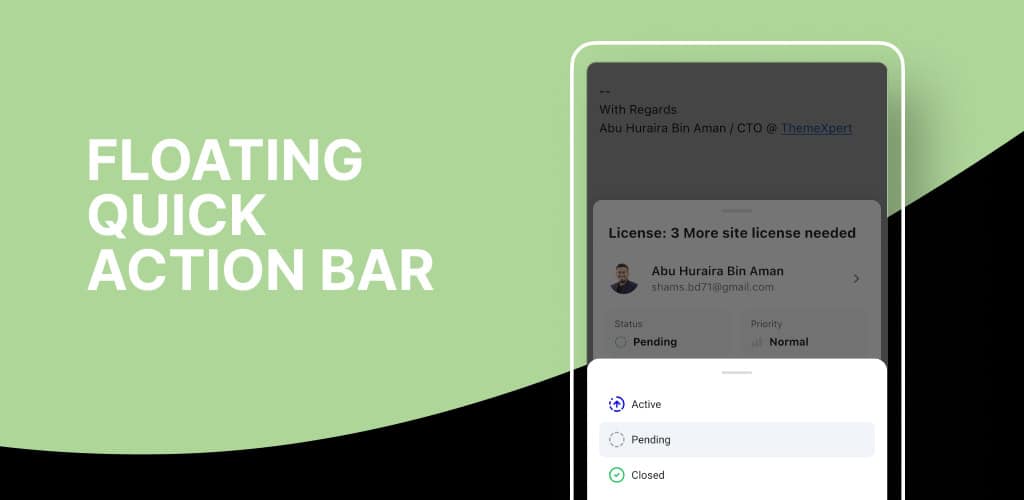
Barra de acciones rápidas flotante
La nueva barra de acciones flotante te sigue mientras navegas dentro de una conversación.
Ahora, asignar compañeros de equipo, actualizar estados, añadir etiquetas o responder se puede hacer con un solo toque.
Esto elimina el desplazamiento innecesario y la necesidad de navegar por los menús, lo que te ayuda a avanzar en las conversaciones de forma mucho más eficiente.
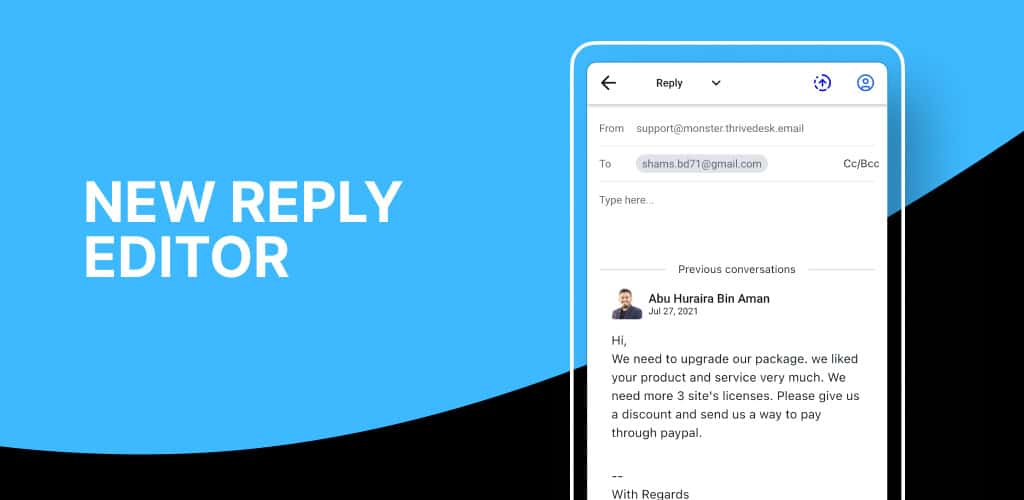
Nuevo editor de respuestas
Ahora, responder es más rápido y efectivo gracias al editor rediseñado. Puedes escribir mientras visualizas el historial completo de la conversación, evitando así la pérdida de contexto y los errores.
El formato es más nítido, el procesamiento de entrada es más fluido y las respuestas guardadas funcionan a la perfección para obtener respuestas rápidas.
Navegación más sencilla
Se ha mejorado todo el sistema de navegación para que resulte más predecible y sencillo. Cambiar entre bandejas de entrada, abrir conversaciones, desplazarse hacia adelante y hacia atrás, y acceder a la configuración ahora es mucho más natural.
¿Qué sigue?
Estamos mejorando el flujo del chat en vivo para que resulte más intuitivo en dispositivos móviles. En la próxima versión, disfrutarás de una mejor experiencia de chat en vivo, junto con la integración completa de campos personalizados.
Mantén los hilos de conversación limpios, centrados y más fáciles de gestionar.
Acabamos de lanzar una nueva y potente herramienta que ayuda a tu equipo a mantenerse organizado cuando las conversaciones se desvían hacia múltiples temas.
Los correos electrónicos de soporte a menudo se convierten en múltiples preguntas, seguimientos o problemas no relacionados. En lugar de forzar todo en un solo hilo largo, ahora puede... dividir los mensajes en una conversación completamente nueva con un tema claro y un contexto específico.
Esto proporciona a los agentes mayor claridad, mejora la precisión de las respuestas y mantiene la bandeja de entrada ordenada.
Cómo funciona
Puedes dividir cualquier parte de una conversación con solo dos clics:
Abre el menú de opciones de mensajes.
Seleccione Conversación dividida para crear una nueva conversación.
Se corrigió el error de salida "object object" en el resultado de búsqueda.
Se han corregido los enlaces rotos de la documentación.
Actualización de la aplicación de Android
Presentamos la carpeta “Todos”.Visualiza al instante todas las conversaciones en todas las bandejas de entrada, ideal para agentes que desean una visibilidad completa en los flujos de trabajo móviles.
Nuevas insignias de estado de entrega: Los mensajes ahora se muestran claramente Fallido o Rebotó estados para una rápida resolución de problemas.
Estabilidad mejorada: Se solucionó un problema por el cual algunas páginas de conversación aparecían en blanco.
Mejoras y correcciones de errores
Ahora se puede traducir el texto estático de la interfaz de usuario de Neo, lo que le permite adaptar la experiencia de soporte al contexto local.
Los títulos de las páginas ahora se actualizan instantáneamente cuando cambia el tema.
El navegador de conversaciones se actualiza correctamente cuando cambia el responsable asignado.
Se solucionó un problema de filtro indefinido en la página de conversaciones.
Se corrigieron errores de tiempo de ejecución indefinidos.
Se ha corregido el ancho del botón de asignación para evitar que se rompa el diseño.
Se agregó el evento de hilo de estado faltante para actualizaciones más precisas.