Horario comercial y días festivos para cada bandeja de entrada
Indica a ThriveDesk cuándo trabaja tu equipo en cada bandeja de entrada y canal, añade los días en que cierras y envía una respuesta automática fuera de ese horario.
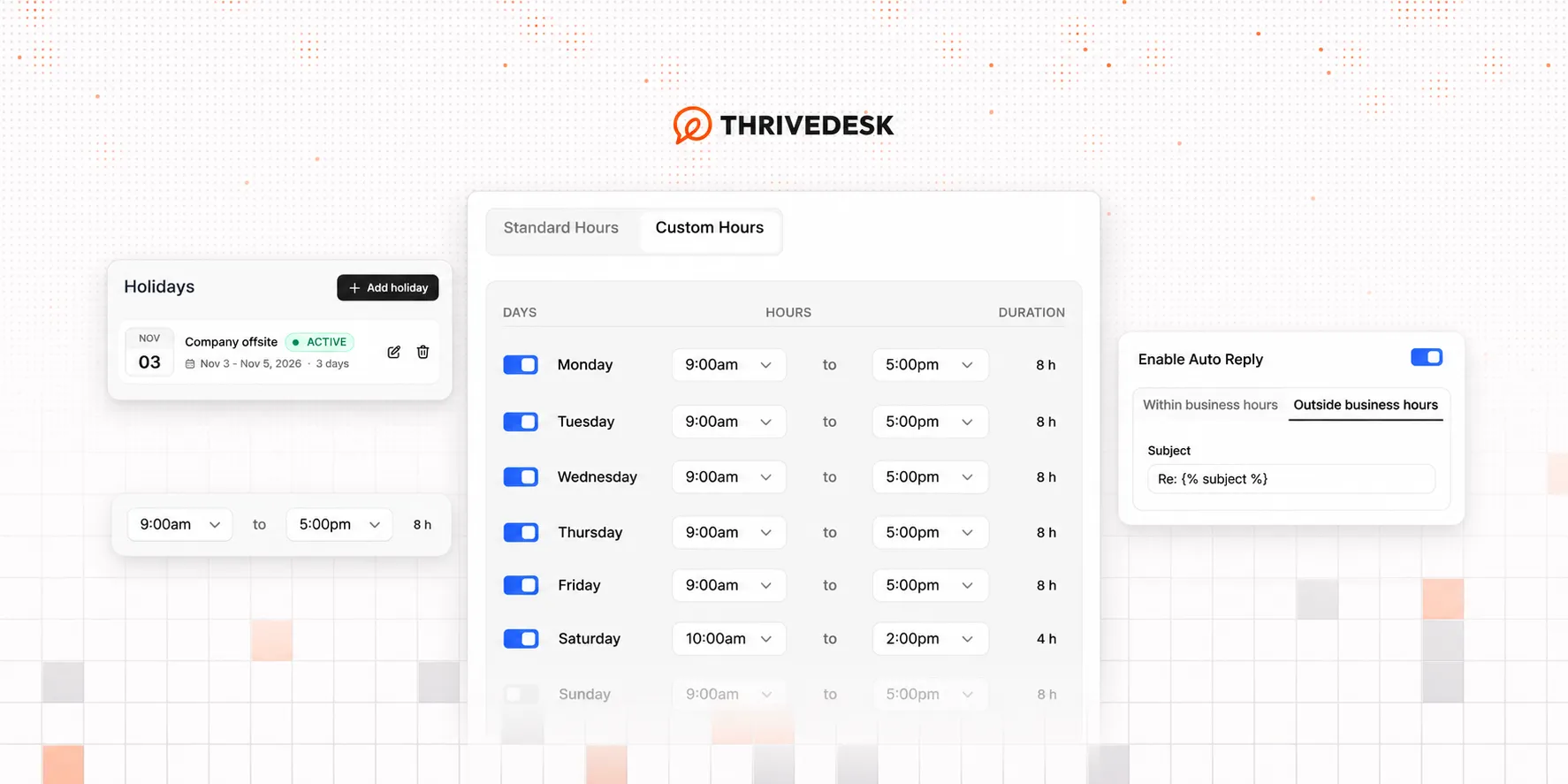
El horario comercial se aplica a los tickets de correo electrónico de tu bandeja de entrada compartida y al chat en vivo. Para configurarlo, ve a Settings → Business Hours. La página tiene dos pestañas: Business Hours y Holidays.
El horario comercial está disponible en el plan Standard y superiores. Los propietarios y administradores de la cuenta pueden cambiar el horario comercial y los días festivos.
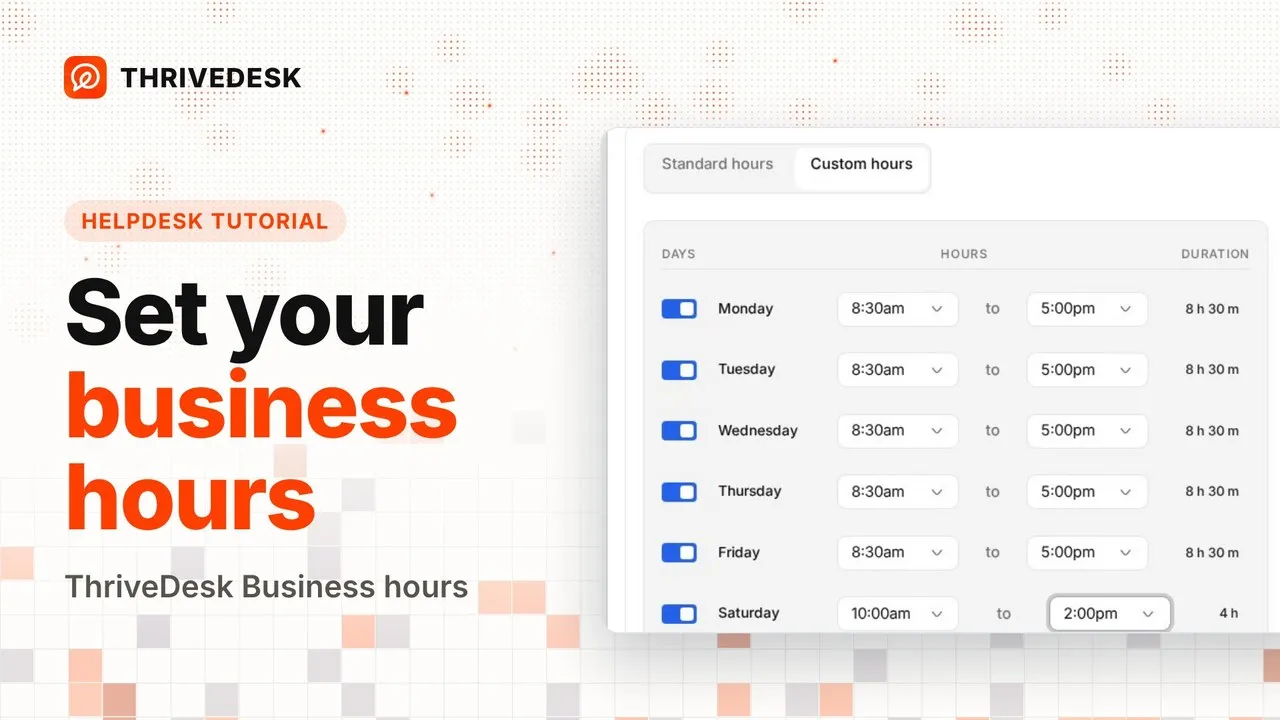
Define el horario de cada bandeja de entrada y canal
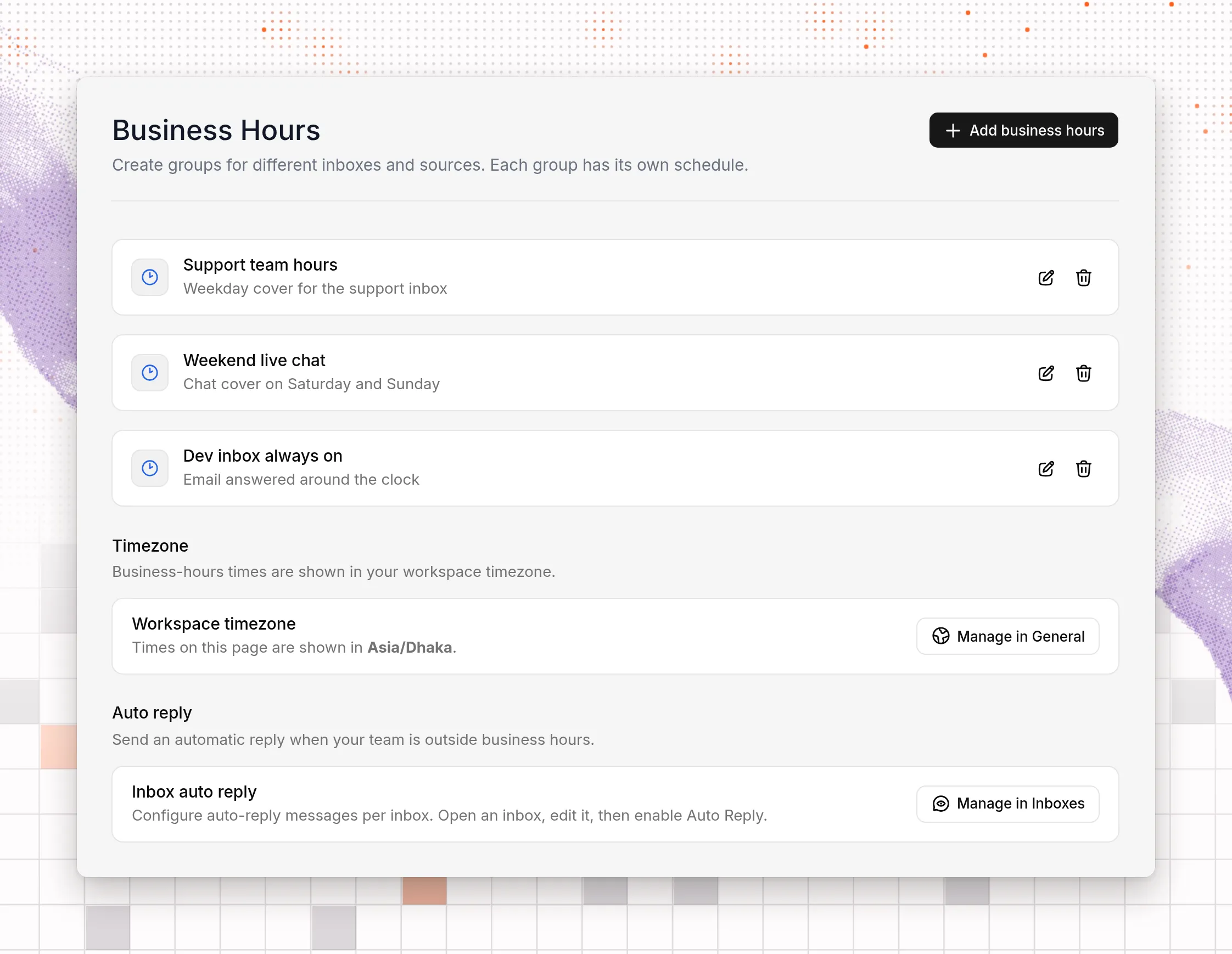
Un grupo de horario comercial define el horario de una bandeja de entrada, o de All Inboxes. Ponle un nombre al grupo y, si quieres, una descripción corta. Después activa los canales que cubre: Ticket / Email, Live chat o ambos.
Cada par de bandeja de entrada y canal puede pertenecer a un solo grupo. Si una bandeja de entrada necesita un horario distinto para el correo electrónico y el chat en vivo, crea un grupo para cada canal.
Elige 24/7 u horario laboral
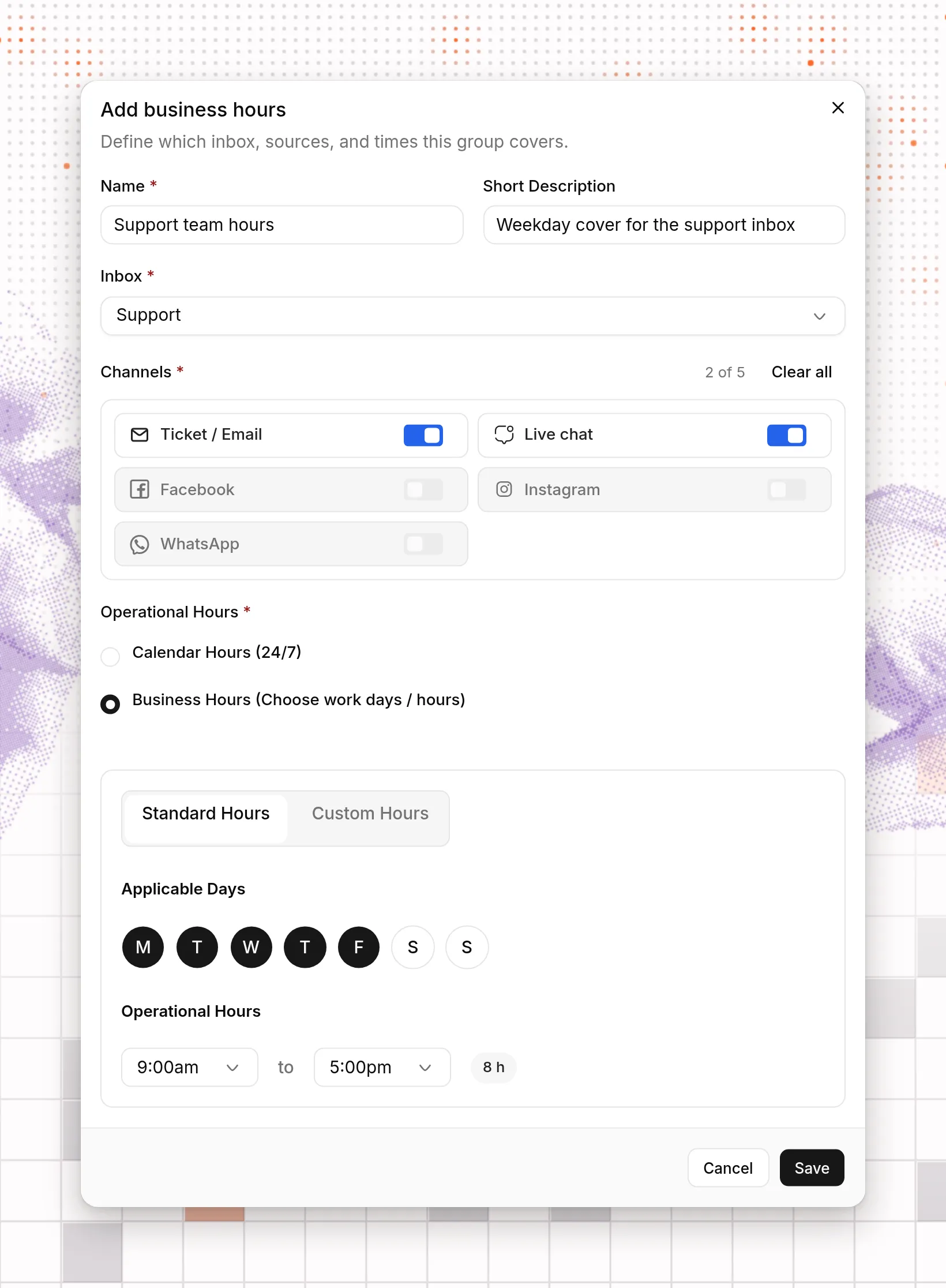
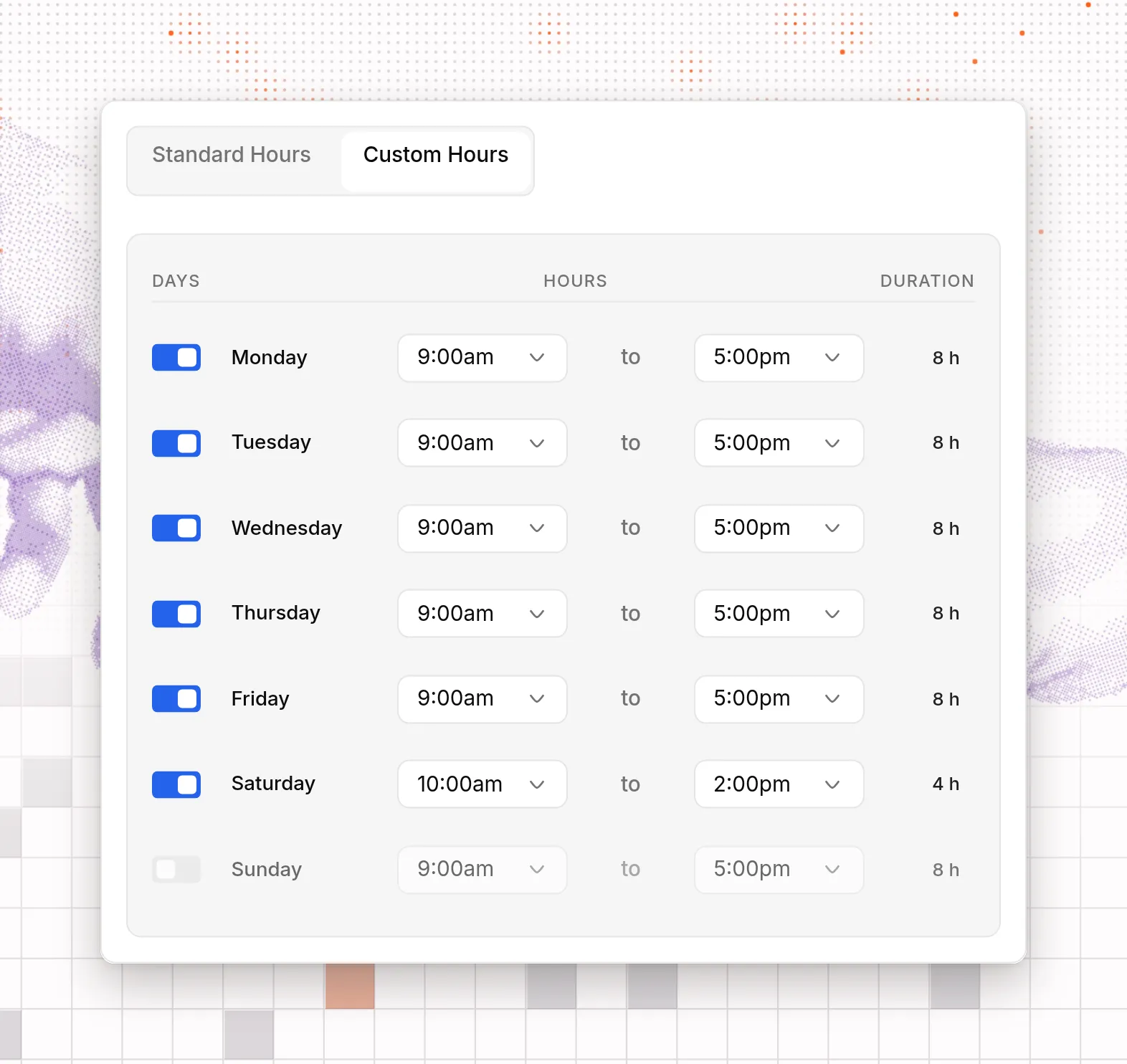
Cada grupo funciona con Calendar Hours (24/7), la opción predeterminada, o con un horario comercial que tú defines. Standard Hours usa un mismo rango de horas para todos los días que selecciones. El valor predeterminado es de lunes a viernes, de 9:00am a 5:00pm.
Custom Hours da a cada día su propia fila, con un interruptor y un rango de horas. Úsalo cuando un día es diferente, por ejemplo un sábado más corto.
Las horas avanzan en pasos de 15 minutos, y puedes buscar en la lista de horas. Si la hora de fin es anterior a la hora de inicio, el rango termina a la mañana siguiente.
El horario comercial y los días festivos usan la zona horaria de tu espacio de trabajo. Para cambiarla, ve a Settings → General.
Añade días festivos
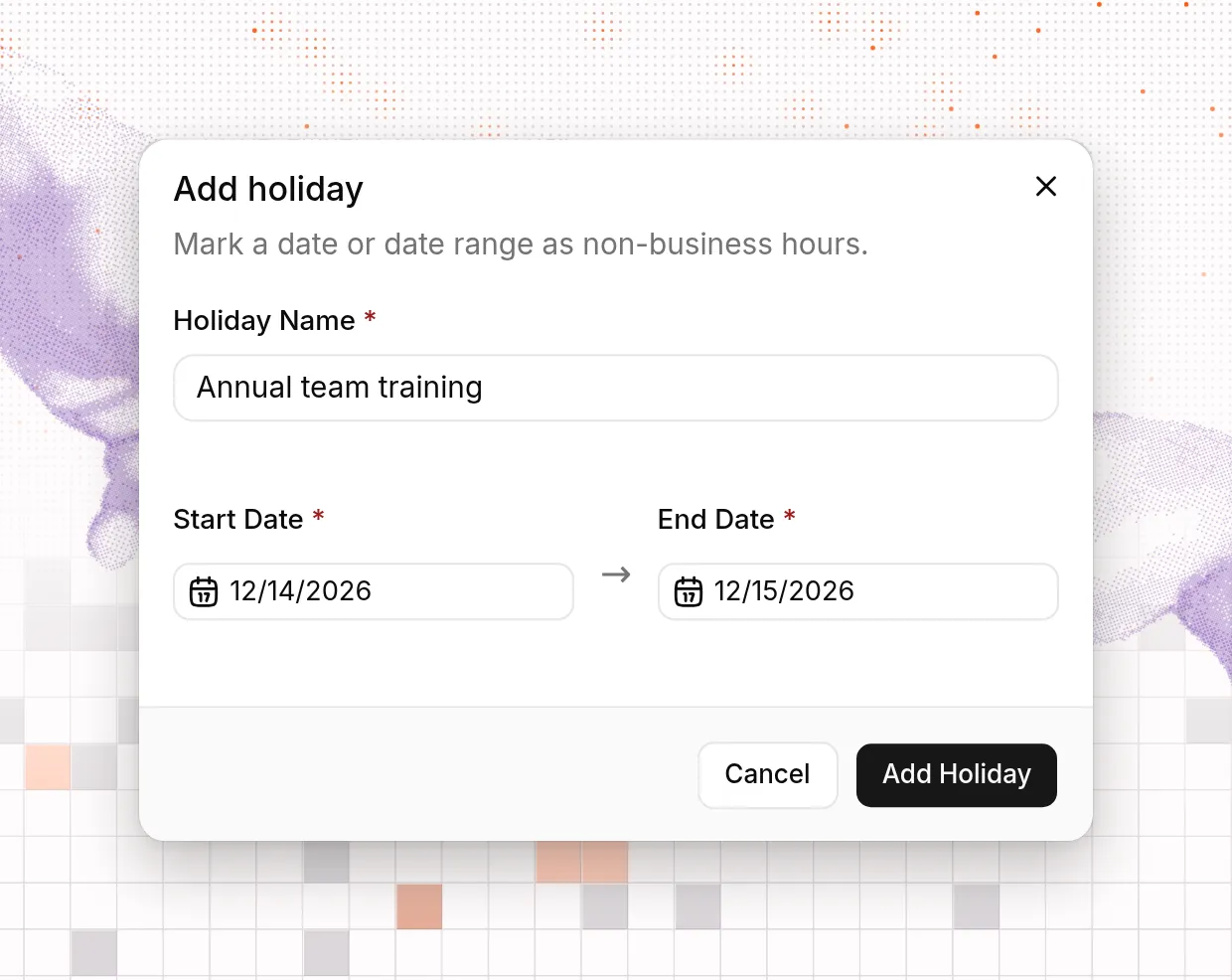
En la pestaña Holidays, selecciona Add holiday. Escribe un nombre, una fecha de inicio y una fecha de fin. Para un festivo de un solo día, elige la misma fecha en ambos campos.
Un día festivo se aplica a todo tu espacio de trabajo, así que no eliges bandejas de entrada para él.
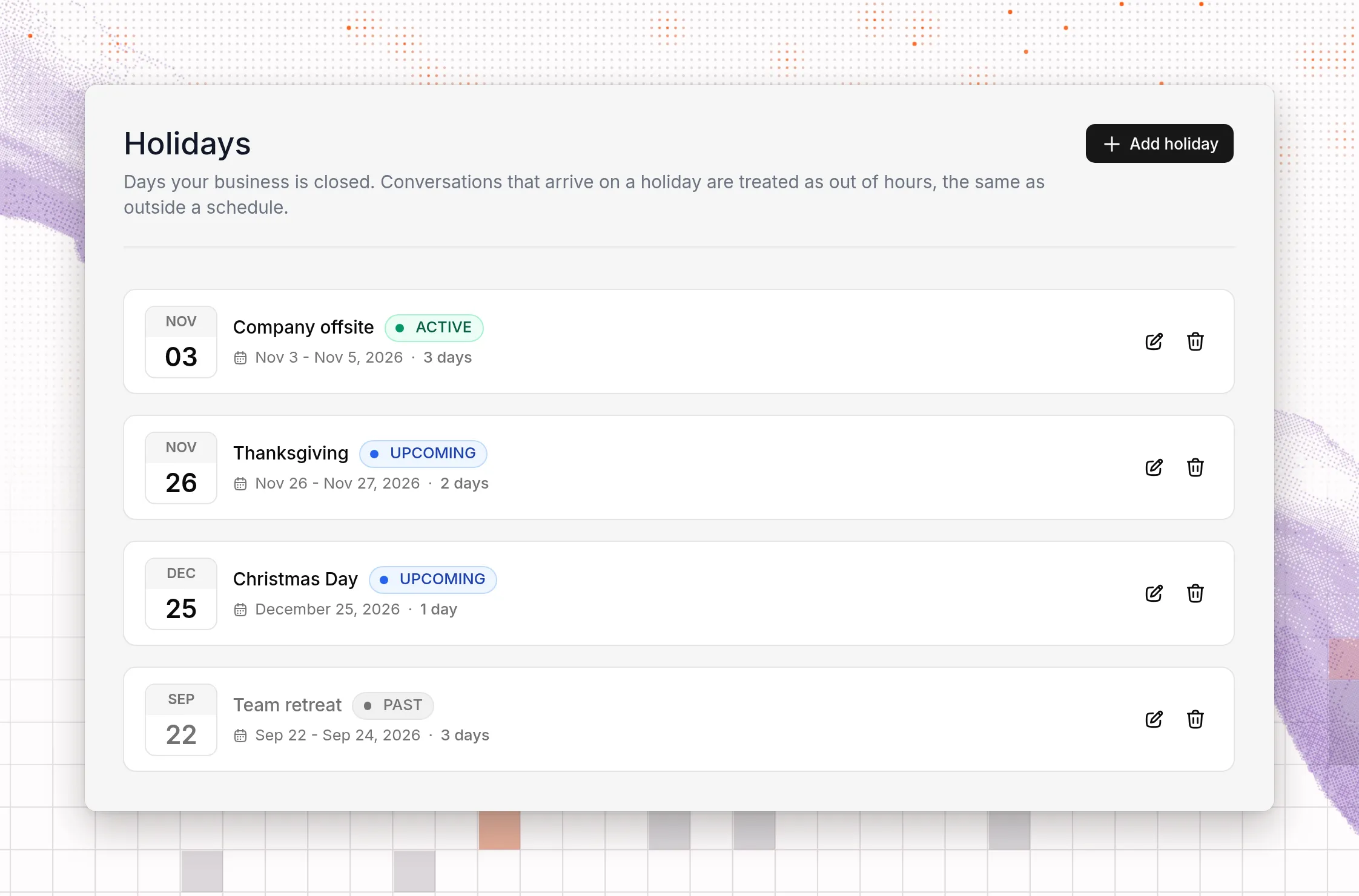
Cada día festivo aparece como Active, Upcoming o Past. En un día festivo, todas las bandejas de entrada y canales con un horario comercial quedan fuera de horario durante todo el día. Las bandejas de entrada con Calendar Hours (24/7), y las que no tienen horario comercial, siguen abiertas.
Los días festivos no se repiten. Para cerrar en la misma fecha cada año, añade el día festivo de nuevo para cada año.
Responde y automatiza fuera de tu horario
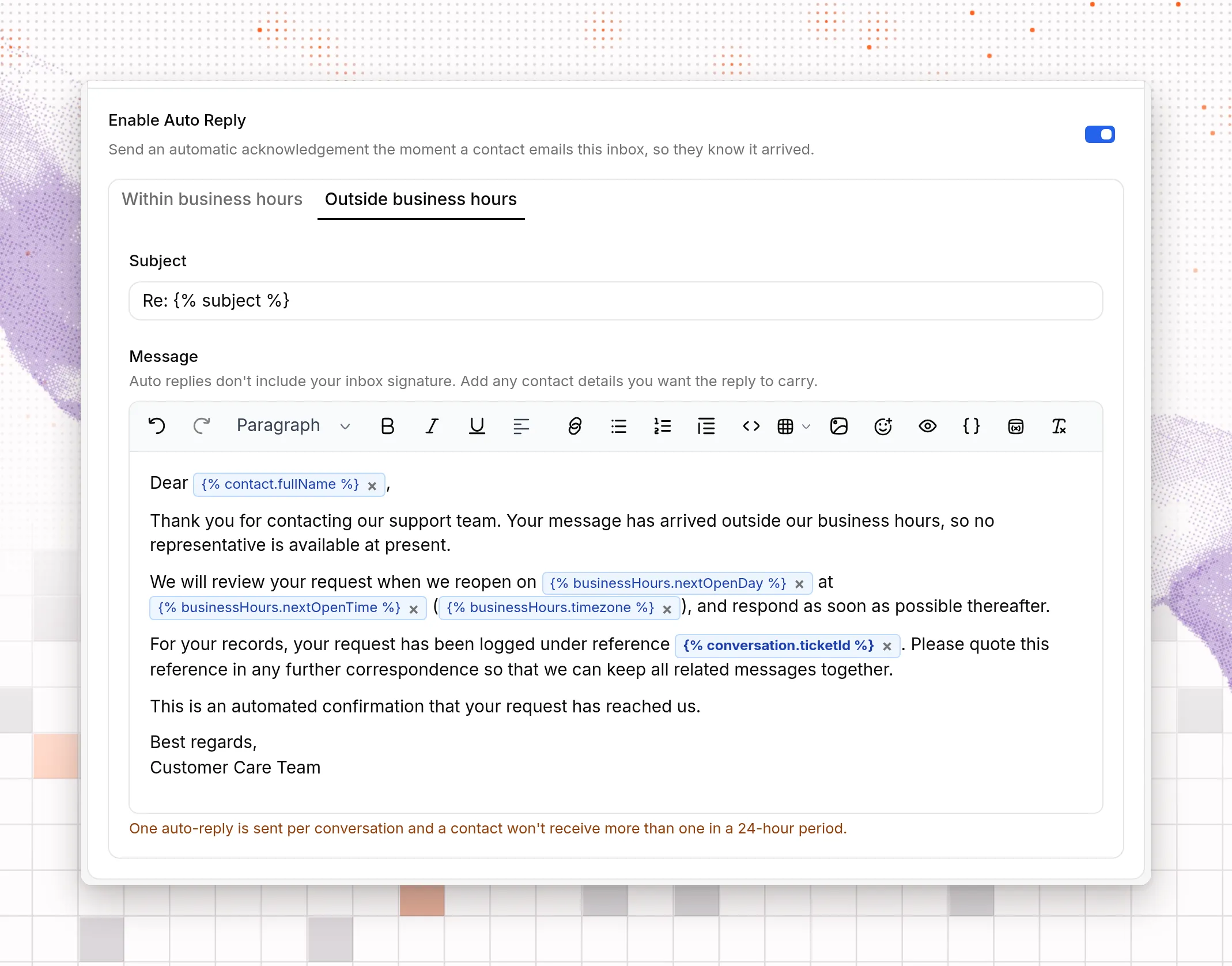
Ahora una bandeja de entrada puede enviar una respuesta automática cuando llega una conversación fuera de horario. Ve a Settings → Inboxes y edita la bandeja de entrada. Activa Enable Auto Reply, selecciona la pestaña Outside business hours y escribe tu respuesta.
Esta respuesta necesita un grupo de horario comercial para esa bandeja de entrada. Sin uno, la pestaña muestra Business hours required y un botón Set up business hours.
Las reglas de automatización también pueden comprobar Within Business Hours u Outside Business Hours. Usa estas condiciones para que un flujo de trabajo se ejecute solo dentro de tu horario, o solo fuera de él.
Leer la documentación