
Vous gérez une boutique WooCommerce. Un client vous contacte pour signaler que sa commande n'est pas arrivée. Plutôt simple, non ?
Sauf que votre ticket d'assistance se trouve dans un onglet, l'écran de commande WooCommerce dans un autre, la page de suivi du transporteur dans un troisième, et votre fil de discussion Slack avec l'équipe de traitement des commandes quelque part dans la pile.
Le temps que vous ayez comparé les informations de trois systèmes et rédigé votre réponse, votre client a déjà laissé un avis négatif.
Il ne s'agit pas d'un problème de personnel, mais d'un problème d'architecture des outils. Les services d'assistance génériques ont été conçus pour les entreprises de logiciels afin de répondre aux questions pratiques. WooCommerce Le support est différent : plus de 701 TP3 000 tickets d'assistance e-commerce font référence à une commande spécifique.
Les clients s'attendent à ce que vous sachiez déjà qui ils sont, ce qu'ils ont commandé et où se trouve leur commande. Si vos outils ne permettent pas de partager ces informations, chaque conversation repart de zéro et chaque agent perd un temps précieux qui s'accumule rapidement.
La solution complète de support client WooCommerce
Aucun concurrent n'a publié d'architecture de support complète et native de l'écosystème WooCommerce. Ce guide couvre les cinq niveaux : assistance technique, chat en direct, libre-service, automatisation et intelligence artificielle, et analyses.
À la fin, vous disposerez de la pile de plugins et de la configuration exactes nécessaires à sa construction.
Comprendre l'environnement de support WooCommerce
Qu'est-ce qui différencie le support WooCommerce ?
Quatre choses Il est essentiel de distinguer le support WooCommerce du support SaaS ou B2B générique, et de bien les comprendre, afin de construire l'architecture adéquate.
1️⃣ La première chose est que les billets sont axés sur la commande.. La plupart des conversations font référence à un numéro de commande, un paiement, un envoi ou un abonnement. Un agent qui n'a pas accès à ce contexte de commande travaille à l'aveugle.
2️⃣ Le second problème est celui des dépendances des plugins.. Les boutiques WooCommerce fonctionnent au sein de l'écosystème WordPress, composé de thèmes, d'extensions et d'intégrations. Les problèmes rencontrés avec le support technique sont souvent liés à des conflits de mise à jour, des bugs de passerelle de paiement ou des extensions dysfonctionnelles suite à une mise à jour de WordPress. Ce contexte n'est pas accessible via une barre latérale d'assistance standard.
3️⃣ Le troisième facteur est constitué par les pics de volume saisonniers.. Le Black Friday, les périodes de retour des fêtes et les ventes flash peuvent tripler le volume de vos demandes du jour au lendemain. Un service client performant même en période creuse doit pouvoir répondre à toutes les demandes simultanées.
4️⃣ Le quatrième point concerne les attentes des clients.. Les clients s'attendent à un suivi de commande, à une confirmation de remboursement immédiate et à des mises à jour en temps réel sur l'expédition. “ Je vais vérifier et je vous recontacte ” n'est pas une réponse acceptable lorsque l'information est déjà dans votre système.
Les 5 couches d'une pile de support WooCommerce
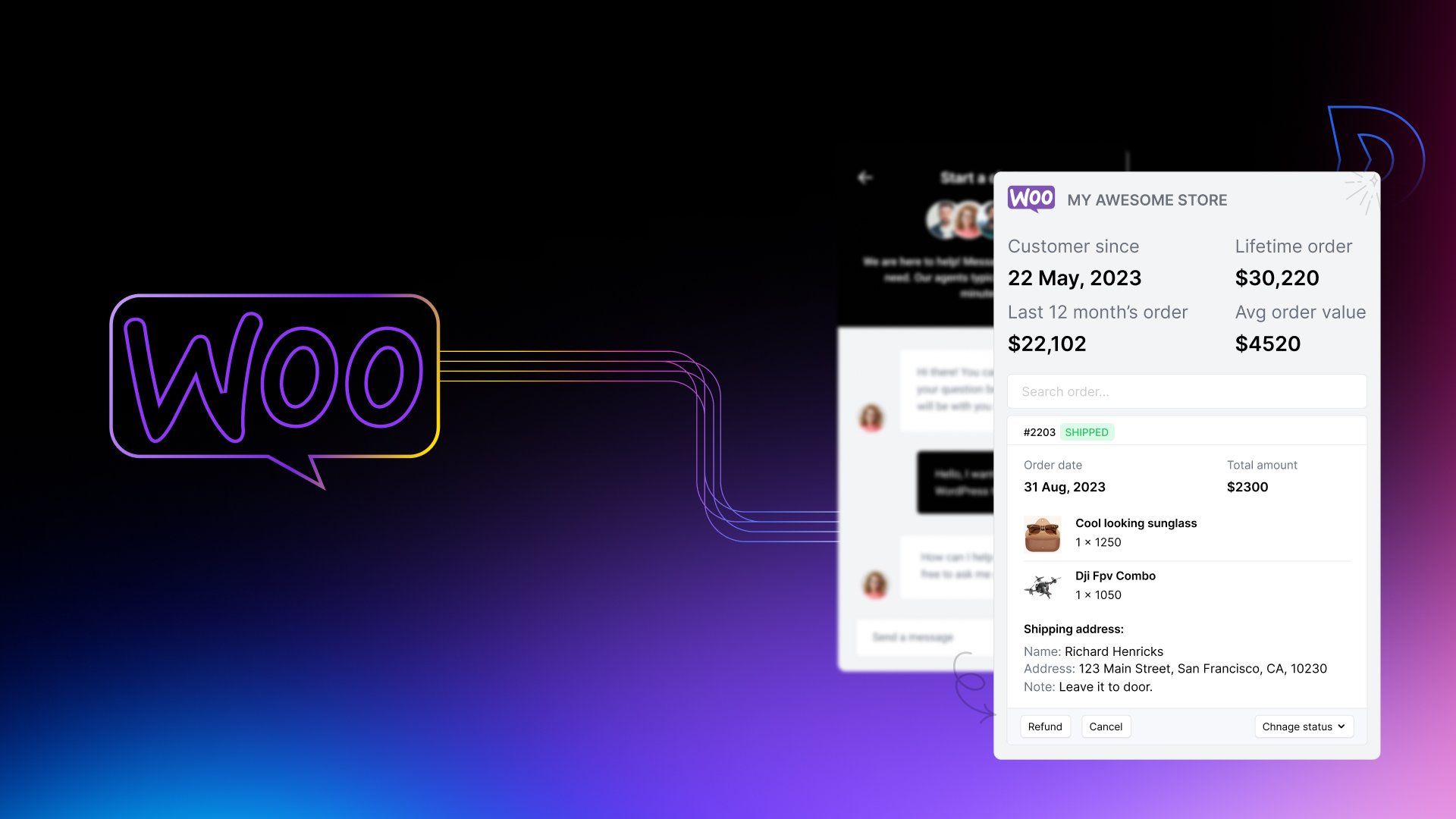
Pour bien développer la compatibilité avec WooCommerce, il faut construire par couches, chacune ayant un objectif distinct :
- Couche 1 : Service d'assistance et boîte de réception partagée (gestion des tickets, collaboration entre agents, historique client)
- Couche 2 : Chat en direct et messagerie (communication client en temps réel et conversion avant-vente)
- Couche 3 : Base de connaissances et libre-service (orientez les questions vers celles auxquelles vos médecins peuvent répondre)
- Couche 4 : L'automatisation et l'IA (gèrent les tâches répétitives pour que les agents gèrent les tâches complexes)
- Couche 5 : Analyse et retour d'information (mesurer ce qui compte et améliorer de manière délibérée)
Chaque section de ce guide traite d'une couche, dans l'ordre. Vous pouvez les construire en parallèle, mais comprendre l'architecture au préalable vaut bien dix minutes.
Étape 1 : Choisir un service d’assistance qui maîtrise WooCommerce
Que signifie réellement “ WooCommerce-Native ” ?
Il existe une différence significative entre un service d'assistance qui dispose d'un Intégration de WooCommerce et une qui a été conçue dès le départ en tenant compte de WooCommerce.
Une intégration générique affiche une barre latérale présentant les données de la commande après un clic sur un bouton et l'attente d'un appel API. Une intégration native, quant à elle, donne accès à l'historique complet des commandes du client, au statut de livraison, aux informations d'abonnement et aux échanges précédents avec le support dès l'ouverture d'un ticket, sans aucune recherche manuelle.
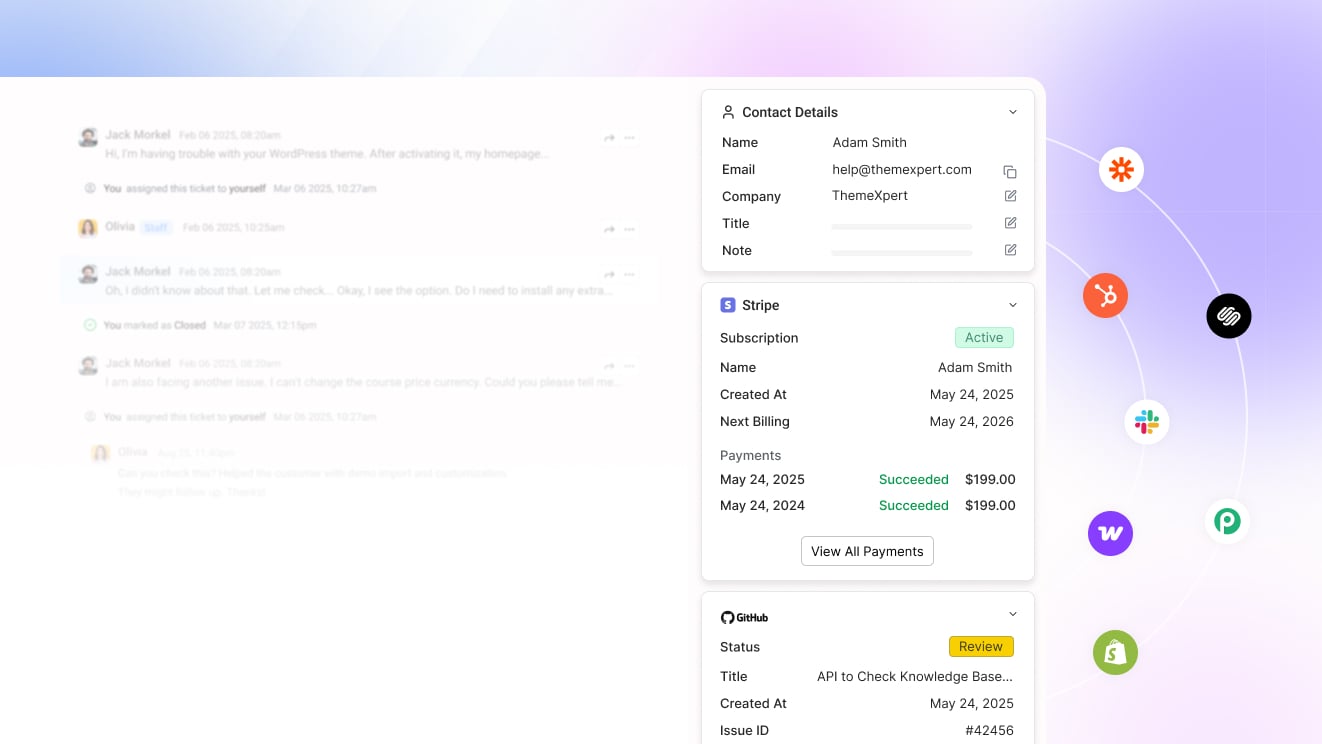
Les fonctionnalités indispensables pour tout service d'assistance WooCommerce sont les suivantes : Consultez l'historique complet des commandes directement dans le ticket, traitez les remboursements sans quitter le service d'assistance, liez automatiquement les adresses e-mail des clients à leur compte WooCommerce et prenez en charge les configurations multi-boutiques si vous gérez plusieurs boutiques.
Les petits plus qui font la différence entre un bon produit et un produit excellent : Synchronisation des données d'abonnement permettant aux agents de gérer les abonnements WooCommerce directement depuis un ticket, autorisations d'agent granulaires vous permettant de contrôler quels agents peuvent annuler, rembourser ou modifier les commandes, et possibilité d'intégrer un portail d'assistance client directement dans la page Mon compte WooCommerce.
Comparatif des services d'assistance pour les boutiques WooCommerce
Le marché propose des options pour tous les budgets. Voici un comparatif des principaux acteurs sur les points essentiels pour WooCommerce :
| Outil | profondeur d'intégration de WooCommerce | WordPress natif | Prix pour les petits magasins | Complexité de la configuration |
|---|---|---|---|---|
| ThriveDesk | Natif, conçu par des ingénieurs de pointe | Oui, WPPortal était inclus. | Abordable et adapté aux startups | Faible |
| Aide Scout | Extension tierce, profondeur limitée | Non | milieu de gamme | Moyen |
| Freshdesk | Plugin disponible, niveau de surface | Non | Niveau gratuit, les fonctionnalités payantes coûtent plus cher | Moyen-élevé |
| Zendesk | Intégration via plugin, et non native | Non | Cher à tous les niveaux significatifs | Haut |
| Croustillant | Consultation de commande simplifiée par messagerie instantanée | Non | Faibles fonctionnalités d'assistance technique limitées | Faible |
Pour les boutiques réalisant un chiffre d'affaires annuel inférieur à 145 millions de livres sterling, les solutions d'assistance natives WordPress surpassent les outils externes d'entreprise sur tous les points essentiels pour une équipe WooCommerce. L'intégration est plus poussée, la configuration plus rapide, le coût proportionnel et les agents travaillent depuis une seule et même plateforme, évitant ainsi de jongler entre elles.
ThriveDesk est le seul outil de ce tableau à avoir été conçu par les mêmes ingénieurs qui ont développé l'intégration. C'est important, car la barre latérale WooCommerce de ThriveDesk n'est pas un connecteur tiers ajouté a posteriori.
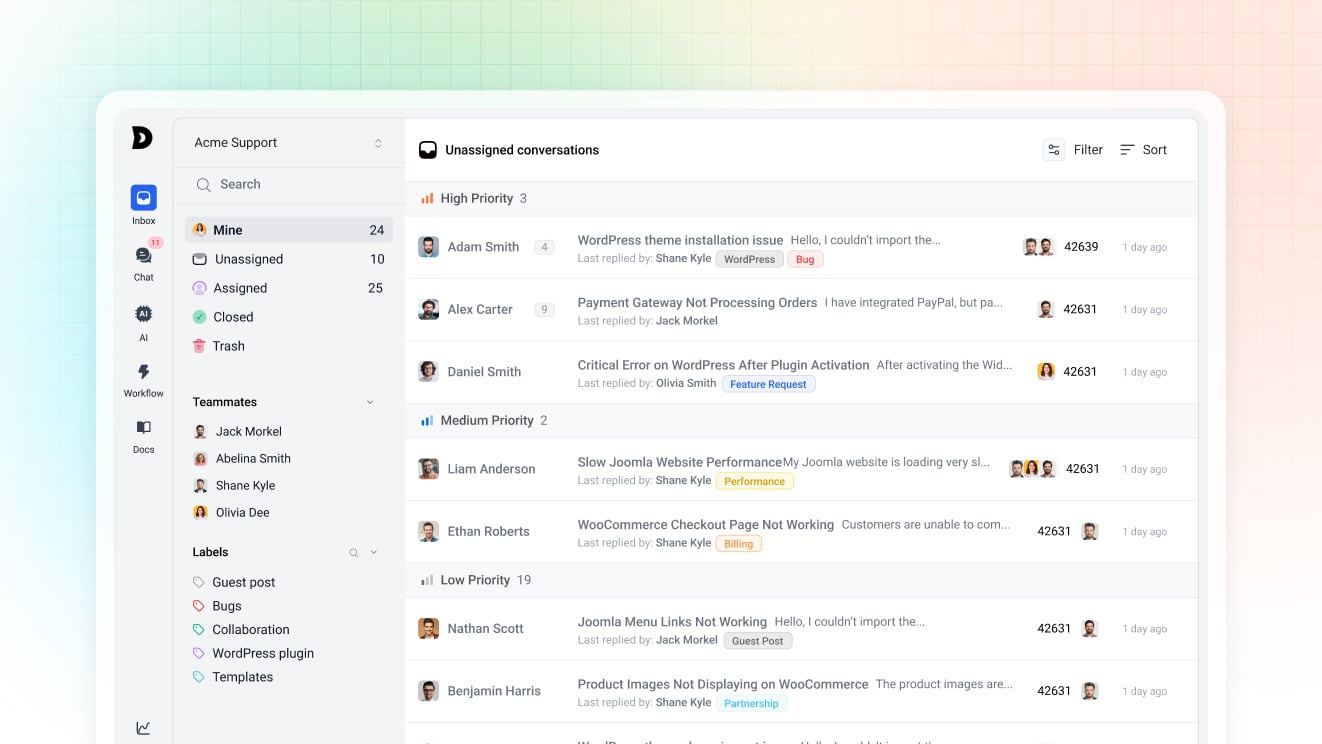
Il affiche les commandes récentes, les détails d'expédition, la valeur totale des clients, la valeur moyenne des commandes et les conversations précédentes dans le même panneau de travail que celui utilisé par les agents. Ces derniers peuvent annuler des commandes, traiter des remboursements, modifier le contenu des commandes et gérer les abonnements sans ouvrir un nouvel onglet.
Les autorisations granulaires vous permettent de décider quels agents peuvent effectuer quelles actions, afin qu'un agent de support junior ne puisse pas traiter accidentellement un remboursement qu'il n'était pas censé traiter.
Étape par étape : connecter ThriveDesk à WooCommerce
L'installation proprement dite prend environ deux minutes. Voici exactement comment cela fonctionne.
Étape 1 : Connectez-vous à votre tableau de bord WordPress. Allez dans Extensions > Ajouter des extensions et recherchez ThriveDesk. Installez et activez l'extension. Une fois activée, allez dans Réglages > ThriveDesk et cliquez sur le bouton WooCommerce Connect. Vous serez redirigé vers ThriveDesk où la fenêtre d'informations de connexion s'affichera.
Étape 2 : Dans la fenêtre de connexion, attribuez un nom à l'intégration pour la retrouver facilement dans la barre latérale, puis sélectionnez les boîtes de réception auxquelles cette boutique WooCommerce doit être connectée. Vous pouvez en sélectionner plusieurs si nécessaire.
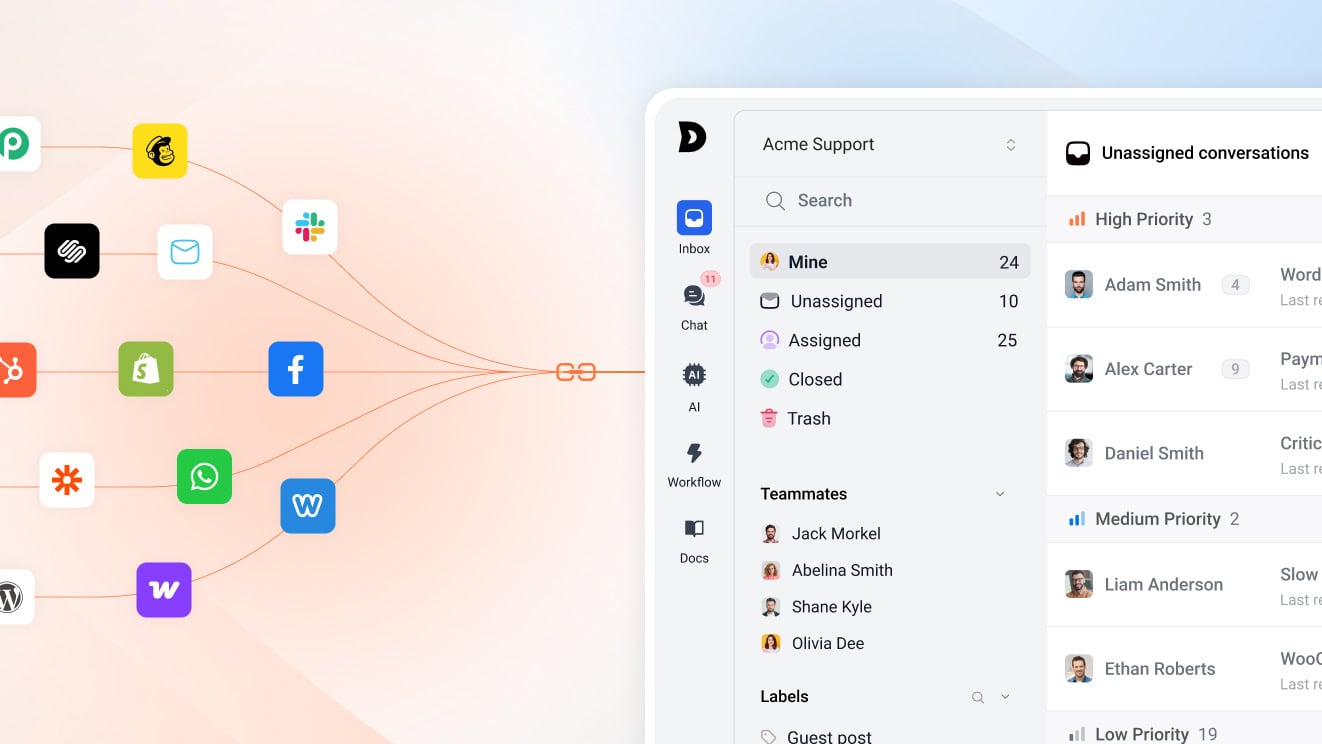
Important : si le paiement invité est activé dans WooCommerce, les données client ne seront pas synchronisées avec ThriveDesk pour ces transactions, car les commandes passées en tant qu’invité ne sont pas liées à un compte client. Pour conserver l’historique complet des commandes dans chaque ticket, vous devrez désactiver le paiement invité ou inviter vos clients à créer un compte lors du paiement.
Si vous gérez plusieurs boutiques WooCommerce, vous pouvez répéter les étapes 1 et 2 pour chacune d'elles. ThriveDesk prend en charge plusieurs connexions de boutiques dans un même espace de travail, chacune étant identifiée séparément dans la barre latérale.
Pour tester la connexion, créez un ticket manuellement en utilisant l'adresse e-mail d'un client figurant dans votre boutique WooCommerce. L'historique des commandes et les statistiques client devraient s'afficher immédiatement dans la barre latérale.
Couche 2 : Chat en direct qui convertit et assiste
Discussions avant-vente et après-vente : des objectifs et des configurations différents
Le chat en direct sur une boutique WooCommerce remplit deux fonctions complètement différentes, et les configurer de la même manière est l'une des erreurs de configuration les plus courantes.
Le chat avant-vente est un outil de conversion. Son objectif est de répondre aux questions des clients hésitants avant qu'ils n'abandonnent leur panier. Il doit être présent sur les pages produits, les pages panier et la page de paiement, et être proactif.
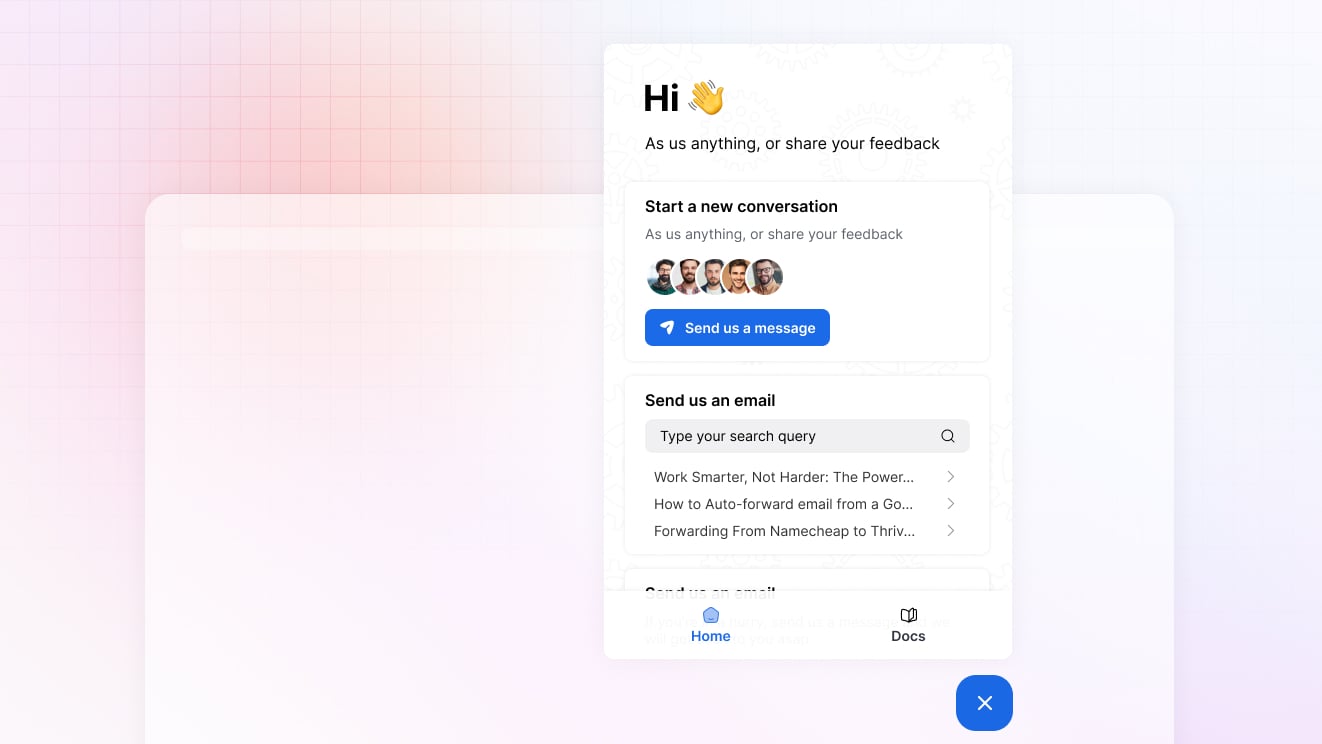
Un message s'affichant sur la page de paiement après 60 secondes d'inactivité permet de relancer les paniers abandonnés. Transmettez les demandes de renseignements avant-vente à la personne chargée des ventes, et non à votre service d'assistance.
Le chat après-vente est un outil d'assistance. Son objectif est de résoudre les problèmes des clients le plus rapidement possible après leur achat. Il doit être accessible depuis la page de suivi de commande, la page « Mon compte » et le centre d'aide. Réactif, il doit rediriger directement le client vers votre équipe d'assistance, les données WooCommerce de ce dernier étant déjà chargées.
Mélanger ces deux flux pose de réels problèmes. Un agent du support technique recevant une question avant-vente sur les spécifications d'un produit n'est pas préparé à conclure une vente. Un commercial recevant une demande de remboursement après achat est débordé. Il est donc essentiel de les séparer dès le départ.
Configuration du widget de chat pour WooCommerce
La stratégie de placement est un domaine où la plupart des équipes sous-estiment leurs investissements. Chaque type de page de votre boutique mérite une réflexion approfondie sur l'expérience de chat à proposer :
- Pages produits : Widget de chat proactif avec un message d'accueil axé sur les ventes
- Pages panier et paiement : Conversation proactive avec un message de disponibilité et une seule invite claire
- Page de statut de la commande : widget réactif, données client préchargées, prise en charge du routage
- Page Mon compte : widget réactif ou lien vers le centre d'aide, routage de support
- Blog et pages d'information : Consultez d'abord la base de connaissances, puis utilisez le chat.
Le choix entre une disponibilité pendant les heures ouvrables et une disponibilité permanente dépend de la taille de votre équipe, et non de vos ambitions. Si votre équipe ne peut pas assurer le chat en dehors des heures ouvrables, utilisez les paramètres de disponibilité de ThriveDesk pour afficher un message indiquant que vous êtes hors ligne et redirigeant les clients vers le centre d'aide ou un formulaire de contact.
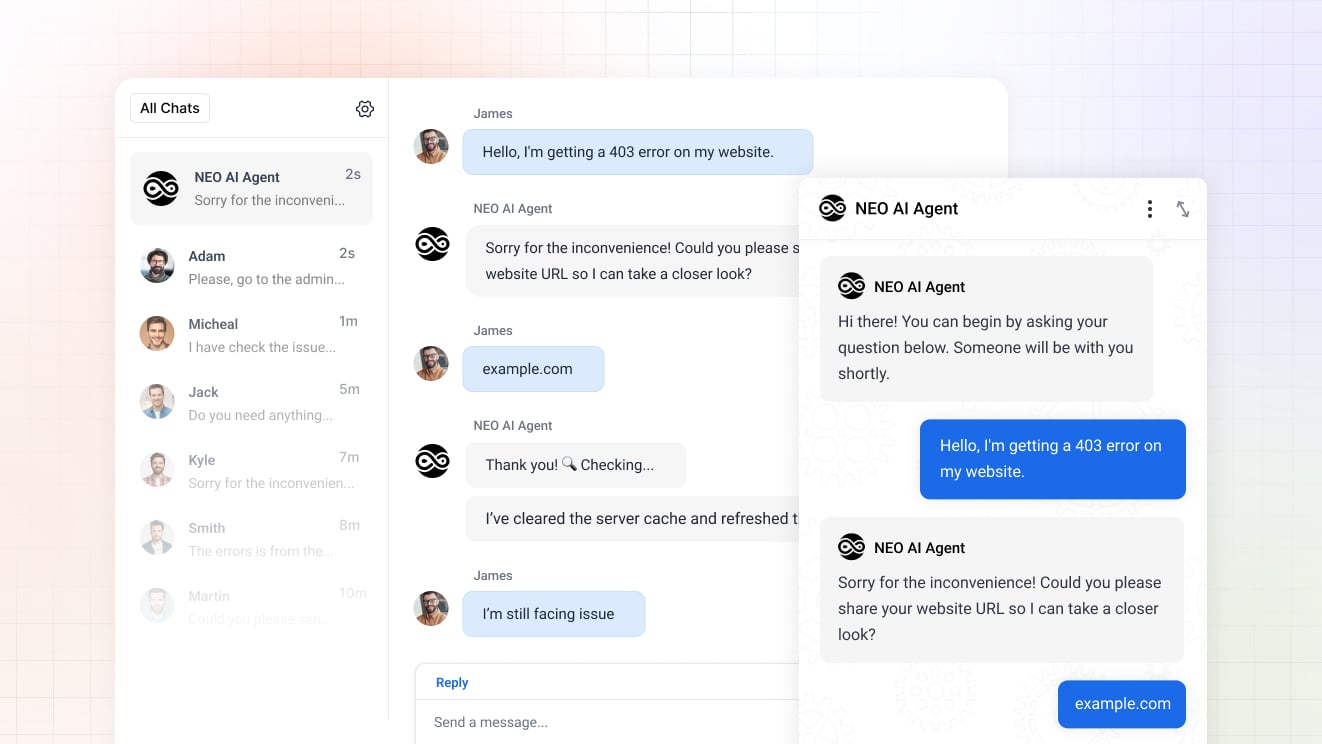
Un message clair du type “ nous vous répondrons dans les 4 heures ” est infiniment préférable à un widget de chat qui reste là sans intervenir.
L'intégration des données WooCommerce dans le chat pour les clients connectés élimine l'aspect le plus irritant du support e-commerce : demander aux clients de répéter des informations que vous possédez déjà.
L'intégration du chat en direct de ThriveDesk avec WooCommerce gère cela automatiquement pour les clients connectés. Lorsqu'un client enregistré entame une conversation, son nom, sa dernière commande, le statut de sa livraison et sa valeur vie client s'affichent dans la barre latérale de l'agent avant même qu'il ne saisisse sa première réponse.
Pour les développeurs souhaitant transmettre des données de session personnalisées via l'API JavaScript, l'assistant ThriveDesk prend en charge la vérification d'identité et la transmission d'attributs personnalisés. API JavaScript. Cela vous permet d'afficher n'importe quelle variable de session WooCommerce dans le panneau de chat, y compris la valeur actuelle du panier, le statut de la dernière commande ou le niveau d'abonnement.
Intégrer les transcriptions de chat à votre service d'assistance
Les conversations de chat en direct non résolues doivent être automatiquement transformées en tickets dans votre système d'assistance. Si une conversation se termine sans résolution et qu'aucun ticket n'est créé, le contexte client disparaît et le suivi doit être repris à zéro.
Dans ThriveDesk, chat en direct et le boîte de réception partagée Les applications fonctionnant sur la même plateforme, les conversations par chat nécessitant un suivi peuvent être directement déplacées vers la boîte de réception sous forme de ticket, avec la transcription complète du chat en pièce jointe.
L'agent chargé du suivi dispose de l'historique complet. Le client n'a pas besoin de se répéter. Le délai de résolution est ainsi réduit.
Niveau 3 : Libre-service qui réduit réellement le nombre de tickets
Création d'une base de connaissances spécifique à WooCommerce
Chaque boutique WooCommerce répond systématiquement aux mêmes vingt questions. La seule différence réside dans le mode de réponse : les agents y répondent-ils manuellement à chaque fois, ou bien un centre d’aide bien conçu y répond-il automatiquement ?.
L'ensemble d'articles de base dont chaque boutique WooCommerce a besoin couvre cinq catégories :
Expédition et livraison : Comment suivre une commande, que faire si une commande n'est pas arrivée, délais de livraison estimés par région, que se passe-t-il en cas d'absence lors d'une livraison ?.
Retours et remboursements : Comment effectuer un retour, combien de temps faut-il pour traiter un remboursement, quels articles sont éligibles au retour, que faire si le remboursement n'apparaît pas ?.
Paiements et facturation : Modes de paiement acceptés, que faire en cas d'échec de paiement, comment mettre à jour les informations de facturation, comment les abonnements sont facturés.
Compte et commandes : Comment consulter l'historique de mes commandes, comment annuler ou modifier une commande avant son expédition, comment modifier les informations de mon compte, comment gérer un abonnement.
Questions spécifiques au produit : Guides de tailles, notes de compatibilité, limitations des produits, tout ce qui nécessite un lien vers des catégories de produits ou des politiques WooCommerce spécifiques.
Un bon article de base de connaissances suit une structure simple : énoncer clairement le problème dans le titre et la première phrase, expliquer la solution étape par étape, et inclure des liens vers des articles connexes.
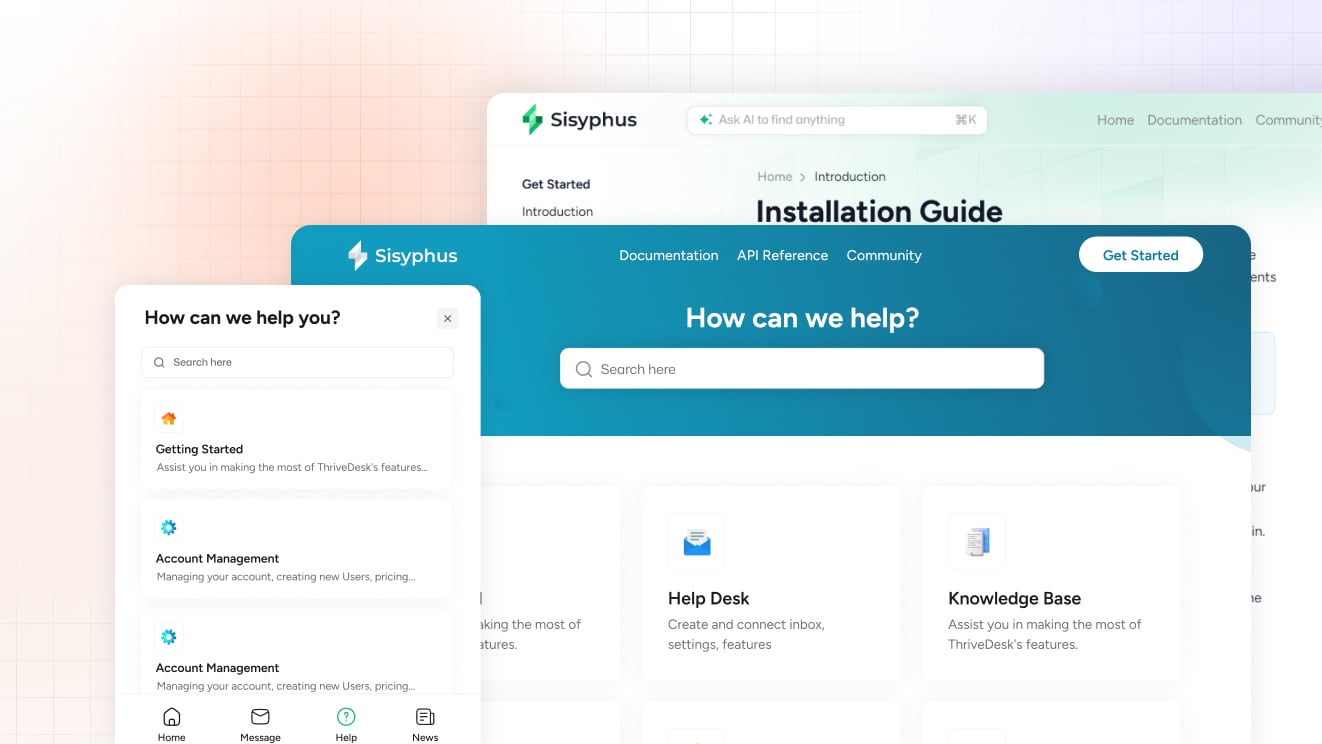
ThriveDesk intégré Centre d'aide Il prend en charge les catégories imbriquées, la recherche d'articles et la personnalisation de la marque, afin que votre base de connaissances soit hébergée sur votre domaine et corresponde à l'apparence de votre boutique.
Vous pouvez également intégrer la recherche de la base de connaissances ThriveDesk directement dans la page « Mon compte » de WooCommerce grâce à l'extension WPPortal. Les clients qui trouvent les réponses à leurs questions sur leur page de compte créent moins de tickets que ceux qui doivent se rendre sur un site d'aide externe.
Suivi de commande en libre-service
“ Où est ma commande ? ” est la question la plus fréquemment posée aux clients des boutiques en ligne, et elle est presque entièrement évitable avec une configuration adéquate.
L'objectif est d'offrir aux clients une page de suivi de commande en temps réel, accessible sans avoir à contacter le service client. Le module de suivi des expéditions WooCommerce permet d'ajouter les numéros de suivi des transporteurs aux commandes et d'afficher leur statut en direct sur la page de détails de la commande.
AfterShip va plus loin en regroupant les données de suivi de plus de 1 000 transporteurs et en les affichant sur une page unifiée destinée aux clients.
Associez la page de suivi à des e-mails automatisés de statut de commande incluant un lien de suivi direct à chaque changement de statut.
Un client qui reçoit un courriel de confirmation d'expédition avec un lien de suivi en un clic ne demandera presque jamais où en est sa commande. En revanche, un client qui ne reçoit qu'une confirmation de commande, puis plus rien, nous contactera systématiquement.
Pages FAQ et déviation des chatbots
Une FAQ bien structurée remplit deux fonctions : elle réduit le nombre de demandes d’assistance et améliore son référencement pour les clients qui consultent Google avant de contacter le support. Ces deux avantages contribuent à alléger la charge de travail de votre service client.
Structurez vos pages FAQ autour de groupes de questions, et non de listes aléatoires. Regroupez-les par sujet : questions sur la livraison, les retours, les comptes, etc.
Utilisez un langage courant, comme celui du client, dans votre question, et non du jargon interne. “ Combien de temps faut-il pour une livraison en Australie ? ” sera mieux référencé et plus efficace que “ Délais de livraison internationaux ”.”
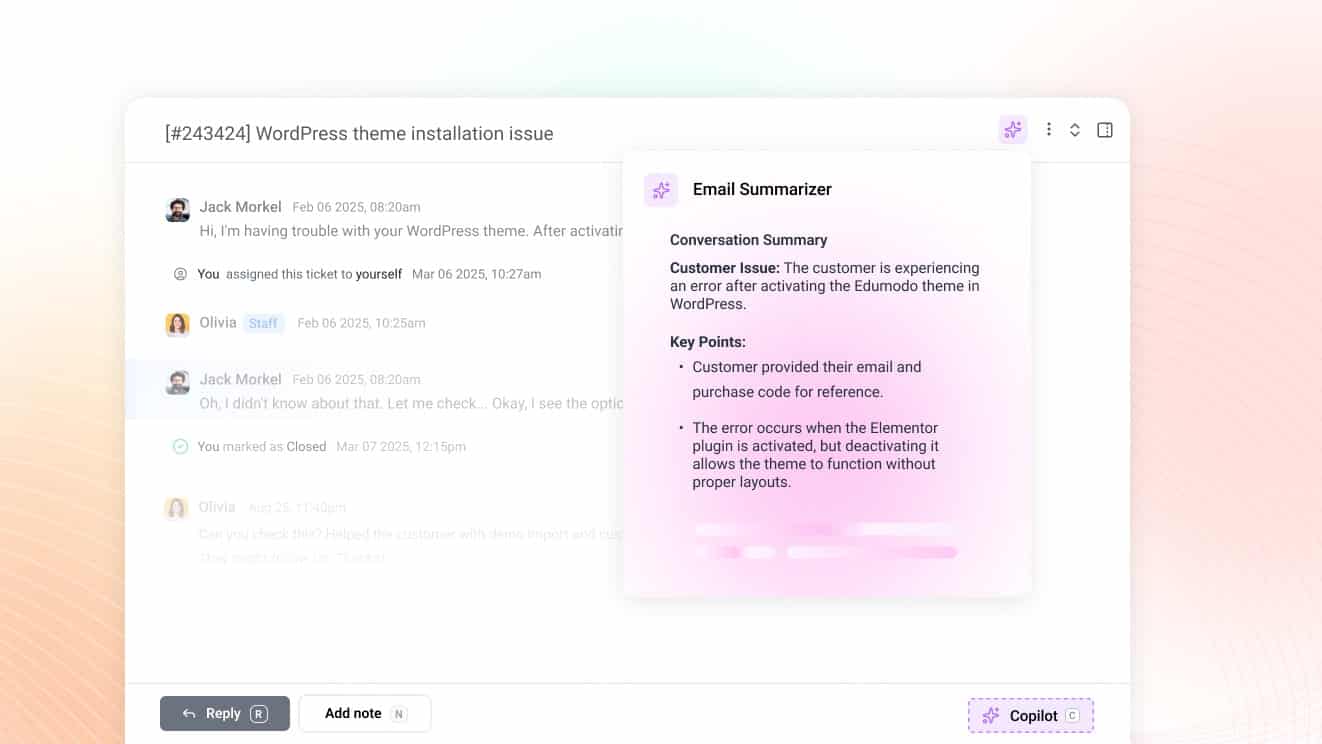
L'agent NEO AI de ThriveDesk peut être déployé sur votre base de connaissances et vos pages FAQ afin de faire apparaître des articles pertinents avant même qu'un client ne crée un ticket.
Lorsqu'un client saisit “ ma commande est en retard ” dans le module de chat, l'article “ Que faire si votre commande n'est pas arrivée ” s'affiche en premier. Si l'article répond à sa question, aucun ticket n'est créé. Dans le cas contraire, le client entame une conversation avec l'agent, le contexte de l'article étant déjà visible.
Mesurez le taux de dérivation mensuellement. Divisez le nombre de sessions du centre d'assistance où aucun ticket n'a été créé par le nombre total de sessions.
Une base de connaissances bien tenue permet d'éviter entre 20 et 401 000 tickets d'assistance potentiels. Un nombre inférieur à 101 000 indique que le contenu est soit manquant, soit difficile à trouver, soit ne répond pas aux questions réelles des clients.
Niveau 4 : Automatisation des tâches répétitives
Règles d'automatisation des tickets indispensables à toute boutique WooCommerce
Le moteur de flux de travail de ThriveDesk Fonctionne selon une logique de type « si-alors » : définir les conditions de recherche dans une conversation, puis définir les actions à entreprendre automatiquement.
Les flux de travail s'exécutent une fois par conversation et vérifient les conditions que vous définissez. Voici les quatre règles que toute boutique WooCommerce devrait configurer en premier lieu.

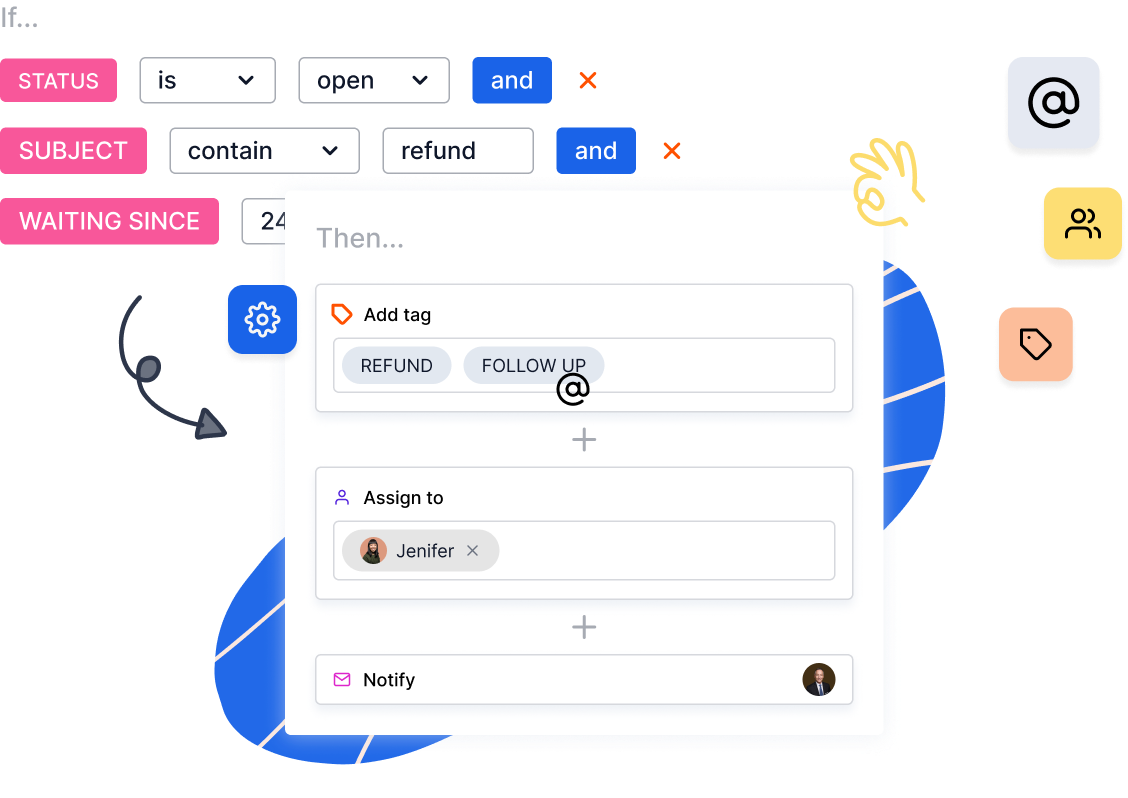
Étiquetage automatique par État de la commande : Créez un flux de travail dont la condition est “ l’objet contient Remboursement ” et l’action est “ Ajouter une étiquette : Demande de remboursement ”. Procédez de même pour “ Confirmation de commande ”, “ Retard de livraison ” et “ Abonnement ”.”
Cela signifie que les agents peuvent filtrer la boîte de réception par étiquette et voir toutes les demandes de remboursement ou réclamations relatives à l'expédition regroupées, sans avoir à lire et à trier manuellement les tickets.
Attribution automatique par type de ticket : un flux de travail qui attribue toute conversation contenant “ remboursement ” ou “ facturation ” à votre agent spécialisé en facturation, et toute conversation contenant “ expédition ” ou “ livraison ” à votre agent logistique.
Dans ThriveDesk, l'action est “ Attribuer à un utilisateur ” et la condition est “ Le message contient ”. Cela élimine les devinettes et les attributions aléatoires qui ont lieu dans une boîte de réception partagée lorsque personne ne sait qui doit s'occuper de quoi.
Fermeture automatique après résolution : Un flux de travail où la condition est “ Statut en attente ” et l'action après une période d'attente définie est “ Changer le statut en Fermé ”. Cela permet de garder votre boîte de réception propre et d'éviter que les anciens tickets ne s'enlisent silencieusement.
Règles d'escalade pour les conversations conflictuelles : utilisez la condition “ Dernière réponse du client ” pour repérer les conversations où le client a répondu plusieurs fois sans résolution, puis déclenchez une action “ Notifier les agents ” pour alerter un membre senior de l'équipe.
Les conversations qui génèrent trois réponses clients ou plus sont généralement bloquées sur un point qui nécessite une approche différente.
Dans ThriveDesk, les flux de travail sont spécifiques à chaque boîte de réception ; vous devez donc les créer pour chaque boîte. Accédez au menu Flux de travail, sélectionnez votre boîte de réception, cliquez sur Ajouter et choisissez si vous souhaitez utiliser un modèle ou créer un flux de travail vierge.
Des modèles existent pour les scénarios courants, ce qui constitue un point de départ rapide si vous n'avez jamais créé de flux de travail auparavant.
Automatisations déclenchées par WooCommerce
Au-delà des flux de travail au niveau de la boîte de réception, les automatisations les plus performantes pour les boutiques WooCommerce sont celles déclenchées par des événements au sein même de la boutique, et non pas seulement par les messages entrants. La plupart des équipes négligent ces automatisations et s'étonnent ensuite que les clients les contactent au sujet d'événements déjà survenus.
Lorsqu'un remboursement est effectué : envoyez un courriel de confirmation automatique au client, contenant les détails du remboursement et un court questionnaire de satisfaction. Les clients qui nous contactent pour un remboursement sont déjà préoccupés par leur argent.
Une confirmation rapide et proactive élimine l'anxiété et évite le ticket de suivi “ mon remboursement a-t-il été effectué ? ” qui arriverait autrement trois jours plus tard.
Lorsqu'une commande est retardée au-delà du délai de livraison estimé : envoyez une notification proactive avant même que le client ne pose la question. “ Nous avons constaté un léger retard dans votre commande. Voici son statut actuel et la nouvelle date de livraison estimée. ” Cette approche transforme une réclamation en une communication proactive, ce qui est presque toujours mieux perçu.
Lorsqu'un abonnement est sur le point d'être renouvelé : envoyez un avertissement deux à trois jours avant la date de prélèvement. Les clients surpris par un prélèvement contestent généralement celui-ci. Ceux qui ont été avertis ne le font pas. Cette simple automatisation réduit considérablement les litiges de paiement pour toute boutique proposant la facturation récurrente.
Lorsqu'un avis est noté une ou deux étoiles : un ticket d'assistance est automatiquement créé et attribué à un agent senior qui prendra contact avec le client. Un client ayant laissé un avis négatif et ayant ensuite bénéficié d'un suivi authentique et empathique mettra à jour son avis plus souvent que vous ne le pensez. Ce processus transforme un problème de réputation publique en une opportunité de résolution personnalisée.
Ces automatisations déclenchées par WooCommerce s'exécutent via des webhooks ou des plugins qui connectent les événements de commande WooCommerce à ThriveDesk. ThriveDesk prend en charge webhooks pour les intégrations personnalisées, ce qui signifie que tout événement WooCommerce auquel vous pouvez vous connecter peut déclencher une action dans ThriveDesk.
Réponses assistées par l'IA pour le commerce électronique
L'IA gère parfaitement l'assistance WooCommerce, notamment dans les catégories abordées précédemment dans la section libre-service : suivi des commandes, questions sur la politique de retour, informations de livraison et questions pratiques relatives au compte. Les réponses sont claires, les sources documentées et l'intention prévisible.
L'IA ne devrait pas gérer les litiges de facturation, les clients mécontents, le dépannage technique complexe, ni aucune tâche nécessitant un jugement ou une autorité. Confier ces situations à l'IA ne fera qu'empirer les choses et créera un cycle de relance qui doublera votre charge de travail.
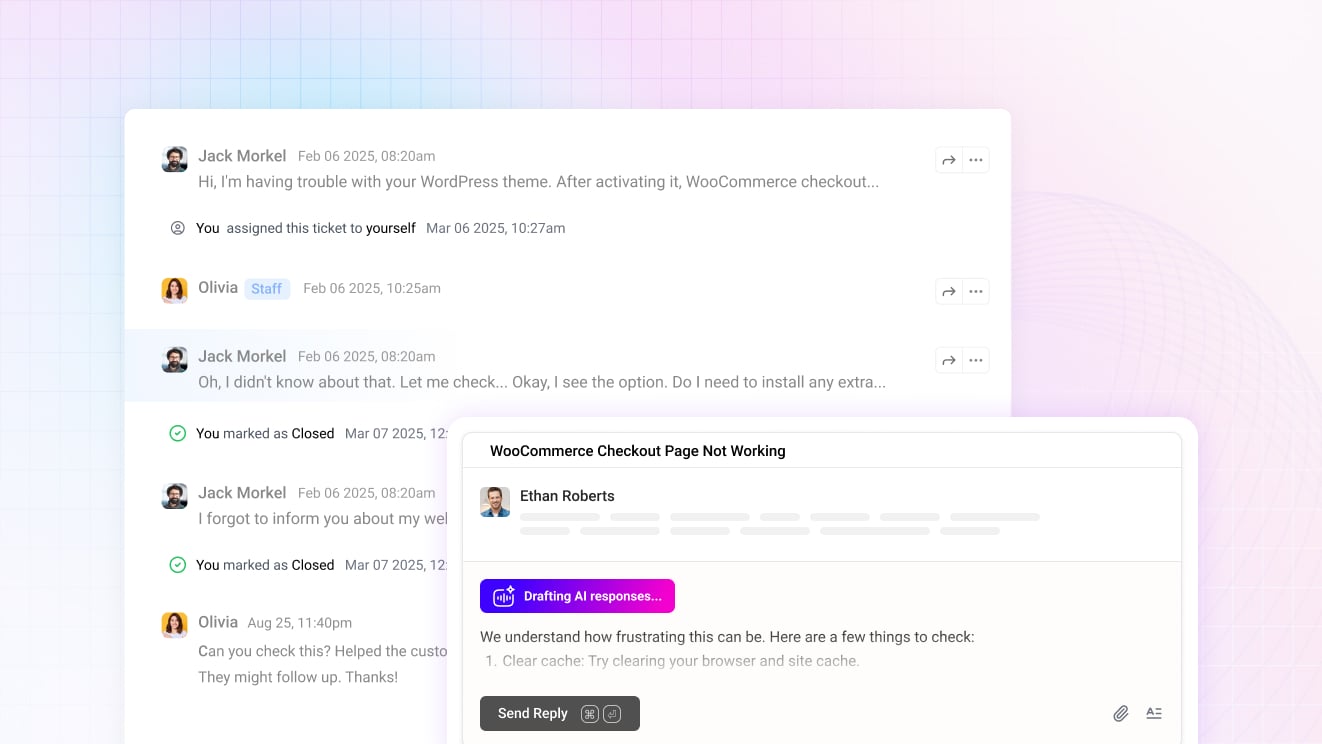
La configuration qui fonctionne pour WooCommerce : entraînez NEO sur vos articles de base de connaissances, vos pages de politique de retour et d’expédition, et un ensemble de paires de questions-réponses personnalisées couvrant les cas particuliers que votre documentation n’aborde pas explicitement.
Utilisez l'environnement de test IA pour évaluer la réactivité de NEO face aux questions réelles des clients avant sa mise en production. Déployez-le ensuite sur votre widget de chat et suivez le taux de résolution et le CSAT chaque semaine pendant les deux premiers mois.
Comme la base de connaissances et l'IA de ThriveDesk sont intégrées à la même plateforme, la base de connaissances de NEO se met à jour automatiquement dès qu'un article d'aide est modifié. Il n'y a donc pas de processus d'apprentissage distinct à gérer. C'est là tout l'avantage d'une solution native par rapport à l'assemblage d'outils séparés.
Niveau 5 : Mesurer ce qui compte
Tableau de bord d'assistance WooCommerce
La plupart des tableaux de bord de support suivent le temps de réponse et le CSAT. Ces indicateurs sont importants, mais pour les boutiques WooCommerce, il existe deux autres métriques que la plupart des équipes ignorent et qui sont toutes deux plus exploitables que les moyennes génériques.
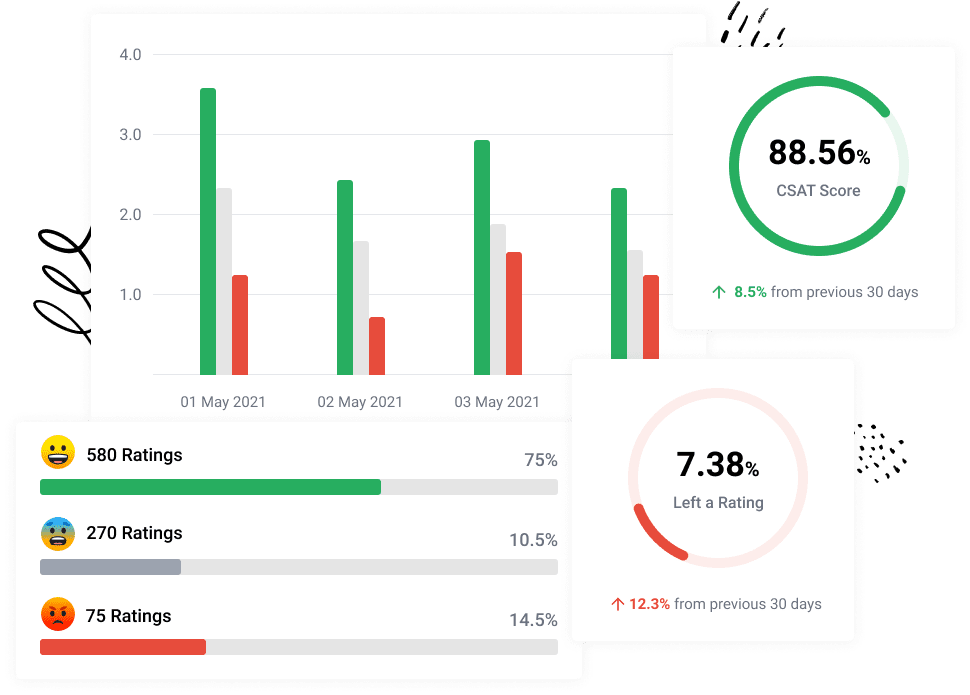
Les cinq indicateurs clés qui permettent de prendre des décisions concrètes pour une opération WooCommerce :
- Délai de première réponse : Le délai de réponse de référence est inférieur à deux heures pour les e-mails et inférieur à une minute pour le chat en direct. Chaque heure de délai supplémentaire se traduit par une baisse mesurable de la satisfaction client.
- Taux de résolution en une seule touche : Quel est le pourcentage de tickets résolus en une seule réponse ? Objectif : 60 à 75 %. Un taux inférieur à 50 % indique généralement que les agents ne disposent pas des outils ou de l’autorité nécessaires pour résoudre les problèmes rapidement.
- Score CSAT : L'objectif est un score de 85% et plus. Un score inférieur à 70% indique un problème systémique, et non pas seulement des tickets défectueux.
- Billets pour 100 commandes : Calculez votre ratio de charge de support. Divisez votre volume mensuel de tickets par le nombre de commandes traitées et multipliez par 100. Ce chiffre vous indique la charge de support générée par votre boutique par rapport à son volume de transactions.
Un magasin à fort volume d'activité et à faible ratio a su mettre en place une stratégie efficace en matière de libre-service et de communication proactive. - Taux de déviation de la base de connaissances : Quel pourcentage des sessions du centre d'assistance n'ont pas abouti à la création d'un ticket ? Objectif : 20 à 40%.
Le tableau de bord de reporting de ThriveDesk permet de suivre automatiquement le volume d'appels, le temps de réponse, le temps de résolution et le CSAT. Le calcul du nombre de tickets pour 100 commandes nécessite de récupérer les données de ThriveDesk et de WooCommerce ; il est donc judicieux de configurer un calcul manuel mensuel, même s'il ne peut être automatisé.
Lier les données de soutien aux revenus
Le support n'est pas un centre de coûts si on le mesure correctement. Trois indicateurs clés liés au chiffre d'affaires méritent d'être suivis en parallèle des indicateurs de support standard.
Analysez la corrélation entre la résolution des tickets et les achats répétés. Les clients dont le problème a été entièrement résolu sont statistiquement plus susceptibles de racheter que ceux qui n'ont rencontré aucun problème. Si votre plateforme e-commerce et votre service d'assistance partagent les identifiants clients, cette corrélation est traçable.
Mesurez l'impact du chat avant-vente sur les conversions. Réalisez des tests A/B avec et sans chat proactif sur les pages produits et de paiement, puis comparez les taux de conversion. L'amélioration apportée par un widget de chat bien configuré sur la page de paiement est généralement mesurable en quelques semaines.
Calculez le retour sur investissement de votre infrastructure de support. Additionnez le coût de vos outils et le temps passé par vos agents sur le support. Divisez ce total par le nombre de tickets résolus. Vous obtiendrez ainsi votre coût par résolution.
Comparez-le à la valeur moyenne de vos commandes et à votre taux de réachat. Investir dans la fidélisation des clients susceptibles de vous quitter est un investissement rentable à plusieurs reprises.
La pile de plugins complète
Voici l'architecture complète d'une opération de support WooCommerce fonctionnant au sein de l'écosystème WordPress sans dépendre d'outils d'entreprise externes :
- Assistance technique, boîte de réception partagée, chat en direct, base de connaissances et IA : ThriveDesk. Une seule plateforme gère les cinq niveaux, avec une intégration native WooCommerce développée par les ingénieurs de ThriveDesk. La configuration prend moins d'une heure.
- Suivi de commande en libre-service : WooCommerce Shipment Tracking pour l'affichage de base du suivi des transporteurs, AfterShip pour l'agrégation de plusieurs transporteurs et une page de suivi dédiée aux clients.
- Commentaires post-résolution et NPS : ThriveDesk propose des enquêtes de satisfaction client intégrées au processus de clôture des tickets. WPForms est une alternative pour les formats d'enquête personnalisés intégrés à votre site.
- Analyse et suivi des performances : ThriveDesk fournit des rapports pour toutes les métriques spécifiques au support, tandis que MonsterInsights assure l'intégration avec GA4 si vous souhaitez suivre la corrélation entre le trafic du centre d'aide, les interactions par chat et le comportement d'achat.
La raison pour laquelle ThriveDesk constitue la pierre angulaire de cette suite plutôt qu'un outil parmi d'autres est que la consolidation du service d'assistance, du chat en direct, de la base de connaissances et de l'IA sur une seule plateforme élimine les problèmes de synchronisation des API, les retards de données et les enregistrements clients dupliqués qui surviennent lorsqu'on assemble des outils distincts.
Les profils clients, l'historique des commandes, l'historique des conversations et les articles de la base de connaissances partagent la même couche de données. Les agents travaillent sur une interface unique. Aucune information n'est perdue entre les intégrations.
Votre checklist de configuration du support WooCommerce de 7 jours
Voici l'ordre qui fonctionne. Chaque jour s'appuie sur le précédent.
Jours 1 et 2 : Installez ThriveDesk, connectez l'intégration WooCommerce en suivant les étapes de ce guide et migrez votre messagerie d'assistance existante vers la boîte de réception partagée. Configurez la structure de votre boîte de réception, assignez votre équipe et définissez des libellés de base pour vos types de tickets les plus fréquents : demandes de remboursement, questions relatives à la livraison, problèmes de compte.
Jours 3 et 4 : Rédigez vos 20 premiers articles de base de connaissances, en couvrant les catégories listées dans la section libre-service. Concentrez-vous sur les questions auxquelles vos agents répondent le plus souvent. Rédigez-les en langage clair, ajoutez des liens vers des articles connexes et publiez-les dans votre base de connaissances ThriveDesk. Installez WPPortal pour intégrer la base de connaissances à votre page « Mon compte » WooCommerce.
Jours 5 et 6 : Installez et configurez le widget de chat en direct de ThriveDesk sur vos pages principales. Définissez des règles de routage pour séparer les échanges avant-vente du support après-vente. Créez vos trois principaux flux de chatbot : suivi des commandes, politique de retour et solution de repli par e-mail en cas de besoin.
Jour 7 : Configurez vos quatre flux d'automatisation principaux. Configurez le questionnaire de satisfaction client (CSAT) pour qu'il se déclenche automatiquement à la fermeture d'un ticket. Effectuez un test de commande complet : passez la commande, ouvrez un ticket d'assistance avec l'adresse e-mail du client, traitez le remboursement depuis ThriveDesk et vérifiez que les données WooCommerce s'affichent correctement dans la barre latérale. Corrigez tout dysfonctionnement potentiel avant la mise en service pour les clients.
L'assistance WooCommerce ne doit pas se résumer à une recherche fastidieuse parmi six onglets. Des outils existent pour centraliser toutes les informations, afficher automatiquement le contexte des commandes et automatiser les tâches répétitives afin que vos agents puissent se concentrer sur les conversations qui nécessitent une intervention humaine.
Démarrez votre essai gratuit de ThriveDesk et connectez votre boutique WooCommerce en moins de cinq minutes.