
あなたはWooCommerceストアを運営しています。顧客から注文品が届かないという連絡がありました。簡単ですよね?
ただし、サポートチケットは1つのタブにあり、WooCommerceの注文画面は別のタブにあり、配送業者の追跡ページはさらに別のタブにあり、フルフィルメントチームとのSlackスレッドはそれらの山の中に埋もれている。.
3つのシステムを相互参照して回答を入力し終える頃には、顧客はすでに星1つのレビューを残してしまっている。.
これは人員不足の問題ではなく、ツールアーキテクチャの問題です。汎用的なヘルプデスクは、ソフトウェア企業が操作方法に関する質問に答えるために構築されたものです。. ウーコマース サポートは異なります。70%を超えるeコマースチケットは、特定の注文を参照しています。.
顧客は、あなたがすでに自分の身元、注文内容、そして商品の所在を把握していることを期待しています。ツールがこれらの情報を共有しない場合、すべての会話はゼロからのスタートとなり、エージェントは無駄な時間を費やすことになり、その時間はあっという間に積み重なります。.
WooCommerceの完全なカスタマーサポートスタック
競合他社は、WooCommerce向けの完全なエコシステムネイティブなサポートアーキテクチャを公開していません。このガイドでは、ヘルプデスク、ライブチャット、セルフサービス、自動化とAI、分析という5つのレイヤーすべてを網羅しています。.
最終的には、それを構築するために必要なプラグインのスタックと構成を正確に把握できます。.
WooCommerceのサポート状況を理解する
WooCommerceサポートが他と違う点とは?
4つのこと WooCommerceのサポートを一般的なSaaSやB2Bのサポートと区別し、それらを理解することが適切なスタックを構築するための前提条件となります。.
1️⃣ まず、チケットは注文中心である。. ほとんどの会話では、注文ID、支払い、出荷、または定期購入に関する情報が参照されます。注文のコンテキストを理解できないエージェントは、手探りで業務を行っていることになります。.
2️⃣ 2つ目はプラグインの依存関係の問題です。. WooCommerceストアは、WordPressのテーマ、プラグイン、統合機能といったエコシステムの中で動作します。サポートに関する問題は、アップデートの競合、決済ゲートウェイのバグ、WordPressのアップグレード後に正常に動作しなくなったプラグインなどが原因であることがよくあります。こうした背景情報は、一般的なヘルプデスクのサイドバーには記載されていません。.
3️⃣ 3つ目は季節的な取引量の急増です。. ブラックフライデー、年末年始の返品期間、フラッシュセールなどは、チケット件数が一夜にして3倍になることがあります。普段は静かな火曜日でも問題なく機能するサポート体制は、全員が同時に注文状況について問い合わせてきた時にも、しっかりと対応できる必要があります。.
4️⃣ 4つ目は顧客の期待です. 買い物客は、注文追跡、即時返金確認、リアルタイムの配送状況更新を期待しています。「調べてからご連絡します」という返答は、情報が既にシステムに登録されている場合には受け入れられません。.
WooCommerceサポートスタックの5つのレイヤー
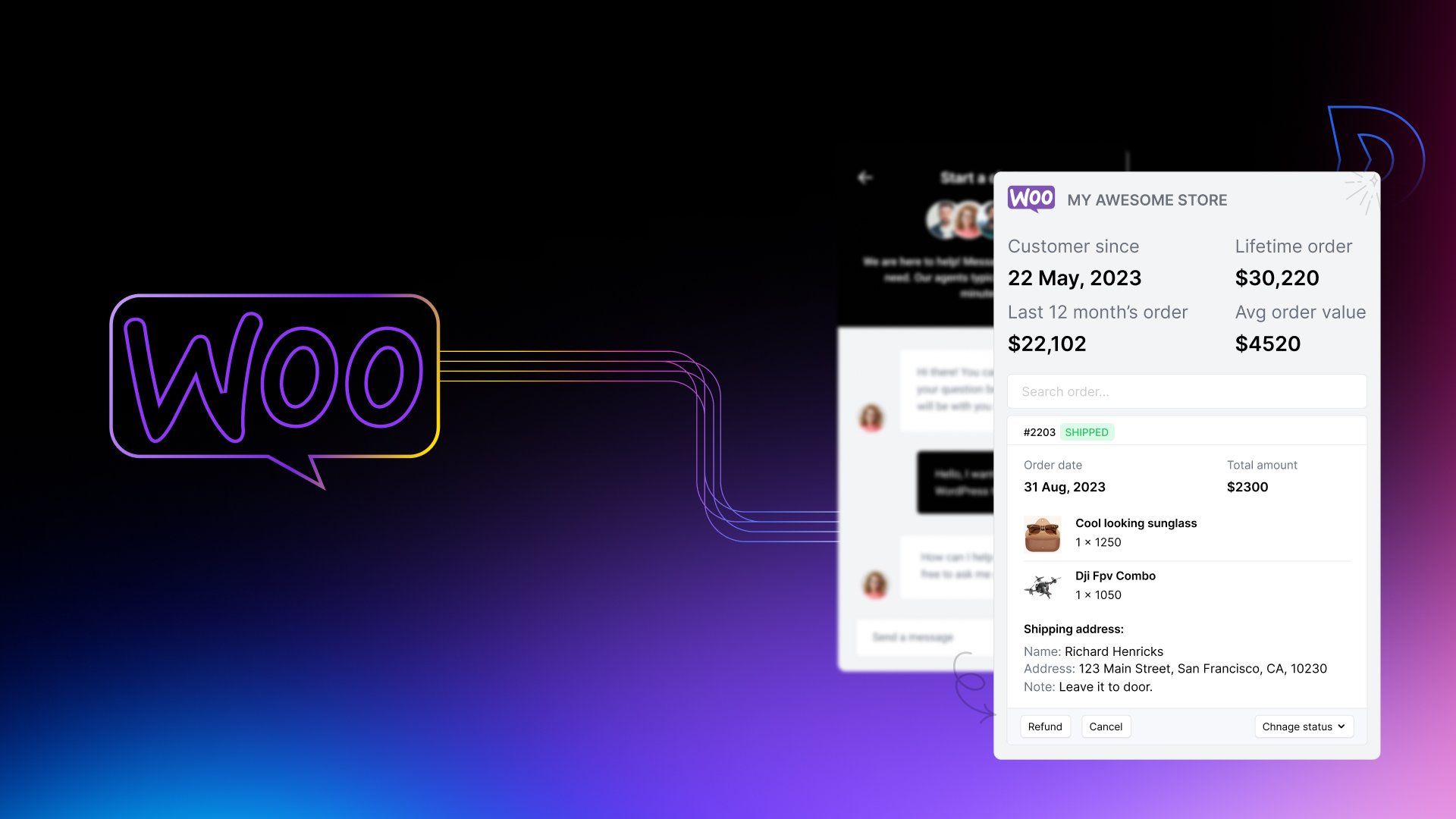
WooCommerceのサポートを適切に構築するには、それぞれが明確な目的を持つレイヤー構造で構築する必要があります。
- レイヤー1: ヘルプデスクと共有受信トレイ(チケット管理、エージェント間の連携、顧客履歴)
- レイヤー2: ライブチャットとメッセージング(リアルタイムの顧客コミュニケーションと販売前のコンバージョン)
- レイヤー3: ナレッジベースとセルフサービス(医師が回答できる質問を回避する)
- レイヤー4: 自動化とAI(反復作業を自動化し、エージェントが複雑な作業を担当できるようにする)
- レイヤー5: 分析とフィードバック(重要なことを測定し、意図的に改善する)
このガイドの各セクションでは、順番に1つのレイヤーを解説しています。並行して作成することも可能ですが、まずはアーキテクチャを理解することに10分ほど時間をかける価値があります。.
レイヤー1:WooCommerceに対応したヘルプデスクの選び方
「WooCommerceネイティブ」とは実際にはどういう意味なのか
ヘルプデスクには重要な違いがあります。 WooCommerce統合 そして、最初からWooCommerceを念頭に置いて設計されたもの。.
汎用的な連携では、ボタンをクリックしてAPI呼び出しを待つと、注文データを表示するサイドバーが表示されます。一方、ネイティブな連携では、チケットが開かれた瞬間に、顧客の注文履歴、現在の配送状況、定期購入情報、過去のサポート履歴などがすべて表示され、手動での検索は不要です。.
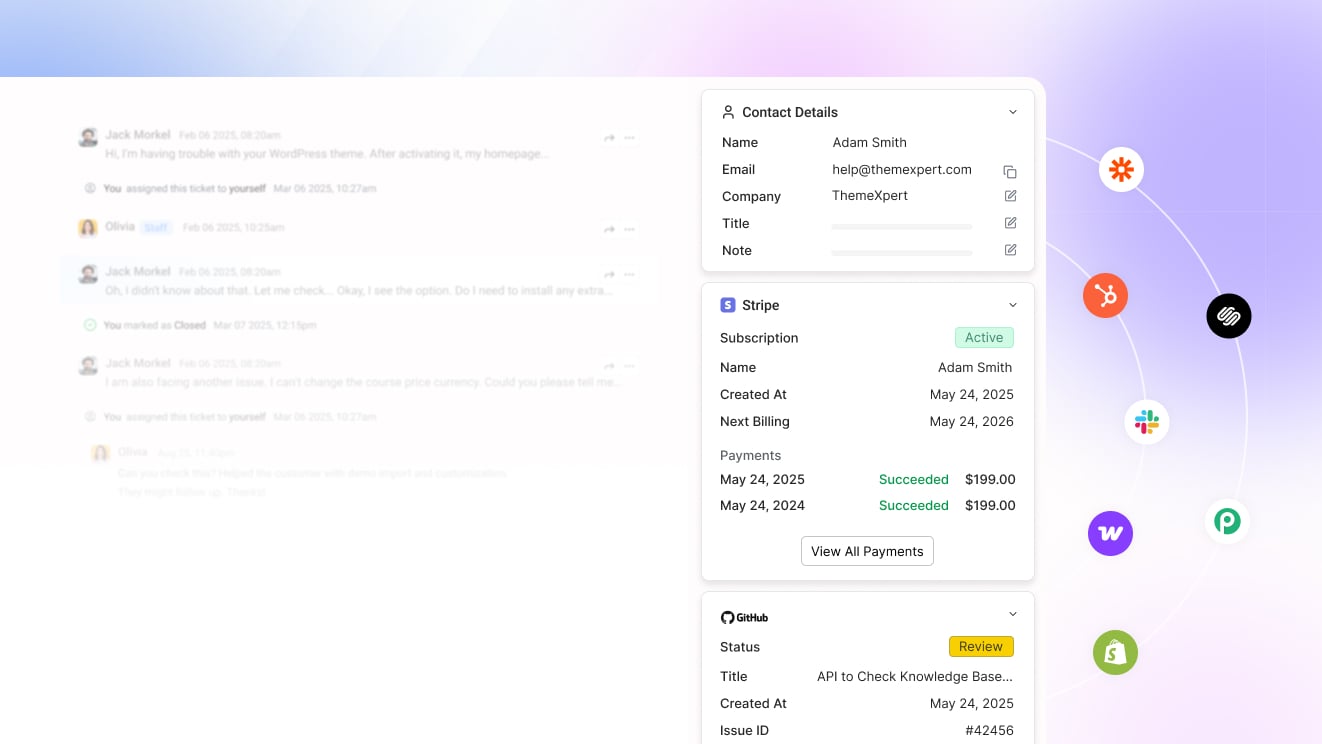
WooCommerceのヘルプデスクに必須の機能は以下のとおりです。 チケット内で注文履歴全体を表示したり、ヘルプデスクから離れることなく払い戻し処理を行ったり、顧客のメールアドレスをWooCommerceアカウントに自動的にリンクしたり、複数のストアを運営している場合はマルチストア設定をサポートしたりできます。.
良いものと優れたものを分ける、あれば嬉しい要素: エージェントがチケット内からWooCommerceの定期購入を管理できるように、定期購入データの同期機能、エージェントの権限を細かく設定して、どのエージェントが注文のキャンセル、返金、変更を行えるかを制御できる機能、そして顧客向けのサポートポータルをWooCommerceのマイアカウントページに直接埋め込む機能。.
WooCommerceストア向けヘルプデスク比較
市場にはあらゆる価格帯の選択肢があります。ここでは、WooCommerceにとって実際に重要な点について、主要なプレーヤーを比較してみましょう。
| 道具 | WooCommerceとの連携の深さ | WordPressネイティブ | 小規模店舗向けの価格 | セットアップの複雑さ |
|---|---|---|---|---|
| スライブデスク | ネイティブ、コアエンジニアによって構築 | はい、WPPortalも含まれています | 手頃な価格で、スタートアップ企業にも優しい | 低い |
| ヘルプスカウト | サードパーティ製プラグイン、深度制限あり | いいえ | ミドルレンジ | 中くらい |
| フレッシュデスク | プラグイン利用可能、表面レベル | いいえ | 無料プランあり、有料機能は追加料金がかかります | 中高 |
| ゼンデスク | プラグインによる統合であり、ネイティブではない | いいえ | どの価格帯でも高額 | 高い |
| クリスプ | チャット優先、基本的な注文検索 | いいえ | ヘルプデスク機能が低く、限定的 | 低い |
年間売上高が約140万5千万米ドル以下の店舗の場合、WordPressネイティブのヘルプデスクは、WooCommerceチームにとって重要なあらゆる面で、外部のエンタープライズツールよりも優れています。統合性が高く、セットアップが迅速で、コストも適切であり、エージェントはプラットフォーム間を切り替えずに1つの場所で作業できます。.
ThriveDeskは、この表の中で唯一、統合機能を開発したエンジニアと同じエンジニアによって開発されたツールです。これは重要な点です。なぜなら、ThriveDesk内のWooCommerceサイドバーは、後付けされたサードパーティ製のコネクタではないからです。.
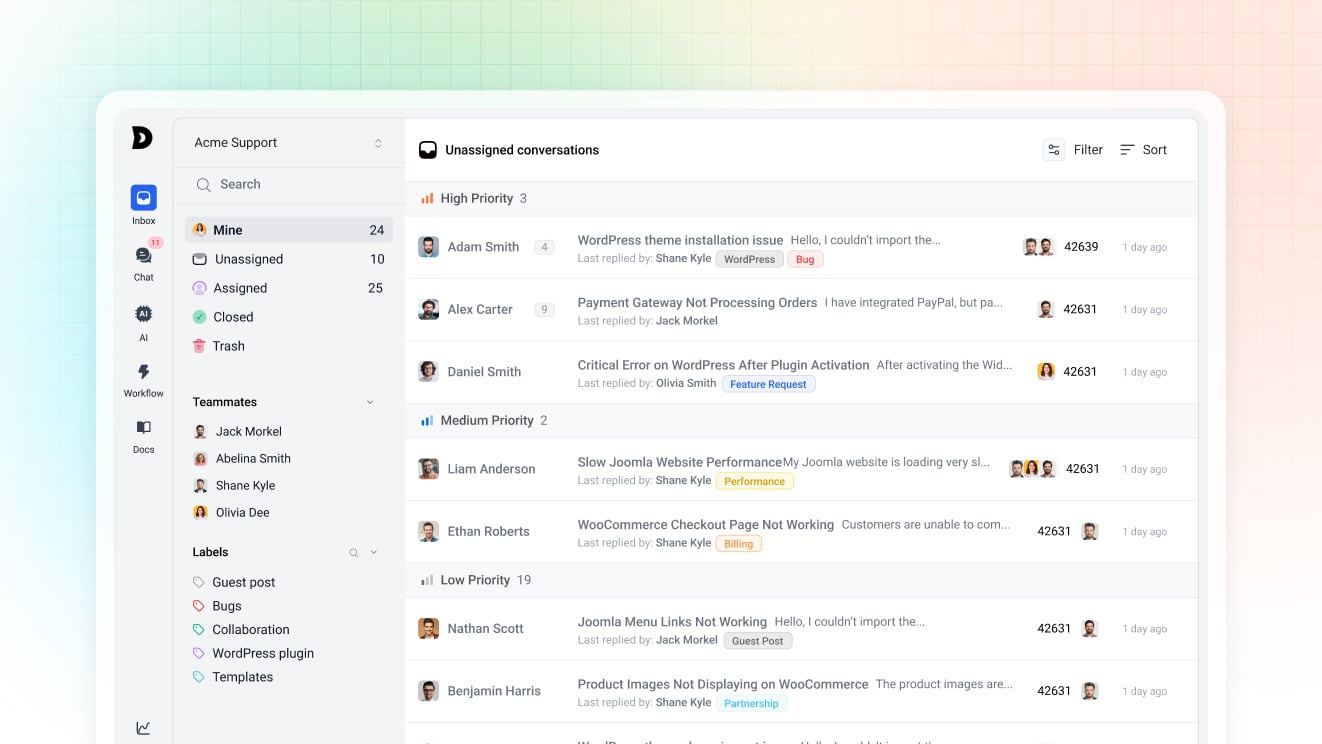
エージェントが作業する同じパネルに、最近の注文、配送の詳細、顧客生涯価値、平均注文額、過去の会話履歴が表示されます。エージェントは新しいタブを開くことなく、注文のキャンセル、返金処理、注文内容の変更、定期購入の管理を行うことができます。.
きめ細かな権限設定により、どのエージェントがどの操作を実行できるかを決定できるため、経験の浅いサポートエージェントが誤って本来担当すべきでない払い戻し処理を行ってしまうことを防ぐことができます。.
ステップバイステップ:ThriveDeskとWooCommerceの接続方法
実際のセットアップには約2分かかります。具体的な手順は以下のとおりです。.
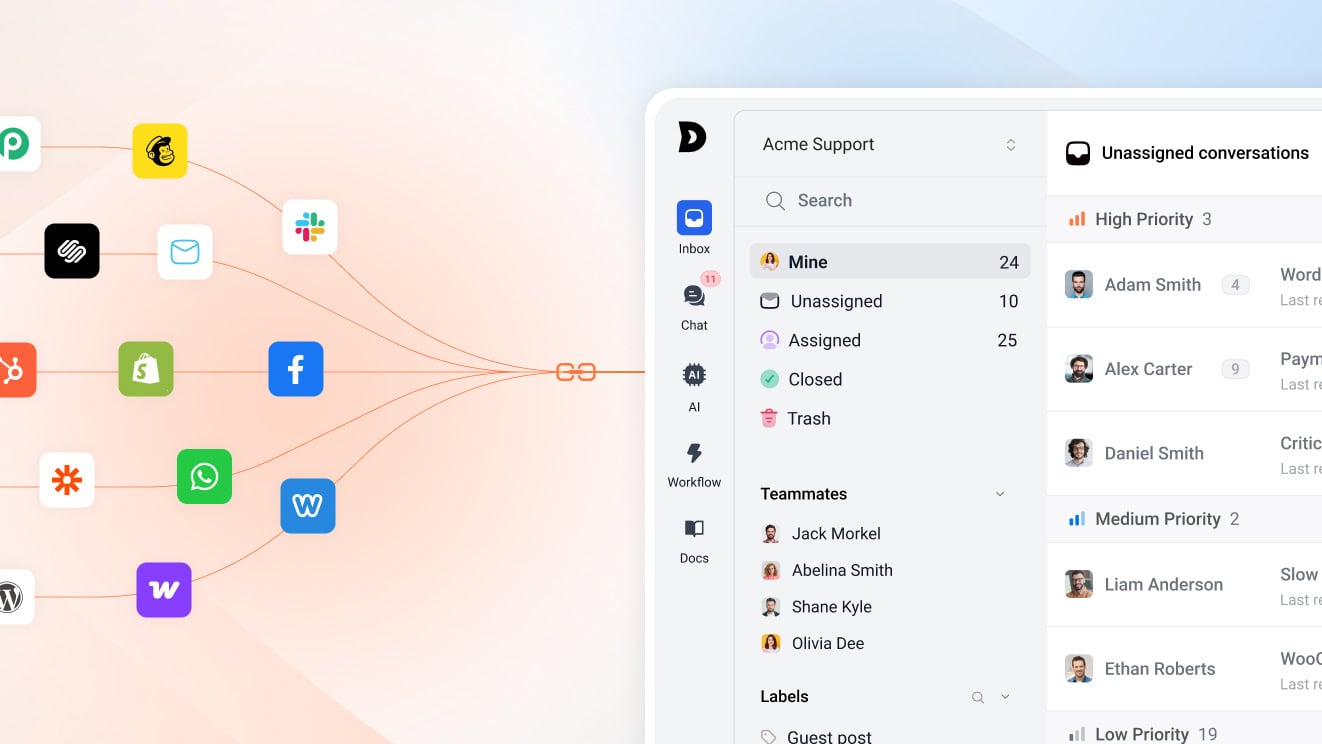
ステップ1: WordPressダッシュボードにログインします。[プラグイン] > [プラグインを追加] に移動し、「ThriveDesk」を検索します。プラグインをインストールして有効化します。有効化後、[設定] > [ThriveDesk] に移動し、[WooCommerce Connect]ボタンをクリックします。ThriveDeskにリダイレクトされ、接続情報ウィンドウが表示されます。.
ステップ2: 接続ウィンドウで、サイドバーで識別しやすいように統合にラベルを付け、このWooCommerceストアを接続する受信トレイを選択します。必要に応じて複数の受信トレイを選択することもできます。.
重要な注意点:WooCommerceでゲストチェックアウトを有効にしている場合、ゲスト注文は顧客アカウントに紐づいていないため、これらの取引に関する顧客データはThriveDeskに同期されません。すべてのチケットで注文の完全なコンテキストが必要な場合は、ゲストチェックアウトを無効にするか、チェックアウト時に顧客にアカウントを作成するよう促す必要があります。.
複数のWooCommerceストアを運営している場合は、各ストアに対して手順1と2を繰り返してください。ThriveDeskは、1つのワークスペース内で複数のストア接続をサポートしており、サイドバーにはそれぞれ個別にラベルが表示されます。.
接続をテストするには、WooCommerceストアに登録されている顧客のメールアドレスを使用して、手動でチケットを作成してください。注文履歴と顧客指標がすぐにサイドバーに表示されるはずです。.
レイヤー2:コンバージョンとサポートを実現するライブチャット
販売前チャットと販売後チャット:目的と設定の違い
WooCommerceストアのライブチャットは、全く異なる2つの目的を果たすものであり、同じ設定で運用することは、最もよくある設定ミスの1つです。.
購入前のチャットはコンバージョンツールです。目的は、購入を迷っている顧客がカートを放棄する前に、その疑問に答えることです。商品ページ、カートページ、チェックアウトページなど、あらゆるページに設置し、積極的に対応することが重要です。.
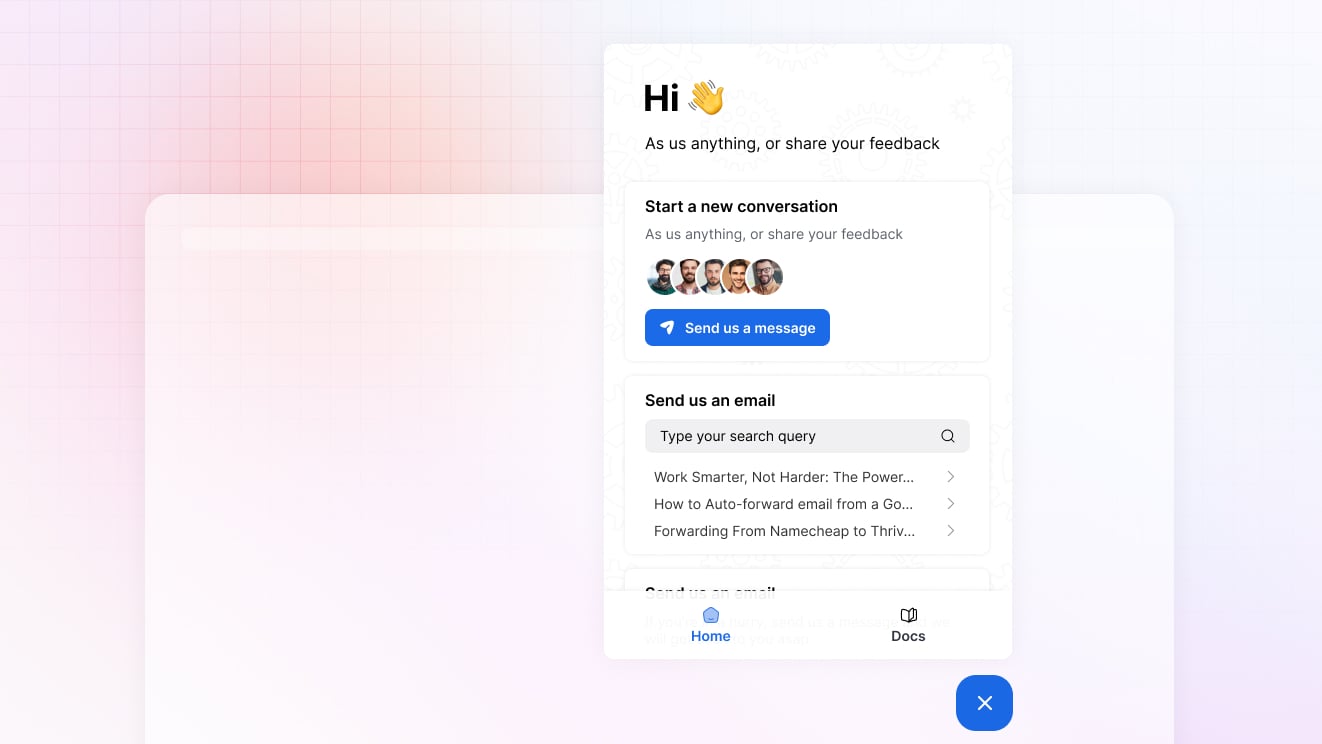
チェックアウトページで60秒間操作がないと表示されるメッセージは、そうでなければ購入に至らないカートを回復させるのに役立ちます。販売前のチャットは、サポートキューではなく、販売に関する質問を担当する担当者に転送してください。.
販売後チャットはサポートツールです。その目的は、顧客が購入を済ませた後、できるだけ早く問題を解決することです。注文状況ページ、マイアカウントページ、ヘルプセンターに設置するのが適切です。チャットは応答性が高く、顧客のWooCommerceデータが読み込まれた状態で、サポートチームに直接接続される必要があります。.
この2つの流れを混在させると、深刻な問題が発生します。サポート担当者が製品仕様に関する販売前の質問を受けた場合、販売につなげる準備ができていません。販売担当者が購入後の返金リクエストを受けた場合、対応に苦慮します。最初からこれらを分離することが重要です。.
WooCommerce 用チャットウィジェットの設定
配置戦略は、多くのチームが投資を怠っている部分です。ストアのすべてのページタイプにおいて、どのようなチャット体験を提供するかについて、慎重な決定を下す必要があります。
- 製品ページ: 営業に特化した挨拶を備えた、積極的なチャットウィジェット
- カートとチェックアウトページ: 利用可能状況メッセージと明確なプロンプトが1つだけ表示される、積極的なチャット
- 注文状況ページ: リアクティブウィジェット、顧客データ事前読み込み、ルーティングサポート
- マイアカウントページ: リアクティブウィジェットまたはヘルプセンターへのリンク、サポートルーティング
- ブログと情報ページ: まずナレッジベースで検索し、それでも解決しない場合はチャットを利用する。
営業時間内対応にするか常時対応にするかは、チームの規模によって決まることであり、野心によって決まるものではありません。営業時間外にチャット対応ができない場合は、ThriveDeskの対応状況設定を使用して、顧客をヘルプセンターまたは問い合わせフォームに誘導するオフラインメッセージを表示してください。.
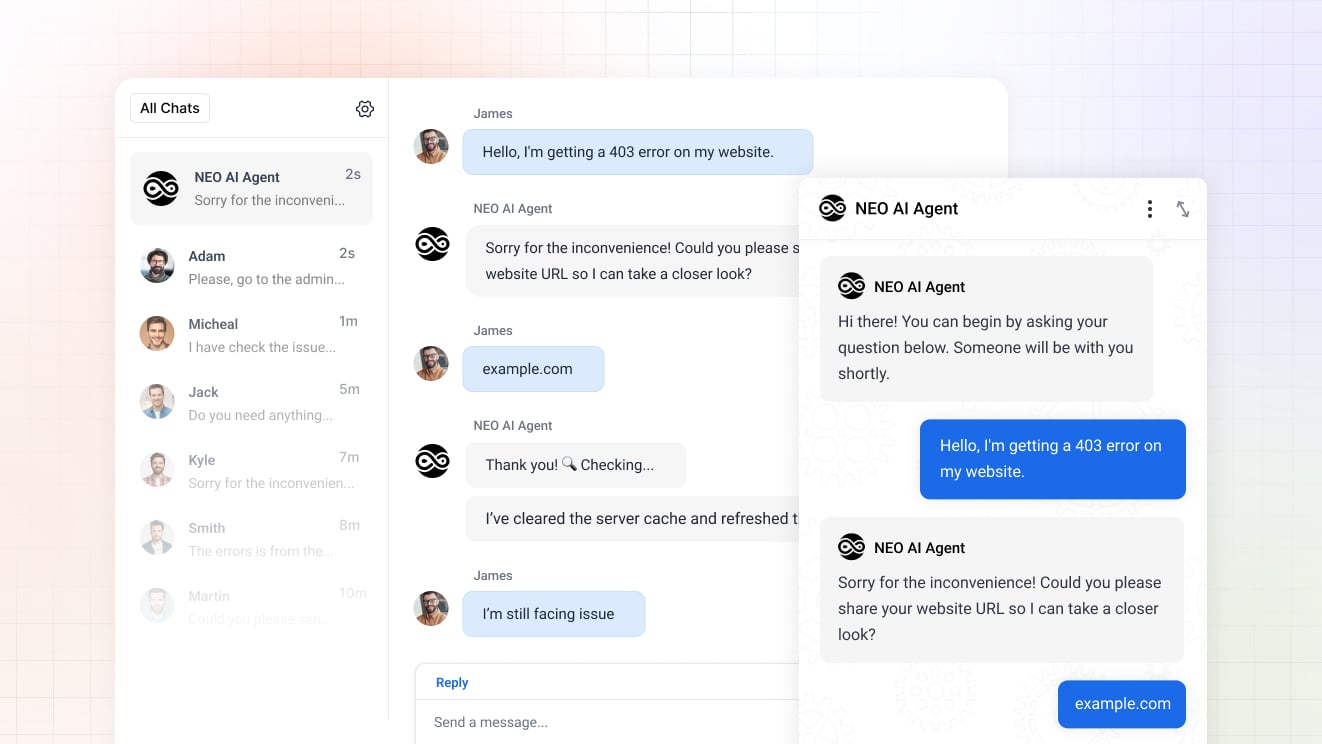
「4時間以内に返信します」という明確なメッセージは、ただそこに表示されて人を無視するチャットウィジェットよりもはるかに優れている。.
ログインしている顧客向けにWooCommerceのデータをチャットに渡すことで、eコマースサポートで最も煩わしいこと、つまり既に把握している情報を顧客に繰り返し尋ねる必要がなくなります。.
ThriveDeskとWooCommerceのライブチャット連携機能は、ログイン済みの顧客に対してこれを自動的に処理します。登録済みの顧客がチャットを開始すると、最初の応答を入力する前に、エージェントのサイドバーに顧客の名前、最新の注文、配送状況、顧客生涯価値が表示されます。.
JavaScript API を使用してカスタムセッションデータを渡したい開発者向けに、ThriveDesk Assistant は、その機能を介して ID 検証とカスタム属性の受け渡しをサポートしています。 JavaScript API. これにより、現在のカート金額、最終注文ステータス、会員ティアなど、WooCommerceのセッション変数をチャットパネルに表示できます。.
チャット記録をヘルプデスクに統合する
解決に至らなかったライブチャットの会話は、ヘルプデスクで自動的にチケットに変換されるべきです。チャットが解決に至らず、チケットが作成されなかった場合、顧客の状況は消去され、フォローアップは最初からやり直しになります。.
ThriveDeskでは、, ライブチャット そして 共有受信トレイ 同じプラットフォーム上で動作するため、フォローアップが必要なチャットの会話は、チャットの全文を添付したチケットとして直接受信トレイに移動できます。.
フォローアップを担当するエージェントは、すべての履歴を把握しています。顧客は同じことを何度も繰り返す必要がありません。解決までの時間が短縮されます。.
レイヤー3:実際にチケット数を削減するセルフサービス
WooCommerce専用のナレッジベースを構築する
どのWooCommerceストアも、同じ20の質問に繰り返し答える。唯一の違いは、エージェントが毎回手動で回答するか、それとも適切に構築されたヘルプセンターが自動的に回答するかという点だけだ。.
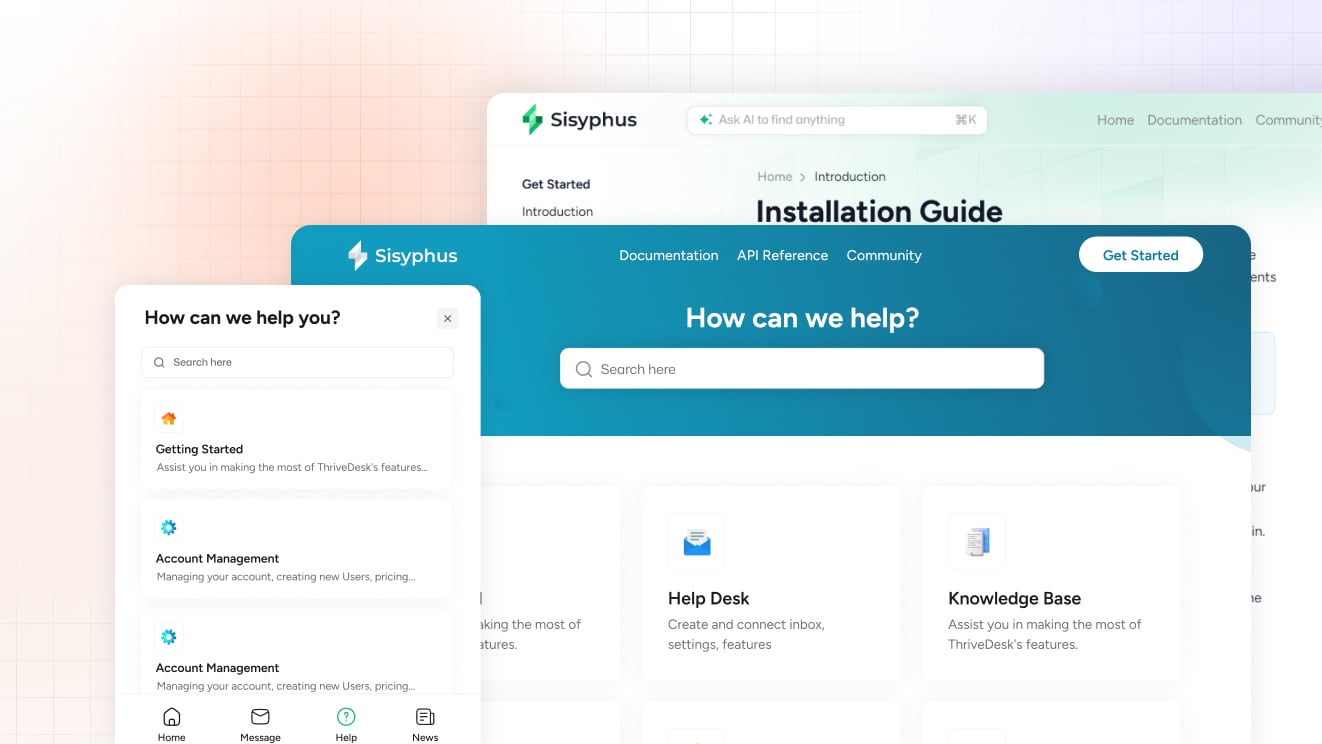
すべてのWooCommerceストアに必要なコア記事セットは、以下の5つのカテゴリを網羅しています。
配送と配達: 注文の追跡方法、注文が届かない場合の対処法、地域別の配達予定時間、配達ができなかった場合の対応。.
返品と返金: 返品手続きの開始方法、返金処理にかかる時間、返品対象となる商品、返金が反映されない場合の対処法。.
支払いと請求: 利用可能な支払い方法、支払いが失敗した場合の対処法、請求情報の更新方法、定期購読料金の請求方法。.
アカウントと注文: 注文履歴の表示方法、発送前の注文のキャンセルまたは変更方法、アカウント情報の変更方法、定期購入の管理方法。.
製品に関するご質問: サイズガイド、互換性に関する注意事項、製品の制限事項、特定のWooCommerce製品カテゴリやポリシーへのリンクが必要なあらゆるもの。.
優れたナレッジベース記事は、シンプルな構成になっています。タイトルと冒頭の文で問題を明確に述べ、解決策を段階的に説明し、関連する記事へのリンクを貼ります。.
ThriveDeskの組み込み ヘルプセンター ネストされたカテゴリ、記事検索、カスタムブランディングをサポートしているため、ナレッジベースはお客様のドメイン上に存在し、ストアのデザインと調和します。.
WPPortalプラグインを使用すれば、ThriveDeskのナレッジベース検索機能をWooCommerceのマイアカウントページに直接埋め込むこともできます。アカウントページ内で回答を見つけられる顧客は、別のヘルプサイトにアクセスする必要がある顧客よりも、問い合わせチケットの作成数が少なくなります。.
注文追跡セルフサービス
“「注文状況は?」は、ECサイトにおけるサポート問い合わせの中で最も件数の多い質問ですが、適切な設定を行えばほぼ完全に回避できます。.
目標は、顧客がサポートに問い合わせることなくアクセスできるリアルタイムの注文追跡ページを提供することです。WooCommerce Shipment Trackingを使用すると、配送業者の追跡番号を注文に追加し、注文詳細ページにリアルタイムの追跡状況を表示できます。.
AfterShipはさらに一歩進んで、1,000社以上の運送業者からの追跡データを集約し、顧客向けの統一されたページに表示します。.
追跡ページと、注文状況が変わるたびに直接追跡リンクが含まれる自動注文状況メールを連携させましょう。.
「ご注文の商品が発送されました」というメールにワンクリックで追跡できるリンクが添付されている場合、顧客は注文状況について問い合わせることはほとんどありません。一方、注文確認メールのみを受け取り、その後何の連絡もない顧客は、必ず問い合わせをしてくるでしょう。.
FAQページとチャットボットの回避
適切に構成されたFAQページは、2つの効果をもたらします。1つは問い合わせ件数を減らすこと、もう1つはサポートに問い合わせる前にGoogleで検索する顧客の検索結果で上位に表示されることです。どちらの効果も、サポート業務の負担軽減につながります。.
FAQページは、質問の羅列ではなく、質問のグループごとに構成しましょう。トピックごとにグループ化します。例えば、配送に関する質問はまとめて、返品に関する質問はまとめて、アカウントに関する質問はまとめて、といった具合です。.
質問の表現には、社内用語ではなく、顧客が実際に使う言葉を使用してください。「オーストラリアへの配送にはどれくらい時間がかかりますか?」という質問は、「国際配送期間」という質問よりも、検索順位が高く、問い合わせを回避しやすいでしょう。“
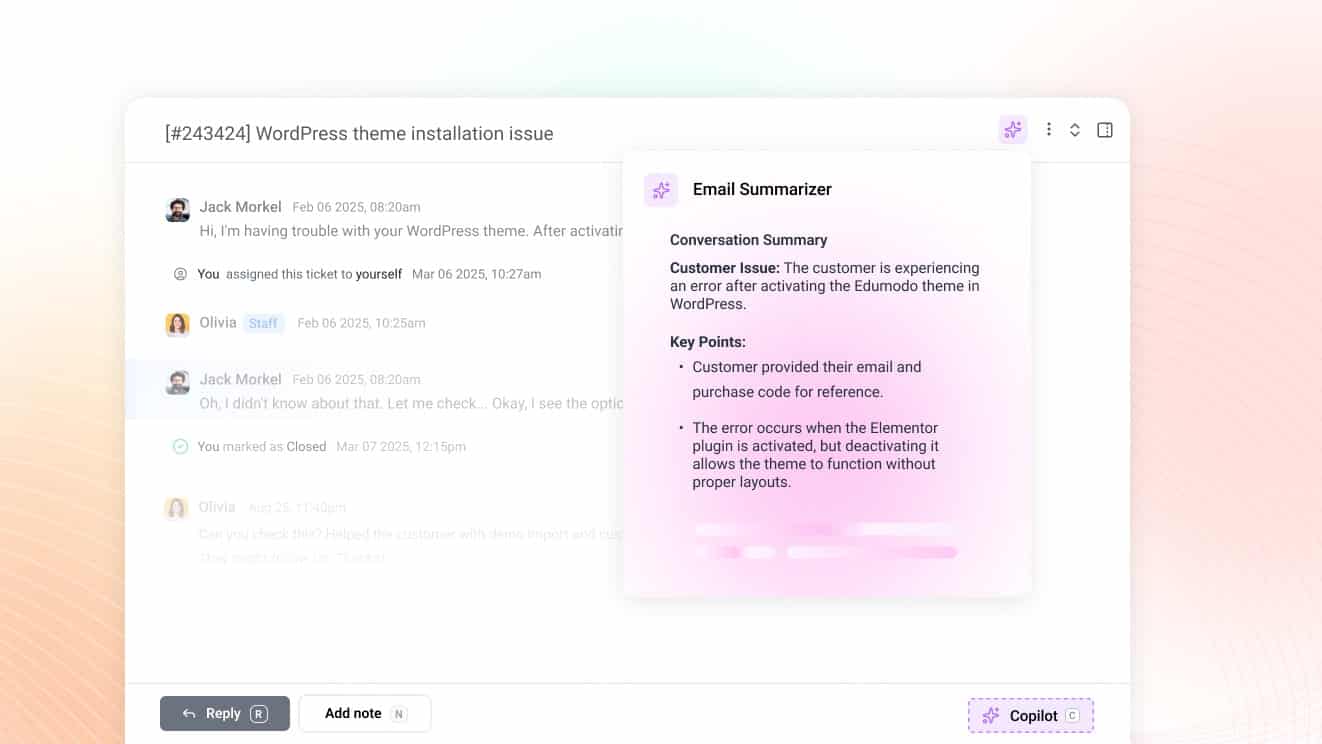
ThriveDeskのNEO AIエージェントは、ナレッジベースやFAQページに導入することで、顧客がチケットを作成する前に、関連する記事を表示させることができます。.
チャットウィジェットに「注文が遅れています」と入力した顧客には、まず「注文が届かない場合の対処法」という記事が表示されます。記事で質問への回答が得られる場合は、チケットは作成されません。回答が得られない場合は、記事の内容をエージェントに既に表示した状態で、顧客との会話が開始されます。.
毎月、問い合わせ回避率を測定します。ヘルプセンターのセッションのうち、チケットが作成されなかったセッション数を、セッション総数で割ります。.
適切に管理されたナレッジベースは、20~40%件の潜在的な問い合わせを未然に防ぎます。10%件未満の場合、コンテンツが不足しているか、見つけにくいか、顧客の実際の質問に対応していないかのいずれかです。.
レイヤー4:反復作業の自動化
チケット自動化ルールは、すべてのWooCommerceストアに必要です
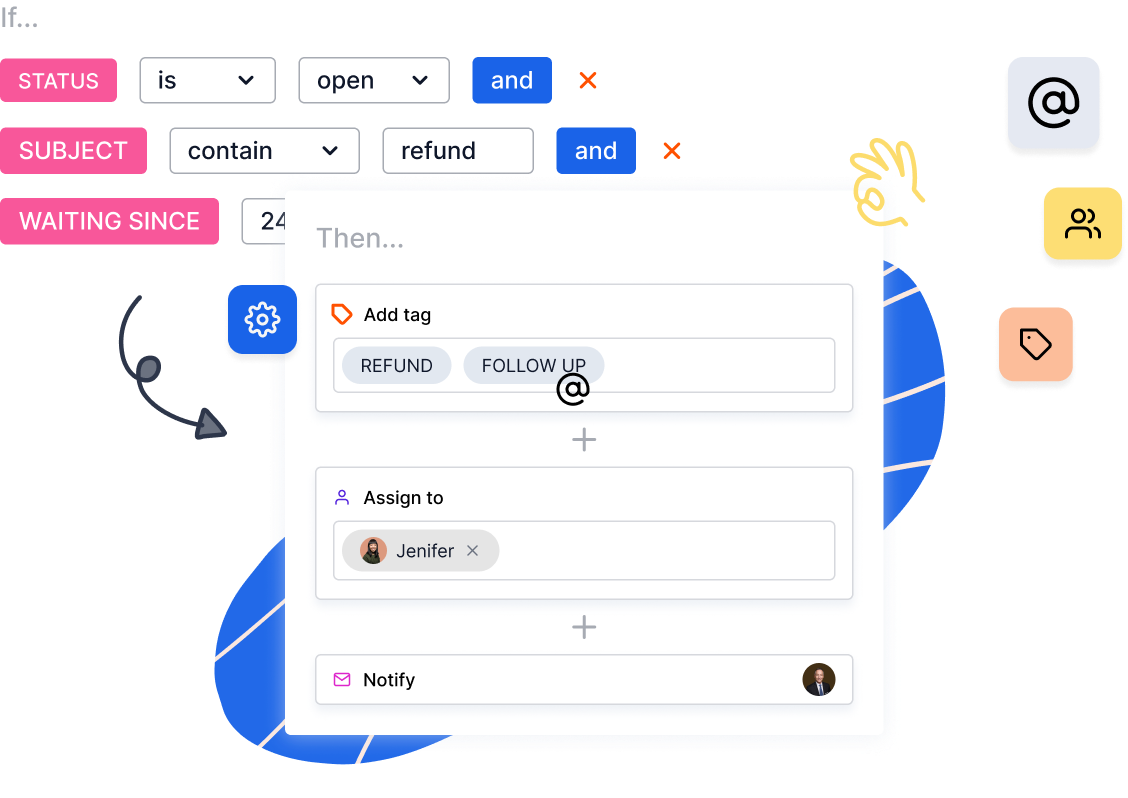
ThriveDeskのワークフローエンジン 条件分岐に基づいて動作します。会話の中で何を探すかの条件を設定し、次に自動的に実行するアクションを定義します。.
ワークフローは会話ごとに一度実行され、定義した条件と照合されます。WooCommerceストアが最初に設定すべき4つのルールは以下のとおりです。.

自動タグ付け 注文状況: 条件を「件名に返金が含まれる」とし、アクションを「ラベルの追加:返金リクエスト」とするワークフローを作成します。「注文確認」、「配送遅延」、「定期購読」についても同様に作成してください。“
これは、エージェントがラベルで受信トレイをフィルタリングし、チケットを手動で読んだり並べ替えたりすることなく、すべての返金リクエストや配送に関する苦情をまとめて確認できることを意味します。.
チケットの種類による自動割り当て: 「返金」または「請求」を含む会話は請求担当のエージェントに、「発送」または「配送」を含む会話は物流担当のエージェントに割り当てるワークフロー。.
ThriveDeskでは、アクションは「ユーザーに割り当てる」、条件は「メッセージに特定の文字列が含まれている」です。これにより、共有受信トレイで誰が何を処理すべきか分からず、担当者がバラバラになってしまうという問題を解消できます。.
解決後に自動的に閉じる: 条件が「ステータスが保留中」で、一定期間後に「ステータスをクローズに変更」するワークフロー。これにより、受信トレイが整理され、古いチケットが放置されるのを防ぎます。.
摩擦の多い会話に対するエスカレーションルール:「最後の顧客返信」条件を使用して、顧客が複数回返信しても解決に至らない会話を検出し、「エージェントに通知」アクションをトリガーして上級チームメンバーに警告します。.
顧客からの返信が3件以上ある会話は、通常、別のアプローチが必要な点で行き詰まっている。.
ThriveDeskのワークフローは受信トレイごとに作成されます。ワークフローメニューを開き、受信トレイを選択して「新規追加」をクリックし、テンプレートを使用するか、最初から作成するかを選択してください。.
一般的なシナリオに対応したテンプレートが用意されているので、ワークフローを構築したことがない場合でも、すぐに始めることができます。.
WooCommerceをトリガーとした自動化
受信トレイレベルのワークフローを超えて、WooCommerceストアにとって最も強力な自動化機能は、受信メッセージだけでなく、ストア自体で発生するイベントによってトリガーされるものです。多くのチームはこれらの機能を軽視し、顧客が既に発生した事柄について問い合わせてくる理由を不思議に思っています。.
返金処理が完了したら、返金内容の詳細と簡単な満足度調査票を記載した自動確認メールを顧客に送信してください。返金について問い合わせてくる顧客は、すでに金銭面で不安を抱えていることが多いからです。.
迅速かつ積極的な確認を行うことで、不安が解消され、そうでなければ3日後に届くはずだった「払い戻しは完了しましたか?」という問い合わせも不要になります。.
注文が予定配送期間を過ぎて遅延した場合:お客様から問い合わせがある前に、積極的に通知を送りましょう。「ご注文の配送が少し遅れていることに気づきました。現在の状況と最新の配送予定日をお知らせします。」このようにすることで、事後的な苦情を事前のコミュニケーションに変えることができ、ほとんどの場合、より良い結果につながります。.
定期購読の更新時期が近づいたら、更新料金の2~3日前に通知を送りましょう。購読料金の請求に驚いた顧客は異議を申し立てますが、通知を受けた顧客は異議を申し立てません。この自動化によって、定期課金を実施しているあらゆる店舗で、支払いに関する紛争を大幅に削減できます。.
レビューが星1つまたは2つの場合:サポートチケットを自動的に作成し、上級エージェントに割り当てて対応を依頼します。低評価のレビューを残した顧客が、誠実で共感的なフォローアップを受けた場合、予想以上に頻繁にレビューを更新してくれるでしょう。このワークフローにより、公の場での評判問題は、個人的な解決の機会へと変わります。.
これらのWooCommerceトリガーによる自動化は、WebhookまたはWooCommerceの注文イベントをThriveDeskに接続するプラグインを介して実行されます。ThriveDeskは以下をサポートしています。 ウェブフック カスタム統合の場合、フックできるWooCommerceイベントはすべてThriveDeskでアクションをトリガーできます。.
Eコマース向けAI支援型レスポンス
AIは、セルフサービスセクションで先に説明したカテゴリ、つまり注文状況の確認、返品ポリシーに関する質問、配送情報、アカウント関連の操作方法に関する質問などにおいて、WooCommerceのサポートを適切に処理します。これらの質問には明確な回答、ドキュメント化された情報源、そして予測可能な意図が用意されています。.
AIは、請求に関する紛争、怒っている顧客への対応、複雑な技術的なトラブルシューティング、あるいは判断力や権限を必要とするような業務を処理すべきではありません。それらをAIに任せると、状況は悪化し、再問い合わせのサイクルが発生して業務量が倍増することになります。.
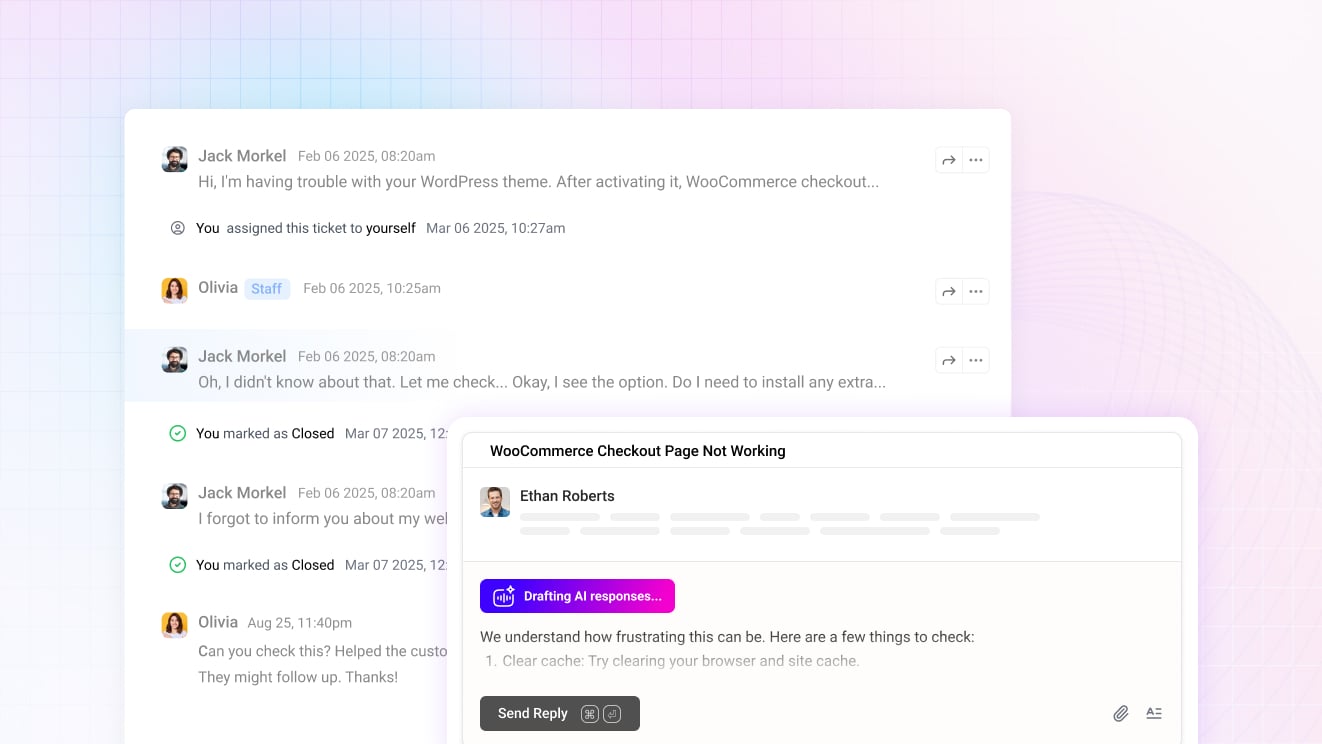
WooCommerceで効果的な設定方法は、ナレッジベースの記事、返品・配送ポリシーのページ、そしてドキュメントで明示的に扱われていない例外的なケースを網羅するカスタムQ&Aペアのセットを使ってNEOをトレーニングすることです。.
AI Playgroundを使用して、NEOが実際の顧客からの質問にどのように対応するかを、本番稼働前にテストしてください。その後、チャットウィジェットにNEOを導入し、最初の2か月間は解決率と顧客満足度を毎週監視してください。.
ThriveDeskのナレッジベースとAIは同じプラットフォーム上に存在するため、ヘルプ記事を更新すると、NEOのナレッジも自動的に更新されます。別途トレーニングパイプラインを管理する必要はありません。これは、個別のツールを組み合わせるよりも、ネイティブスタックを採用する実質的な利点です。.
レイヤー5:重要なことを測定する
WooCommerceサポートダッシュボード
ほとんどのサポートダッシュボードは、応答時間と顧客満足度(CSAT)を追跡します。これらは重要ですが、WooCommerceストアの場合、ほとんどのチームが見落としている2つの追加指標があり、どちらも一般的な平均値よりも実用的な対策につながります。.
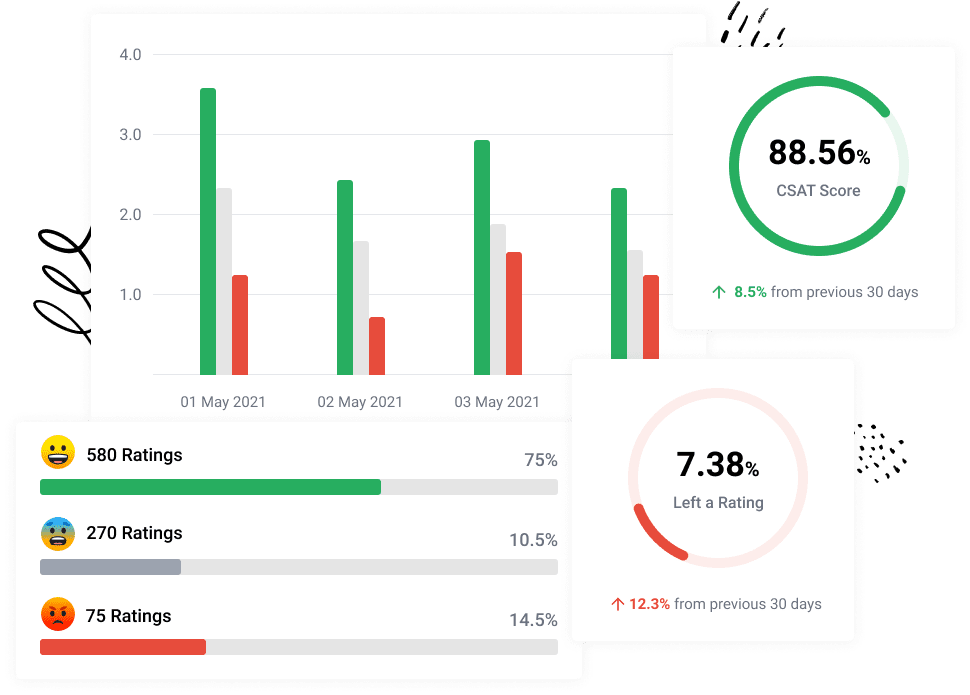
WooCommerceの運用において、実際の意思決定を左右する5つの指標:
- 初回応答時間: ベンチマークは、メールの場合は2時間以内、ライブチャットの場合は1分以内です。それ以降の遅延が1時間増えるごとに、顧客満足度が著しく低下します。.
- ワンタッチ解決率: 1回の対応で解決されるチケットの割合。目標は60~75%。50%を下回る場合は、通常、担当者がやり取りなしで問題を解決するためのツールや権限を欠いていることを意味します。.
- CSATスコア: 85%以上が目標値です。70%を下回る場合は、個々のチケットの問題だけでなく、システム全体に何らかの不具合が発生している兆候です。.
- 100注文あたりのチケット枚数: サポート負担率を算出するには、月間のチケット件数を処理済み注文数で割り、100を掛けます。この数値は、店舗の取引量に対して、サポート業務にどれだけの負荷がかかっているかを示します。.
売上高が高く、顧客比率が低い店舗は、セルフサービスと積極的なコミュニケーションにおいて何らかの成功を収めている。. - 知識ベースの逸脱率: ヘルプセンターのセッションのうち、チケット発行に至らなかった割合はどのくらいですか。目標値は20~40%です。.
ThriveDeskのレポートダッシュボードは、問い合わせ件数、応答時間、解決時間、顧客満足度(CSAT)を標準で追跡します。100件の注文あたりのチケット数という指標は、ThriveDeskとWooCommerceの両方から数値を取得する必要があるため、自動化は不可能であっても、毎月手動で計算するように設定しておく価値があります。.
サポートデータと収益の連携
正しく測定すれば、サポートはコストセンターではありません。標準的なサポート指標に加えて、収益に関連する3つの数値を追跡する価値があります。.
解決済みのチケットとリピート購入との相関関係を追跡しましょう。サポートの問題が完全に解決した顧客は、全く問題がなかった顧客よりも統計的に再購入する可能性が高くなります。ECプラットフォームとヘルプデスクが顧客識別子を共有している場合、この相関関係を追跡できます。.
販売前チャットのコンバージョンへの影響を測定しましょう。商品ページと決済ページで、積極的なチャット機能の有無をA/Bテストで比較し、コンバージョン率を算出します。決済ページに適切に設定されたチャットウィジェットによる効果は、通常数週間以内に測定可能です。.
サポート体制全体の投資対効果(ROI)を計算しましょう。ツールの費用とサポートに費やしたエージェントの時間を合計し、解決したチケット数で割ります。これが解決あたりのコストです。.
平均注文額やリピート購入率と比較してみてください。離脱してしまう可能性のある顧客を維持するための投資は、その投資額を何倍にも上回る効果を発揮します。.
完全なプラグインスタック
これは、外部のエンタープライズツールに依存せずにWordPressエコシステム内で動作するWooCommerceサポート業務の完全なアーキテクチャです。
- ヘルプデスク、共有受信トレイ、ライブチャット、ナレッジベース、AI: スライブデスク. 1つのプラットフォームで5つのレイヤーすべてを処理でき、ThriveDeskのエンジニアが開発したネイティブなWooCommerce統合機能も搭載しています。セットアップ時間は1時間未満です。.
- 注文追跡セルフサービス: 基本的な配送業者追跡表示にはWooCommerce Shipment Tracking、複数配送業者の集計と顧客向け専用追跡ページにはAfterShipを使用します。.
- 解決後のフィードバックとNPS: ThriveDeskの顧客満足度調査は、チケットクローズのワークフローに組み込まれています。WPFormsは、サイトに埋め込むカスタム調査フォーマットの代替手段として利用できます。.
- 分析とパフォーマンス監視: サポート関連のあらゆる指標についてはThriveDeskのレポート機能を、ヘルプセンターのトラフィックやチャットのやり取りが購入行動とどのように関連しているかを追跡したい場合はGA4との連携のためにMonsterInsightsをご利用ください。.
ThriveDeskが他のツールと同等の役割を果たすのではなく、このスタックの中核を担う理由は、ヘルプデスク、ライブチャット、ナレッジベース、AIを1つのプラットフォームに統合することで、個別のツールを組み合わせる際に発生するAPI同期の問題、データ遅延、顧客レコードの重複といった問題を解消できるからです。.
顧客プロファイル、注文履歴、会話履歴、ナレッジベース記事はすべて同じデータレイヤーを共有しています。エージェントは単一のインターフェースで作業できます。統合間のギャップによって情報が失われることはありません。.
7日間のWooCommerceサポート設定チェックリスト
これが効果的な手順です。毎日が前の日の積み重ねの上に成り立っています。.
1日目と2日目: ThriveDeskをインストールし、このガイドの手順に従ってWooCommerceとの連携を接続し、既存のサポートメールを共有受信トレイに移行します。受信トレイの構造を設定し、チームを割り当て、返金リクエスト、配送に関する質問、アカウントの問題など、よくあるチケットの種類ごとに基本的なラベルを設定します。.
3日目と4日目: セルフサービスセクションに記載されているカテゴリを網羅する最初の20件のナレッジベース記事を作成してください。エージェントが最も頻繁に回答する質問に焦点を当ててください。記事は平易な言葉で記述し、関連する記事へのリンクを記載して、ThriveDeskのナレッジベースに公開してください。WPPortalをインストールして、ナレッジベースをWooCommerceのマイアカウントページに埋め込んでください。.
5日目と6日目: ThriveDeskのライブチャットウィジェットを主要ページにインストールして設定します。販売前のチャットと販売後のサポートを分離するためのルーティングルールを設定します。最も重要な3つのチャットボットフロー(注文状況の確認、返品ポリシー、オフライン時のメールへのフォールバック)を構築します。.
7日目: 4つの主要な自動化ワークフローを設定します。チケットがクローズされたときにCSAT調査が自動的にトリガーされるように設定します。注文の発注、顧客のメールアドレスを使用したサポートチケットの発行、ThriveDesk内での返金処理、サイドバーへのWooCommerceデータの正しい表示確認など、スタック全体を通してテスト注文を実行します。実際の顧客が使用を開始する前に、不具合と思われる箇所はすべて修正します。.
WooCommerceのサポートは、6つのタブをあちこち探しまわる必要はありません。必要な情報をすべて一箇所に集約し、注文状況を自動的に表示し、反復作業を自動化するツールが存在するため、エージェントは人間による対応が必要な会話に時間を費やすことができます。.
ThriveDeskの無料トライアルを開始しましょう そして、5分以内にWooCommerceストアを接続できます。.