


Tous les tickets ne nécessitent pas votre attention immédiatement. Mettez-les de côté, et ils reviendront au moment opportun.
Certaines conversations ne sont pas urgentes aujourd'hui, mais elles auront leur importance plus tard. Besoin d'une réponse client ? En attente d'une mise à jour interne ? Au lieu de laisser des tickets encombrer votre boîte de réception — ou pire, de les oublier complètement —, vous pouvez désormais les mettre en veille et les faire réapparaître au moment opportun.
✨ Faites une sieste où que vous soyez
Vous n'avez pas besoin d'ouvrir une conversation pour mettre une notification en veille. ThriveDesk vous propose trois façons de le faire :

- En-tête de conversation — cliquez sur l'icône d'horloge dans le coin supérieur droit de n'importe quelle conversation ouverte
- Réponse de l'éditeur — Mettez votre téléphone en veille pendant que vous rédigez une réponse, directement depuis la barre d'outils inférieure.
- Liste de conversation — Cliquez avec le bouton droit sur n’importe quelle conversation ou utilisez le menu d’options directement depuis votre boîte de réception
Saisie temporelle en langage naturel
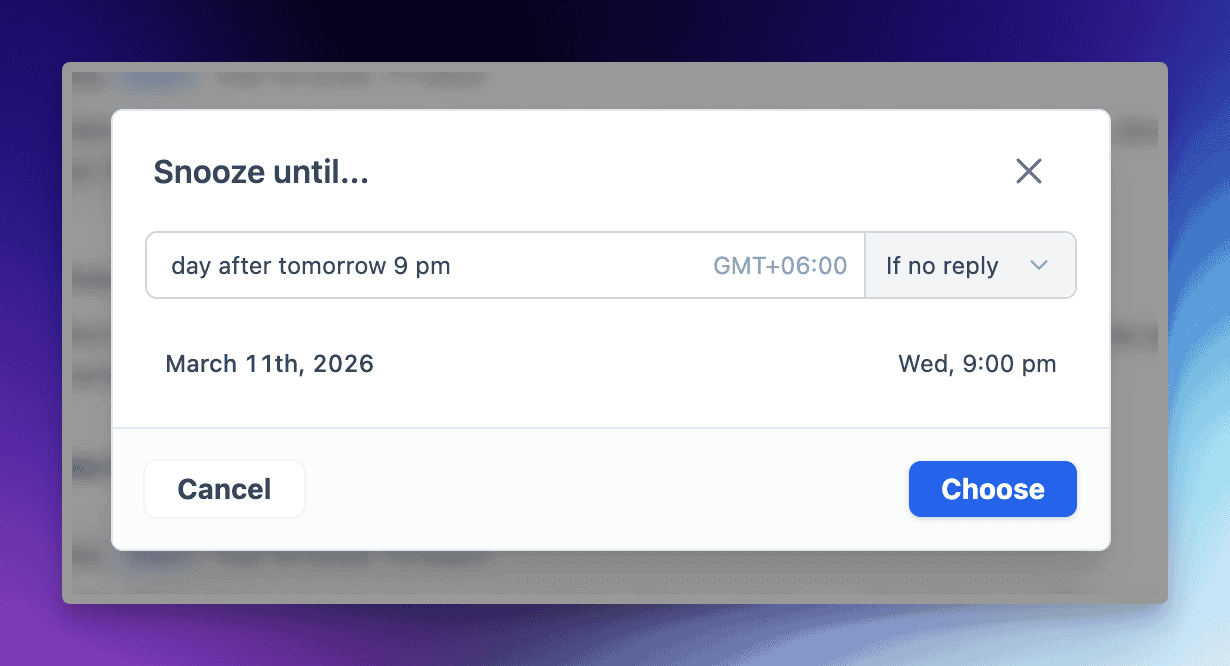
Lorsque vous appuyez sur le bouton snooze, un Dormez jusqu'à… Une fenêtre modale s'affiche. Tapez « en anglais simple » lorsque vous souhaitez la faire réapparaître :
demain à 15hmercredi prochainen 2 heuresvendredi 10h
Ou utilisez un format précis comme 03/05/2026 08:00 Si vous avez besoin d'un contrôle précis, ThriveDesk vous confirmera la date et l'heure exactes avant que vous ne confirmiez.
Deux conditions de sieste
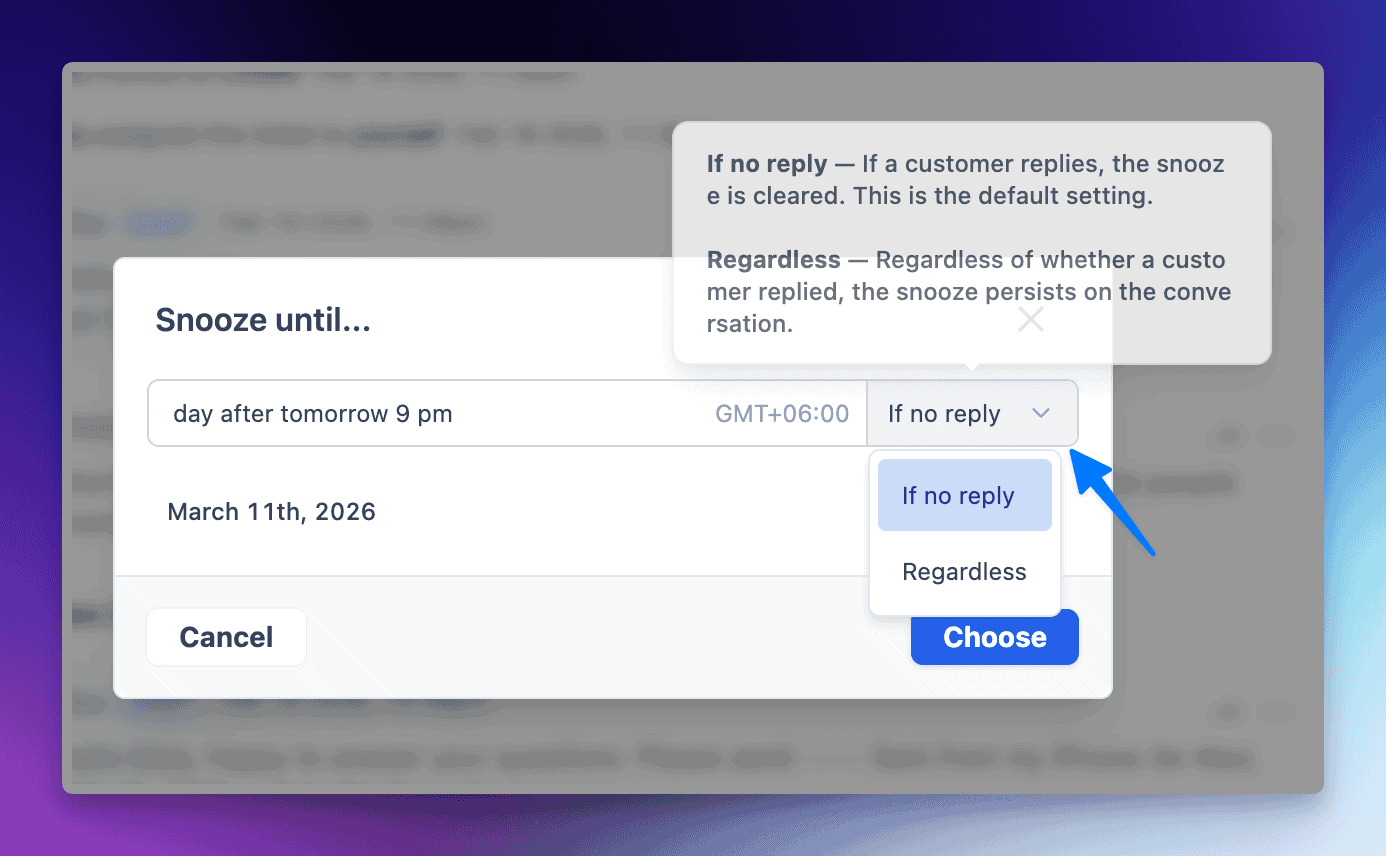
Choisissez le comportement de la fonction « snooze » si le client répond prématurément :
- Si aucune réponse — La fonction « Répéter » est automatiquement désactivée si le client répond avant l’heure prévue. C’est le comportement par défaut et le choix idéal pour les relances.
- Indépendamment de Le billet reste en veille jusqu'à l'heure choisie, quoi qu'il arrive. Pratique si vous devez le réactiver à votre convenance.
Gérer les conversations en suspens
Toutes les conversations mises en pause se déplacent vers le Plus tard Un dossier dans votre barre latérale — hors de votre boîte de réception active, mais jamais hors de portée.
- A icône d'horloge jaune Une icône apparaît au-dessus de l'avatar du contact dans la liste des conversations, vous permettant ainsi de voir en un coup d'œil les messages mis en veille.
- Survolez l'icône d'horloge dans l'en-tête de n'importe quelle conversation pour voir l'heure exacte de réapparition.
- Besoin de reprogrammer ? Cliquez à nouveau sur l’icône d’horloge, choisissez une nouvelle heure et appuyez sur Mise à jour Snooze
- Besoin de le récupérer immédiatement ? Ouvrez la conversation, cliquez sur l’icône d’horloge et appuyez sur le bouton rouge. Réveillez-vous button
Configuration du fuseau horaire
Les heures de répétition tiennent compte du fuseau horaire de votre agent — donc un 9h La fonction « Répéter » s'active à 9 h chez vous, et non à l'heure du serveur. Définissez votre fuseau horaire en cliquant sur votre avatar en bas à gauche, puis en le sélectionnant dans le menu déroulant. Vous pouvez également y accéder directement depuis la fenêtre modale « Répéter ». mettre à jour le fuseau horaire lien.