

すべてのチケットに今すぐ対応する必要はありません。スヌーズしておけば、適切なタイミングで再び表示されます。.
今日のところは緊急ではないけれど、後々重要になる会話もあります。顧客からの返信を待っている?社内からの最新情報を待っている?受信トレイにチケットが山積みになったり、最悪の場合は完全に忘れてしまったりする代わりに、チケットを一時停止して、適切なタイミングで再表示させることができます。.
✨どこからでもお昼寝
会話を一時停止するために、会話を開く必要はありません。ThriveDeskでは、以下の3つの方法で一時停止できます。

- 会話ヘッダー — 開いている会話の右上隅にある時計アイコンをクリックします。
- 返信編集者 — 返信作成中にスヌーズ機能を使用するには、下部のツールバーから直接操作してください。
- 会話リスト — 任意の会話を右クリックするか、受信トレイから直接オプションメニューを使用します
自然言語による時間入力
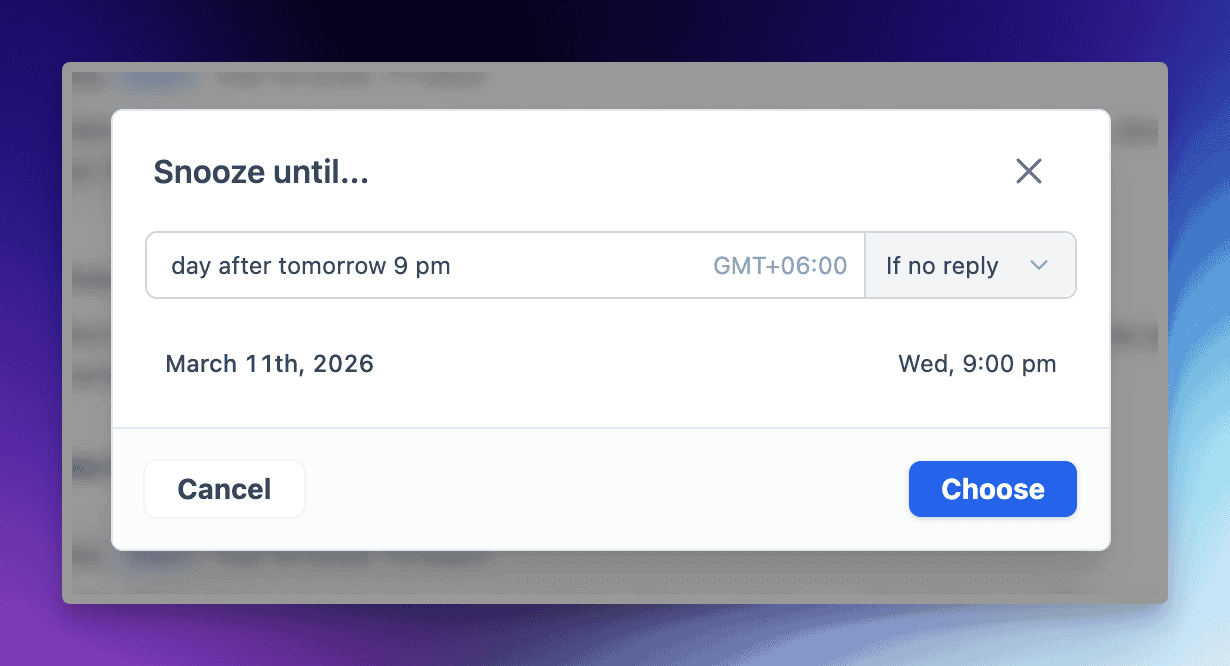
スヌーズボタンを押すと、 スヌーズタイムまで… モーダルが表示されます。通常の英語に戻したい場合は、以下を入力してください。
明日午後3時来週の水曜日2時間後金曜日午前10時
または、次のような正確な形式を使用します。 2026年3月5日 午前8時 正確な制御が必要な場合。いずれの場合も、ThriveDeskはお客様が確認する前に正確な日時を確認します。.
2つの睡眠条件
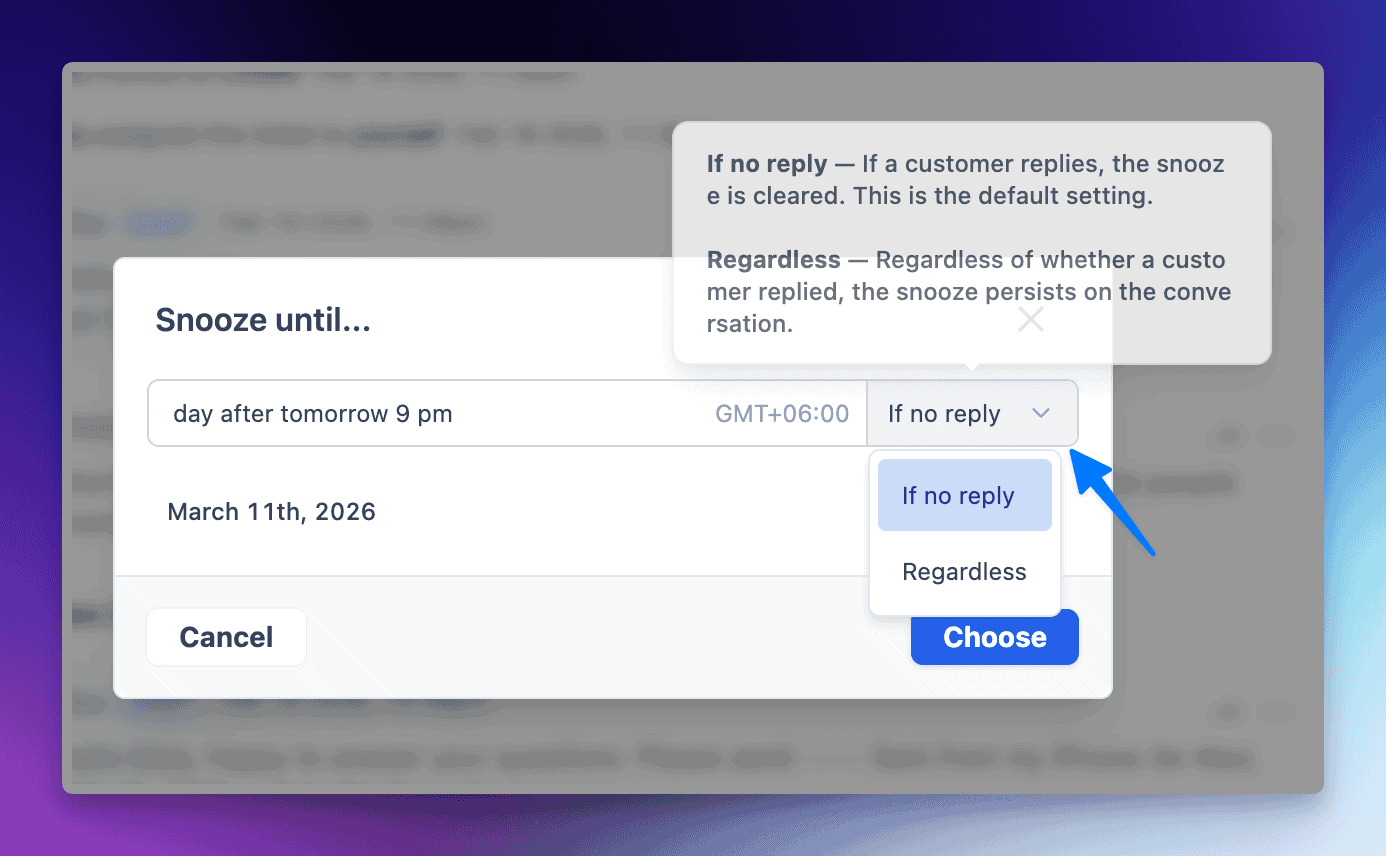
顧客が早めに返信した場合のスヌーズの動作を選択してください。
- 返信がない場合 ―顧客が予定時刻より前に返信した場合、スヌーズ機能は自動的に解除されます。デフォルトの動作であり、フォローアップを行う際の賢明な選択肢です。.
- 関係なく ―チケットは、指定した時間まで何があっても保留状態のままです。スケジュールに合わせてチケットを再度表示させたい場合に便利です。.
スヌーズされた会話の管理
スヌーズされた会話はすべて 後で サイドバーのフォルダに保存されます。アクティブな受信トレイとは別ですが、いつでもアクセスできます。.
- あ 黄色の時計アイコン 会話リストの連絡先のアバター上に表示されるので、スヌーズしたメッセージが一目でわかります
- 会話ヘッダーの時計アイコンにカーソルを合わせると、正確な再表示時刻が表示されます。
- スケジュールを変更する必要がありますか?もう一度時計アイコンをクリックし、新しい時間を選択して、 アップデートのスヌーズ
- すぐに返してほしいですか?会話を開いて時計アイコンをクリックし、赤いボタンを押してください。 アンスヌーズ ボタン
タイムゾーン設定
スヌーズ時間はエージェントのタイムゾーンを尊重します。 午前9時 スヌーズはサーバーの午前9時ではなく、あなたの午前9時に実行されます。左下隅のアバターをクリックして、ドロップダウンからタイムゾーンを選択することで、タイムゾーンを設定できます。また、スヌーズモーダルから直接ジャンプすることもできます。 タイムゾーンを更新 リンク。.