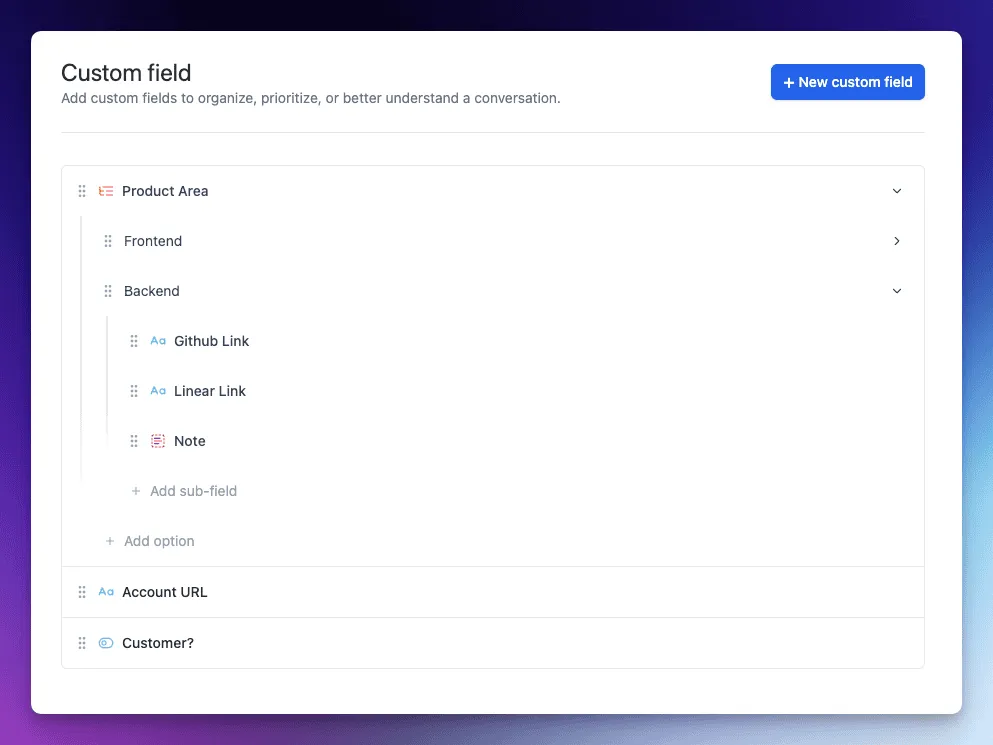
お客様のサブスクリプションのプラン、製品バージョン、社内ステータスなど、追跡したい情報を各チケット内に直接記録できるようになりました。
チームの既存の業務の進め方に合わせて、すべてのチケットに背景情報を整理して記録できます。
カスタムフィールドを使う理由
サポートチームごとに、ワークフローや必要なデータは異なります。カスタムフィールドを使うと、標準フィールドに加えて、チケットに関する追加データを収集・整理できます。製品バージョン、お客様のプラン、問題のカテゴリなど、会話に関連する重要な情報を、すべてチケット画面内に記録できるところを想像してみてください。これらのフィールドを使うと、次のことが可能になります。
カスタムフィールドにより、チームは各問題の背景情報をひと目で把握でき、マネージャーはサポート業務の分析や改善に使える整ったデータを得られます。
- 各チケットで収集するデータを拡充し、関連するすべての情報を確実に記録できます。
- あらかじめ定義した選択肢を使って、一貫性のある構造化されたデータを維持できます(整理されていない自由記述のメモに悩まされることはもうありません)。
- カスタムフィールドの値で絞り込みやレポートの作成を行い、レポート機能や自動化を改善できます。フィールドのデータに基づいて、傾向の把握やワークフローの起動を簡単に行えます。
- 重要な情報を見逃しません。重要なフィールドを必須に設定すれば、担当者は返信を送信する前に入力する必要があります。大切な情報の記入漏れを防げます。
新しいフィールドタイプ – コードは不要です
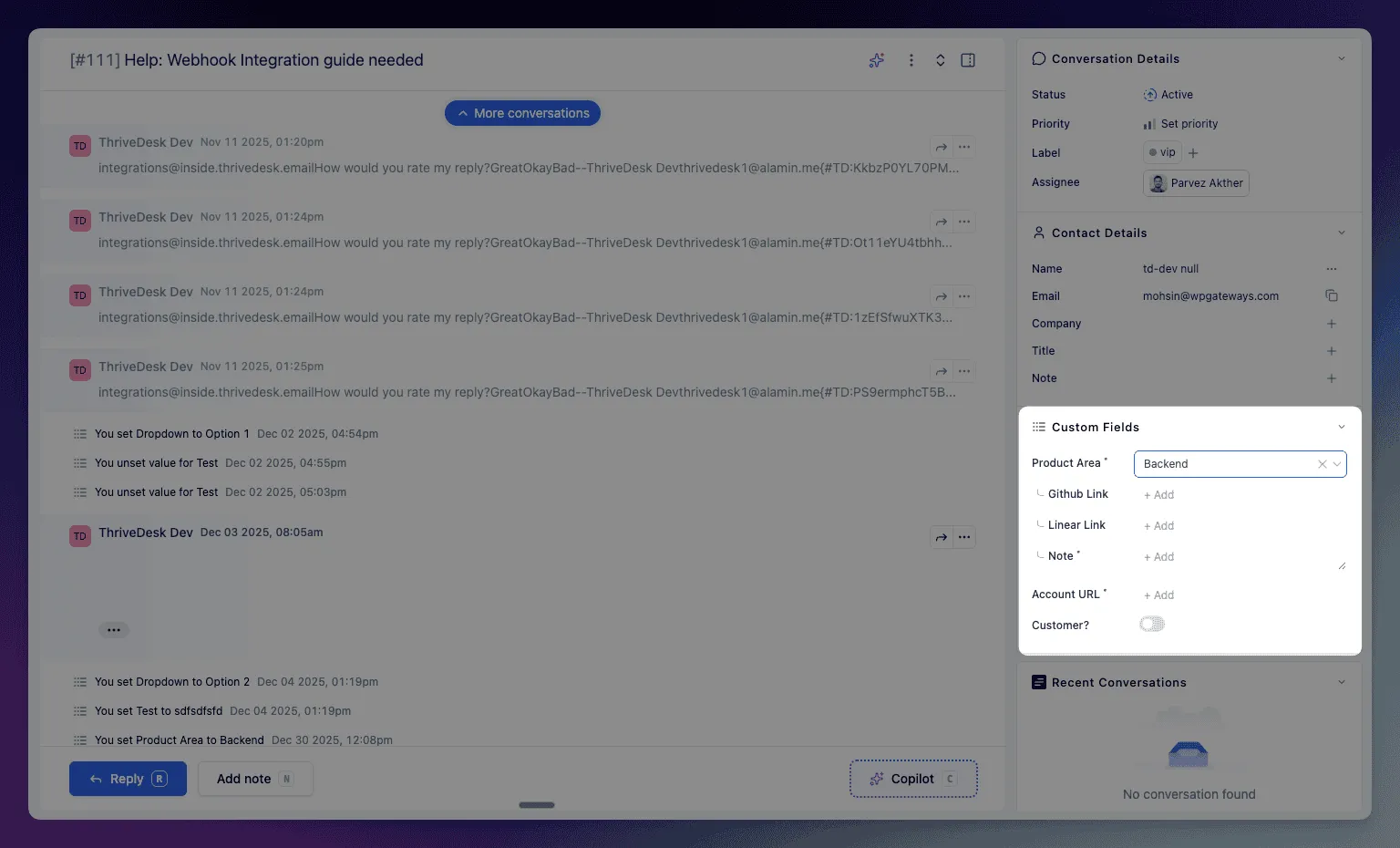
コードの記述や技術的な設定を一切行わずに、さまざまな種類の情報を記録できるよう、カスタムフィールドを柔軟に設計しました。カスタムフィールドを作成する際は、4種類のフィールドタイプから選べます。
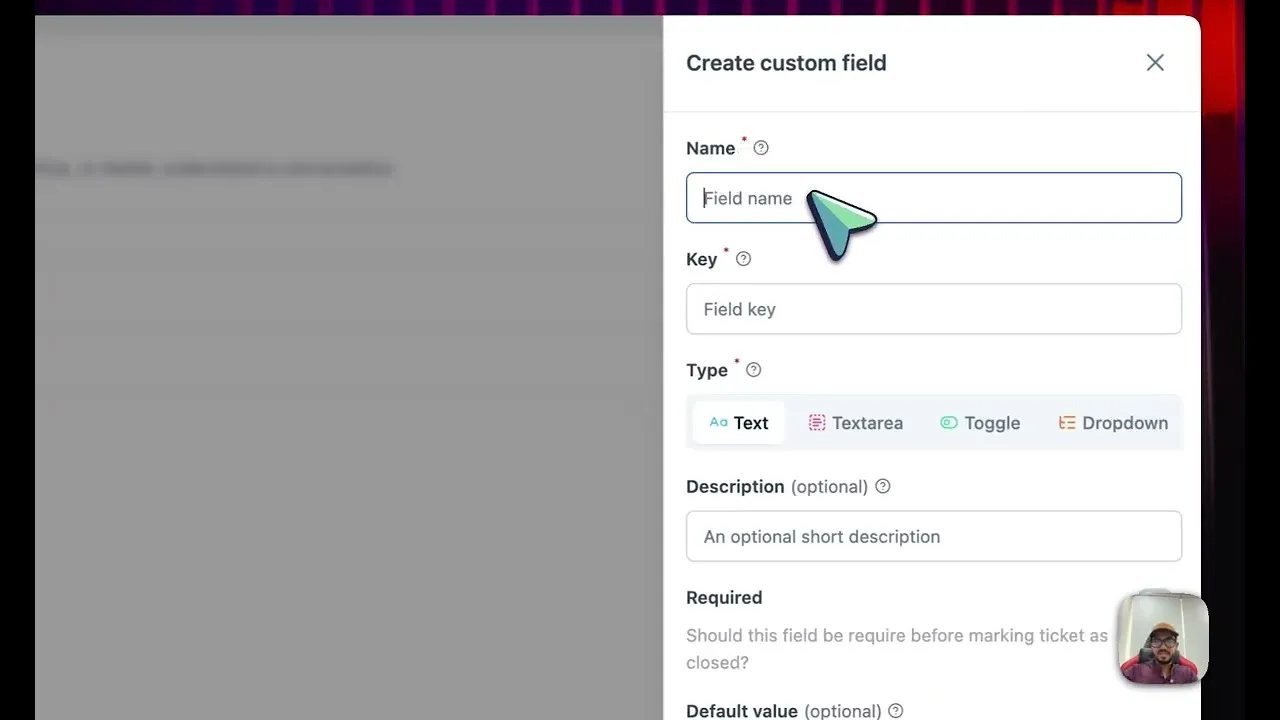
受信トレイの設定で数回クリックするだけで、新しいフィールドを追加できます。スクリプトやフォームをコードで作成する必要はありません。実際、カスタムフィールドの作成は、名前を付け、フィールドタイプを選び、ドロップダウンの場合は選択肢を追加するだけで完了します。
作成したカスタムフィールドは、必要な場所であるチケット画面内に表示されます。デフォルト値を設定したり、トグルでフィールドを必須に設定したりすることもできます。
フィールドを必須に設定すると、返信を送信する前に入力を促すメッセージが担当者に表示されるため、通常のワークフローの中で重要なデータを確実に収集できます。
- ドロップダウン:あらかじめ定義した選択肢のリストから選択します(問題のカテゴリや製品分野などに最適です)。独自の選択肢を定義でき、コードは不要で、クリック操作だけで設定できます。
- 1行テキスト:短い内容を自由に入力できる1行のテキストフィールドです(注文IDや短いメモなど)。
- 複数行テキスト:長い内容を入力できる大きめのテキストボックスです(説明、社内メモ、トラブルシューティングの手順などに適しています)。
- トグル:はい/いいえ、または真/偽の値を設定するシンプルなオン/オフスイッチです(「有料のお客様ですか?」や「緊急の問題」などのブール値データに最適です)。
チケット内での使い勝手
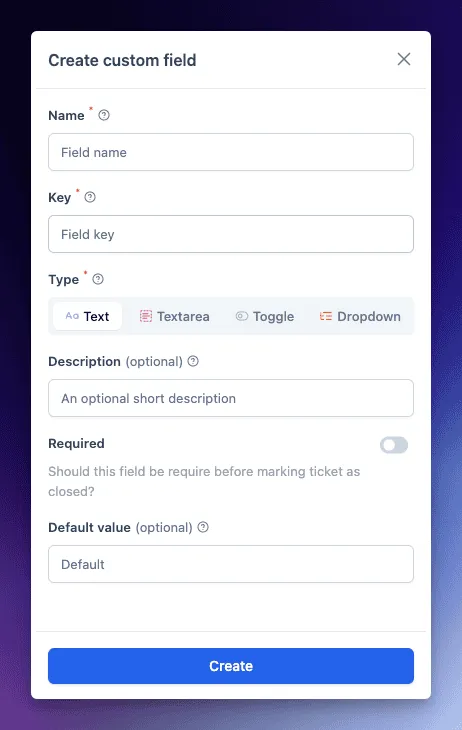
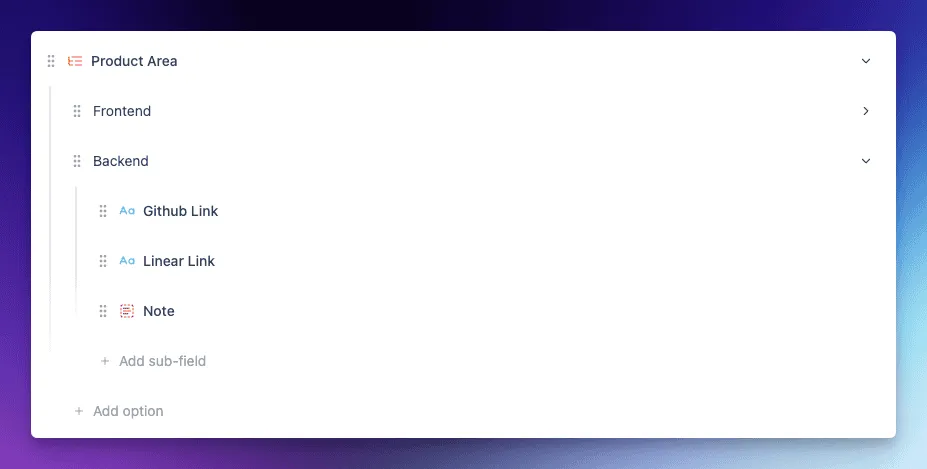
カスタムフィールドは各チケットのサイドバーに表示され、担当者は背景情報をすぐに確認できます。この例では、「製品分野」を選択すると、GitHubリンク、Linearリンク、メモなどの関連するサブフィールドが表示され、対応中の問題に関する情報をまとめて確認できます。
画面はすっきりしており、担当者が使いやすい設計です。条件分岐により、別のフィールドの値に基づいてフィールドの表示・非表示を設定できるため、担当者には対応中のチケットに関連する項目だけが表示されます。
詳細を確認して使い始めましょう
カスタムフィールドを設定してみませんか?ヘルプセンターでは、作成方法と使用方法を順を追って説明するガイドを、スクリーンショットやヒントとともにご用意しています。詳しいドキュメントはこちらをご覧ください:カスタムフィールドのドキュメント。
カスタムフィールドは、皆様のようなチームからのフィードバックをもとに開発しました。ようやくお届けできることをうれしく思います。より一人ひとりに合わせたサポートから自動化、レポート作成まで、皆様の業務の進め方に合わせてThriveDeskをカスタマイズするために、ぜひご活用ください。