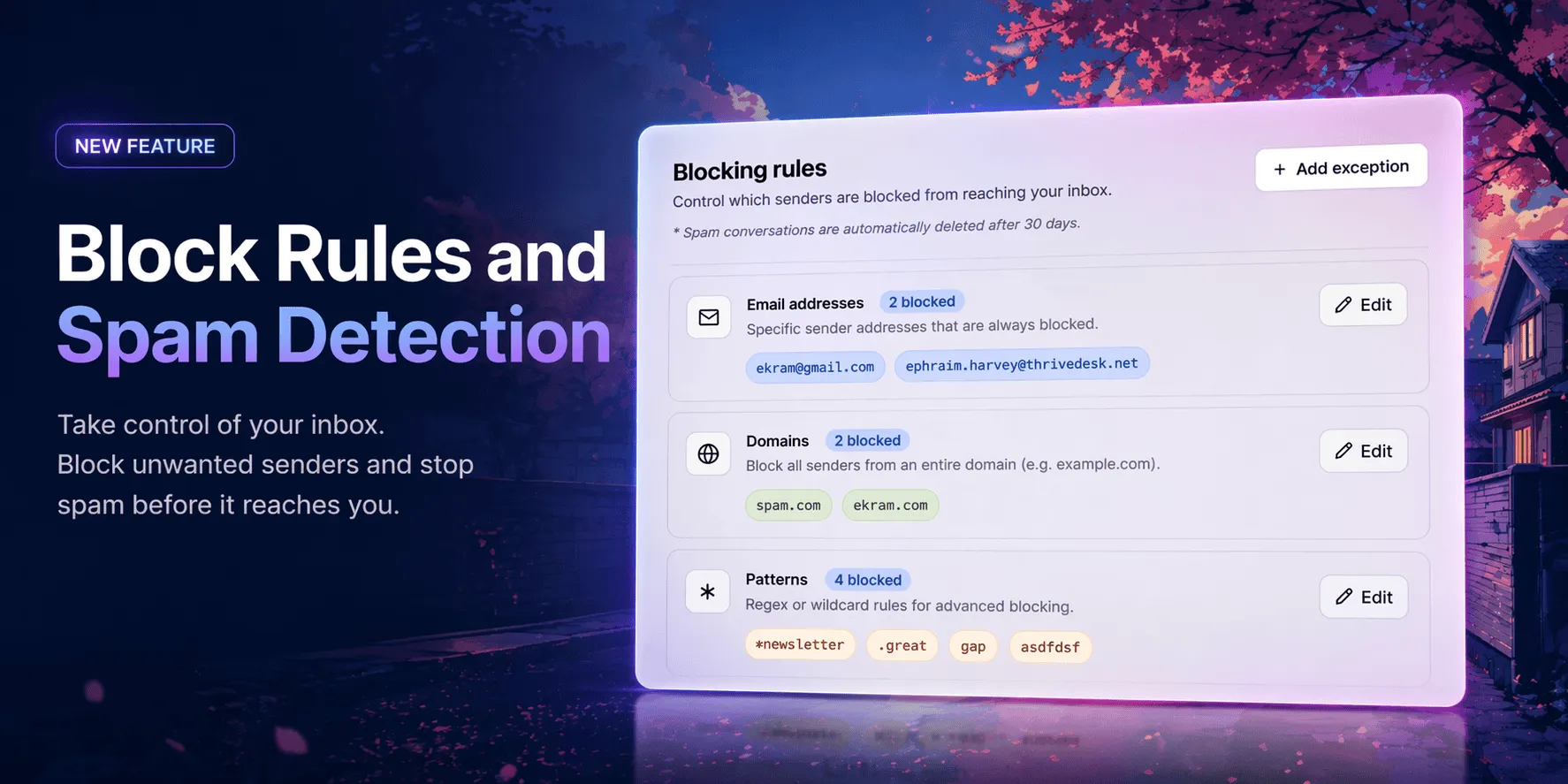
スパムや迷惑な送信者への対応は、チームの時間を奪います。これからは、受信トレイに届くメッセージも、届かないようにするメッセージも、すべて管理できます。
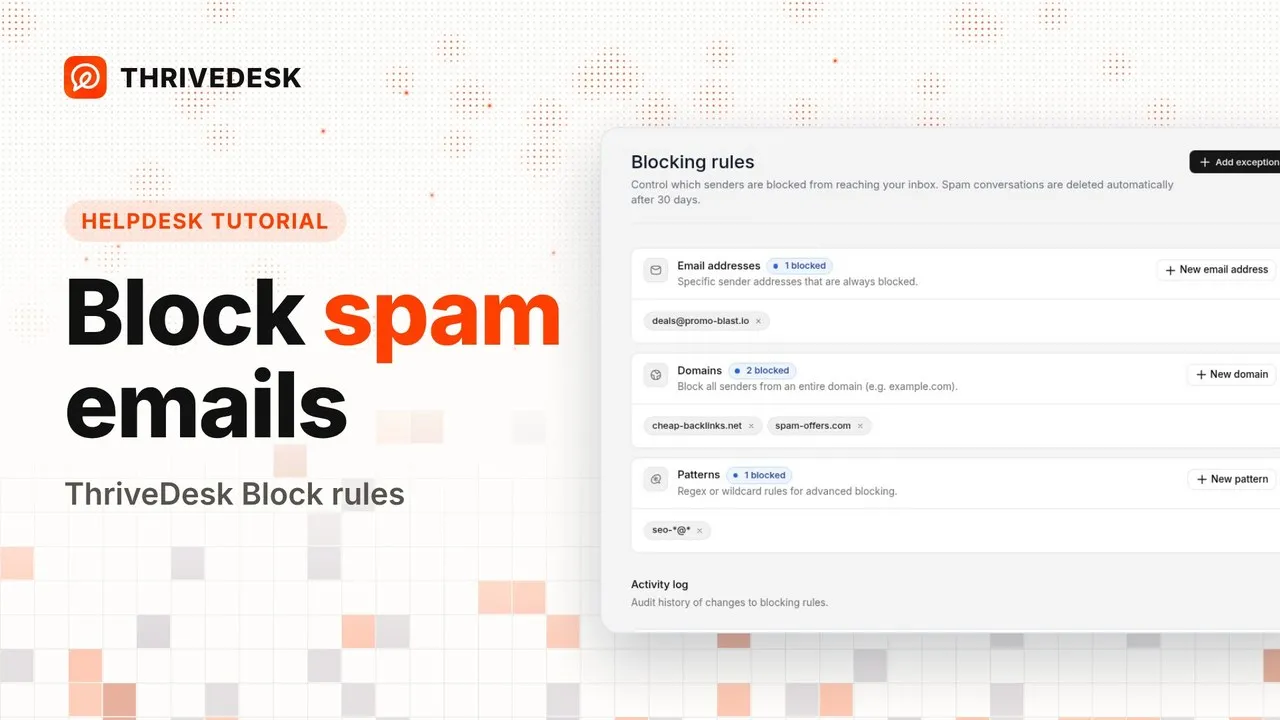
ブロックルール
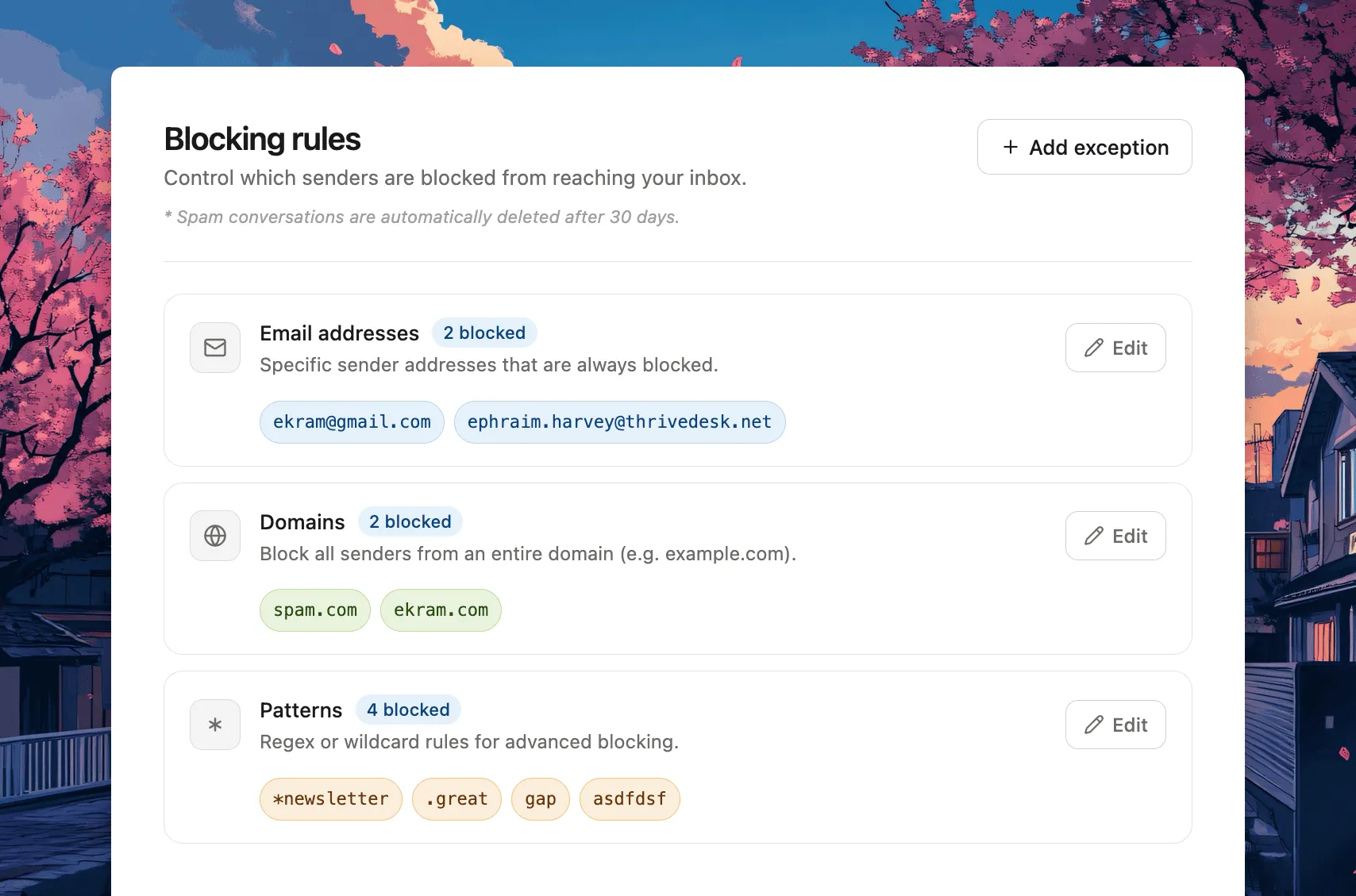
設定 → ブロックルールから、ブロックリストを設定できます。ブロックする方法は3つあります。
メールアドレス — メールアドレスを指定して、特定の送信者をブロックします。そのアドレスから今後届くメッセージは、対応中の受信トレイに入ることなく、直接スパムに振り分けられます。
ドメイン — ドメイン全体を一度にブロックします。spam.comを追加すると、そのドメインのすべてのアドレスが自動的にブロックされます。1つずつ追加する必要はありません。
パターン — より細かく管理するには、正規表現やワイルドカードのルールを使用できます。*newsletterに一致するもの、.xyzのような特定のTLD、またはチームのニーズに合わせた任意のカスタムパターンに一致するものをブロックできます。
スパムの会話は30日後に自動的に削除されます。
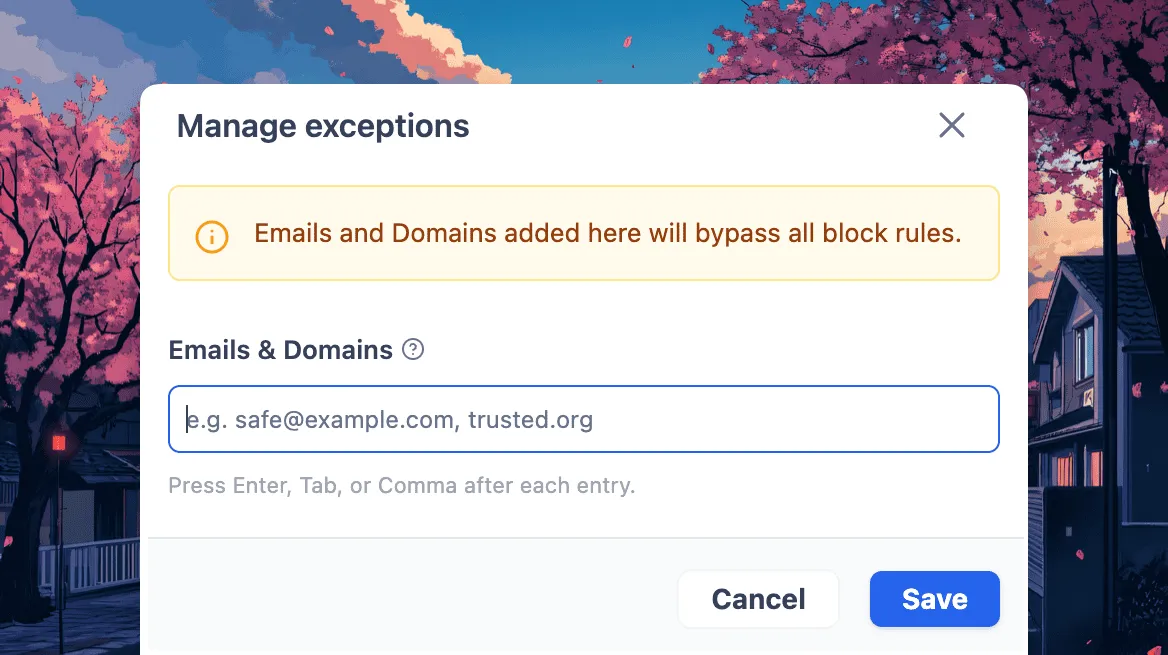
例外
ドメインをブロックしていても、特定の送信者からのメッセージは受け取りたい場合は、「例外を追加」を使って、個別のメールアドレスやドメイン全体を許可リストに登録できます。ここに追加したものは、すべてのブロックルールの対象外になります。この例外に例外はありません。
どのチケットからでもスパムに設定
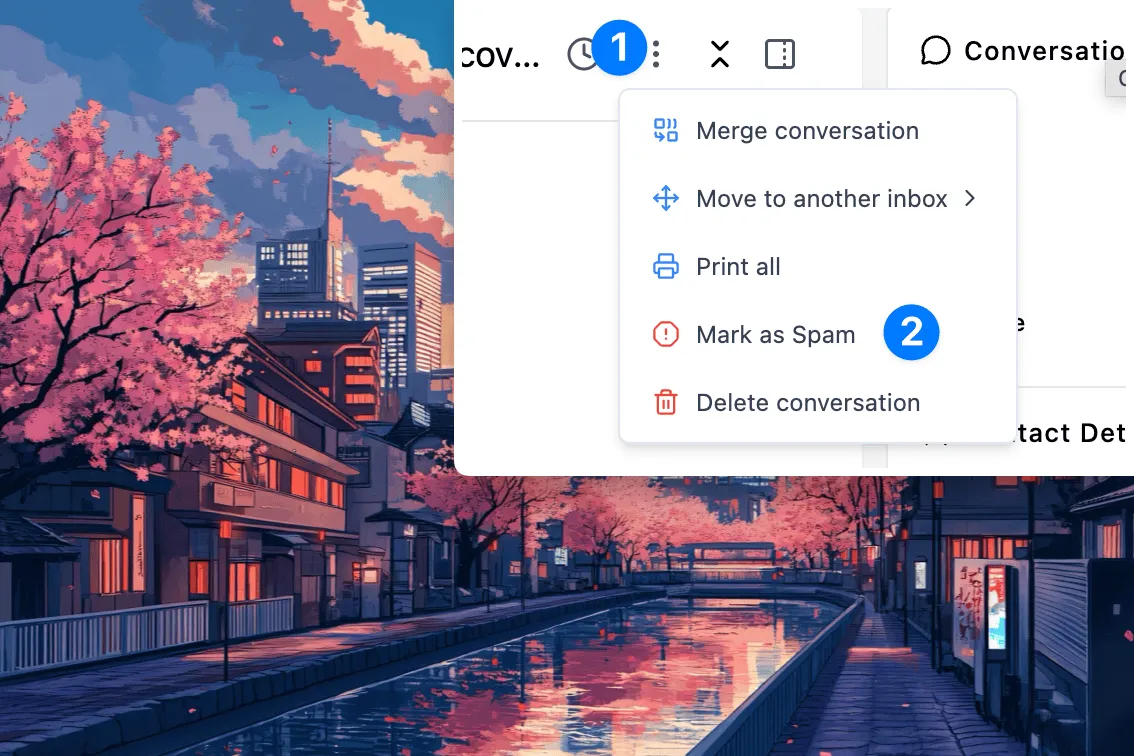
送信者をブロックするために、設定画面を開く必要はありません。任意の会話を開き、オプションメニューをクリックして、「スパムに設定」を選択します。ThriveDeskが操作の確認を行い、そのメールアドレスを自動的にブロックリストに追加します。その送信者から今後届くメッセージは、直接スパムに振り分けられます。
スパムの解除も簡単です
間違えてスパムに設定してしまいましたか?スパムの会話を開いて「スパムではないと設定」をクリックすると、ThriveDeskが、会話を受信トレイに戻して連絡先をブロックリストから削除する操作をご案内します。どちらも1回の操作で行えます。
ドキュメントを読む