اختر ما يستطيع كل دور وكل عضو في الفريق فعله
فعّل الصلاحيات أو عطّلها لدوري المسؤول والمستخدم، وامنح عضوًا واحدًا أكثر أو أقل من دوره.
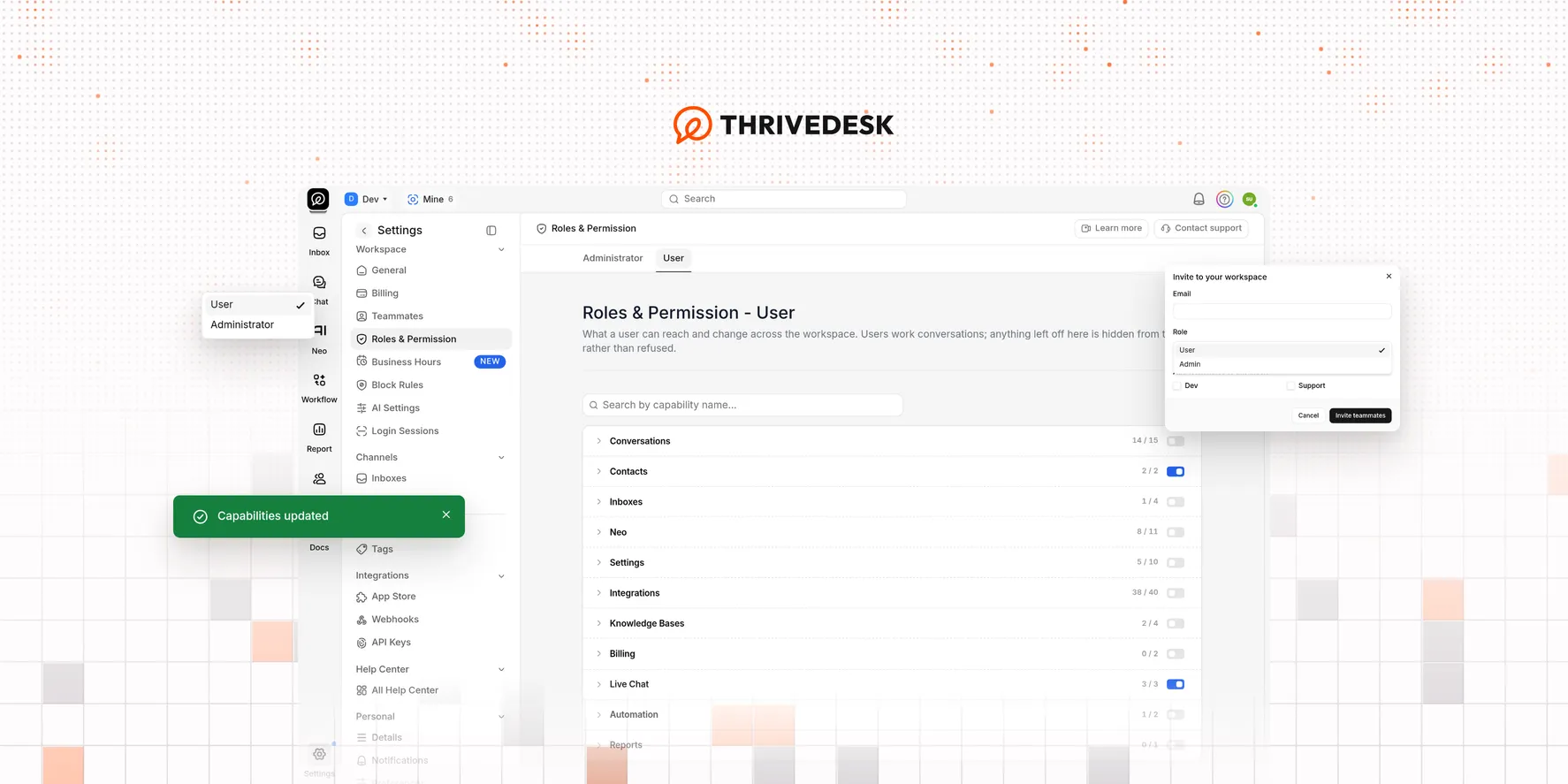
انتقل إلى Settings ← Roles & Permission لتحدد ما يستطيع دورا المسؤول والمستخدم فعله. يملك مالك الحساب كل الصلاحيات دائمًا. الأدوار الثلاثة ثابتة، فلا يمكنك إضافة دور أو إعادة تسميته أو حذفه.
تتوفر Roles & Permission في خطة Standard وما فوقها. يستطيع مالك الحساب والمسؤولون فتح الصفحة افتراضيًا. أما بقية أعضاء الفريق فيحتاجون إلى صلاحية Permissions Write.
اختر ما يستطيع الدور فعله
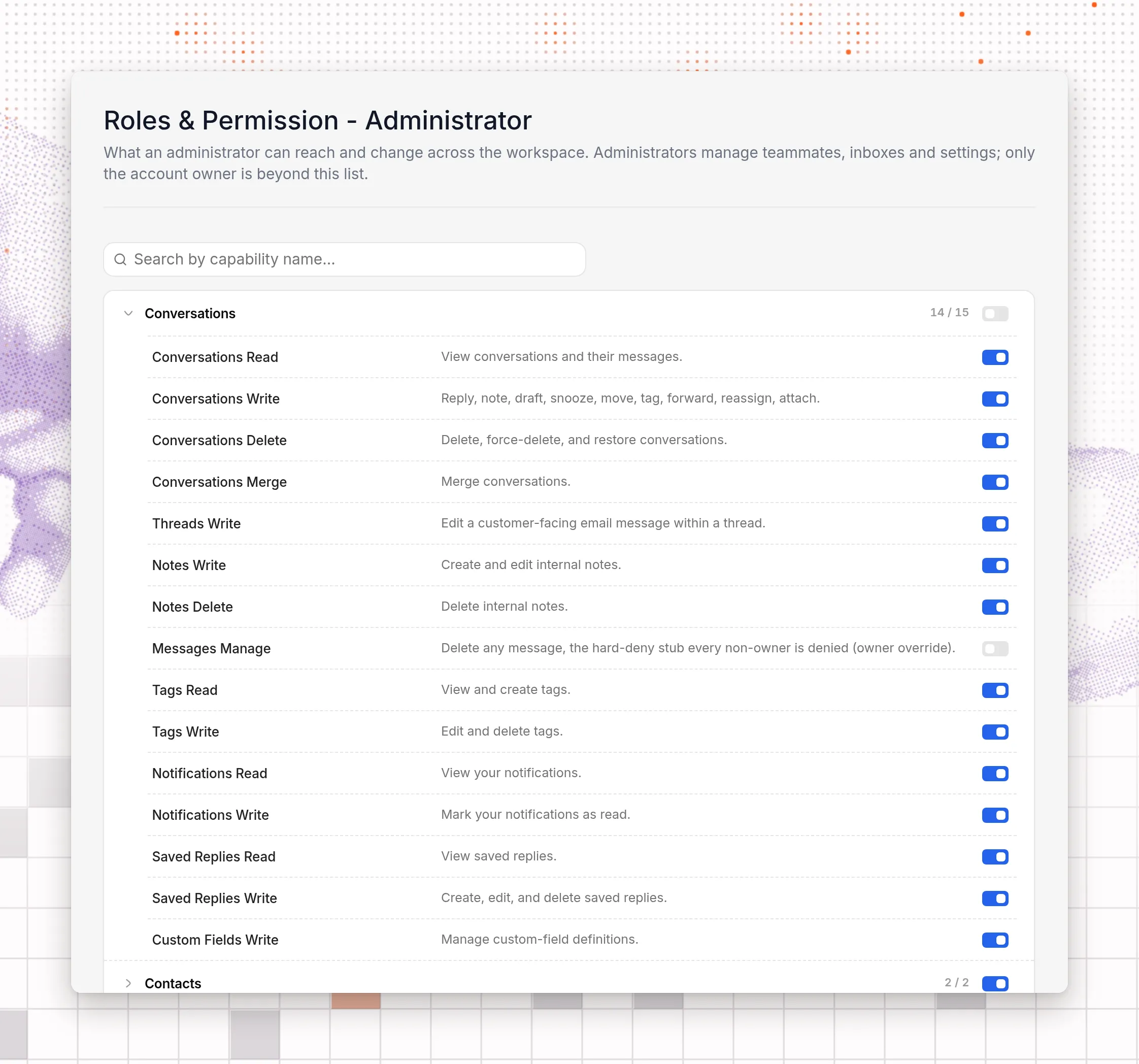
في الصفحة تبويبان: Administrator وUser. هناك 94 صلاحية في 11 فئة. يعرض كل صف اسم الصلاحية ووصفًا قصيرًا ومفتاحًا. تُفتح المحادثات أولًا. اختر رأس فئة لفتحها.
لتغيير صلاحية، فعّل مفتاحها أو عطّله. يُحفظ كل مفتاح فورًا، وتظهر الرسالة Capabilities updated. لا يوجد في الصفحة زر حفظ ولا زر تراجع. للتراجع عن تغيير، أعد المفتاح إلى وضعه السابق. التغيير في تبويب دور ينطبق على كل من يحمل هذا الدور.
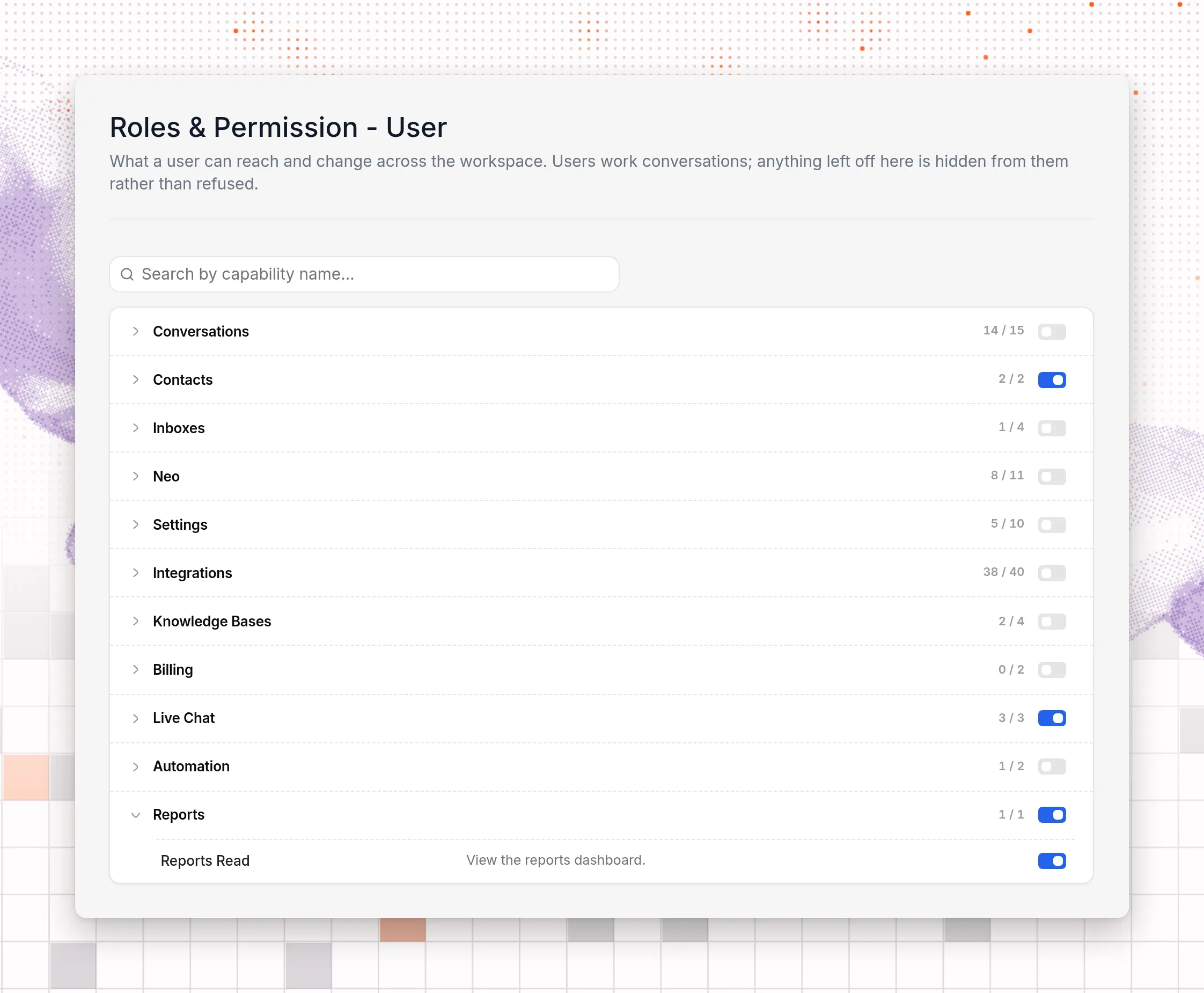
يعرض رأس كل فئة عددًا مثل 1 / 4. الرقم الأول هو عدد الصلاحيات المفعّلة في الفئة لهذا الدور. الرقم الثاني هو عدد صلاحيات الفئة كلها. يفعّل المفتاح في الرأس كل صلاحية في الفئة يمكنك تغييرها. وعندما تكون كلها مفعّلة، يعطّلها المفتاح نفسه جميعًا.
ست صلاحيات معطلة افتراضيًا للدورين، منها Billing Read وInboxes Manage. لا يراها إلا مالك الحساب، وهو يستطيع تفعيلها لدور. لا يظهر أي تحذير عند ذلك. كن حذرًا: تفعيل Inboxes Manage في تبويب User يتيح لكل مستخدم الوصول إلى محادثات كل صناديق الوارد، بما فيها صناديق ليس وكيلًا فيها.
ابحث عن صلاحية
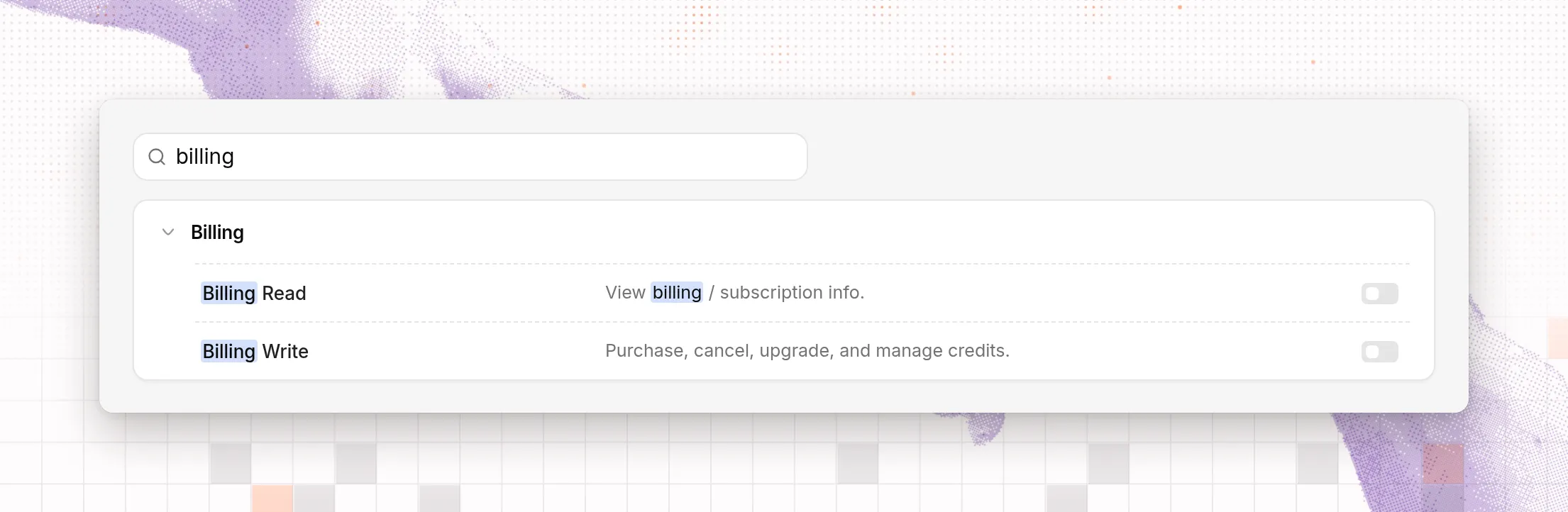
اكتب كلمة في مربع Search by capability name…. يفحص البحث اسم كل صلاحية ووصفها وفئتها. تُفتح كل فئة فيها نتيجة مطابقة. اكتب billing لعرض فئة الفوترة فقط.
امنح عضوًا واحدًا أكثر أو أقل من دوره
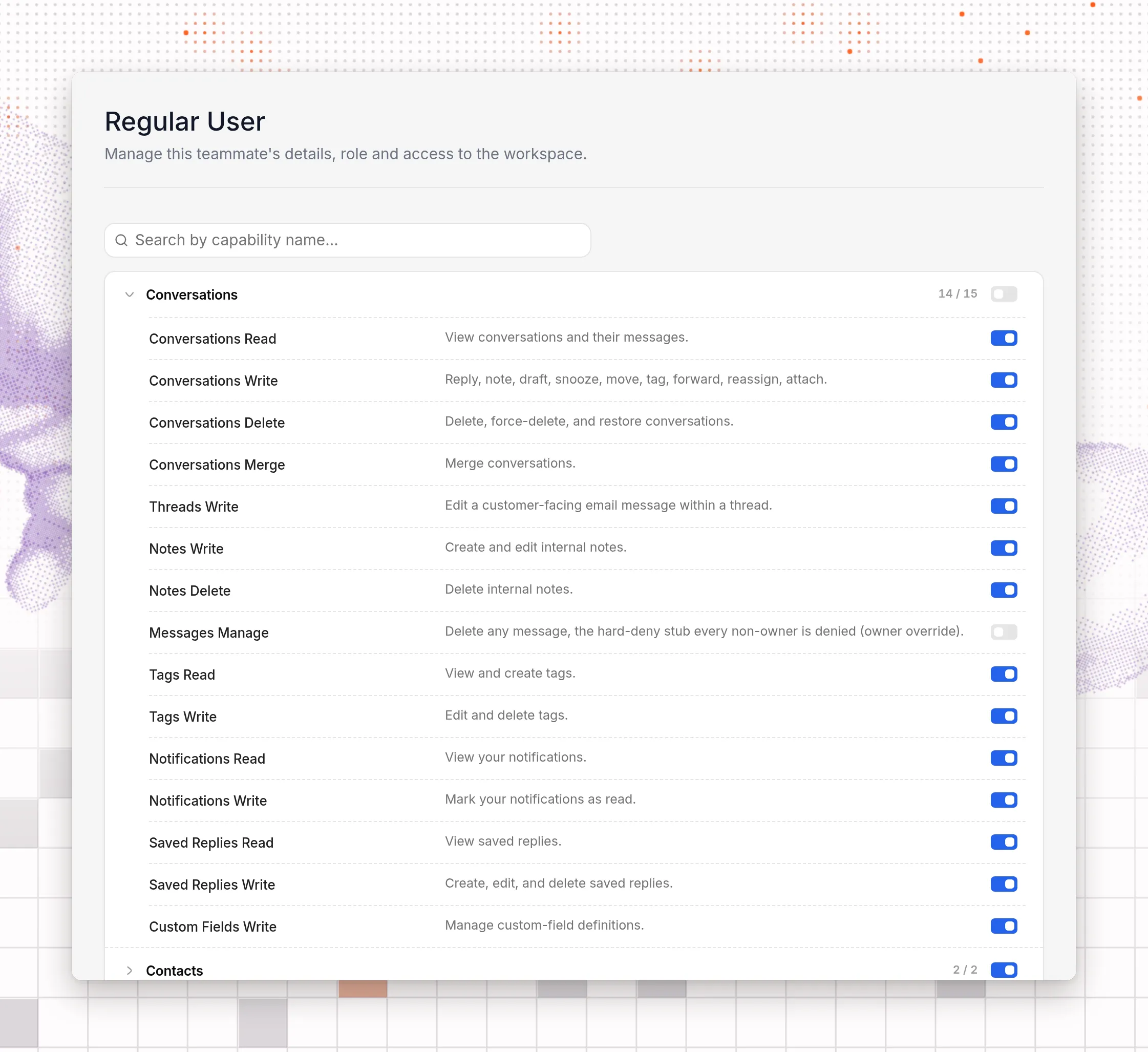
تبدأ صلاحيات العضو من دوره. لتغييرها لشخص واحد، انتقل إلى Settings ← Teammates واختر Manage في صف العضو. ثم اختر تبويب Capabilities. فيه الفئات والبحث والمفاتيح نفسها الموجودة في تبويبات الأدوار، ويُحفظ كل مفتاح فورًا.
استخدمه، مثلًا، لتفعيل Reports Read لمستخدم واحد فقط.
الإعداد في هذا التبويب له الأولوية على الدور. إذا غيّرت لاحقًا الصلاحية نفسها في صفحة Roles & Permission، يحتفظ العضو بإعداده الشخصي. لا يظهر هذا التبويب في ملفك الشخصي.
ما يستطيع المسؤولون تغييره
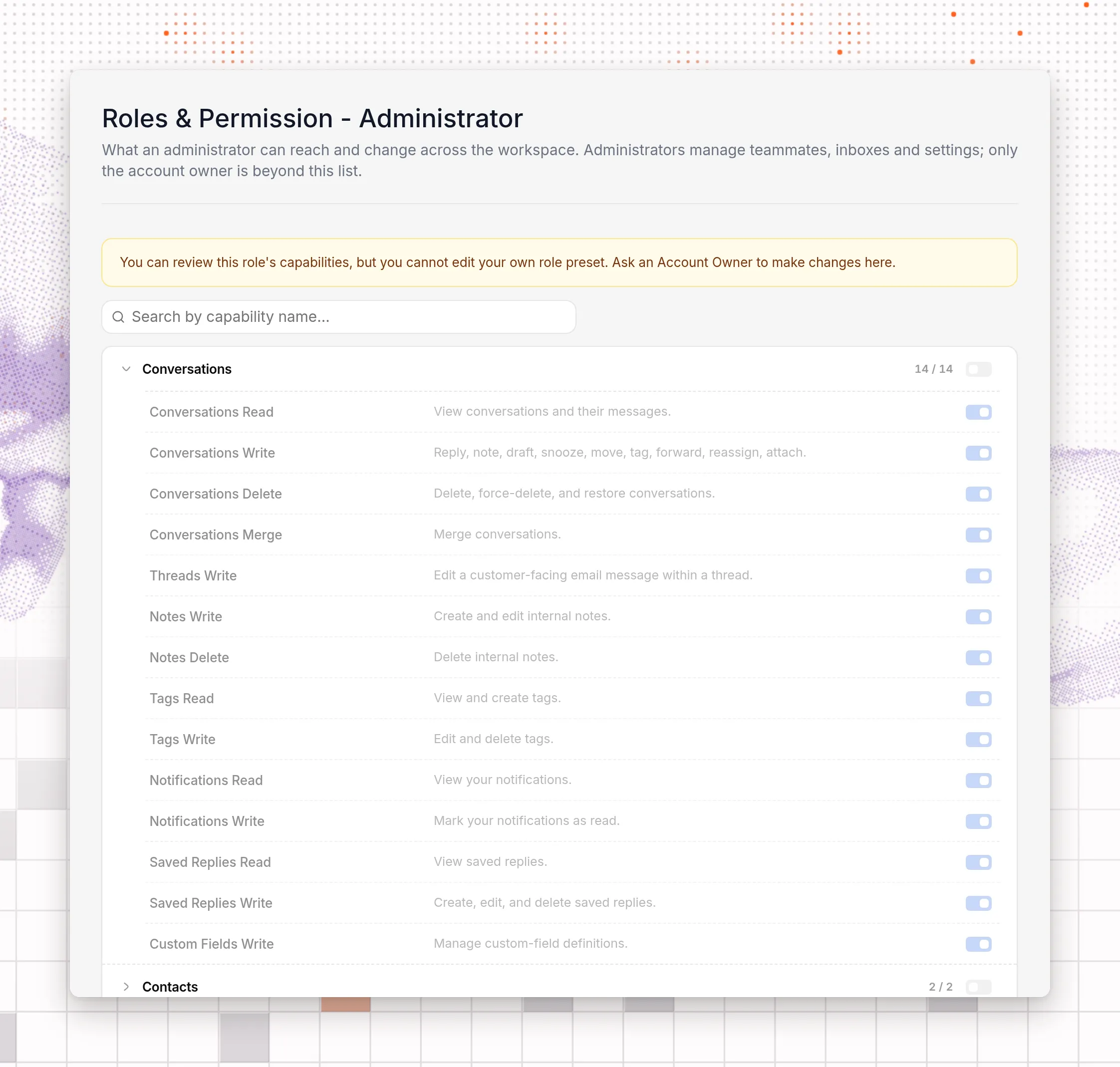
يستطيع المسؤولون تغيير دور User. ولا يستطيع تغيير دور Administrator إلا مالك الحساب. عندما يفتح مسؤول تبويب Administrator، تظهر المفاتيح باهتة، وينبّهه شريط إلى أن يطلب التغييرات من مالك الحساب.
لا يرى المسؤولون الصلاحيات الست الخاصة بالمالك، لذلك تكون بعض أعدادهم أقل: تعرض المحادثات العدد 14 / 14.
امنح عضوًا دورًا
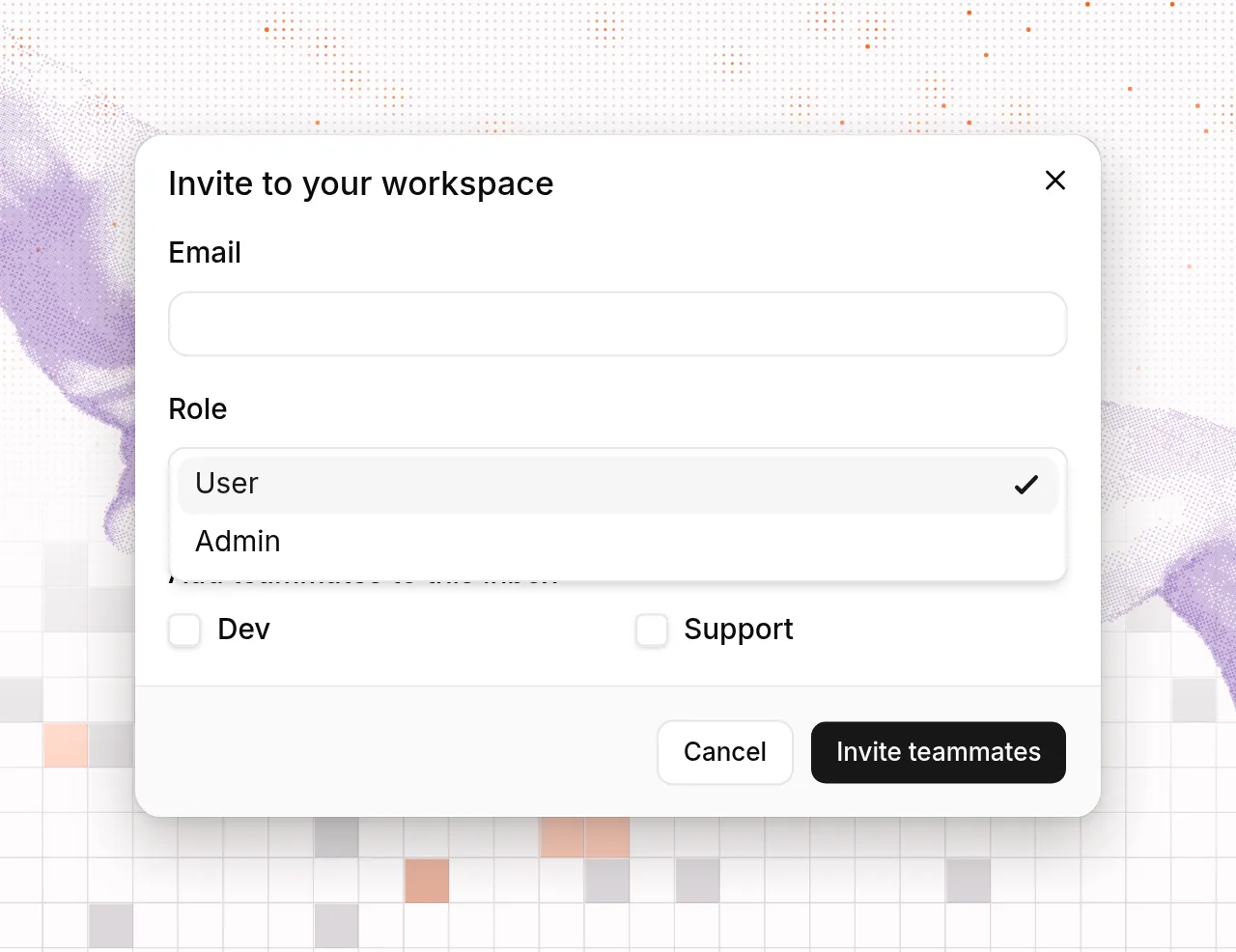
عند دعوة عضو، اختر User أو Admin من قائمة Role. Admin هو دور المسؤول. User هو الخيار الافتراضي.
لتغيير دور عضو انضم بالفعل، اختر Manage في صفه ضمن Settings ← Teammates. في تبويب تعديل، اختر User أو Administrator من Role، ثم اختر Save Profile.
يستطيع مالك الحساب تغيير دور أي مسؤول أو مستخدم. ويستطيع المسؤول تغيير دور مستخدم، لكن ليس دور مسؤول آخر. لا يستطيع أحد تغيير دوره الخاص.
اقرأ التوثيق