حدّد ساعات العمل والعطلات لكل صندوق وارد
أخبر ThriveDesk متى يعمل فريقك في كل صندوق وارد وكل قناة، وأضف الأيام التي تُغلق فيها، وأرسل ردًا تلقائيًا خارج تلك الساعات.
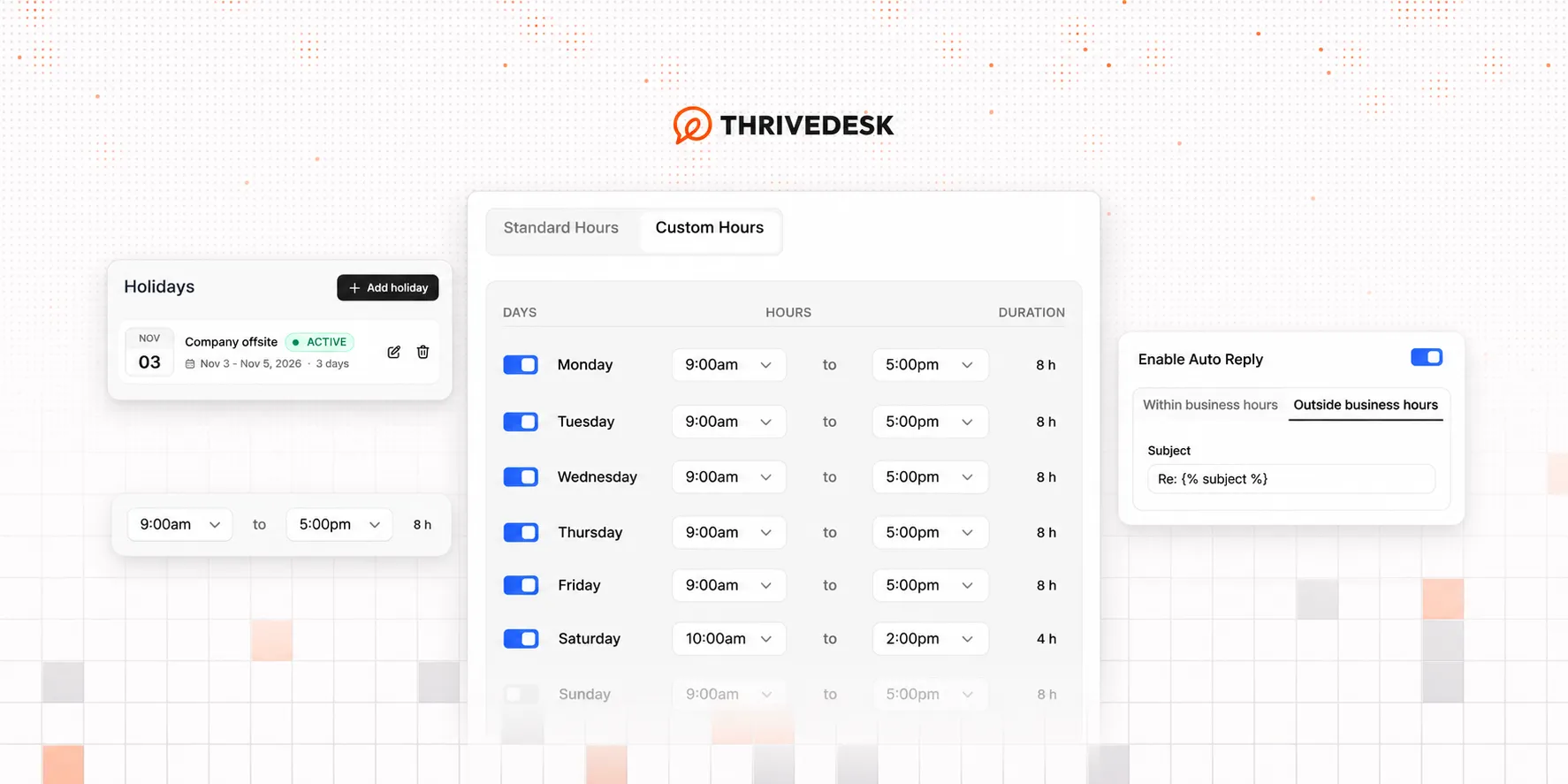
تنطبق ساعات العمل على تذاكر البريد الإلكتروني في صندوق الوارد المشترك وعلى الدردشة المباشرة. لإعدادها، انتقل إلى Settings → Business Hours. تحتوي الصفحة على علامتي تبويب: Business Hours وHolidays.
تتوفر ساعات العمل في خطة Standard والخطط الأعلى. يمكن لمالكي الحساب والمسؤولين تغيير ساعات العمل والعطلات.
حدّد الساعات لكل صندوق وارد وكل قناة
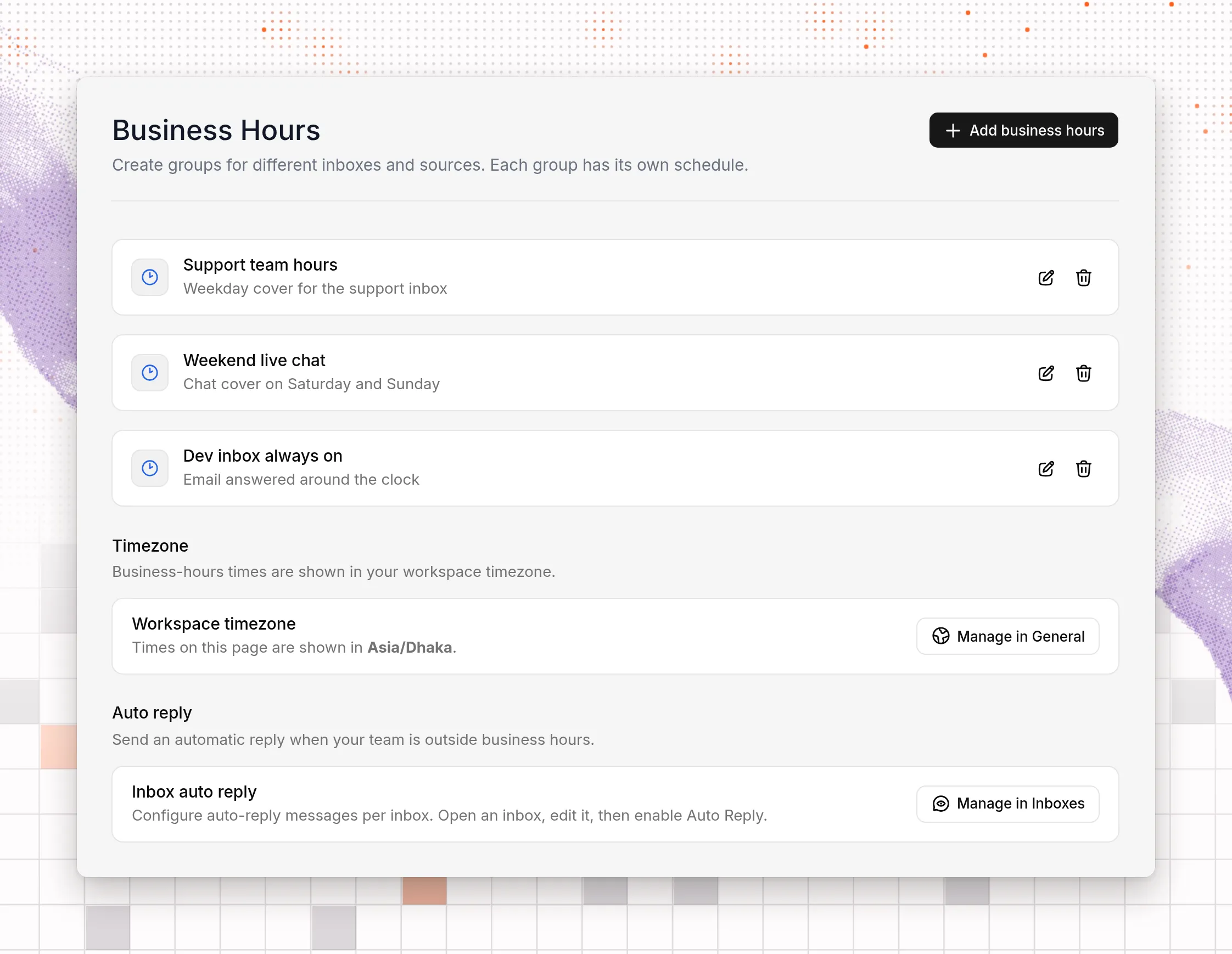
تحدد مجموعة ساعات العمل الجدول الزمني لصندوق وارد واحد، أو لـAll Inboxes. امنح المجموعة اسمًا، وأضف وصفًا قصيرًا إن أردت. ثم فعّل القنوات التي تشملها: Ticket / Email أو الدردشة المباشرة أو كلتيهما.
لا يمكن أن ينتمي كل زوج من صندوق الوارد والقناة إلا إلى مجموعة واحدة. إذا احتاج صندوق وارد إلى ساعات مختلفة للبريد الإلكتروني والدردشة المباشرة، فأنشئ مجموعة لكل قناة.
اختر العمل على مدار الساعة أو ساعات عمل محددة
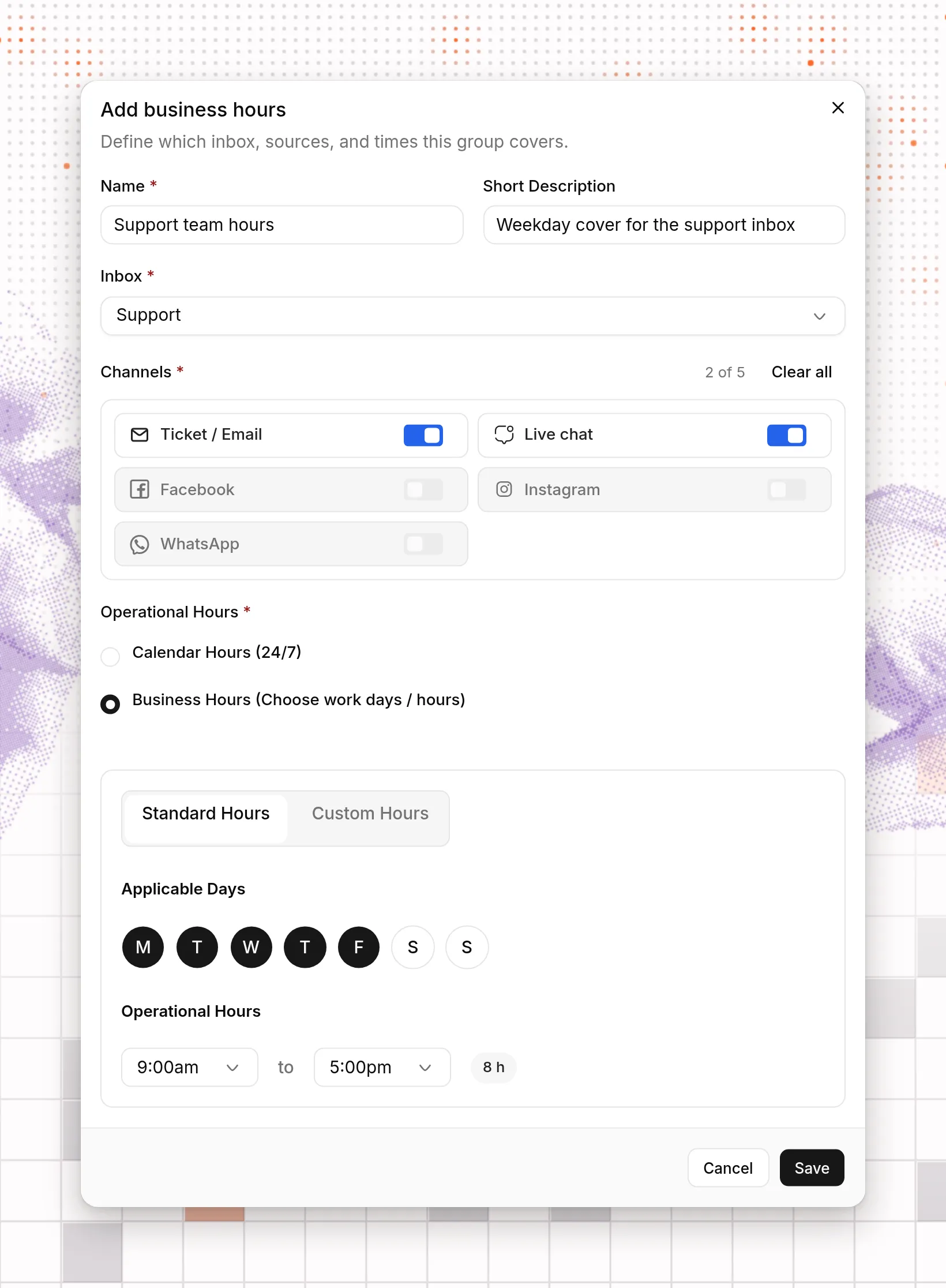
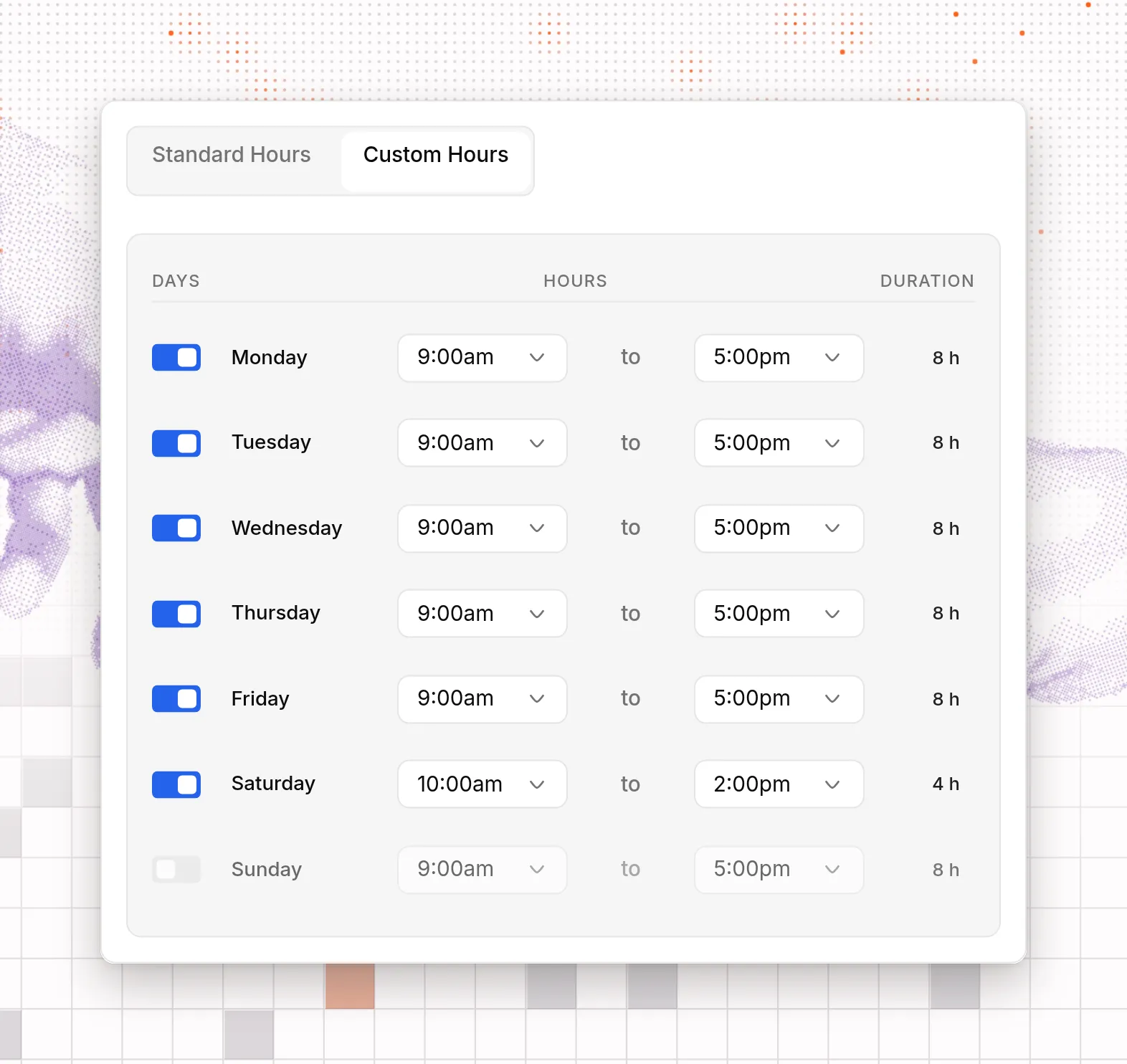
تعمل كل مجموعة وفق Calendar Hours (24/7)، وهو الخيار الافتراضي، أو وفق جدول ساعات عمل تحدده أنت. يستخدم خيار Standard Hours نطاقًا زمنيًا واحدًا لكل يوم تختاره. القيمة الافتراضية هي من الاثنين إلى الجمعة، من 9:00am إلى 5:00pm.
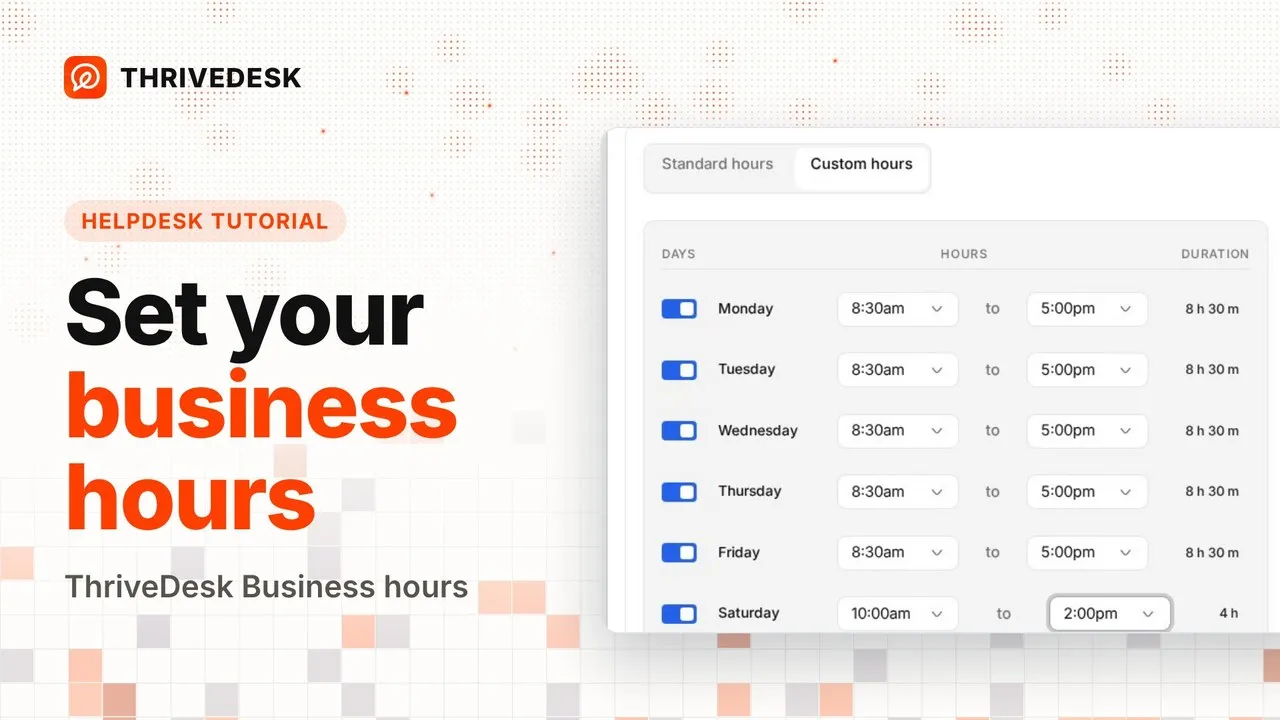
يمنح خيار Custom Hours كل يوم صفًا خاصًا به، مع مفتاح تشغيل ونطاق زمني. استخدمه عندما يختلف يوم عن الأيام الأخرى، مثل يوم سبت أقصر.
تتغير الأوقات بخطوات مدتها 15 دقيقة، ويمكنك البحث في قائمة الأوقات. إذا كان وقت الانتهاء قبل وقت البدء، ينتهي النطاق في صباح اليوم التالي.
تستخدم ساعات العمل والعطلات المنطقة الزمنية لمساحة العمل. لتغييرها، انتقل إلى Settings → General.
أضف العطلات
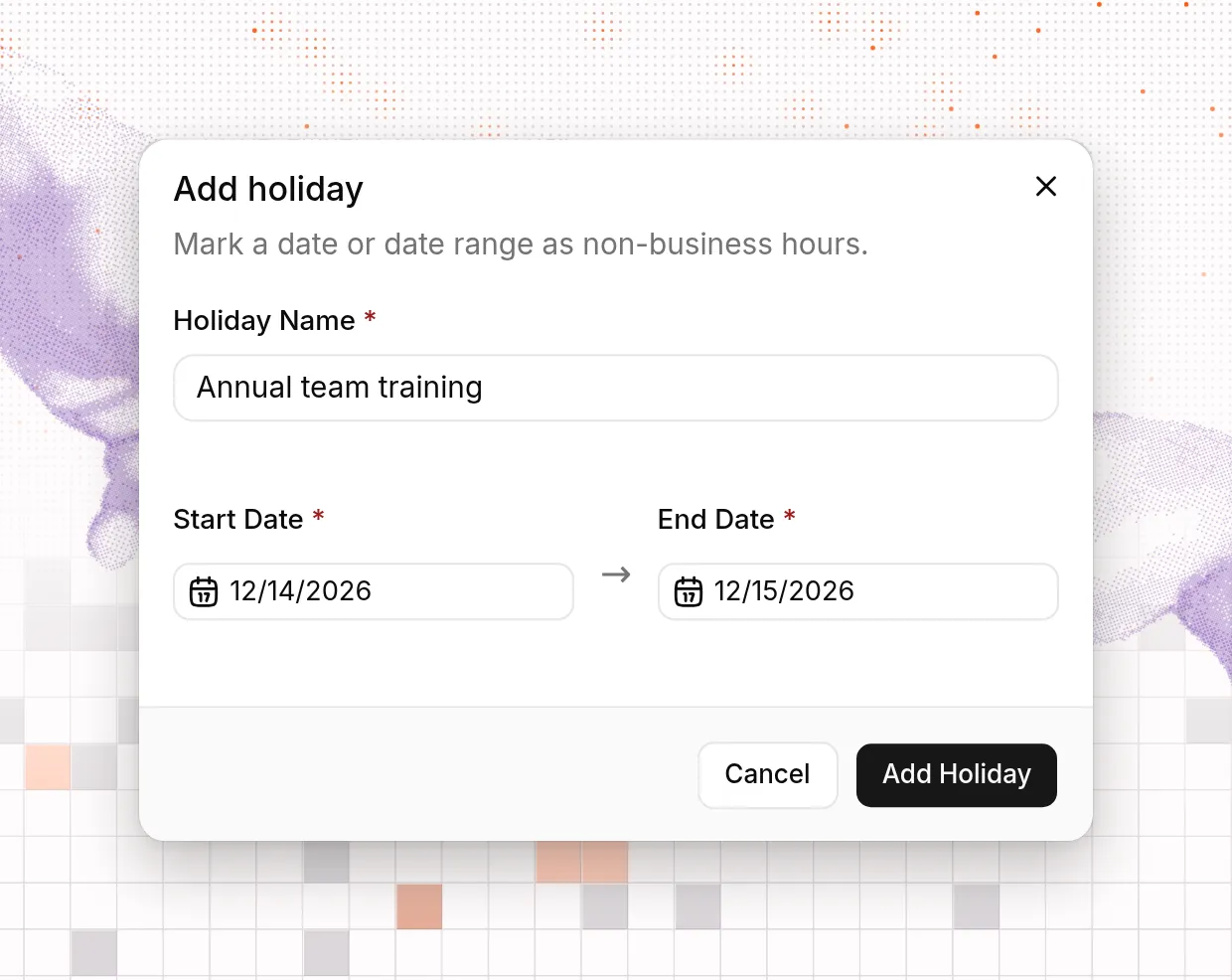
في علامة التبويب Holidays، اختر Add holiday. أدخل اسمًا وتاريخ بدء وتاريخ انتهاء. لعطلة مدتها يوم واحد، اختر التاريخ نفسه في الحقلين.
تنطبق العطلة على مساحة العمل بأكملها، لذلك لا تختار صناديق وارد لها.
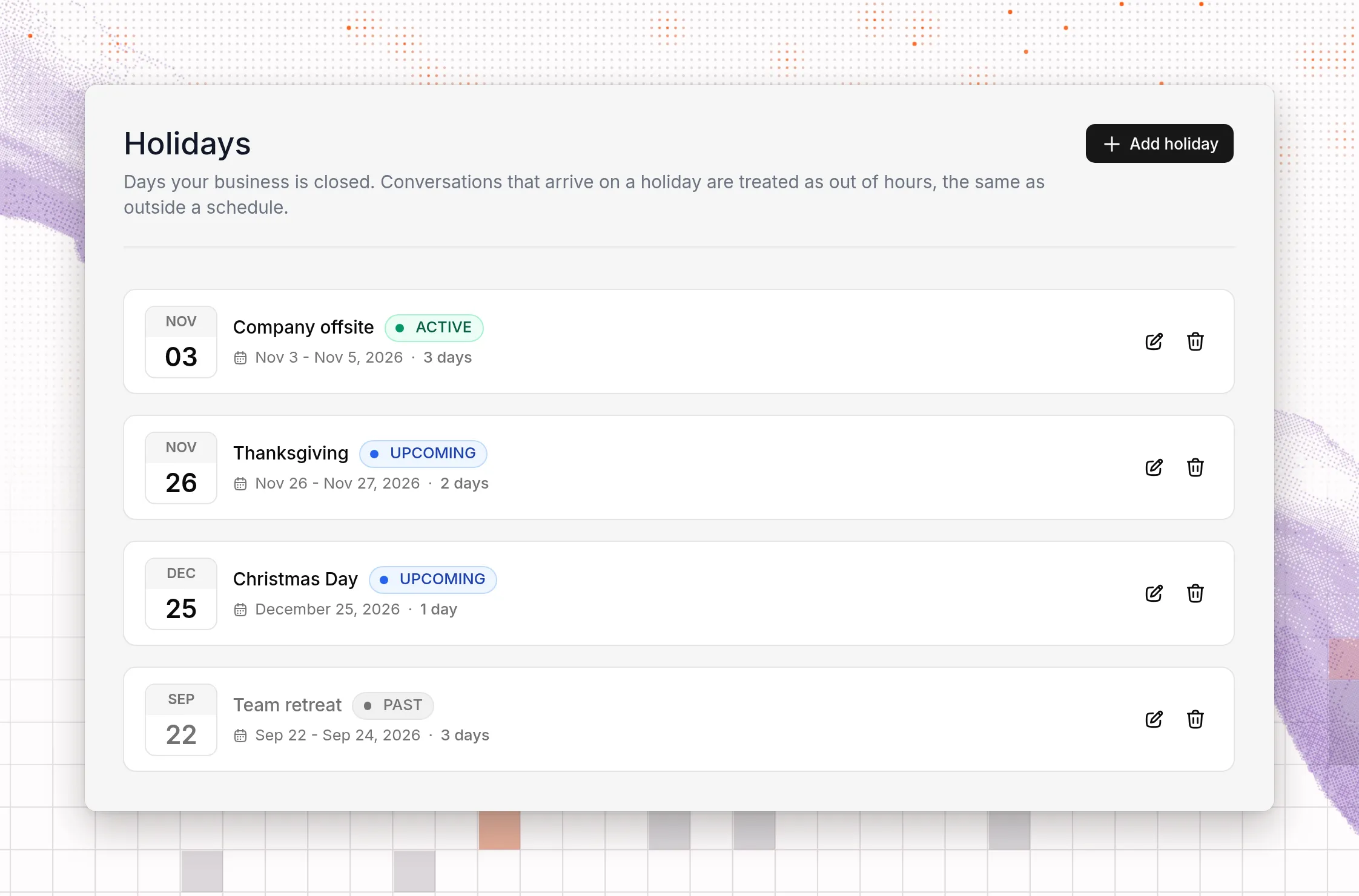
تظهر كل عطلة بحالة نشطة أو Upcoming أو Past. في يوم العطلة، تصبح كل صناديق الوارد والقنوات التي تتبع جدول ساعات عمل خارج ساعات العمل طوال اليوم. أما صناديق الوارد التي تعمل وفق Calendar Hours (24/7)، والصناديق التي ليس لها ساعات عمل، فتبقى مفتوحة.
لا تتكرر العطلات. للإغلاق في التاريخ نفسه كل عام، أضف العطلة مرة أخرى لكل عام.
الرد والأتمتة خارج ساعات العمل
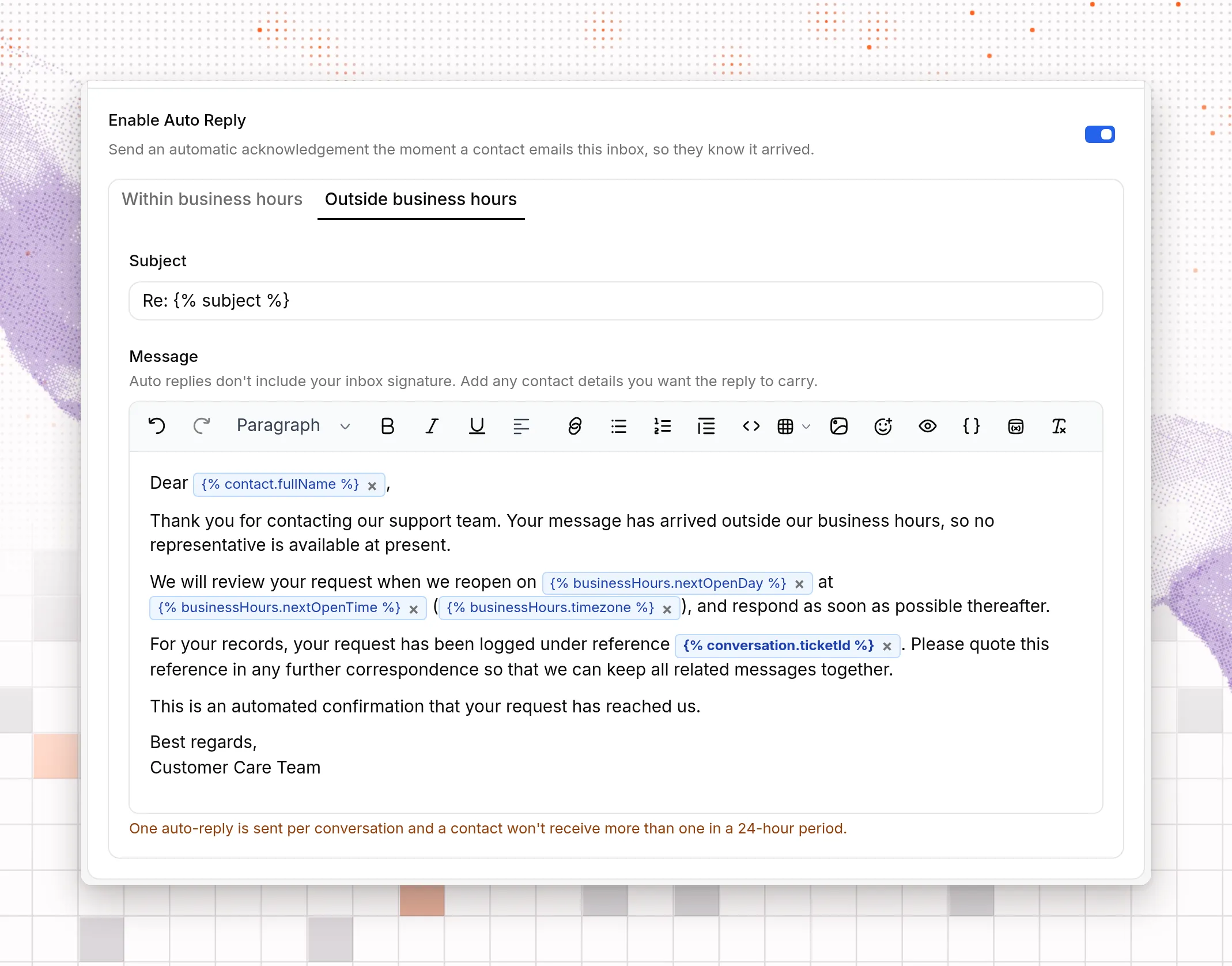
يمكن لصندوق الوارد الآن إرسال رد تلقائي عندما تصل محادثة خارج ساعات العمل. انتقل إلى Settings → Inboxes وعدّل صندوق الوارد. فعّل Enable Auto Reply، ثم اختر علامة التبويب خارج ساعات العمل واكتب ردك.
يحتاج هذا الرد إلى مجموعة ساعات عمل لصندوق الوارد هذا. بدونها، تعرض علامة التبويب Business hours required وزر Set up business hours.
يمكن لقواعد الأتمتة أيضًا التحقق من Within Business Hours أو Outside Business Hours. استخدم هذين الشرطين لتشغيل سير العمل خلال ساعات العمل فقط، أو خارجها فقط.
اقرأ التوثيق