تابع مقاييس الدعم في التقارير وأنشئ لوحات المعلومات الخاصة بك
اعرف عدد المحادثات الواردة، وسرعة ردّ فريقك وإغلاقه لها، وكيف يقيّم العملاء ردودك، ومتى تكون في ذروة الانشغال. ضع المخططات التي تستخدمها أكثر في لوحة معلومات واحدة.
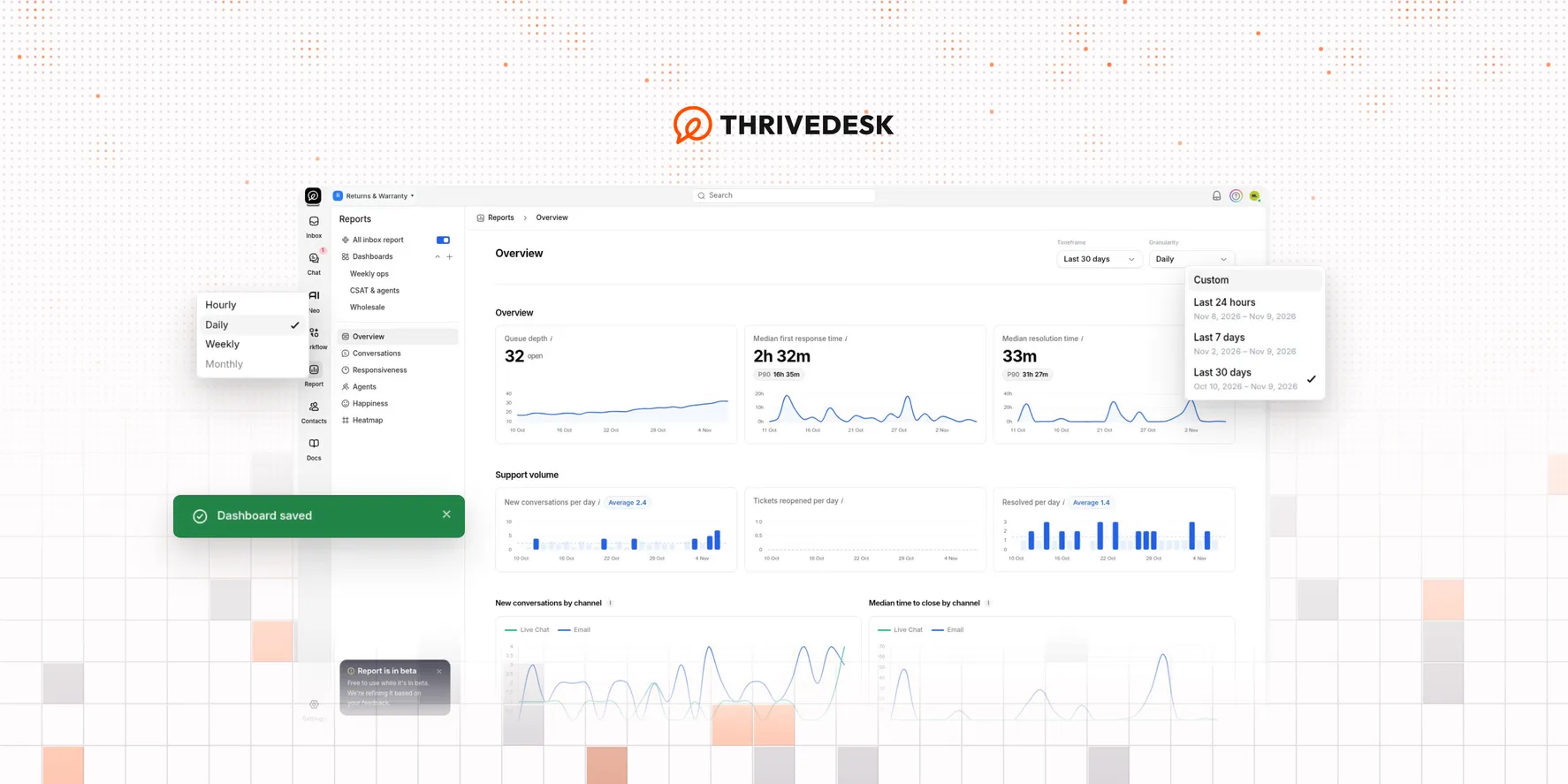
اختر التقارير في الشريط الأيسر لفتح التقارير. يضم الشريط الجانبي ست صفحات تقارير: نظرة عامة والمحادثات وسرعة الاستجابة والوكلاء والرضا وخريطة الحرارة. توجد لوحات المعلومات الخاصة بك في الشريط الجانبي نفسه.
التقارير في مرحلة تجريبية (beta)، وهي مجانية في جميع الخطط ما دامت كذلك. يستطيع مالك الحساب والمسؤولون فتحها افتراضيًا. أما بقية أعضاء الفريق فيحتاجون إلى صلاحية Reports Read.
اختر صناديق الوارد والفترة
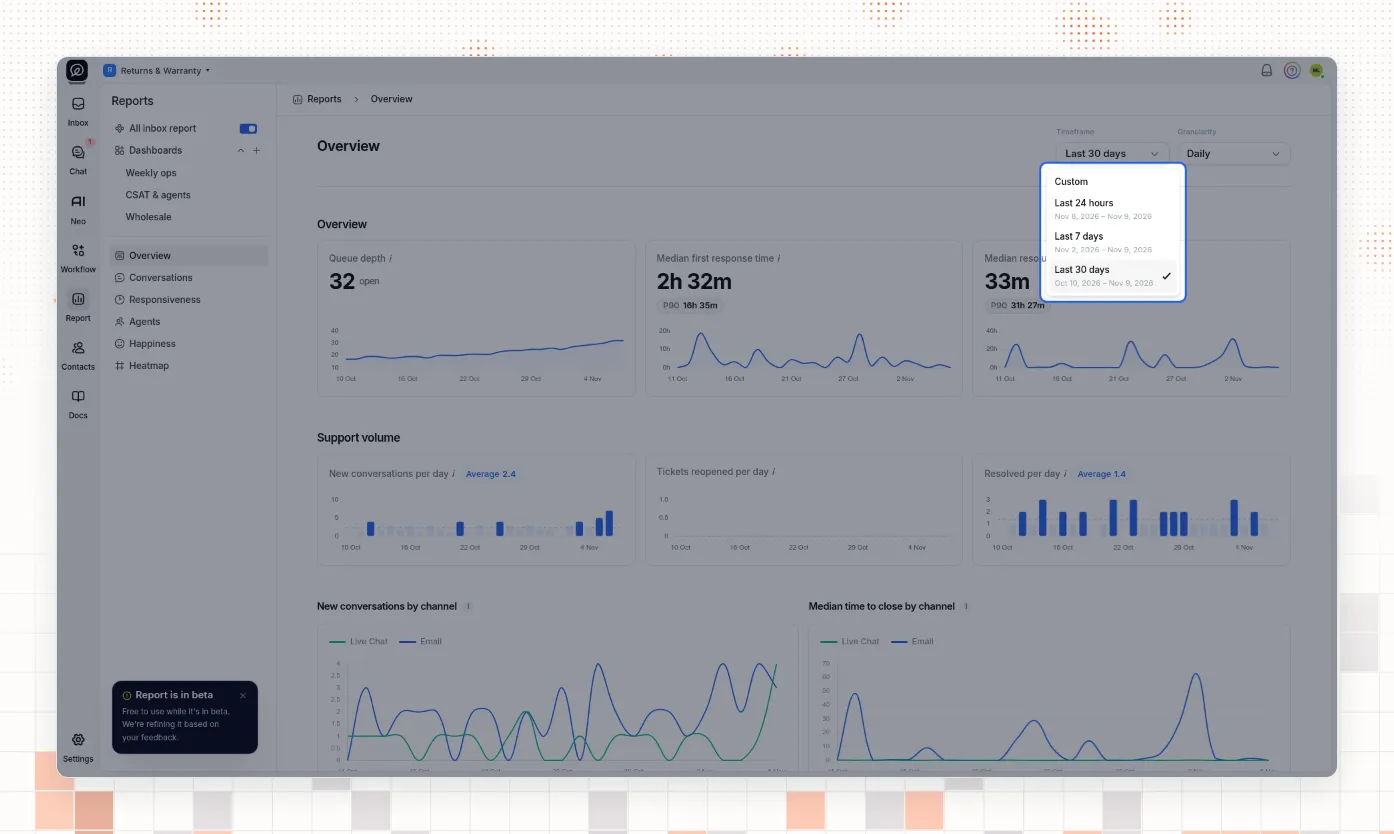
افتح الإطار الزمني في أعلى يمين الصفحة واختر Last 24 hours أو آخر 7 أيام أو آخر 30 يومًا أو تواريخ علامة. الخيار الافتراضي هو آخر 30 يومًا. يجمّع التفصيل الزمني المخططات حسب الساعة أو اليوم أو الأسبوع أو الشهر. يبقى اختيارك عند الانتقال إلى صفحة أخرى أو فتح لوحة معلومات.
تعرض التقارير صندوق الوارد المحدد في أعلى يسار الشاشة. لعرض كل صناديق الوارد، فعّل تقرير كل صناديق الوارد. يعود المفتاح إلى وضع الإيقاف عند إعادة تحميل الصفحة. يرى مالك الحساب كل صناديق الوارد. أما بقية الأعضاء فيرون فقط صناديق الوارد التي هم وكلاء فيها.
تتبع الأيام والساعات المنطقة الزمنية لمساحة العمل. تحتسب أوقات الرد والإغلاق كل الساعات، بما فيها الليالي وعطلات نهاية الأسبوع. ساعات العمل لا تغيّرها.
شاهد الأرقام الرئيسية في صفحة واحدة
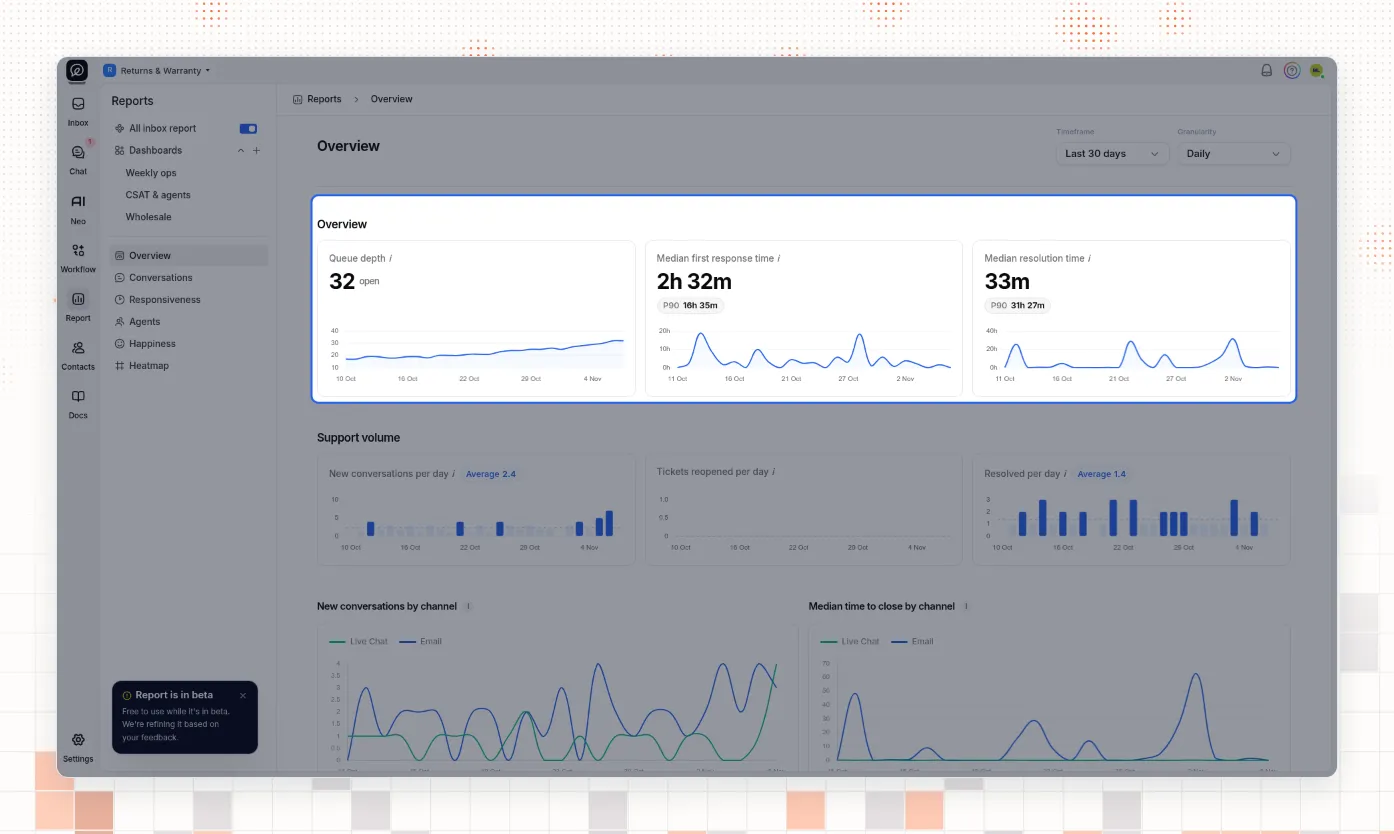
تعرض نظرة عامة عدد المحادثات في الطابور، والوسيط الزمني للرد الأول، والوسيط الزمني للحل. تحتها حجم الدعم، وأرقام البريد الإلكتروني والدردشة المباشرة، ودرجة CSAT، وأسرع خمسة وكلاء. لكل مخطط أيقونة i. مرّر المؤشر عليها لتقرأ كيف يحسب ThriveDesk الرقم.
تحتسب المحادثات المحادثات الجديدة والمردود عليها والمغلقة والمعاد فتحها في الفترة. وتعرض سرعة الاستجابة الوسيط وP90 لأوقات الرد والرد الأول والإغلاق. كما تضع كل محادثة في نطاق زمني، مثل 10 د – 30 د أو > 1 س، لترى كم ردًا بطيئًا لديك.
قارن بين وكلائك
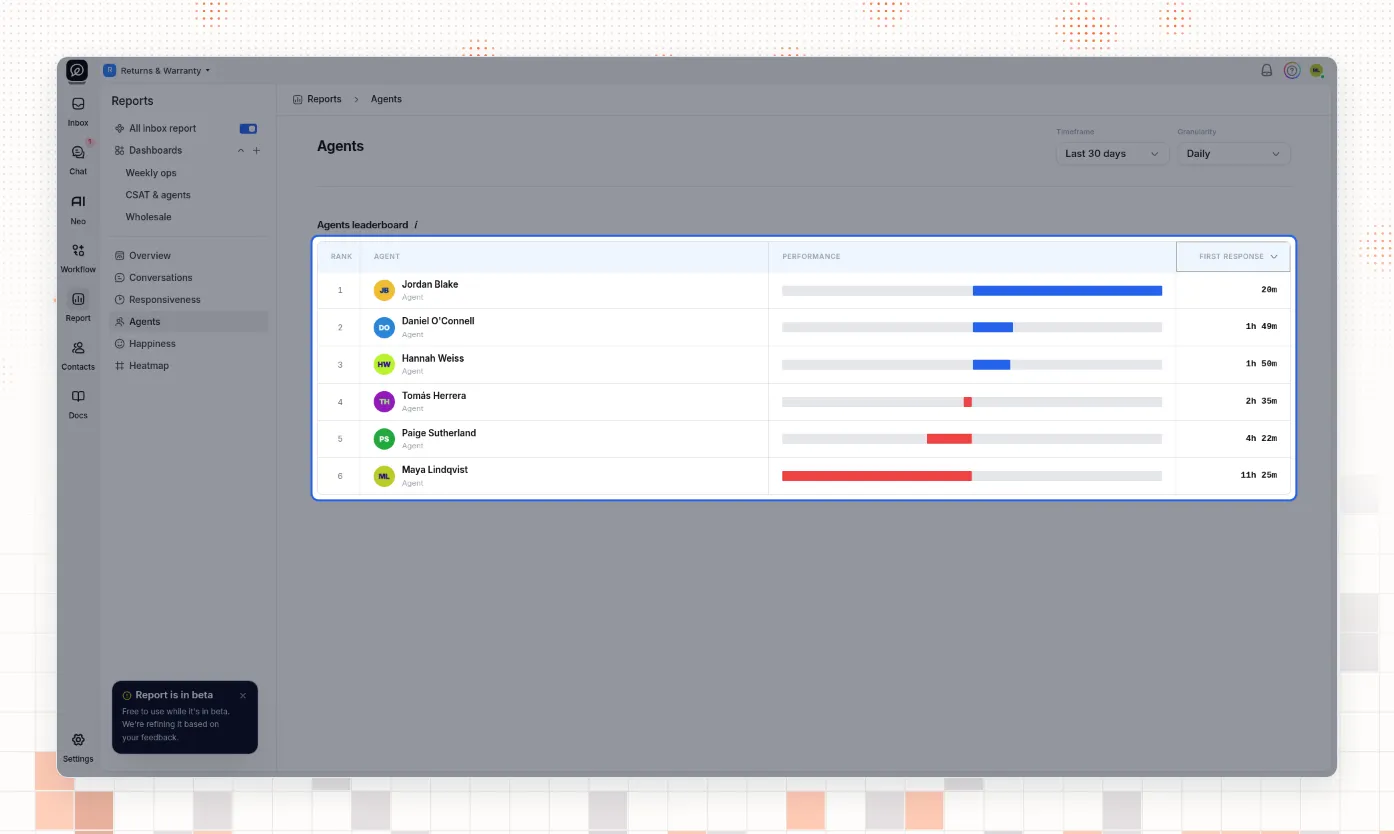
تُرتّب الوكلاء فريقك حسب الاستجابة الأولى أو وقت الإغلاق أو زمن الاستجابة. يظهر أسرع وكيل في الأعلى. الشريط الأزرق يعني أسرع من وسيط الفريق، والشريط الأحمر يعني أبطأ. اختر اسم وكيل لفتح تقريره الخاص: المحادثات والردود وأوقات الرد والإغلاق ودرجة CSAT وتقييماته الأخيرة.
شاهد تقييمات العملاء وساعات الذروة
تعرض الرضا درجة CSAT، وهي نسبة التقييمات التي تكون ممتازة. تقسّم التقييمات إلى ممتاز ومقبول وسيئ، وتسرد كل تقييم مع الوكيل والعميل والمحادثة.
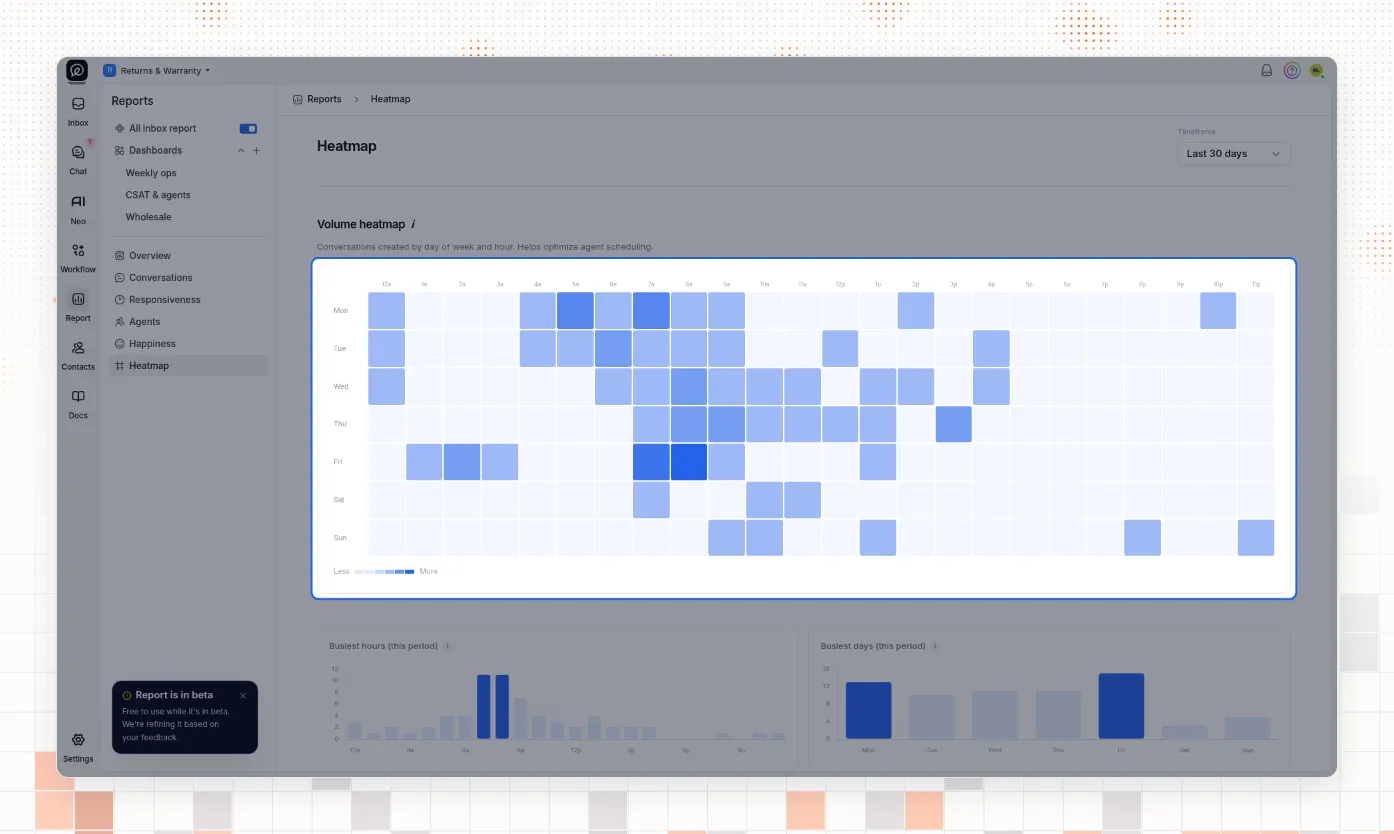
تعرض خريطة الحرارة وقت وصول المحادثات الجديدة، حسب يوم الأسبوع والساعة. المربع الأغمق يعني محادثات أكثر. اختر مربعًا لترى المحادثات الموجودة خلفه. استخدمها لتخطيط من يعمل في كل وردية.
أنشئ لوحة معلومات بالمخططات التي تحتاج إليها
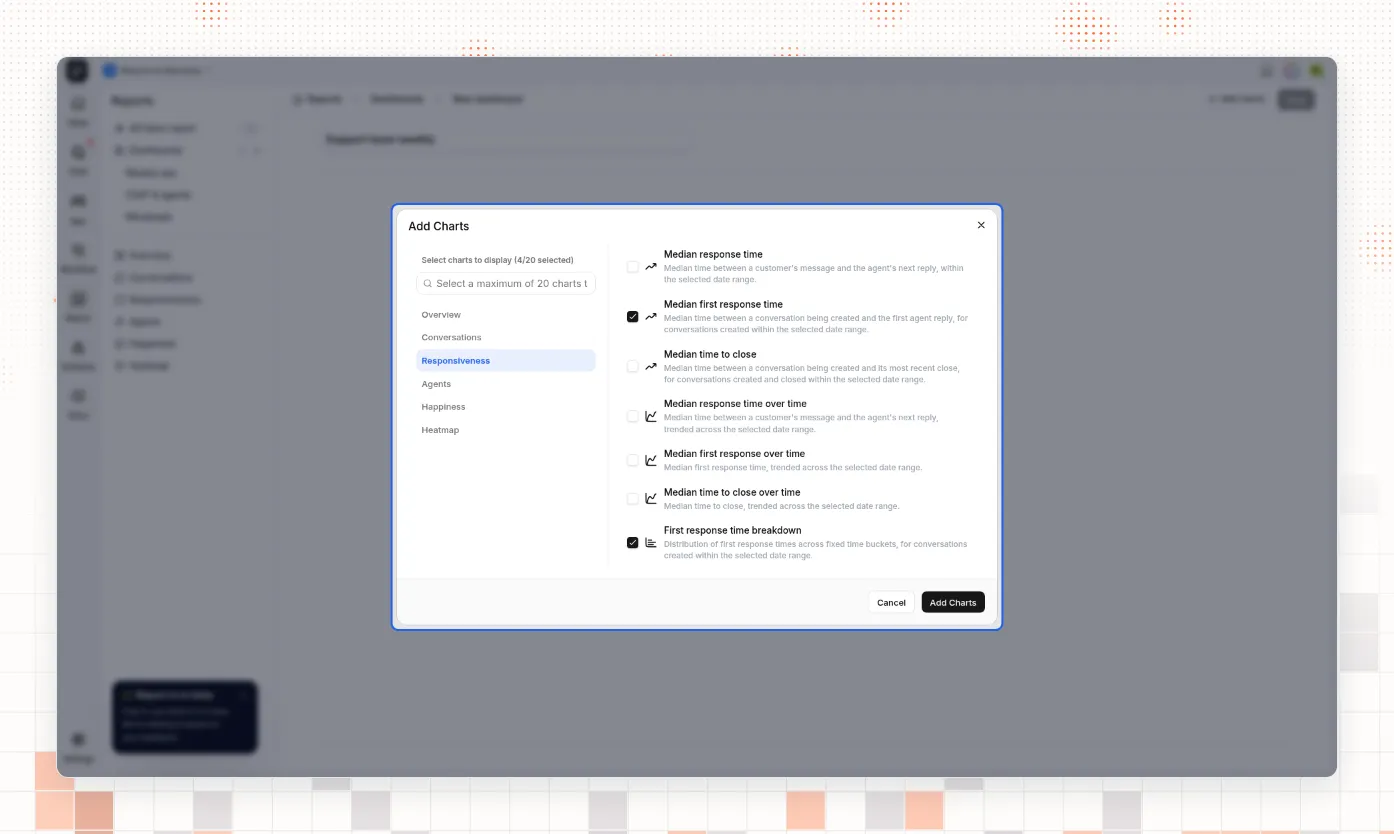
لإنشاء لوحة معلومات، اختر + بجانب اللوحات في الشريط الجانبي للتقارير. اكتب اسمًا، واختر إضافة رسوم بيانية، ثم اختر مخططات من أي صفحة تقرير. تتسع لوحة المعلومات الواحدة لما يصل إلى 20 مخططًا. اختر حفظ فتظهر اللوحة في الشريط الجانبي.
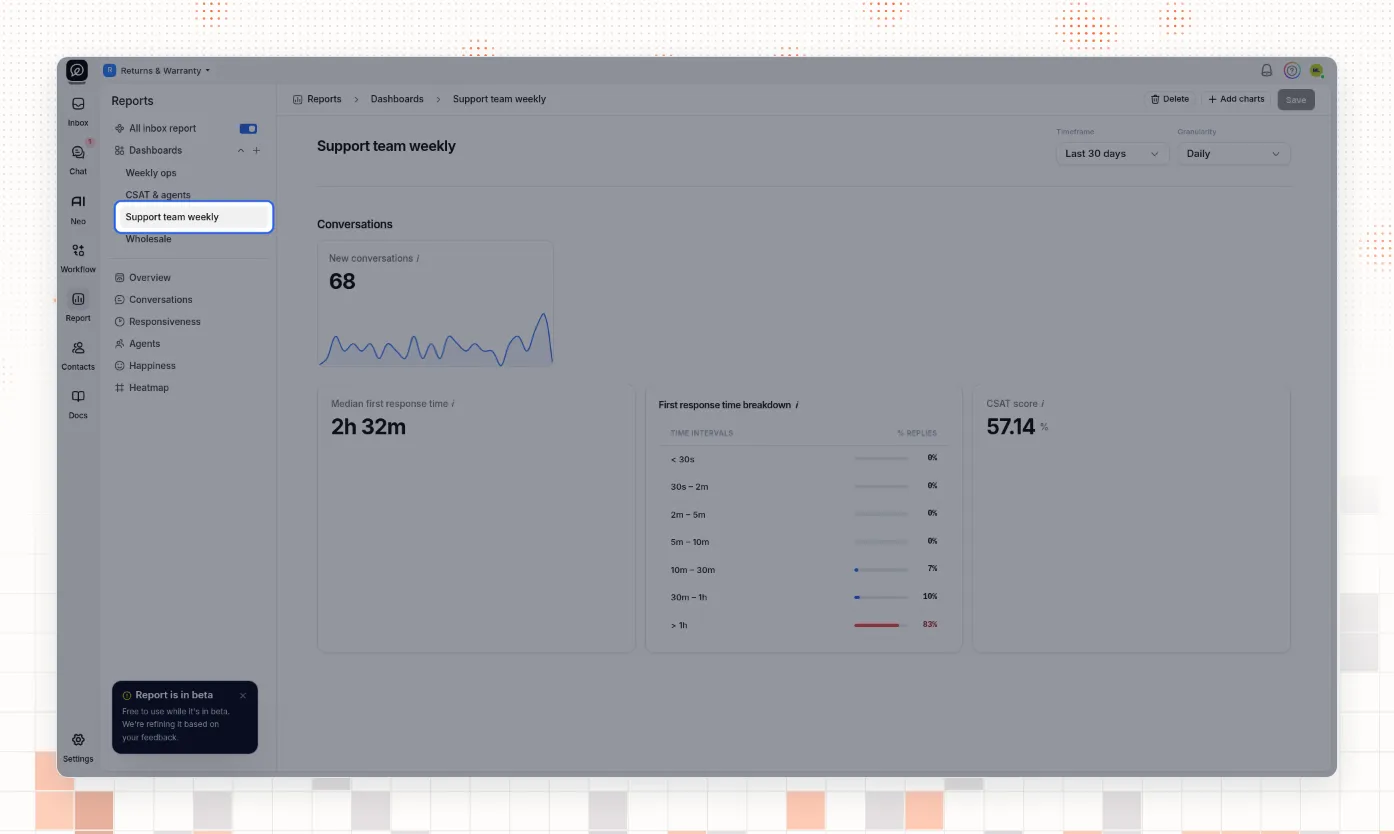
تستخدم لوحة المعلومات الفترة والتجميع الظاهرين على الشاشة، ولا تحتفظ بإعدادات خاصة بها. لا يرى لوحات المعلومات التي تنشئها غيرك. لتغيير اسم لوحة أو مخططاتها، افتحها وانتظر حتى تُحمَّل المخططات، ثم أجرِ التغيير واختر حفظ. يحذف Delete لوحة المعلومات ولا يمكن التراجع عنه. صفحات التقارير لا تتغير.
اقرأ التوثيق