احفظ مرشحات صندوق الوارد كعروض مخصصة
احفظ مجموعة من مرشحات المحادثات كعرض. أبقِه شخصيًا أو شاركه مع فريقك.
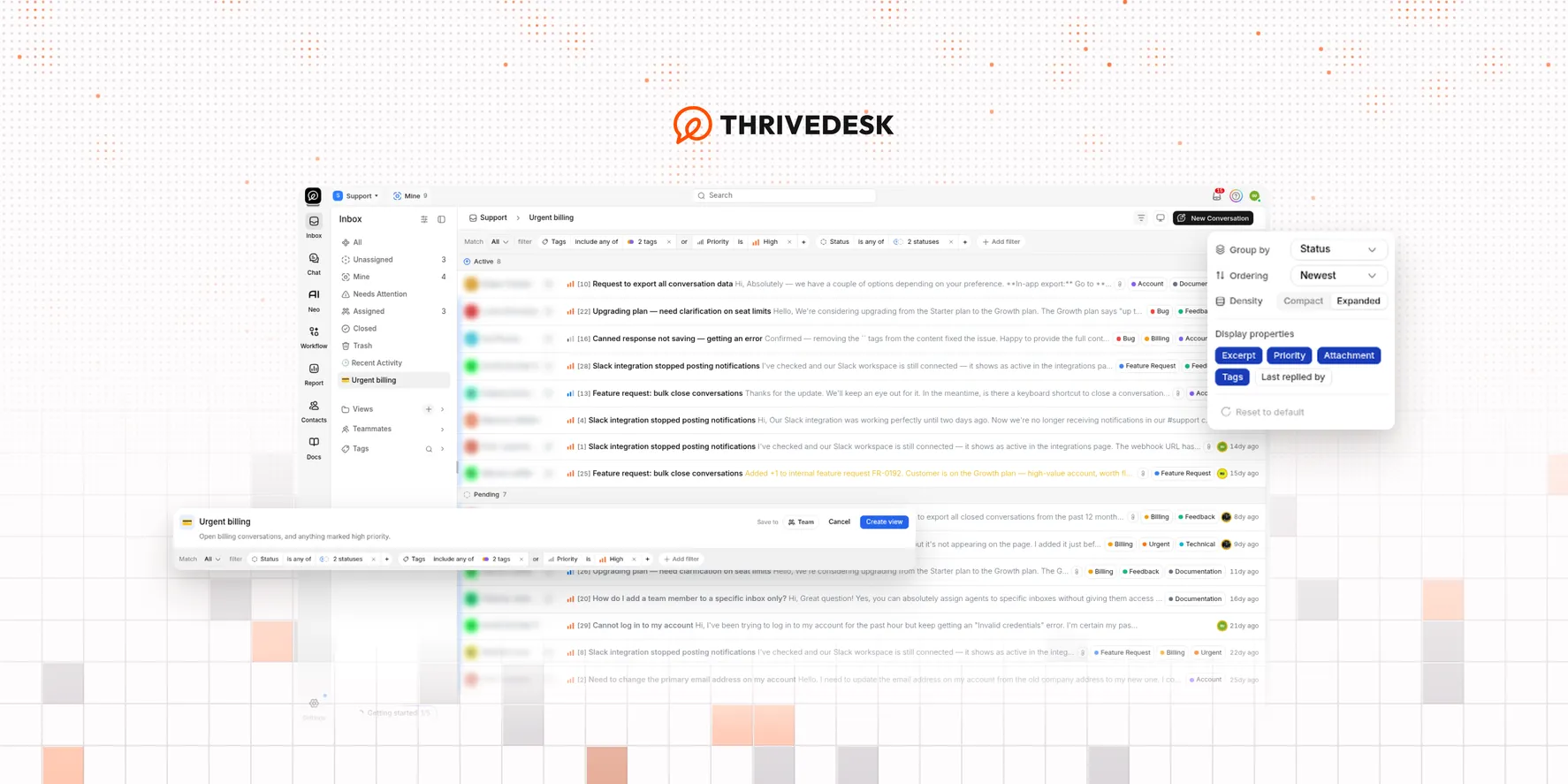
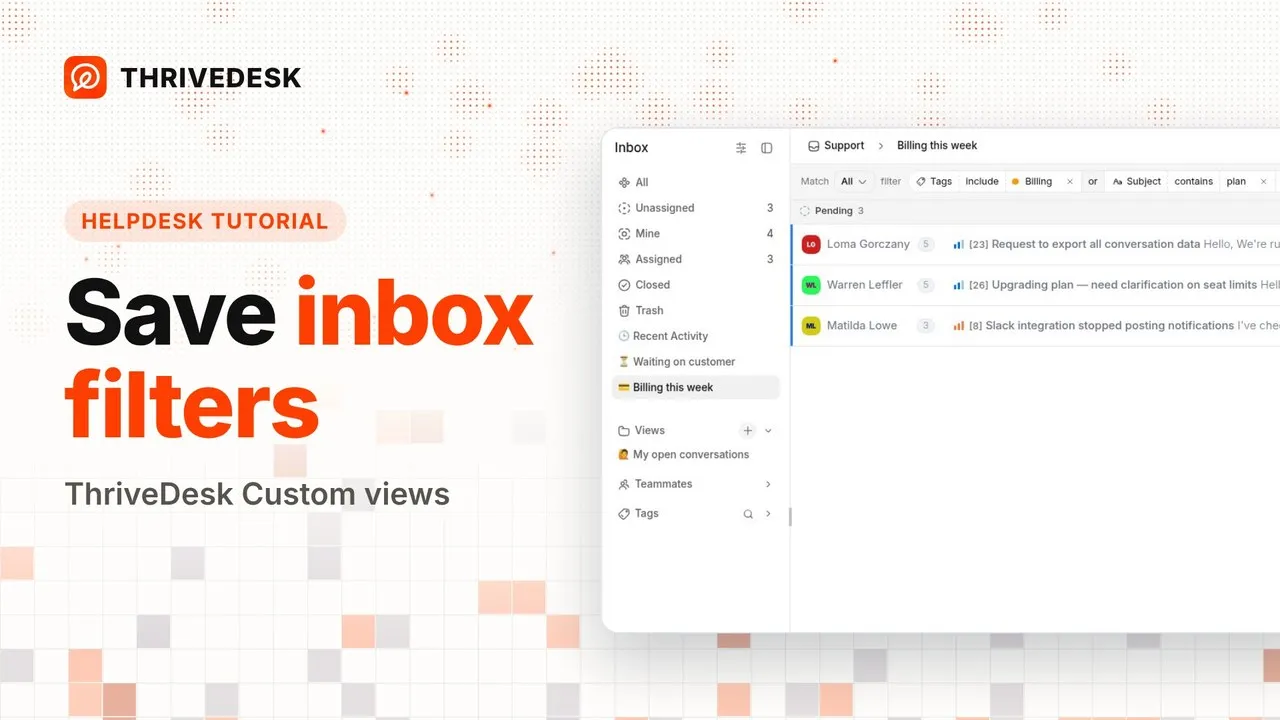
يعيد العرض المخصص فتح القائمة نفسها بنقرة واحدة، مثل كل المحادثات المعلّقة. ينتمي كل عرض إلى صندوق وارد واحد، ويظهر في الشريط الجانبي لذلك الصندوق.
اختر صندوق الوارد في الشريط الأيسر. توجد العروض المثبّتة في قائمة المجلدات، تحت المجلدات المضمّنة. أما العروض الأخرى ففي قسم العروض.
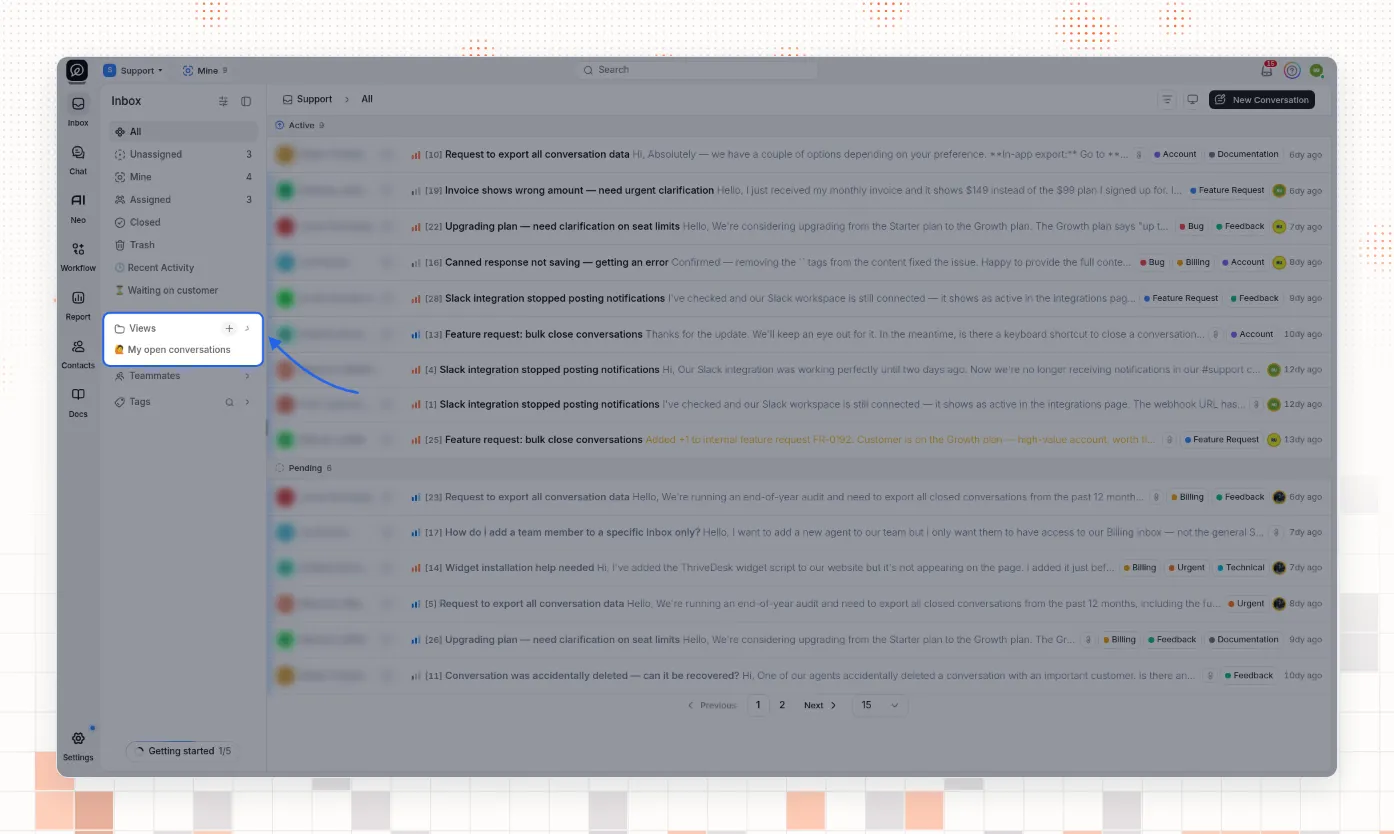
العروض المخصصة غير مرتبطة بخطة. يظهر الزر + وأيقونات التعديل والتثبيت والحذف فقط لأعضاء الفريق الذين لديهم صلاحية Conversations Write. يملكها مالك الحساب والمسؤولون والمستخدمون افتراضيًا.
أنشئ عرضًا
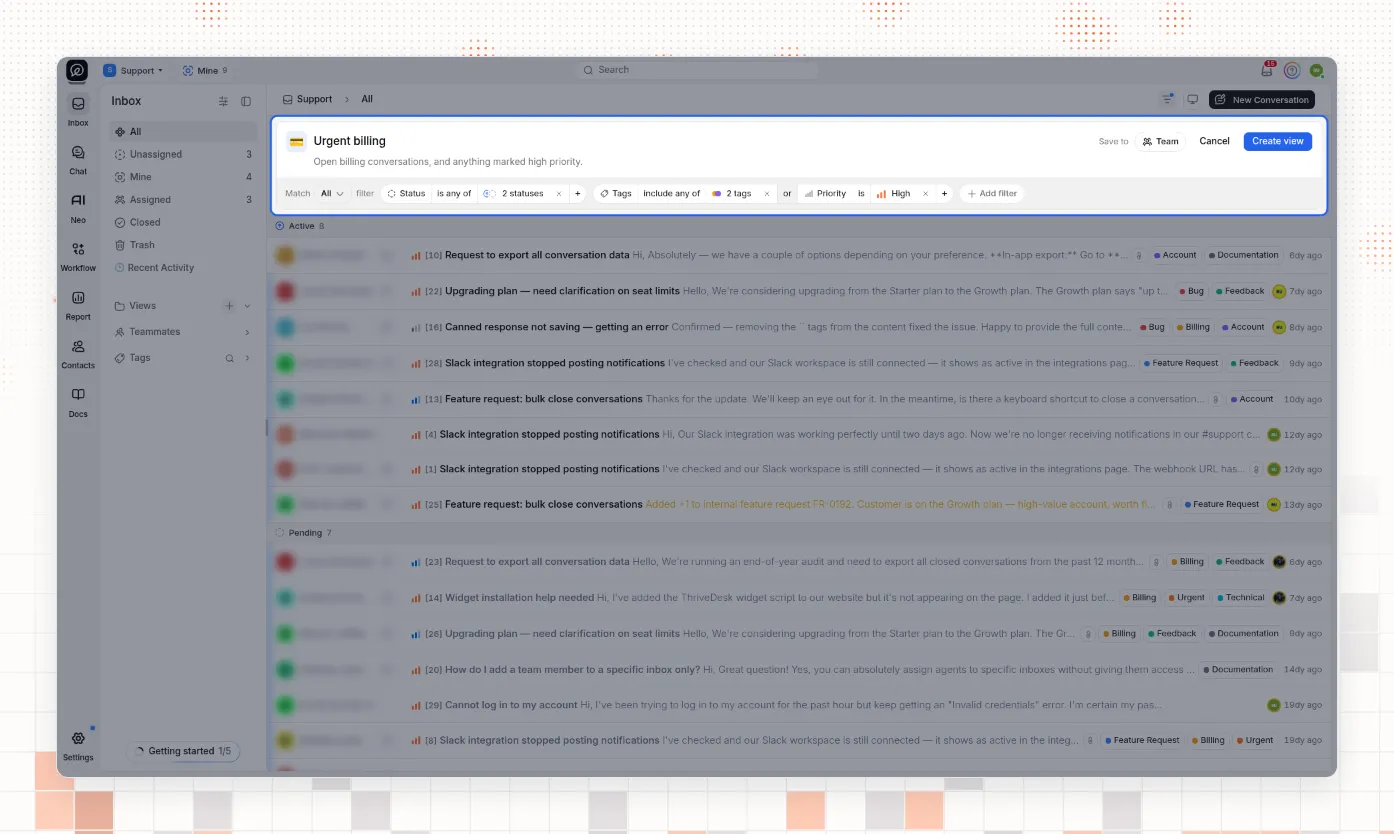
اختر + بجانب العروض. يُفتح النموذج فوق القائمة. يمكنك أيضًا إضافة مرشحات إلى القائمة أولًا ثم اختيار حفظ في شريط المرشحات. يحتفظ النموذج حينئذٍ بتلك المرشحات.
اكتب اسمًا في View name. أضف وصفًا إن أردت. اختر أيقونة المجلد لاختيار إيموجي. أضف مرشحًا واحدًا أو أكثر عبر إضافة عامل تصفية. بجانب Save to، اختر Team أو شخصية، ثم اختر Create view.
يعرض ThriveDesk الرسالة View created successfully. ويفتح العرض الجديد. تبدأ العروض الجديدة مثبّتة، لذا يظهر العرض في قائمة المجلدات. إذا كان الاسم فارغًا، يعرض Create view الرسالة Name is required. وإذا لم يكن في العرض أي مرشح، يعرض Add at least one filter. وإذا فشل الحفظ، يعرض ThriveDesk السبب، مثل The name has already been taken.
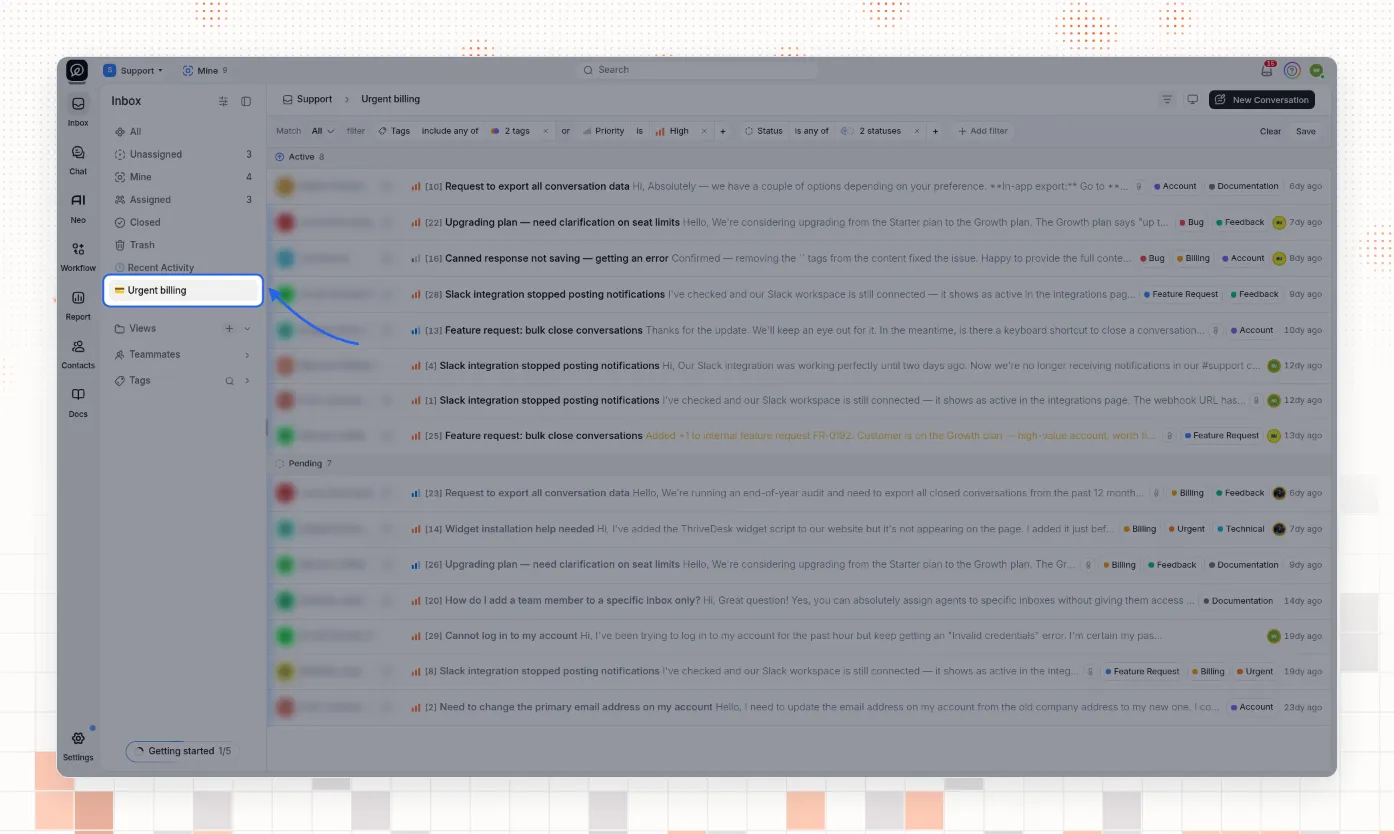
أبقِ العرض شخصيًا أو شاركه مع فريقك
في Save to خياران. يعرض شخصية العرض لك وحدك. ويعرضه Team لكل من يستطيع فتح صندوق الوارد. Team هو الخيار الافتراضي.
لا يستطيع تعديل العرض أو تثبيته أو إلغاء تثبيته أو حذفه إلا الشخص الذي أنشأه. وينطبق ذلك على عروض Team أيضًا. التثبيت يخص العرض، لا كل شخص. عندما تثبّت عرض Team، يراه كل أعضاء الفريق في قائمة المجلدات. يستطيع العضو الذي يريد نسخته الخاصة فتح العرض واختيار حفظ في شريط المرشحات. يُنشئ هذا عرضًا جديدًا.
أضف المرشحات وادمجها
اختر إضافة عامل تصفية في شريط المرشحات أو في النموذج. يمكنك التصفية حسب الحالة والمكلّف وأولوية والوسوم والتواريخ والموضوع والبريد الإلكتروني والاسم ومسودة والمهملات ومرفق ومؤجلة وScheduled والبريد المزعج. للعثور على أحدها، اكتب في تصفية….
يظهر كل مرشح على شكل شريحة، مثل Status is any of 2 statuses. اختر عامل التشغيل في الشريحة لتغييره. واختر جزء القيمة لتغيير القيم. اختر × لإزالة المرشح. يسرد مقال المساعدة عوامل التشغيل الخاصة بكل مرشح.
تطابق الإعدادات المسبقة للتاريخ الفترة التي تحمل اسمها. مرّر المؤشر فوق التواريخ، ثم فوق Created date، واختر آخر 7 أيام. تظهر الشريحة Created date is Last 7 days، وتعرض القائمة المحادثات الواقعة ضمن تلك الفترة. استخدم before للمحادثات الأقدم. يمكنك أيضًا اختيار اليوم وآخر 30 يومًا وThis month وإعدادات مسبقة أخرى، أو اختيار Custom date or timeframe لتحديد تواريخك الخاصة.
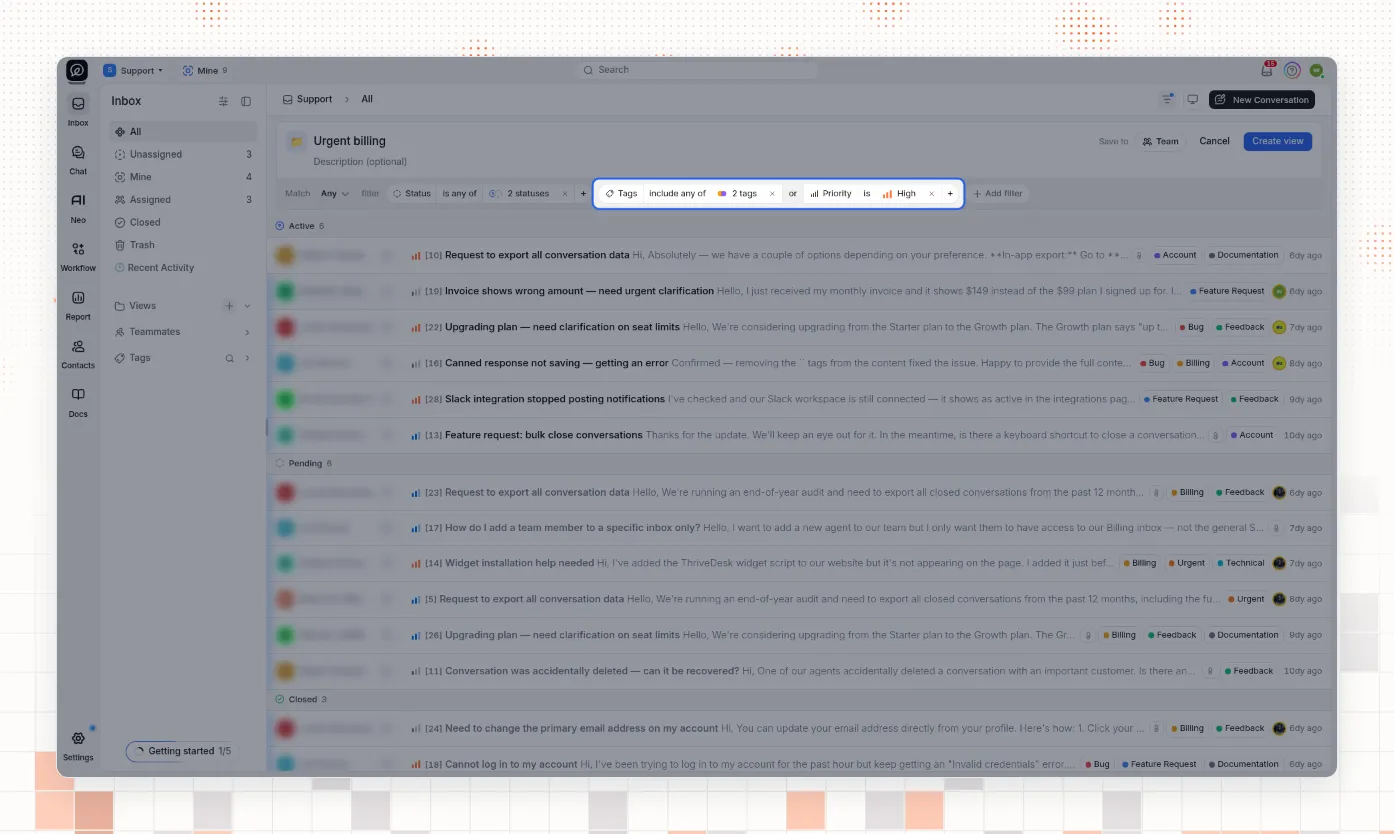
عندما يضم الشريط اثنين أو أكثر من المرشحات أو المجموعات، يظهر Match قبل الشرائح. يعرض الكل المحادثات التي تطابق كل المرشحات. ويعرض Any المحادثات التي تطابق مرشحًا واحدًا على الأقل.
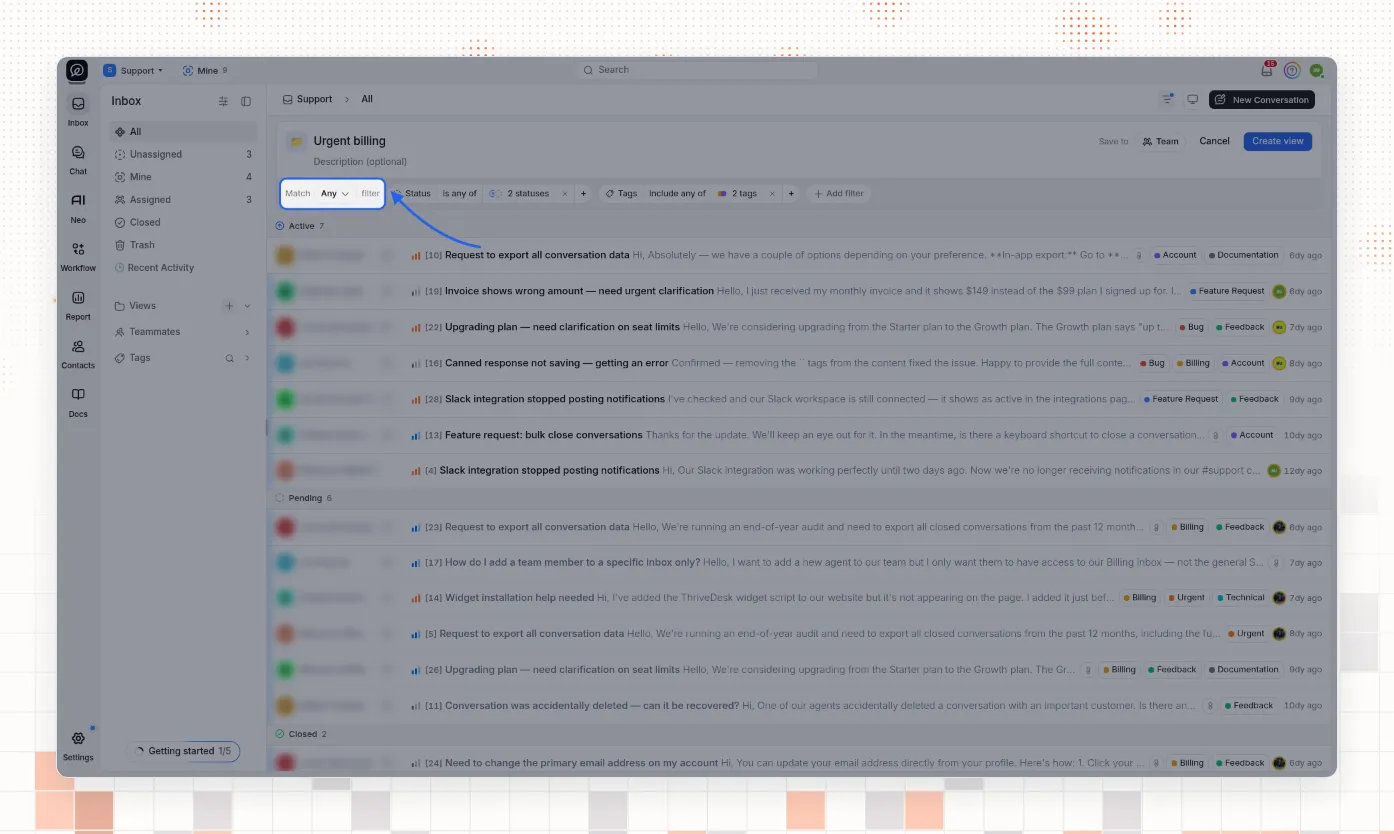
لتجميع المرشحات، اختر + في نهاية شريحة واختر مرشحًا آخر. ينضم المرشحان في مجموعة واحدة. اختر و بينهما ثم اختر أو إذا كانت المحادثة تحتاج إلى مطابقة أحدهما فقط. يحتسب Match المجموعة مرشحًا واحدًا.
عدّل عرضًا أو ثبّته أو احذفه
مرّر المؤشر فوق عرض أنشأته في الشريط الجانبي لترى أيقوناته. هي القلم (Edit view) والدبوس (Unpin view أو Pin view) وسلة المهملات (Delete view).
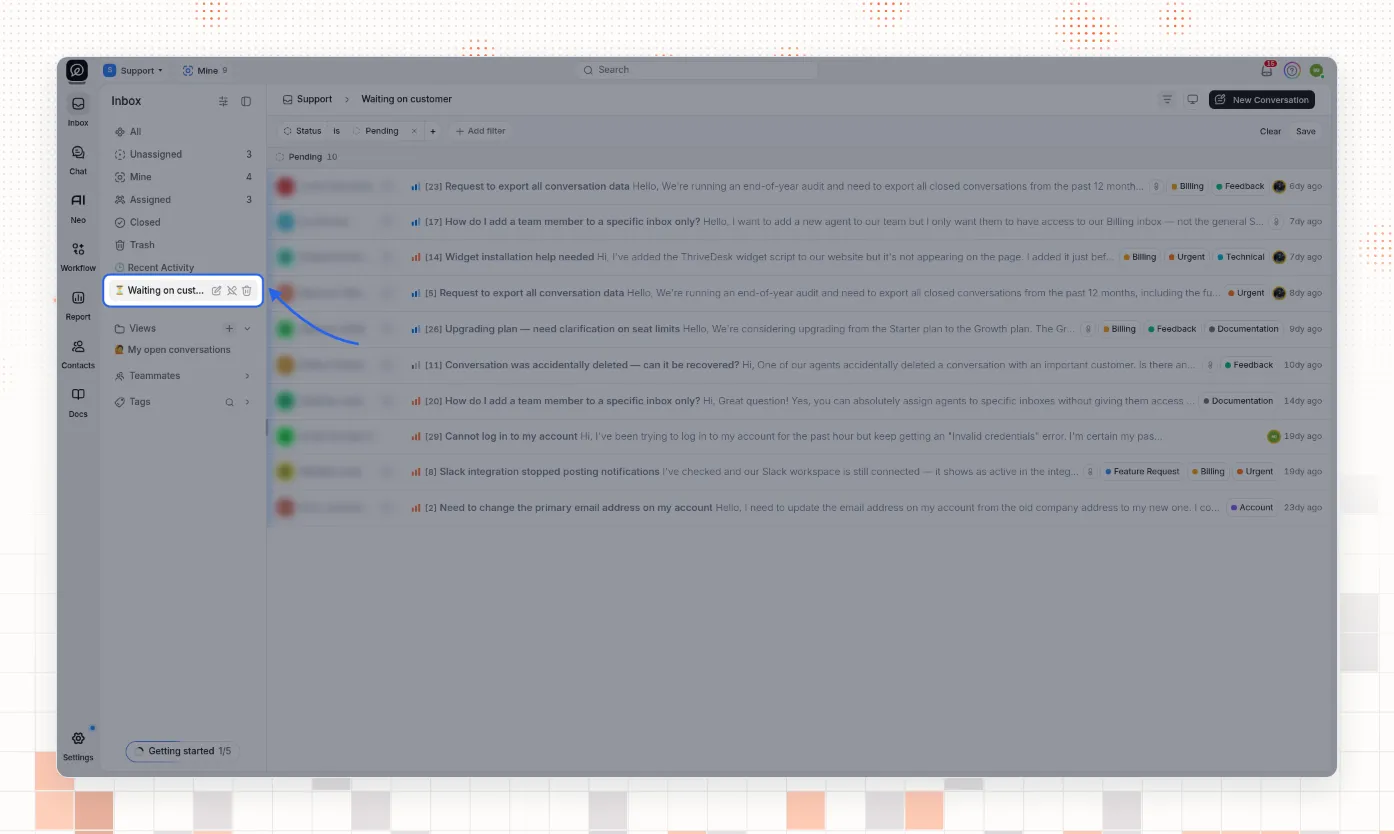
يفتح القلم النموذج بالقيم المحفوظة للعرض. غيّر الإيموجي أو الاسم أو الوصف أو Save to أو المرشحات، ثم اختر Update view. يعرض ThriveDesk الرسالة View updated successfully. لتجاهل تغييراتك، اختر إلغاء. يعود شريط المرشحات إلى المرشحات التي كان يعرضها قبل فتح النموذج، ولا يتغير العرض المحفوظ.
إذا غيّرت الشرائح في عرض مفتوح، فلا يتغير العرض المحفوظ حتى تعدّله.
اختر الدبوس لتثبيت عرض أو إلغاء تثبيته. يظهر العرض المثبّت في قائمة المجلدات. وينتقل العرض غير المثبّت إلى قسم العروض.
لحذف عرض، اختر سلة المهملات، ثم اختر Delete في Delete this view? الحذف نهائي. يزيل ThriveDesk العرض ومرشحاته لكل من يراه، ولا يمكنك التراجع عنه. لا تتغير المحادثات الموجودة في العرض.
غيّر مظهر القائمة
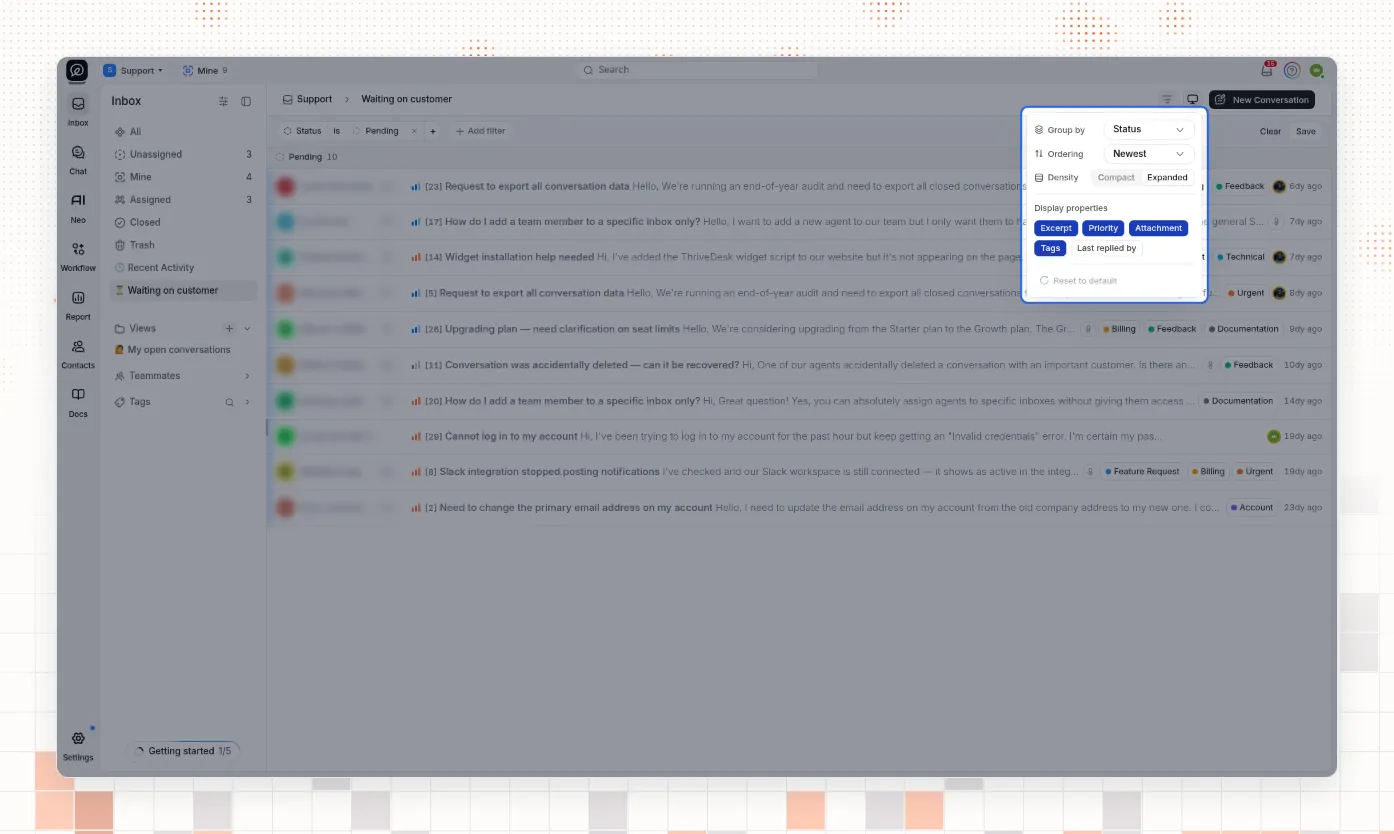
اختر Display options، وهي الأيقونة في أعلى يمين القائمة، لضبط Group by وOrdering والكثافة وDisplay properties. تنطبق Group by والكثافة وDisplay properties على كل قائمة في هذا المتصفح. ولا يحفظها العرض. يحفظ العرض Ordering الذي تكون عليه القائمة عندما تختار Create view أو Update view. ويُفتح العرض بهذا الترتيب. يعيد Reset to default كل إعداد إلى وضعه الافتراضي.
حدود يجب معرفتها
- يمكنك إنشاء خمسة عروض في المجموع، عبر كل صناديق الوارد. بعد ذلك يعرض ThriveDesk Custom view limit reached. You cannot create more custom views.
- ينتمي العرض إلى صندوق الوارد الذي أنشأته فيه. لاستخدام المرشحات نفسها في صندوق وارد آخر، أنشئ العرض هناك.
- لا يعرض العرض الذي ليس فيه مرشح الحالة المحادثات المغلقة. أضف الحالة مع مغلقة لتضمينها.
- يظهر شريط المرشحات ونموذج العرض فقط في نافذة متصفح عرضها 640 بكسل على الأقل. ولا يظهران على الهاتف.