المصادقة الثنائية موجودة الآن
أضف تطبيق مصادقة أو مفتاح مرور بعد كلمة المرور، واحفظ رموز الاسترداد، واطلب عاملًا ثانيًا لكل المنظمة.
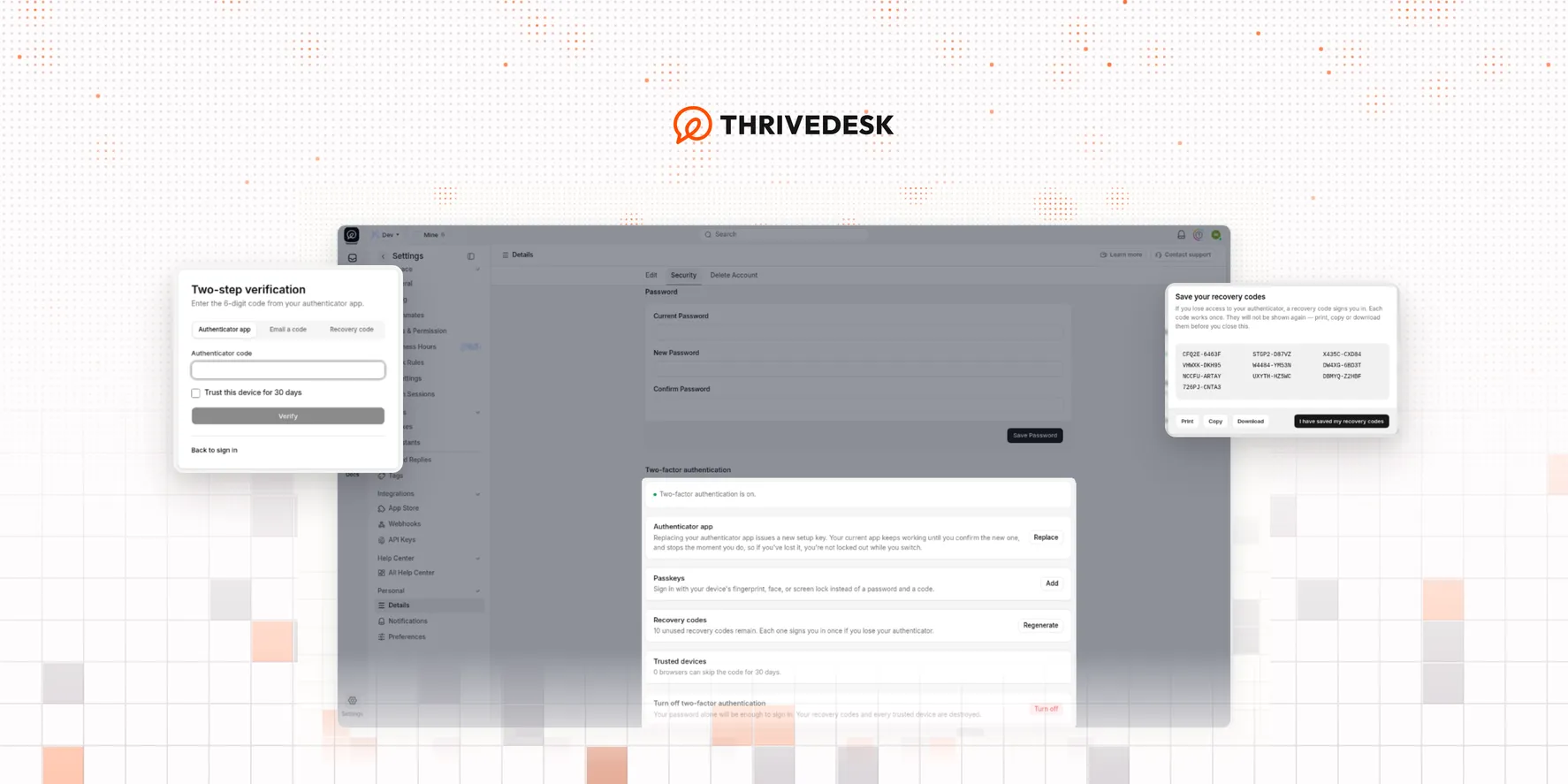
يجب ألا تكفي كلمة مرور مسروقة وحدها لفتح صندوق الوارد. تطلب المصادقة الثنائية تحققًا ثانيًا بعد كلمة المرور — رمزًا لمرة واحدة من تطبيق مصادقة، أو مفتاح مرور، أو رمزًا بالبريد، أو رمز استرداد.
يستطيع كل عضو تفعيلها لحسابه في جميع الخطط. يستطيع المالكون والزملاء الذين لديهم Company Write أيضًا فرضها على الجميع في المنظمة.
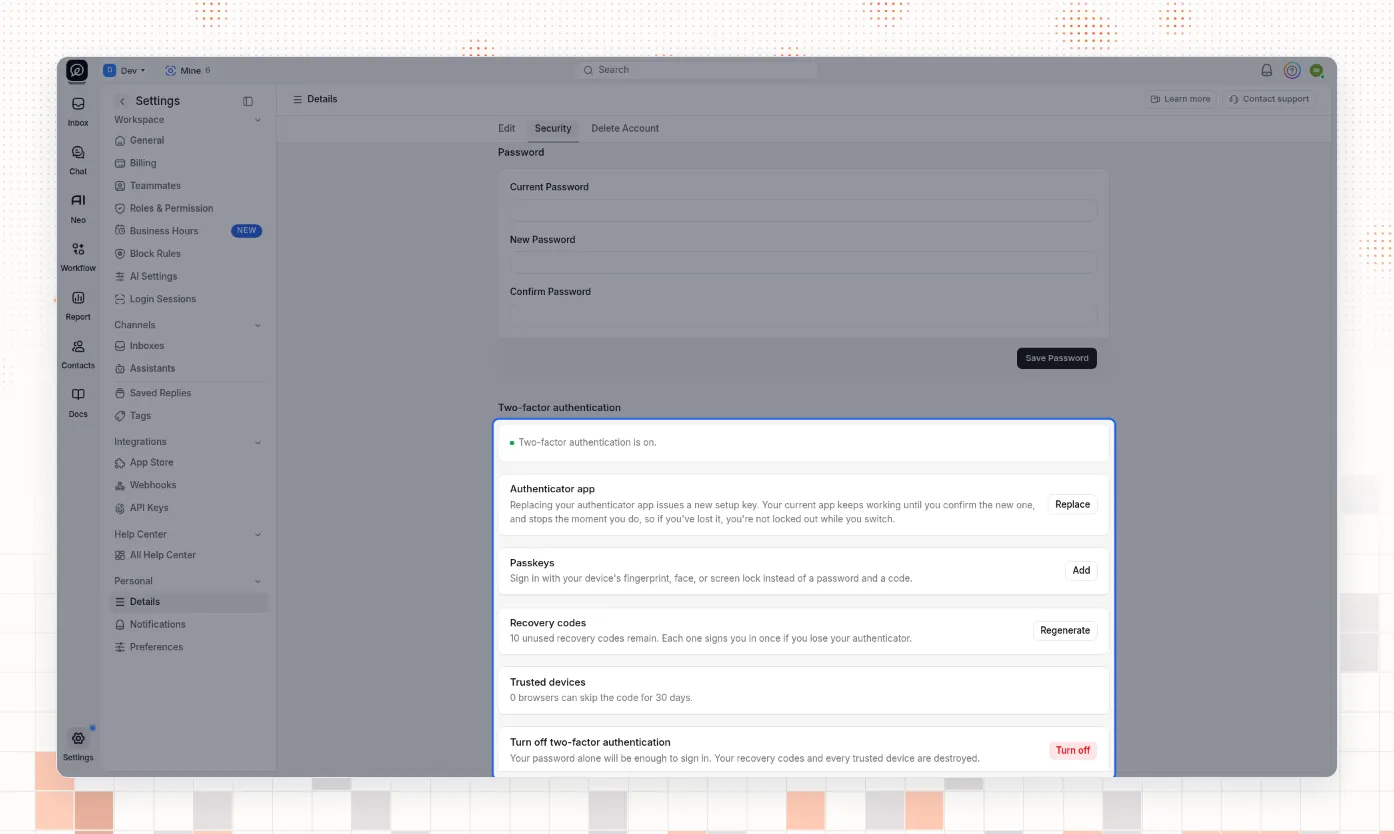
انتقل إلى Settings ← Personal ← Details ← Security.
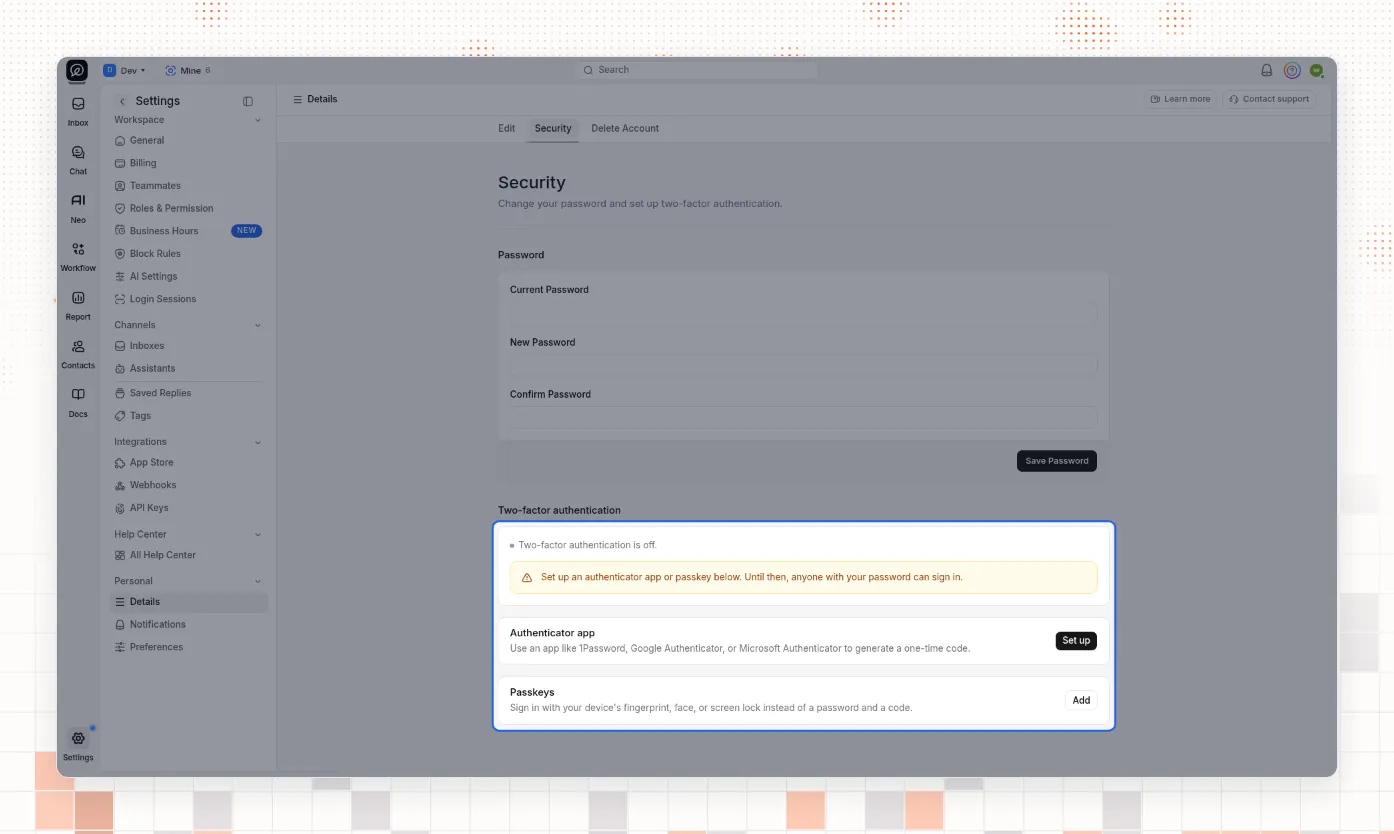
إعداد تطبيق مصادقة
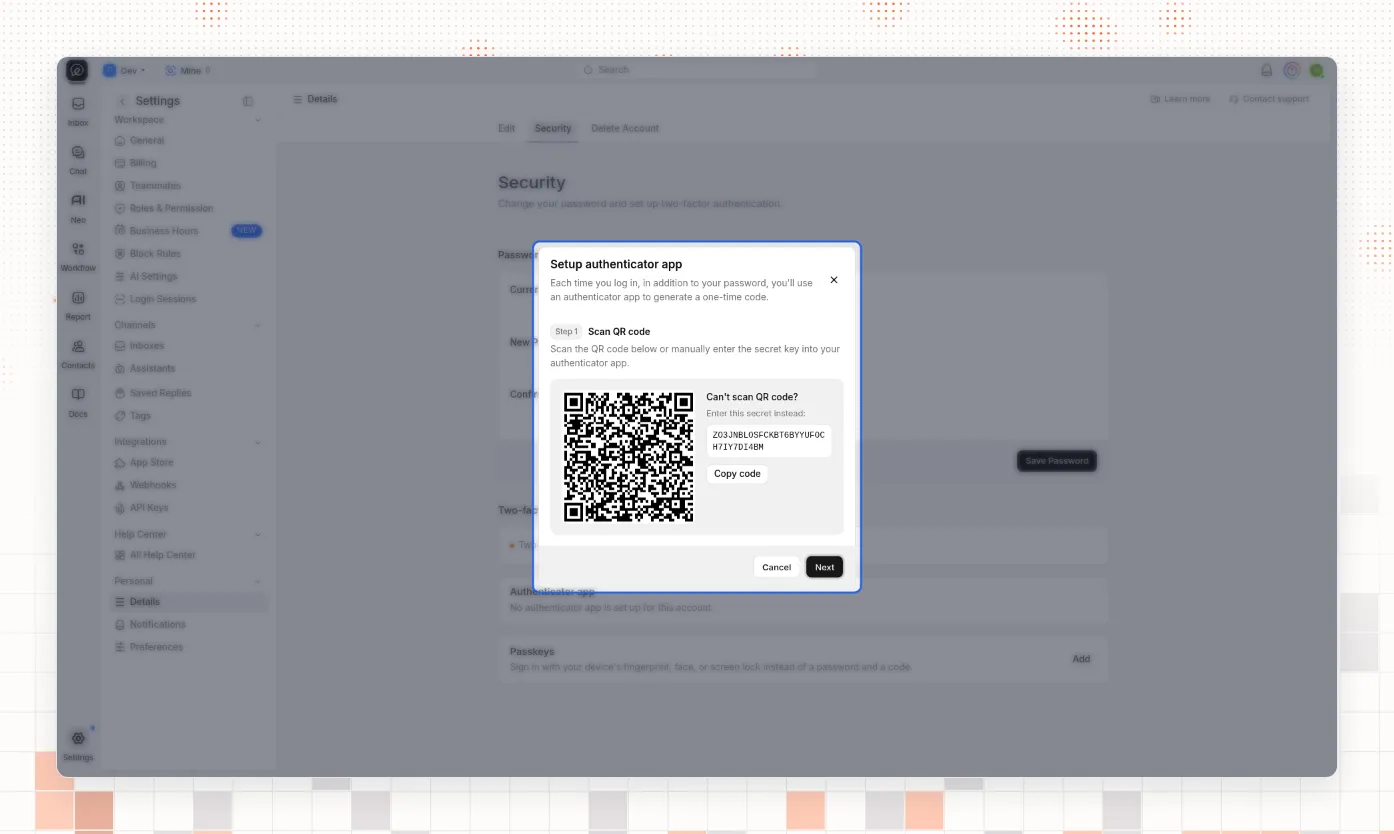
ضمن Authenticator app، اختر Set up. امسح رمز QR بتطبيق مثل 1Password أو Google Authenticator أو Microsoft Authenticator. إن تعذّر المسح، انسخ السر وأدخله يدويًا في التطبيق.
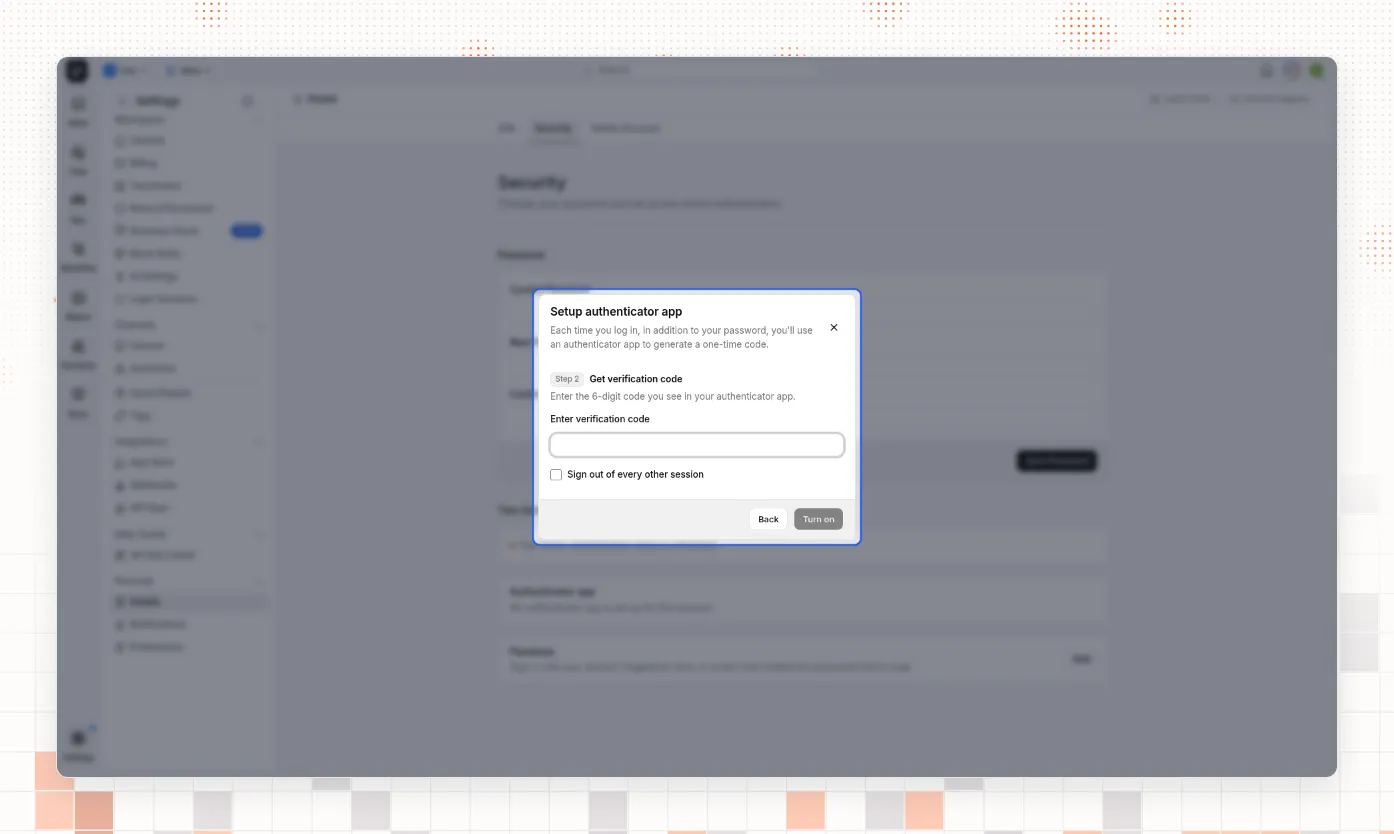
أدخل الرمز المكوّن من 6 أرقام من التطبيق، ثم أكّد كلمة مرور حسابك. يمكنك أيضًا اختيار تسجيل الخروج من كل الجلسات الأخرى. الإعداد والاستبدال وإعادة التوليد والإيقاف يطلبون كلمة المرور مرة أخرى دائمًا.
عند انتهاء الإعداد، تظهر الحالة Two-factor authentication is on. يمكنك لاحقًا اختيار Replace للمصادقة. يبقى التطبيق القديم يعمل حتى تؤكد الجديد، ثم يتوقف. تبقى رموز الاسترداد كما هي عند استبدال المصادقة.
إضافة مفتاح مرور
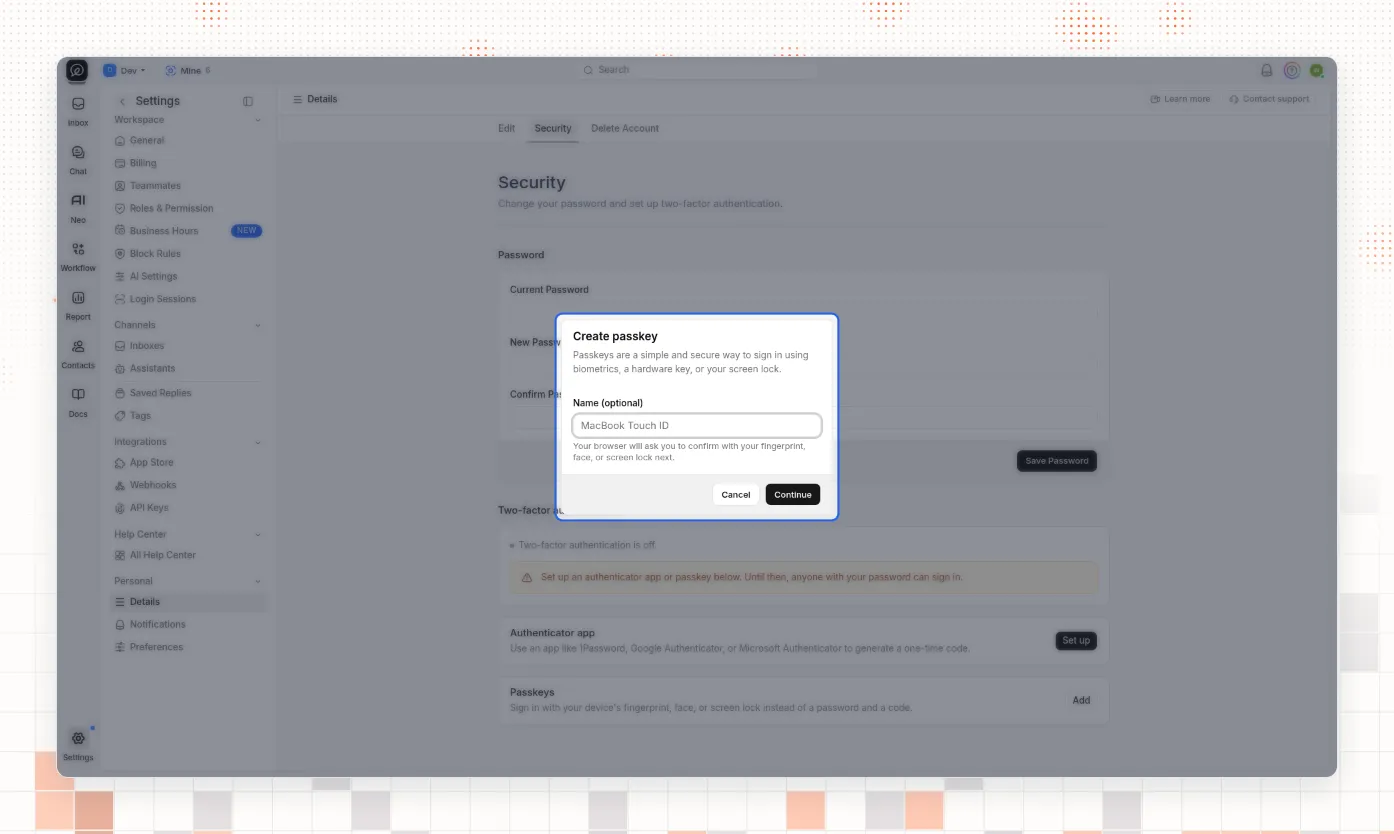
يمكّنك مفتاح المرور من تسجيل الدخول ببصمة الجهاز أو الوجه أو قفل الشاشة أو مفتاح عتادي. يمكنك استخدام مفتاح مرور وحده أو مع تطبيق مصادقة. أيّ منهما يفعّل المصادقة الثنائية.
ضمن Passkeys، اختر إضافة، وسمِّ مفتاح المرور إن شئت، وأكمل مطالبة المتصفح، ثم أكّد كلمة المرور.
إذا قالت الصفحة إن المتصفح لا يدعم مفاتيح المرور، افتح ThriveDesk في متصفح يدعمها، أو استخدم تطبيق مصادقة.
احفظ رموز الاسترداد
بعد أول إعداد ناجح، يعرض ThriveDesk Save your recovery codes. اطبعها أو انسخها أو نزّلها قبل إغلاق الورقة. يعمل كل رمز مرة واحدة. ولن تُعرض مرة أخرى.
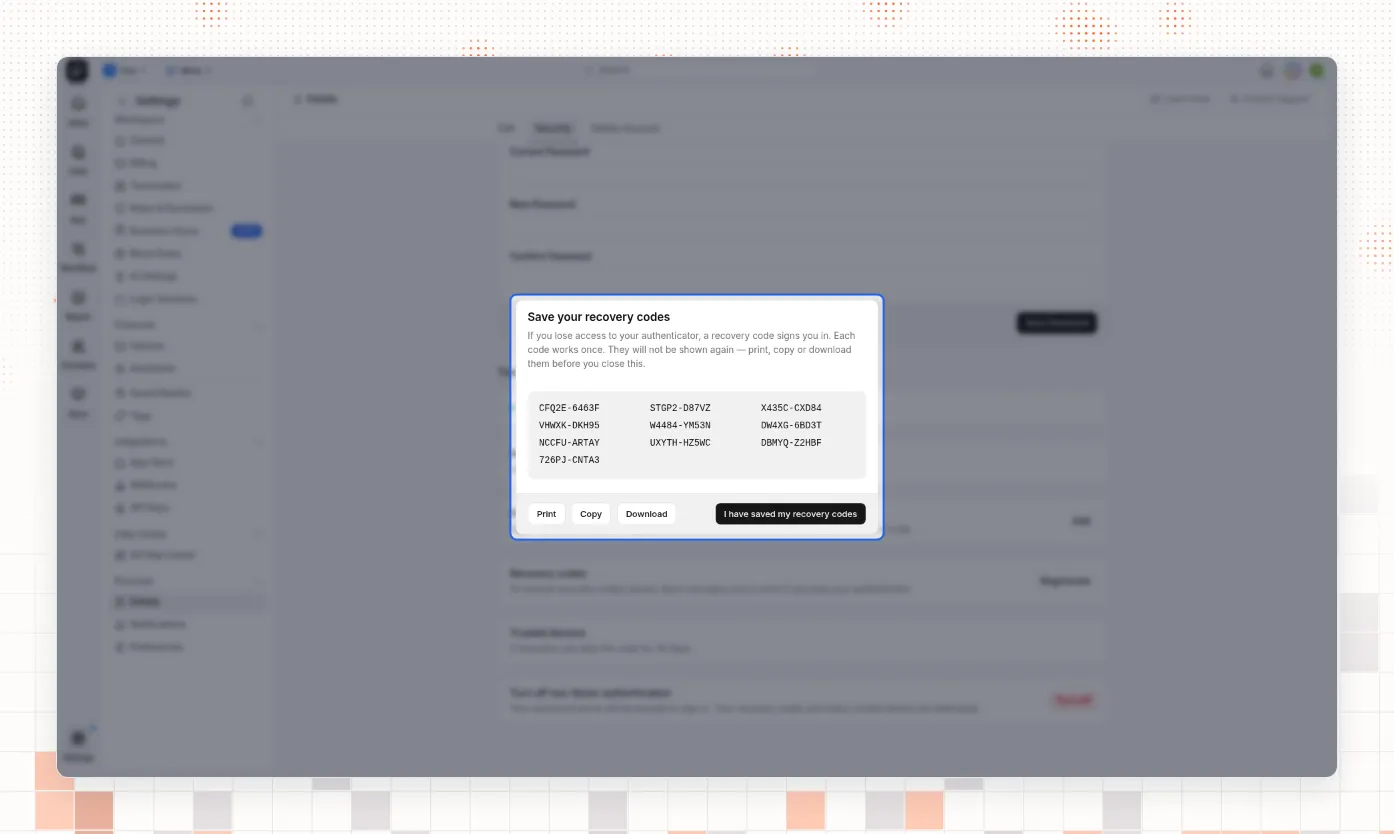
إن فقدت القائمة، اختر Regenerate في Security، وأكّد كلمة المرور، واحفظ المجموعة الجديدة. تتوقف الرموز السابقة فور إصدار المجموعة الجديدة.
سجّل الدخول بعامل ثانٍ
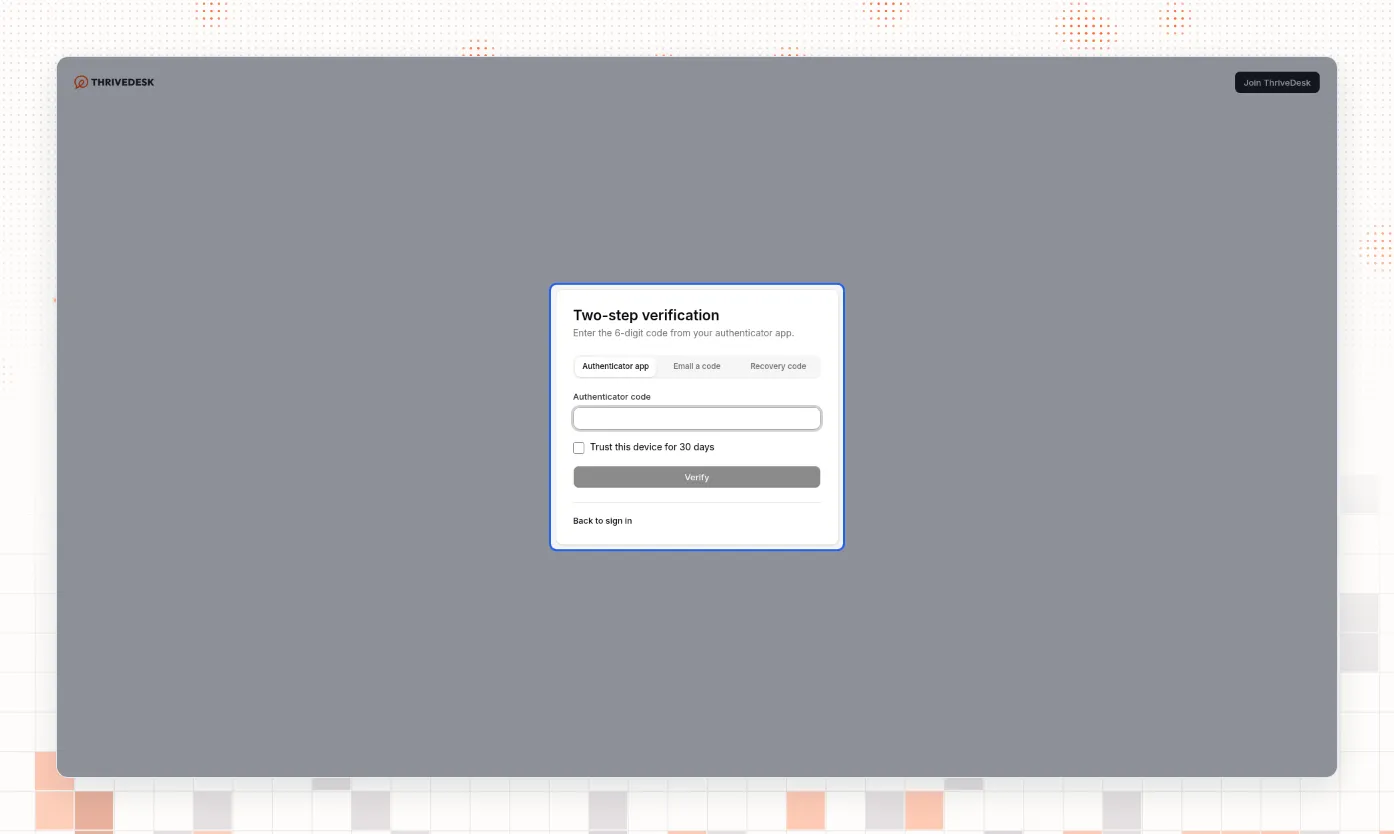
بعد قبول كلمة المرور، يفتح ThriveDesk Two-step verification. اختر طريقة يملكها حسابك — تطبيق مصادقة أو مفتاح مرور أو رمز بالبريد أو رمز استرداد — ثم تحقّق. يمكنك تفعيل Trust this device for 30 days ليتخطى ذلك المتصفح العامل الثاني لمدة شهر. يمكنك لاحقًا إلغاء المتصفحات الموثوقة ضمن Trusted devices في Security.
اطلبها للمنظمة
يستطيع المالكون والأعضاء الذين لديهم Company Write فرض عامل ثانٍ على كل عضو. انتقل إلى Settings ← General (ضمن Workspace)، وافتح قسم الأمان، واختر Require two-factor authentication.
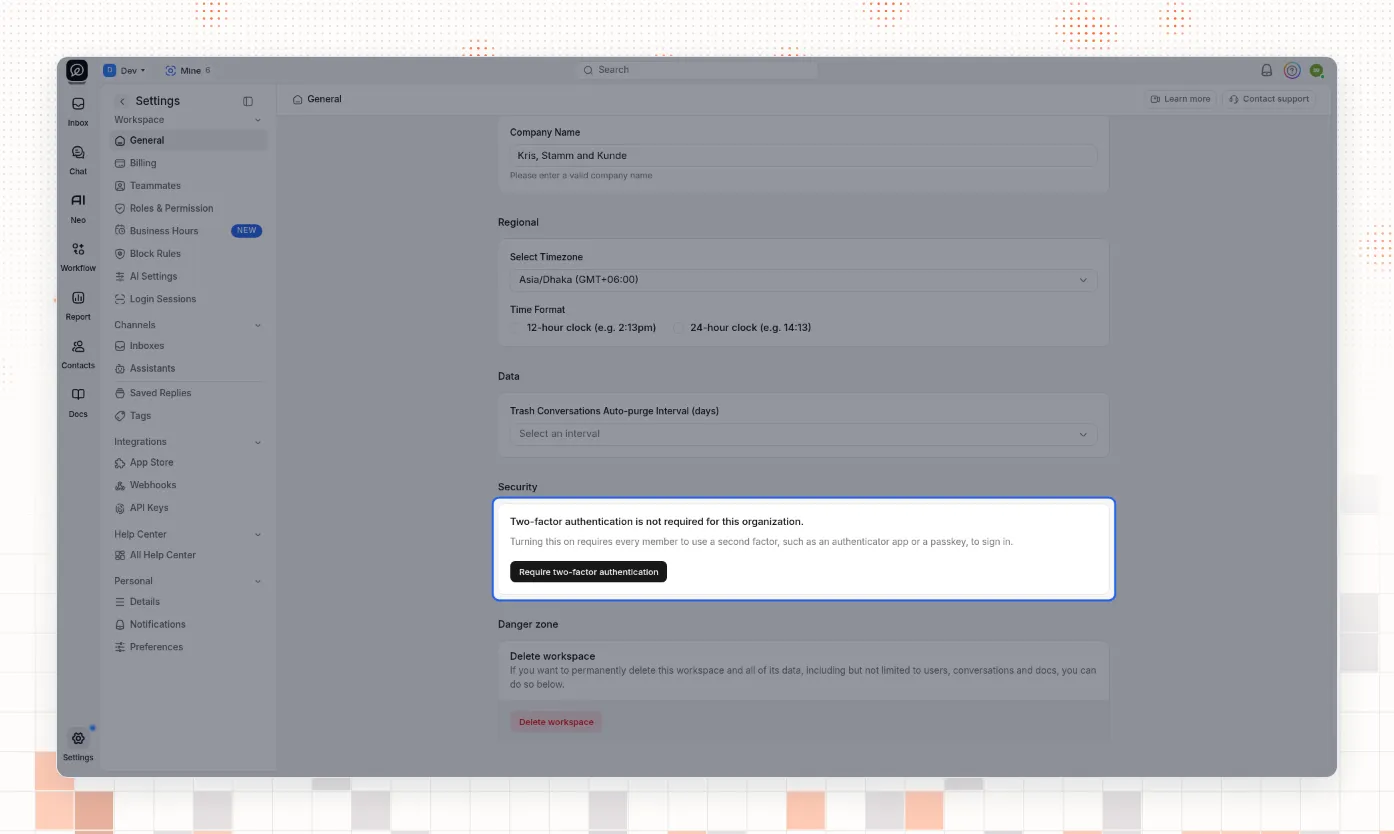
أي شخص لم يُعدّ عاملًا — بما في ذلك أنت — يجب أن يُكمل الإعداد قبل استخدام ThriveDesk مرة أخرى. يصل الأعضاء بلا عامل إلى شاشة إعداد ولا يمكنهم المتابعة حتى يسجّلوا.
Stop requiring two-factor authentication يزيل المتطلب فقط. الأعضاء الذين فعّلوها مسبقًا يحتفظون بإعداداتهم. طالما تفرضها المنظمة، يرفض ThriveDesk إيقاف المصادقة الثنائية الشخصية.
اقرأ التوثيق